
Как исправить проблемы с баннером Twitch на Windows
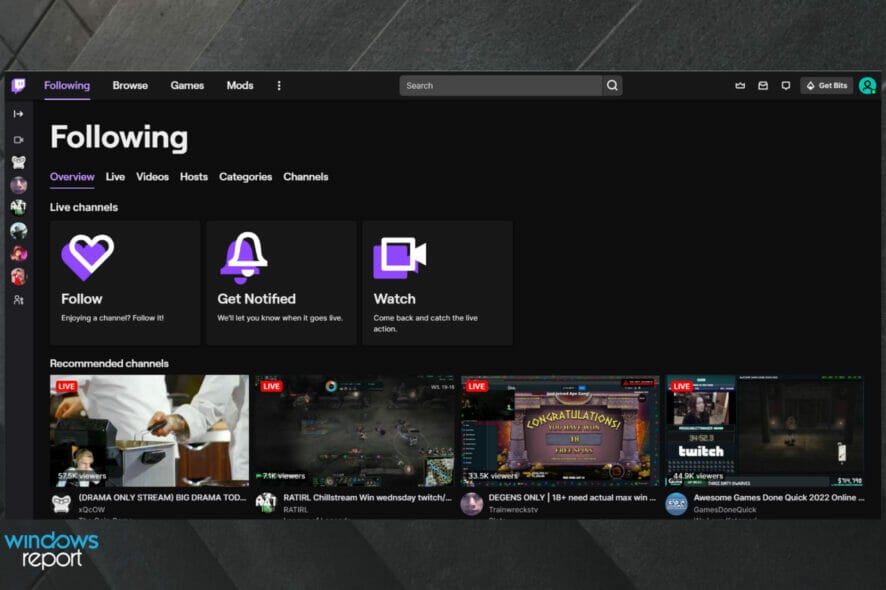
Что такое баннер Twitch и какие проблемы могут возникнуть
Баннер Twitch — это заглавная картинка (фоновое изображение или хедер) канала. Он служит для брендинга, рекламы и привлечения зрителей. Обычно баннер виден в верхней части страницы канала и адаптируется под разные размеры экранов.
Частые проблемы:
- баннер не отображается
- баннер не обновляется после загрузки
- баннер обрезается или не помещается
- баннер не центрируется
- не получается загрузить файл
- баннер получается размытым
- офлайн-баннер не отображается
Краткое определение терминов:
- Офлайн-баннер — изображение, показываемое, когда стрим не в эфире.
- Aspect ratio — соотношение сторон изображения.
Основные причины проблем
- Ограничения по размеру файла на стороне Twitch (максимум 10 МБ).
- Неподдерживаемый формат или неправильное разрешение.
- Задержка обработки на серверах Twitch.
- Кеш браузера или блокировщик контента мешают обновлению.
- Особенности адаптивного отображения на разных экранах.
Важно: многие проблемы решаются локально (в браузере или при редактировании изображения). Но иногда нужно просто подождать, пока Twitch обновит файл на своих серверах.
Как исправить самые распространённые проблемы с баннером Twitch
1. Баннер не отображается
Что делать шаг за шагом:
- Подождите 1–24 часа. Иногда изменения обрабатываются дольше.
- Очистите кеш браузера и перезагрузите страницу.
- Откройте канал в приватном/инкогнито окне.
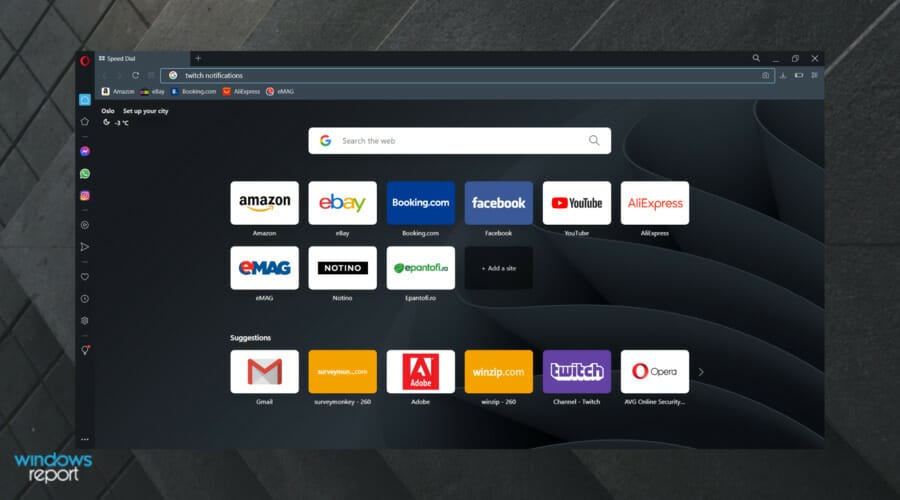
- Попробуйте другой браузер. Рекомендуется Opera или Opera GX для стримеров.
- Убедитесь, что изображение загружено корректно в настройках канала (Channel Settings → Brand). Если есть сообщение об ошибке — запишите текст.
- Проверьте, не блокирует ли AdBlock или расширение загрузку; временно отключите их.
Советы по браузеру:
- Opera GX имеет встроенную интеграцию с Twitch и может избавить от некоторых визуальных проблем. Если вы часто стримите или просматриваете Twitch — попробуйте.
2. Баннер не обновляется после загрузки
Возможные причины и решения:
- Серверная задержка: подождите 1–48 часов.
- Ошибка загрузки: попробуйте загрузить изображение заново через другой браузер.
- Размер или формат не подходят: уменьшите файл и сохраните как JPEG.
- Проблемы с сетью при загрузке: проверьте соединение и попробуйте загрузить через проводной интернет.
Если ничего не помогает — сохраните копию старого баннера и загрузите её снова, затем замените на новую.
3. Баннер не помещается (обрезается или появляются поля)
Рекомендации по размерам и композиции:
- Базовый рекомендованный размер: 1920 × 480 px.
- Для лучшего результата создайте изображение шире (например, 2600 × 480 px). Центрируйте важный контент в левой части: первые 900 px слева — ключевая зона для текста и лого.
- Если хотите обеспечить качественный вид на больших экранах, используйте более высокое разрешение с тем же соотношением сторон.
Правильные шаги при подготовке:
- Работайте в графическом редакторе (Photoshop, GIMP, Canva).
- Установите артборд 2600×480 px, поместите основной контент в левую зону 900 px.
- Экспортируйте как JPEG с оптимальностью для веб (качество 70–85%), чтобы не превысить 10 МБ.
4. Баннер не центрируется
Причина: Twitch динамически смещает фон в зависимости от ширины окна и устройства. Решение:
- Следуйте правилу «ключевой контент в первых 900 px слева». Тогда важное не будет обрезано на устройствах с разной шириной.
- Избегайте больших текстовых блоков по центру, если хотите одинаковое отображение на мобильных и десктопах.
Совет: сделайте тестовую загрузку и посмотрите профиль с мобильного и десктопа.
5. Баннер не загружается
Проверьте:
- Вес файла ≤ 10 МБ.
- Формат файла: предпочтительно .jpeg. Формат .png может быть больше по размеру и реже необходим.
- Имя файла не содержит необычных символов; если нужно — переименуйте латиницей.
- Попробуйте уменьшить размер изображения через онлайн-инструменты (TinyJPG, Squoosh).
6. Баннер размытый
Почему возникает размытие:
- Перезжатие изображения при загрузке.
- Неправильное соотношение сторон и масштабирование.
- Малое исходное разрешение.
Как устранить:
- Загружайте изображение с более высоким разрешением при сохранении пропорций. Например, 2600×480 px лучше, чем 1200×480 px.
- Экспортируйте в качественном JPEG с оптимизацией под веб.
- Проверяйте итоговый вид на нескольких устройствах.
7. Офлайн-баннер не отображается
Правила и рекомендации:
- Для офлайн-баннера используйте соотношение 16:9 и разрешение минимум 1920×1080 px.
- Подождите несколько часов после загрузки — иногда именно офлайн-изображения обновляются дольше.
- Убедитесь, что вы загружаете изображение в нужном разделе настроек (Offline Image / Profile Background).
Мини-методология: пошаговая проверка (playbook)
- Подготовка изображения: установите размеры 2600×480 px, ключ в левой зоне 900 px, экспорт JPEG ≤10 МБ.
- Очистка: закройте все вкладки Twitch в браузере, очистите кеш.
- Загрузка: загрузите баннер через новый браузер или инкогнито.
- Проверка: откройте канал на десктопе и мобильном.
- Откат: если видите проблемы, верните старый баннер и попытайтесь изменить экспортные настройки.
- Обратная связь: если не помогает — отправьте запрос в поддержку Twitch, приложив скриншоты и точное время попытки загрузки.
Чек-лист для ролей
Streamer:
- Подготовил файл JPEG ≤10 МБ.
- Центрировал лого/текст в первых 900 px слева.
- Проверил отображение на телефоне и ПК.
Модератор/маркетолог:
- Проверил соответствие брендингу и читаемость.
- Попросил нескольких коллег проверить отображение с разных устройств.
Техподдержка:
- Проверила логи загрузки и сообщения об ошибках.
- Уточнила IP/регион, если проблема возможна из-за CDN.
Критерии приёмки
Баннер считается корректно загруженным, если:
- Изображение отображается на канале настольного и мобильного клиента.
- Нет заметного размытия или артефактов.
- Важный контент не обрезан на стандартных разрешениях.
- Размер файла ≤10 МБ и формат поддерживается.
План отката / инструктаж на случай инцидента
- Если новая версия баннера вызывает баги — немедленно загрузите предыдущую рабочую версию.
- Задокументируйте изменения: время загрузки, имя файла, браузер, скриншоты.
- Свяжитесь со службой поддержки Twitch с приложенными доказательствами.
- Если проблема повторяется — используйте временный минималистичный баннер без сложной графики.
Факты и быстрые рекомендации (fact box)
- Максимальный размер файла: 10 МБ.
- Рекомендуемый рабочий холст: 2600×480 px.
- Ключевая безопасная зона: первые 900 px слева.
- Предпочтительный формат: JPEG.
Альтернативные подходы и когда они не подходят
- Использовать .PNG с прозрачностью хорошо для логотипов, но может превысить лимит 10 МБ. Не подходит для фотографий с большим количеством цветов.
- Использовать CDN или внешние хостинги для фоновых изображений нельзя — баннеры должны быть загружены в настройки Twitch.
Ментальные модели и эвристики
- «900px слева — зона безопасности»: любой текст/лого помещайте в эту зону.
- «Экспорт ради совместимости»: лучше чуть снизить качество JPEG, чем рисковать превысить лимит и не пройти загрузку.
- «Проверь, потом меняй»: тестируйте на 3 устройствах до анонса смены баннера в соцсетях.
Диагностика в виде схемы (Mermaid)
flowchart TD
  A[Проблема с баннером] --> B{Баннер не виден?}
  B -- Да --> C[Подождать 1-24 часа]
  C --> D{Отобразился?}
  D -- Да --> Z[Готово]
  D -- Нет --> E[Очистить кеш и перезагрузить]
  E --> F{Отобразился?}
  F -- Да --> Z
  F -- Нет --> G[Проверить размер и формат]
  G --> H{Файл OK?}
  H -- Нет --> I[Сжать/поменять формат на JPEG]
  I --> J[Загрузить заново]
  H -- Да --> K[Попробовать другой браузер / инкогнито]
  K --> L{Отобразился?}
  L -- Да --> Z
  L -- Нет --> M[Загрузить старую версию и связаться с поддержкой Twitch]
Часто задаваемые вопросы (коротко)
Какой формат лучше — PNG или JPEG? JPEG обычно лучше из-за меньшего размера файла при сохранении качества для фотографий.
Почему баннер выглядит по-разному на разных устройствах? Twitch адаптирует фон под ширину окна; поэтому ключевой контент может смещаться.
Что делать, если баннер всё ещё не отображается через сутки? Загрузите старую версию, соберите скриншоты и обратитесь в поддержку Twitch.
Локальные советы и особенности для России
- При медленной международной сети попробуйте загрузку через проводное подключение или VPN, чтобы проверить, не влияет ли CDN Twitch на ваш регион.
- Если вы используете кириллические символы в имени файла, лучше переименовать файл латиницей для совместимости.

Резюме
Эти шаги решают большинство проблем с баннерами на Twitch: подготовьте файл в формате JPEG, не превышающий 10 МБ; используйте холст 2600×480 px и держите ключевой контент в левой зоне 900 px; очищайте кеш и тестируйте на нескольких устройствах; при persistent проблемах — откатите изменения и обратитесь в поддержку. Для стримеров полезно иметь рабочую копию баннера и стандартизированный процесс экспорта.
Важно: терпение часто решает проблему — иногда требуется время, чтобы изменение отразилось на всех серверах и устройствах.
Критические шаги для проверки (кратко): экспорт → загрузка → проверка на 3 устройствах → откат при ошибке.

Похожие материалы

Несколько аккаунтов Skype: Multi Skype Launcher

Журнал для работы: повысить продуктивность

Персональные звуки уведомлений на Android

Скачивание шоу Hulu для офлайн‑просмотра

Microsoft Start: персонализированная новостная лента
