
10 наиболее распространённых ошибок Blue Screen of Death (BSoD) в Windows и как их исправить
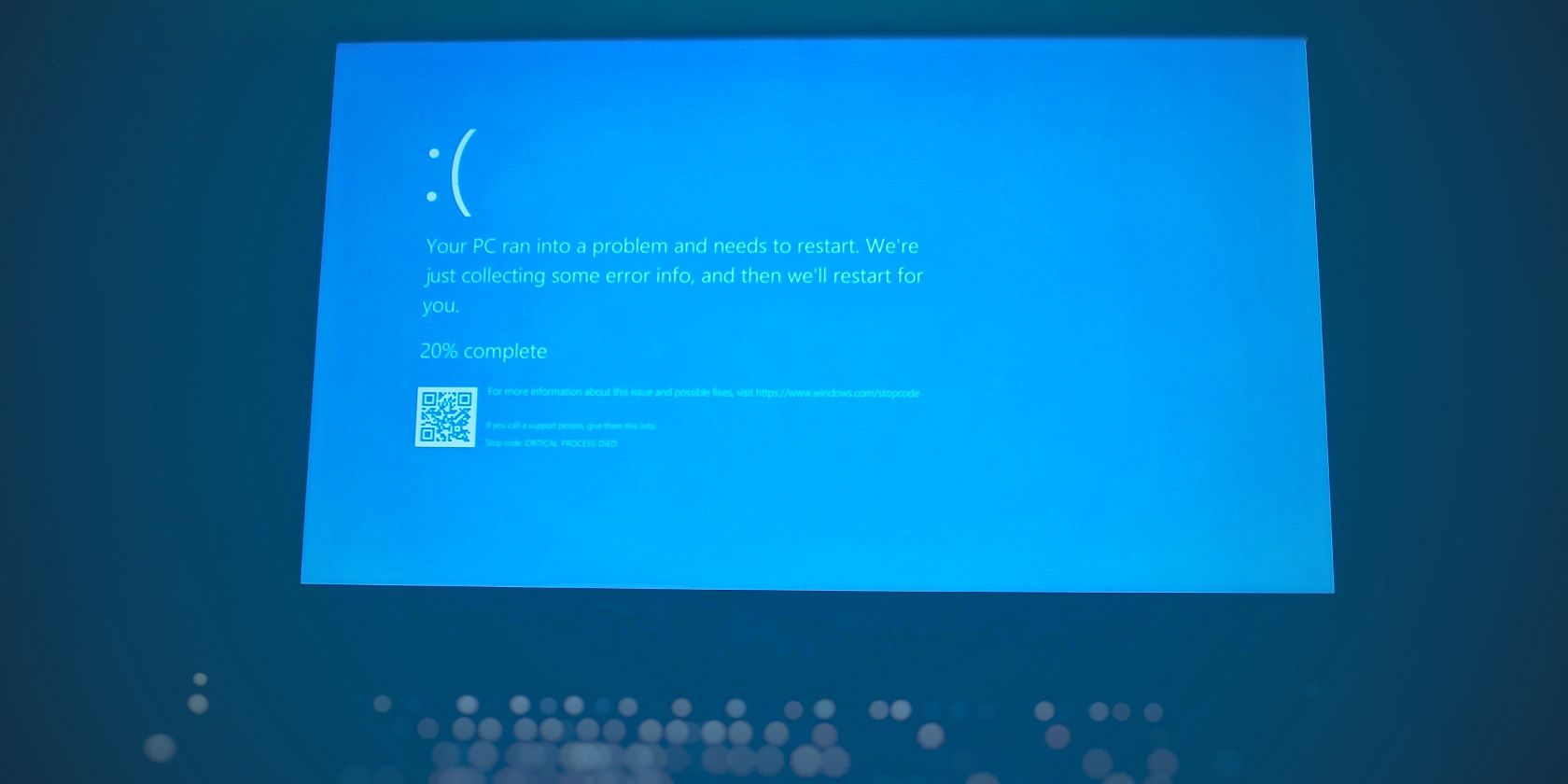
Что такое Blue Screen of Death
Синий экран смерти (BSoD, Blue Screen of Death) — это экран критической ошибки в Microsoft Windows и ReactOS, который появляется при фатальном сбое системы. Он содержит код остановки и иногда имя проблемного файла: эти данные помогают понять, что именно вызвало сбой.
Определение: BSoD — состояние, при котором ОС переходит в безопасный режим завершения работы, чтобы предотвратить дальнейшую порчу данных или повреждение оборудования.
Важно: экран появляется только при критической ошибке ядра или драйвера; обычные приложения не вызывают BSoD.
Как находить и диагностировать BSoD
Ключевая задача диагностики — правильно идентифицировать код ошибки и сопутствующие файлы. Для этого используйте:
- Анализ дампов памяти (minidump/full dump).
- Утилиты: BlueScreenView, WhoCrashed, WinDbg (Debugging Tools for Windows).
- Встроенные средства: “Проверка системных файлов” (sfc), DISM, CHKDSK, Windows Memory Diagnostic.
Шаги базовой диагностики:
- Зафиксируйте код BSoD и название файла (если указано).
- Найдите и сохраните minidump (обычно в %SystemRoot%\Minidump).
- Выполните базовую проверку системных файлов и диска.
- Отключите недавно добавленное ПО/оборудование.
- При подозрении на драйверы — обновите или откатите их; при подозрении на память — запустите тесты RAM.
Короткая методология (для повторения): собрать информацию → минимизировать окружение (чистая загрузка) → запустить диагностические тесты → применить патч/обходной путь → подтвердить устранение.
Общая мини-инструкция по работе с дампами
- Скопируйте файл дампа с проблемной машины.
- На диагностическом компьютере установите WinDbg (Windows SDK / Debugging Tools).
- В WinDbg используйте команды:
.symfix
.reload /f
!analyze -v- Анализируйте вывод: ищите модуль/драйвер, помеченный как виновник.
- Если виновник — сторонний драйвер, переустановите или замените его; если системный — проверьте sfc/DISM и обновления.
Примечание: WinDbg даёт детальную, но сырцовую информацию; для большинства пользователей достаточно WhoCrashed или BlueScreenView.
Список самых распространённых BSoD и подробные инструкции
Ниже — десять часто встречающихся BSoD. Для каждого: что это значит, основные причины, пошаговые действия, когда обращаться в сервис.
1. SYSTEM THREAD EXCEPTION NOT HANDLED
Что это: стоп-код, указывающий, что один из потоков ядра завершился исключением, которое не было обработано.
Основные причины:
- Некорректный, устаревший или несовместимый драйвер.
- Конфликт ПО, особенно антивирусы/фильтры файловой системы.
- Повреждённые системные файлы.
Пошаговое исправление:
- Перезагрузитесь в безопасном режиме (Safe Mode).
- Откатите или обновите последние драйверы (особенно видеодрайвер, сетевые драйверы).
- Выполните проверку системных файлов:
sfc /scannow
DISM /Online /Cleanup-Image /RestoreHealth- Проверьте minidump с помощью WinDbg/BlueScreenView — ищите имя файла типа драйвера (например, .sys).
- Если ошибка связана с конкретным устройством — временно отключите его.
Когда обратиться в сервис: если ошибку вызывает встроенный драйвер материнской платы или чипсета, и обновления не помогают.
2. SYSTEM_SERVICE_EXCEPTION
Что это: исключение, возникшее в коде системной службы — частая причина связана с GUI-подсистемой или драйверами.
Причины:
- Ошибки в графических драйверах.
- Повреждённые системные DLL/файлы.
- Конфликт приложений, расширяющих системные вызовы.
Шаги:
- Удалите недавно установленное ПО (особенно расширения для оболочки и антивирус).
- Обновите или переустановите видеодрайверы.
- Прогоните sfc/DISM.
- Если проблема сохраняется — выполните точку восстановления или сброс Windows.
Важно: перед сбросом экспортируйте личные данные.
3. Unmountable Boot Volume
Что это: ОС не может корректно смонтировать загрузочный раздел.
Причины:
- Повреждение файловой системы на загрузочном разделе.
- Проблемы с контроллером диска или кабелем.
- Некорректные настройки BIOS/UEFI.
Шаги восстановления:
- Загрузитесь с носителя восстановления Windows (USB/DVD).
- В среде восстановления откройте Командную строку и выполните:
bootrec /fixmbr
bootrec /fixboot
bootrec /rebuildbcd
chkdsk C: /f /r- Проверьте кабели SATA/питание, попробуйте другой порт контроллера.
- Если диск — SSD, обновите прошивку производителя.
Когда обращаться в сервис: при подозрении на механическое повреждение HDD или ошибки SMART.
4. Windows 10 Error Code 0xc00000e
Что это: ошибка, блокирующая загрузку ОС; часто указывает на проблему с BCD (Boot Configuration Data) или аппаратной несовместимостью.
Причины:
- Повреждён BCD или MBR.
- Аппаратные ошибки (контроллер, кабель, диск).
Действия:
- Используйте среду восстановления и выполните те же команды bootrec, что и для Unmountable Boot Volume.
- Проверьте настройки SATA в BIOS (AHCI/IDE/RAID).
- Если недавно меняли оборудование — временно верните старую конфигурацию.
Профилактика: регулярные резервные копии BCD и создание образа системы.
5. Memory Management (0x0000001A)
Что это: ОС обнаружила проблему управления памятью — это может быть как программной, так и аппаратной природе.
Причины:
- Повреждённые модули RAM.
- Плохие профили XMP/разгон памяти в BIOS.
- Ошибки драйверов, оперирующих памятью.
Диагностика и исправление:
- Запустите Windows Memory Diagnostic (mdsched.exe) или MemTest86 для глубокого тестирования.
- Если тесты показывают ошибки — замените или протестируйте модули по отдельности.
- Отключите разгон (XMP) в BIOS и верните тайминги по умолчанию.
- Обновите BIOS и драйверы чипсета.
Когда обращаться в мастерскую: при нерегулярных ошибках памяти или если подавление ошибок не помогает.
6. Bad System Config Info (0x00000074)
Что это: некорректные настройки конфигурации системы; часто связана с Boot Configuration Data или повреждённым реестром.
Причины:
- Неправильные параметры в BCD.
- Повреждение реестра или системных файлов.
Исправление:
- В среде восстановления восстановите BCD.
- Проверьте файл “C:\Windows\System32\config\SYSTEM” на целостность (замена из резервной копии, если есть).
- Попробуйте восстановление системы до предыдущей точки.
Простая мера: перезагрузка иногда временно решает, но причина должна быть найдена.
7. Critical Process Died (0x000000EF)
Что это: важный системный процесс завершился некорректно — ОС не может продолжить работу.
Причины:
- Повреждённые системные файлы.
- Вредоносное ПО, влияющее на системные процессы.
- Проблемные драйверы или аппаратные сбои.
Действия:
- Проведите полный просмотр системы антивирусом со свежими базами.
- Прогоните sfc /scannow и DISM.
- Проверка диска (chkdsk).
- Восстановление системы или ремонтная установка Windows, если другие шаги не помогают.
Важно: при наличии подозрений на malware — сначала офлайн-сканирование с загрузочного носителя.
8. nvlddmkm.sys Error
Что это: ошибка, связанная с драйвером NVIDIA (nvlddmkm.sys), обычно проявляется в играх или при интенсивной графической нагрузке.
Причины:
- Неполадки в графическом драйвере.
- Конфликты версий драйверов при обновлениях.
- Перегрев GPU или нестабильный разгон.
Исправление:
- Полностью удалите драйвер с помощью Display Driver Uninstaller (DDU) в безопасном режиме.
- Установите последнюю WHQL-версию драйвера с сайта NVIDIA.
- Сбросьте разгон GPU/видеопамяти, при необходимости понизьте частоты.
- Проверьте температуру GPU и питание видеокарты.
Совет геймерам: уменьшение нагрузок или понижение настроек графики уменьшает риск повторных сбоев.
9. WHEA_UNCORRECTABLE_ERROR (0x00000124)
Что это: аппаратно-ориентированная ошибка, сообщаемая Windows Hardware Error Architecture (WHEA).
Причины:
- Сбой CPU, материнской платы, блока питания или других ключевых компонентов.
- Перегрев или нестабильные напряжения (OVERCLOCKING).
Рекомендации:
- Отключите разгон (CPU/GPU/RAM).
- Проверьте температуры и питание; убедитесь, что вентиляторы работают и контакты питания надёжны.
- Обновите BIOS и драйверы контроллеров.
- При возможности запустите стресс-тесты и мониторинг (Prime95, OCCT) — только на диагностическом стенде.
Когда требовать сервис: при повторяющихся аппаратных ошибках, особенно если стресс-тесты воспроизводят сбой.
10. Machine Check Exception
Что это: аппаратная ошибка, обнаруженная CPU; проявляется как случайная или единичная неисправность.
Особенности:
- Часто непредсказуемая и единичная, что затрудняет отладку.
- Вероятнее всего аппаратная проблема: память, CPU, VRM на материнской плате.
Порядок действий:
- Проанализируйте логи событий Windows (Event Viewer) на предмет связанных ошибок.
- Проверьте модули памяти по одному и слоту за слотом.
- Проверьте питание и конденсаторы на материнской плате визуально.
- При возможности замените подозрительные компоненты для подтверждения.
Совет: при однократных появлениях ошибки сделайте бэкап важных данных и следите за повторяемостью.
Универсальный чеклист для диагностики BSoD (быстрая проверка)
- Сохранить код ошибки, файл и время сбоя.
- Перезагрузиться в безопасном режиме.
- Отключить недавно подключённые устройства и ПО.
- Выполнить sfc /scannow и DISM /RestoreHealth.
- Проверить диск: chkdsk C: /f /r.
- Протестировать память (mdsched.exe / MemTest86).
- Обновить/откатить драйверы и BIOS.
- Проверить дампы в WinDbg или WhoCrashed.
- Выполнить аппаратную проверку (крепления, кабели, температуры).
- Сделать локальную или облачную резервную копию перед серьёзными вмешательствами.
Руководство для ролей: что делает кто
Обычный пользователь:
- Сохраняет данные, делает снимок экрана с кодом ошибки.
- Перезагружает и пробует безопасный режим.
- Запускает встроенные инструменты (sfc, chkdsk, mdsched).
Игрок / энтузиаст:
- Проверяет драйверы GPU, понижает частоты, следит за температурой.
- Использует DDU для чистой переустановки драйвера.
Системный администратор:
- Собирает дампы, использует WinDbg и централизованные логи.
- Применяет политики отката и тестовые стенды для проверки оборудования.
Техподдержка/мастер:
- Выполняет физическую проверку компонентов, SMART-дороги HDD/SSD.
- Заменяет подозрительные модули и тестирует систему под нагрузкой.
Поток решений: быстрая схема диагностики
flowchart TD
  A[Появился BSoD] --> B{Системный доступен?}
  B -- Да --> C[Сохранить код и дамп]
  B -- Нет --> D[Загрузиться с носителя восстановления]
  C --> E{Указан файл .sys?}
  E -- Да --> F[Проверить драйвер: обновить/откатить/переустановить]
  E -- Нет --> G[Запустить sfc, DISM, chkdsk]
  G --> H{Проблема решена?}
  F --> H
  H -- Да --> I[Мониторинг 72 часа]
  H -- Нет --> J[Тест памяти и диск]
  J --> K{Ошибки аппаратные?}
  K -- Да --> L[Аппаратная диагностика/ремонт]
  K -- Нет --> M[Рассмотреть восстановление/переустановку ОС]
Критерии приёмки
- BSoD не повторяется в течение 72 часов при типичных нагрузках.
- Система загружается без ошибок в нормальном и безопасном режиме.
- Логи не содержат повторяющихся ошибок уровня “Critical” или связанных с тем же модулем.
Факты и практические подсказки
- Общее: у Windows существует более 500 кодов BSoD; большинство популярных связаны с драйверами и памятью.
- Перед серьёзными операциями всегда делайте резервную копию критичных данных.
- Простая перезагрузка не равна устранению причины — используйте её как первый шаг.
Полезные команды (резюме):
- sfc /scannow — проверка и восстановление системных файлов.
- DISM /Online /Cleanup-Image /RestoreHealth — восстановление образа Windows.
- chkdsk C: /f /r — проверка диска.
- mdsched.exe — тест оперативной памяти (Windows Memory Diagnostic).
- bootrec /fixmbr, /fixboot, /rebuildbcd — восстановление загрузки.
- verifier — продвинутая проверка драйверов (использовать с осторожностью).
Когда BSoD — это не ваша вина: случаи, когда собственными силами не обойтись
- Повреждение микросхем материнской платы, нестабильные VRM или дефектный процессор.
- Механическое повреждение HDD/SSD (щелчки, SMART-поле Critical).
- Сложные многокомпонентные конфликты в серверах или RAID-массивах.
В таких ситуациях лучше обратиться в сервис или к системному администратору.
Часто задаваемые вопросы
Что делать, если BSoD появляется раз в несколько месяцев?
Сделайте бэкап данных и начните отслеживать сопутствующие события: нагрузка, обновления, внешние устройства. Если сбои редкие и нерегулярные — вероятнее всего аппаратная проблема.
Как безопасно собрать дамп и передать его в службу поддержки?
Откройте %SystemRoot%\Minidump и скопируйте файлы .dmp на внешний носитель. Предоставьте время и сопутствующие логи (Event Viewer) специалисту.
Нужно ли удалять антивирус при диагностике BSoD?
Не всегда. Но временный выключение или удаление недавно установленного антивируса/файрвола может помочь исключить его как причину.
Заключение
BSoD — неприятный, но предсказуемый инструмент защиты системы: он указывает, когда ОС не может продолжать безопасно работать. Правильный порядок действий — сбор информации, минимизация окружения, запуск диагностик и постепенное исключение причин. Большинство случаев решаются обновлением драйверов, проверкой памяти и восстановлением системных файлов; аппаратные неисправности требуют более глубокой диагностики и, возможно, замены компонентов.
Важно: всегда сохраняйте резервные копии и документируйте шаги, чтобы при необходимости вернуть систему к рабочему состоянию или передать полную информацию в сервис.
FAQ (JSON-LD доступен в метаданных).

Похожие материалы

Несколько аккаунтов Skype: Multi Skype Launcher

Журнал для работы: повысить продуктивность

Персональные звуки уведомлений на Android

Скачивание шоу Hulu для офлайн‑просмотра

Microsoft Start: персонализированная новостная лента
