
10 самых частых синих экранов смерти (BSoD) в Windows и как их устранять
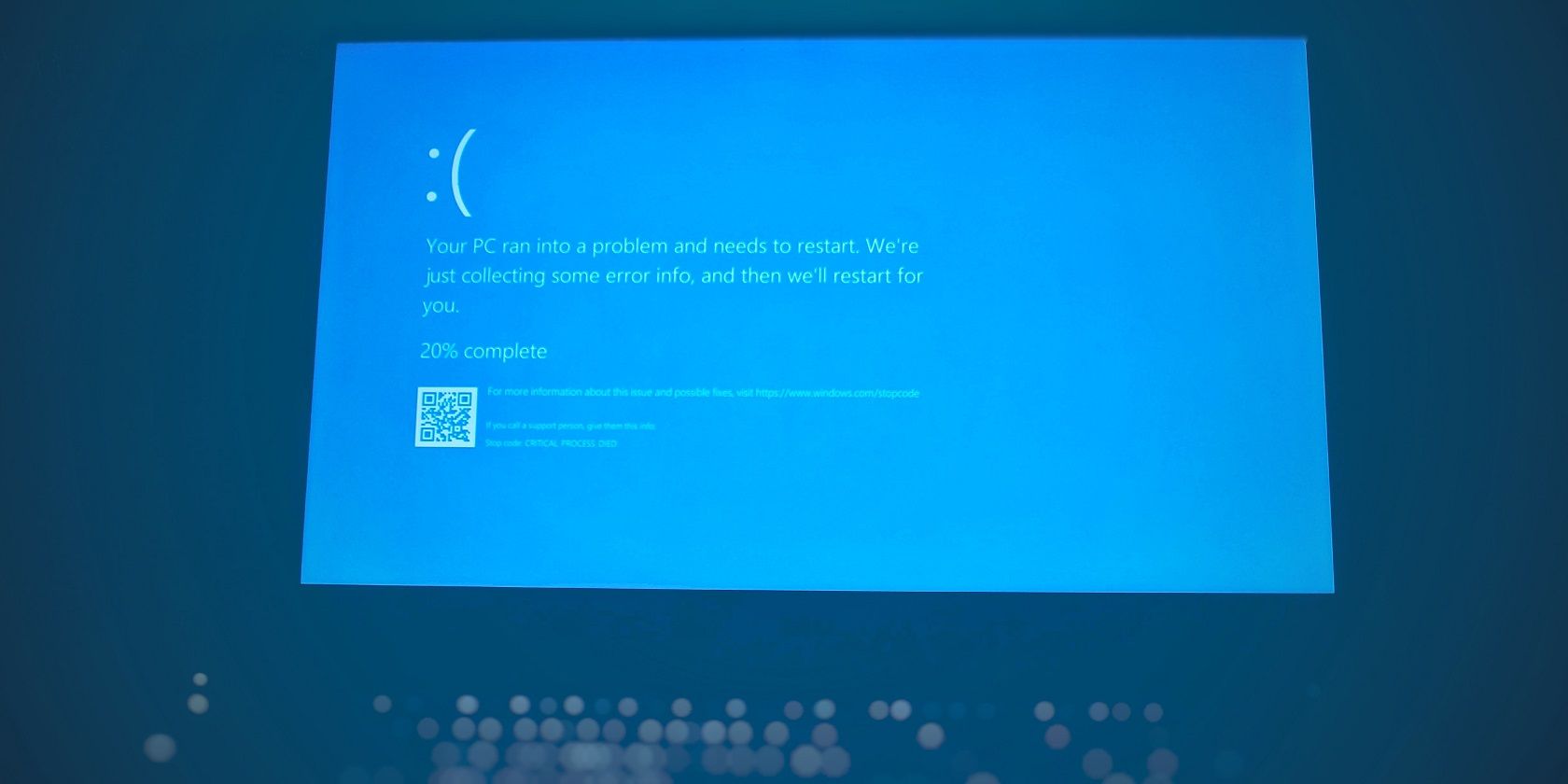
Что такое синий экран смерти?
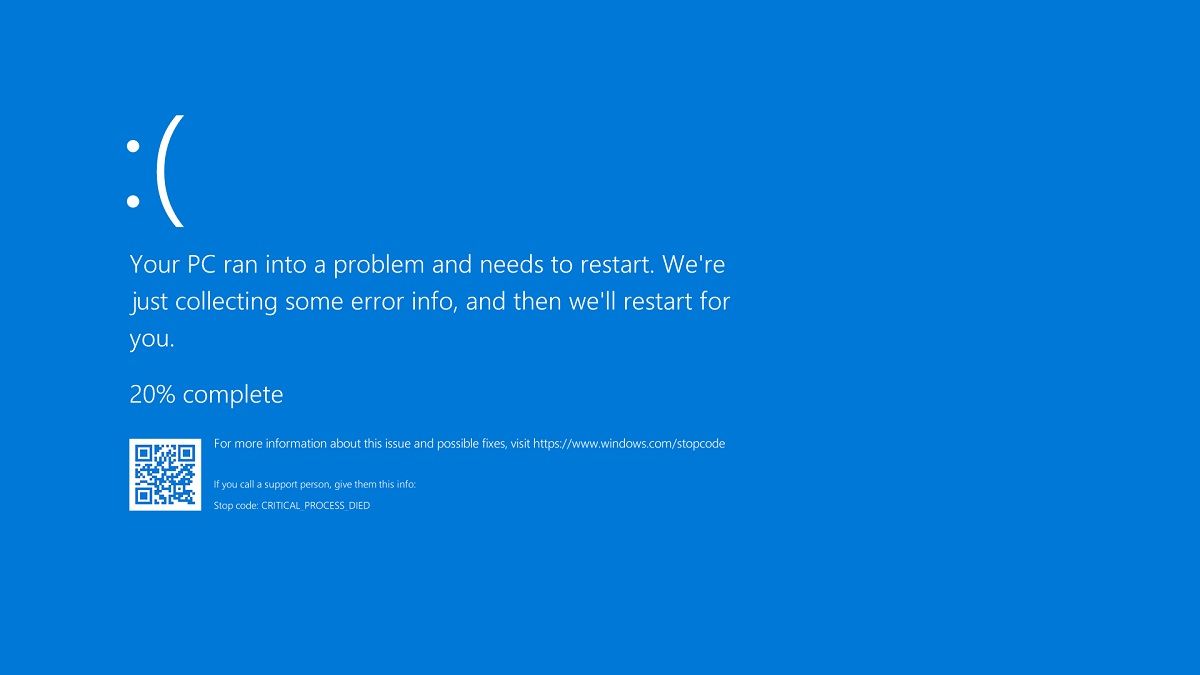
Синий экран смерти (BSoD) — это критический экран ошибки, который появляется в Microsoft Windows и совместимых ОС при фатальном сбое системы. Он содержит код ошибки и вспомогательную информацию, которая помогает определить первопричину сбоя.
Определение: BSoD — автоматический механизм остановки системы, защищающий данные и оборудование при невозможности безопасной работы ОС.
Ключевые моменты:
- Появляется при ошибках ядра, драйверов, оборудования или критически повреждённых системных файлов.
- Часто сопровождается автоматической перезагрузкой или генерацией дампа памяти (minidump).
- Код ошибки (stop code) и связанная подсказка — первый ориентир при диагностике.
Важно: не паникуйте. Большинство BSoD можно диагностировать и устранить без замены оборудования.
Как находить и диагностировать BSoD

Диагностика BSoD — это последовательность шагов: прочитать код ошибки, собрать дампы памяти, проверить журнал событий и запустить базовые тесты аппаратуры и программного обеспечения.
Мини‑методология диагностики (короткий план действий):
- Зафиксируйте код ошибки и имя файла (если указано), например nvlddmkm.sys или WHEA_UNCORRECTABLE_ERROR.
- Откройте журнал событий Windows (Event Viewer) и найдите события вокруг времени BSoD.
- Скопируйте и проанализируйте дамп памяти (C:\Windows\Minidump) с помощью инструментов.
- Выполните базовые тесты: память, диск, целостность системных файлов.
- Примените минимально инвазивные исправления (обновление драйвера, откат, проверка кабелей).
- При необходимости переходите к более радикальным шагам (сброс BIOS, тесты питания, замена компонентов).
Где искать дампы и основные команды:
- Мини‑дампы: C:\Windows\Minidump
- Полный дамп: C:\Windows\MEMORY.DMP
- Просмотр дампов: WinDbg (Windows SDK), NirSoft BlueScreenView, WhoCrashed
- Проверка системных файлов:
sfc /scannow
DISM /Online /Cleanup-Image /RestoreHealth
chkdsk C: /f /r- Тест оперативной памяти: Windows Memory Diagnostic или MemTest86
- Проверка SMART и состояния диска: CrystalDiskInfo, smartctl
Инструменты и подсказки:
- WinDbg: мощный, но требует опыта. Используйте для детального трассирования нитей и драйверов.
- BlueScreenView/WhoCrashed: удобны для быстрой идентификации проблемного драйвера.
- Event Viewer: лог событий System и Application помогает обнаружить последовательность ошибок.
Решение: всегда начинайте с простого (перезагрузка, безопасный режим, откат драйверов), затем переходите к аппаратным тестам.
Общая структура устранения BSoD
- Сохраните данные и сделайте бэкап, если система загружается.
- Получите код ошибки и имя файла.
- Проверьте последние изменения: обновления, драйверы, установки ПО, подключённое оборудование.
- Запустите основные утилиты диагностики.
- Применяйте исправления по возрастанию риска и инвазивности.
- Если не помогло — задокументируйте шаги и привлеките специалиста.
Важно: если вы подозреваете аппаратную неисправность (шумы, запах гари, сильный нагрев), выключите устройство и обратитесь в сервис.
Список самых распространённых BSoD и подробные инструкции
Ниже — расширённый разбор десяти стоп‑кодов. Для каждого: кратко о причинах, пошаговые проверки и возможные решения.
1. SYSTEM THREAD EXCEPTION NOT HANDLED
Описание: ошибка часто связана с драйверами — устаревшими, конфликтующими или повреждёнными.
Частые причины:
- Неправильный или конфликтующий драйвер графики, сети или аудио.
- Повреждённые системные файлы.
- Конфликты после обновлений Windows.
Шаги по диагностике и устранению:
- Запустите в безопасном режиме. Если в безопасном режиме синий экран не появляется — высока вероятность проблемы в драйвере.
- Просмотрите дамп и найдите имя проблемного драйвера.
- Откатите или переустановите указанный драйвер через Диспетчер устройств.
- Обновите драйверы до последних версий с сайта производителя.
- Проверьте целостность системных файлов: sfc и DISM.
Когда не помогает: если несколько драйверов конфликтуют одновременно, потребуется последовательное тестирование (отключение устройств, чистая загрузка).
Критерии приёмки: BSoD больше не появляется в течение 24–72 часов при обычной рабочей нагрузке.
2. SYSTEM_SERVICE_EXCEPTION
Описание: ошибка связана с обработкой системных служб — может быть вызвана GUI, драйверами или повреждёнными системными файлами.
Частые причины:
- Коррупция системных библиотек.
- Недавние установки ПО с драйверами в пользовательском режиме.
- Проблемы видеодрайвера или графического стека.
Шаги:
- Проверьте журнал событий на наличие ошибок времени, когда BSoD случился.
- Удалите недавно установленное ПО.
- Обновите или переустановите видеодрайверы и системные библиотеки.
- Выполните sfc /scannow и DISM.
- В крайнем случае — восстановление системы к точке до возникновения проблемы.
Альтернатива: если ошибки могут быть связаны с UI/темами, временно отключите сторонние оболочки и расширения.
3. Unmountable Boot Volume
Описание: система не может корректно смонтировать загрузочный том. Часто возникает при проблемах с файловой системой или носителем.
Частые причины:
- Повреждённая файловая система.
- Ошибки на диске или проблемный кабель/контроллер.
- Неправильная конфигурация загрузчика.
Шаги:
- Загрузитесь с установочного носителя Windows или в среде восстановления.
- Запустите восстановление при загрузке (Startup Repair).
- В командной строке выполните:
chkdsk C: /f /r
bootrec /fixmbr
bootrec /fixboot
bootrec /rebuildbcd- Проверьте состояние кабелей и подключений диска.
- Если диск повреждён, клонируйте данные и замените его.
Критерии приёмки: система загружается в нормальном режиме без появления Unmountable Boot Volume.
4. Windows 10 Error Code 0xc00000e
Описание: ошибка загрузки, часто указывает на проблемы с конфигурацией загрузки или аппаратные проблемы.
Частые причины:
- Ошибки BCD (Boot Configuration Data).
- Аппаратные сбои (SSD/HDD), плохая шина данных.
- Сбои в прошивке материнской платы или батарее CMOS.
Шаги:
- Загрузитесь с внешнего носителя, используйте «Восстановление при загрузке».
- Ребилд BCD через bootrec.
- Проверьте кабели SATA/USB и разъёмы.
- Попробуйте сброс BIOS/UEFI к заводским настройкам.
- Проверьте CMOS‑батарею при подозрении на потерю настроек.
Когда не помогает: если диск критически повреждён, потребуется восстановление данных и замена носителя.
5. Memory Management Stop Code (0x0000001A)
Описание: проблема, связанная с управлением оперативной памятью.
Частые причины:
- Физические ошибки в модулях RAM.
- Ошибочные тайминги/разгон памяти.
- Некорректные драйверы или повреждённые страницы памяти.
Шаги:
- Запустите Windows Memory Diagnostic и/или MemTest86.
- Если есть несколько планок RAM — проверяйте поочерёдно, извлекая модули.
- Сбросьте настройки BIOS по параметрам памяти к дефолтным.
- Обновите микрокод BIOS, если производитель рекомендует.
Критерии приёмки: MemTest не даёт ошибок; BSoD не повторяется при обычной нагрузке.
6. Bad System Config Info (0x00000074)
Описание: проблема с конфигурацией системы — часто ошибки BCD или повреждённые системные параметры.
Частые причины:
- Неправильные записи в BCD.
- Конфликты в реестре или неверные параметры загрузки.
Шаги:
- Попробуйте простую перезагрузку и загрузку в безопасном режиме.
- Запустите восстановление системы к предыдущей точке.
- Восстановите BCD и проверьте системные файлы sfc /scannow.
- Если проблема в реестре, используйте последнюю рабочую копию реестра из папки RegBack.
Когда не помогает: может потребоваться переустановка Windows при глубокой коррумпированности настроек.
7. Critical Process Died (0x000000EF)
Описание: один из критических системных процессов завершился неожиданно.
Частые причины:
- Повреждённые системные файлы.
- Вредоносное ПО, вмешивающееся в системные процессы.
- Ошибки драйверов и аппаратные сбои.
Шаги:
- Проведите полное сканирование на вирусы и вредоносные программы (Windows Defender или антивирусный сканер).
- Запустите sfc /scannow и DISM.
- Проверьте недавно установленные приложения и обновления.
- При подозрении на аппаратную проблему — выполните тесты оперативной памяти и диска.
Рекомендация: если есть сомнения в безопасности системы — извлеките данные и сделайте чистую установку.
8. nvlddmkm.sys Error
Описание: ошибка, связанная с драйвером NVIDIA (nvlddmkm.sys). Чаще встречается на системах с дискретной графикой NVIDIA.
Частые причины:
- Повреждён или устарел драйвер NVIDIA.
- Конфликты с обновлениями Windows.
- Перегрев или нестабильное питание GPU.
Шаги:
- Полностью удалите драйвер NVIDIA с помощью Display Driver Uninstaller (DDU) в безопасном режиме.
- Установите последнюю стабильную версию драйвера с сайта NVIDIA.
- Проверьте температуру GPU и питание (проверка кабелей питания видеокарты).
- Попробуйте понизить частоты GPU (undervolting/underclocking) как временную меру.
Кому это важно: геймерам и пользователям со специализированными графическими приложениями.
9. WHEA_UNCORRECTABLE_ERROR (0x00000124)
Описание: аппаратный одноточечный сбой — WHEA указывает на ошибки оборудования, часто связанные с питанием, частотой или перегревом.
Частые причины:
- Нестабильный разгон CPU/GPU.
- Проблемы питания (блок питания, VRM) или перегрев.
- Повреждённые или несовместимые аппаратные компоненты.
Шаги:
- Сбросьте все разгоны в BIOS/UEFI к заводским значениям.
- Проверьте температуры и напряжения в BIOS/мониторинге.
- Обновите BIOS и драйверы чипсета.
- Тестируйте систему под нагрузкой, снижая частоты и тестируя блок питания.
Когда не помогает: вероятна замена проблемного компонента — CPU, материнской платы или БП.
10. Machine Check Exception
Описание: аппаратная ошибка, похожая на WHEA, но может быть более случайной и сложной для воспроизведения.
Частые причины:
- Нестабильность компонентов, плохие контакты, сбои питания.
- Проблемы с совместимостью оборудования или устаревший BIOS.
Шаги:
- Проверьте аппаратные соединения: память, видеокарту, питание.
- Выполните тесты памяти и диска.
- Обновите BIOS и драйверы.
- Если ошибка единична и не воспроизводится — мониторьте систему; при повторении — тестируйте компоненты по‑отдельности.
Совет: документируйте точные условия, при которых произошёл сбой — это ускорит диагностику.
Практические чек‑листы для разных ролей
Чек‑лист для рядового пользователя:
- Сохранить файлы и сделать резервную копию.
- Перезапустить ПК и попытаться войти в безопасный режим.
- Проверить недавние установки ПО/обновления.
- Обновить драйверы графики и сети.
- Запустить sfc /scannow и chkdsk.
Чек‑лист для геймера:
- Проверить температуру GPU/CPU во время нагрузки.
- Понизить частоты и отключить разгон.
- Переустановить драйверы GPU с чистой установкой (DDU).
- Проверить питание видеокарты и состояние конденсаторов БП.
Чек‑лист для ИТ‑специалиста:
- Собрать дамп и провести анализ в WinDbg.
- Сверить версии драйверов и прошивок с базой известных проблем.
- Выполнить стресс‑тесты памяти и процессора.
- Проверить журнал событий и цепочку зависимостей сервисов.
Быстрый SOP для повторяющихся BSoD
- Сохранить логи и дампы (C:\Windows\Minidump, Event Viewer).
- Откатить последнее обновление/драйвер, если оно совпадает по времени.
- Проверить аппаратные показатели (температура, питание, SMART).
- Протестировать оперативную память и диск.
- Применить исправления: обновление драйвера, восстановление BCD, восстановление системы.
- Если не удаётся — подготовить отчет с шагами диагностики и обратиться к сервису.
Decision tree для первичной triage (Mermaid)
flowchart TD
  A[Появился BSoD] --> B{Система загружается?}
  B -- Да --> C{Безопасный режим OK?}
  B -- Нет --> D[Загрузиться с носителя и восстановить загрузчик]
  C -- Да --> E[Откат драйверов/удалить ПО]
  C -- Нет --> F[Проверить аппарат: RAM, диск, питание]
  F --> G{Тесты показали ошибки?}
  G -- Да --> H[Заменить проблемный компонент]
  G -- Нет --> I[Анализ дампа в WinDbg]
  I --> J[Применить целенаправленные исправления]
Краткий глоссарий (1 строка на термин)
- BSoD — синий экран смерти, системная стоп‑ошибка Windows.
- Дамп памяти — файл с содержимым оперативной памяти во время сбоя.
- WinDbg — инструмент для анализа дампов Windows.
- sfc /scannow — утилита проверки целостности системных файлов.
- CHKDSK — утилита проверки и исправления ошибок на диске.
Модели принятия решений и эвристики
Ментальная модель: «От простого к сложному» — сначала проверьте ПО и конфигурации, затем — железо. Если ошибка воспроизводима под нагрузкой — вероятнее аппаратная причина. Если ошибка связана с конкретным файлом драйвера — начните с него.
Эвристики:
- Если BSoD появляется сразу после установки драйвера — откат/переустановка драйвера с высокой вероятностью решит проблему.
- Если BSoD случается при стресс‑тестах — фокус на аппаратуре (питание, охлаждение, память).
- Если BSoD случайный и единичный — мониторьте. Частая повторяемость требует немедленного вмешательства.
Риски и простые меры снижения
- Риск потери данных: делайте регулярные резервные копии и создавайте точку восстановления перед крупными изменениями.
- Риск аппаратного повреждения: вовремя проверяйте охлаждение и состояние блока питания.
- Риск безопасности: сканируйте систему на вредоносное ПО при подозрениях на вмешательство в процессы.
Заключение
BSoD — неприятный, но поддающийся диагностике феномен. Начинайте с кода ошибки и логов, двигайтесь по чек‑листам и применяйте исправления от наименее инвазивных к более серьёзным. Документируйте свои шаги, чтобы ускорить восстановление или передачу дела специалисту.
Важно: если вы видите признаки аппаратной поломки (шумы, запах, сильный нагрев, физические повреждения) — прекратите использование и обратитесь в сервис.
Краткое резюме:
- Собирайте код ошибки и дампы.
- Проверяйте драйверы и системные файлы.
- Тестируйте оперативную память и диск.
- При аппаратных подозрениях — проводите тесты питания и охлаждения.
Важное: каждая система и набор компонентов уникальны. Иногда потребуется сочетание нескольких методов для полного устранения BSoD.

Похожие материалы

Несколько аккаунтов Skype: Multi Skype Launcher

Журнал для работы: повысить продуктивность

Персональные звуки уведомлений на Android

Скачивание шоу Hulu для офлайн‑просмотра

Microsoft Start: персонализированная новостная лента
