
Ошибка Microsoft Store 0x80131500 — причины и пошаговые решения
Важно: прежде чем выполнять серьёзные действия (сброс Windows, переустановка), сделайте резервную копию личных данных.

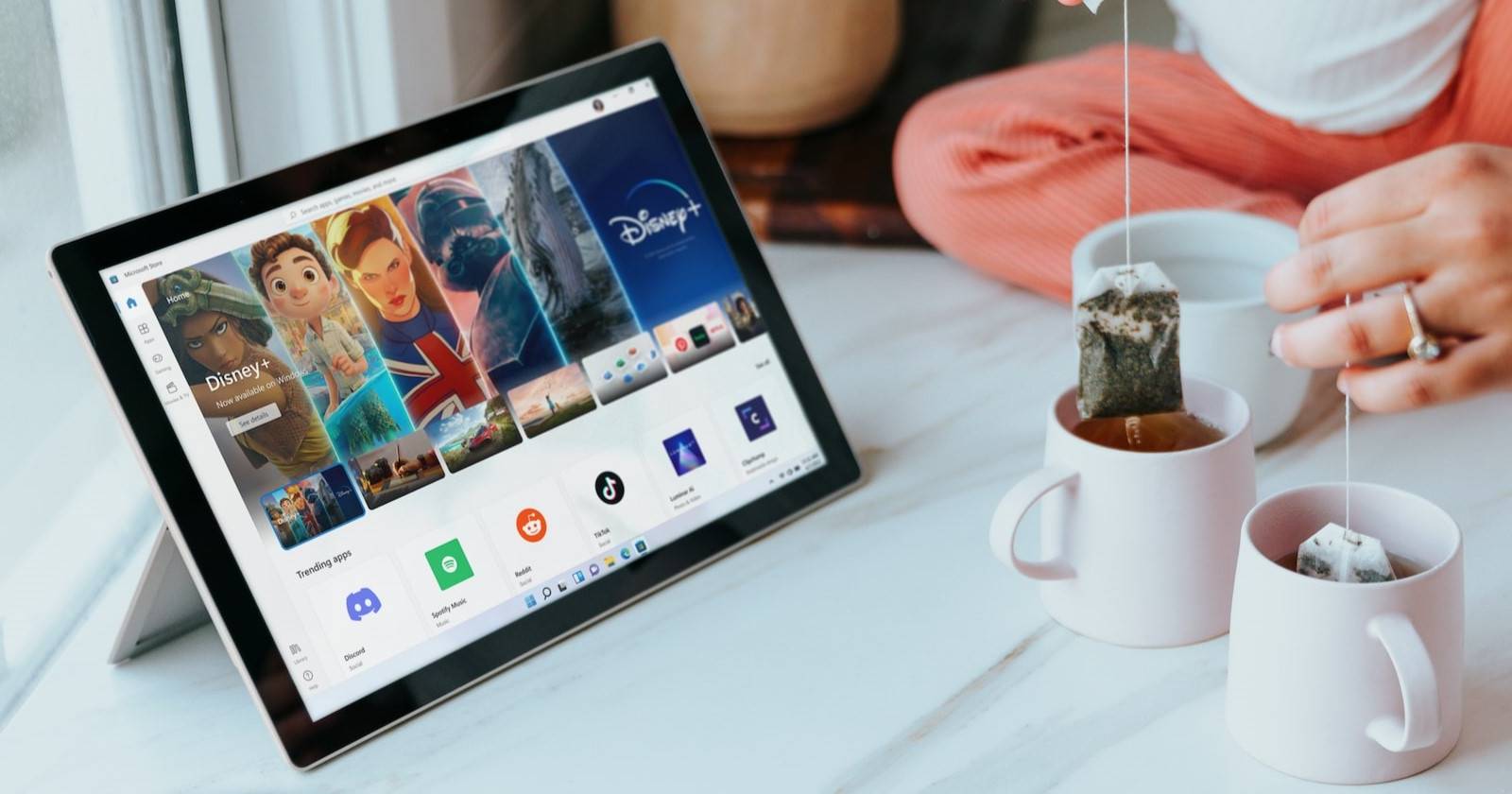
Описание изображения: планшет с Windows 11 и открытым приложением Microsoft Store на главной странице.
Что такое ошибка 0x80131500 и почему она появляется
Код 0x80131500 обычно означает, что Microsoft Store не может загрузить страницу с данными. Причины — от временных сбоев сети до повреждённых системных файлов и некорректных системных служб. В одном предложении: ошибка появляется, когда приложение не может получить или обработать данные от сервисов Microsoft.
Короткая дефиниция терминов:
- Microsoft Store — официальный магазин приложений для Windows.
- BITS — Background Intelligent Transfer Service, служба фонової передачи файлов.
- SFC и DISM — встроенные утилиты для проверки и восстановления файлов системы.
Основные возможные причины
- Нестабильное или отсутствующее подключение к интернету.
- Неправильная региональная настройка устройства.
- Некорректные дата и время в системе.
- Повреждённые или отсутствующие файлы Microsoft Store.
- Отключённые или неправильно настроенные системные службы (напр., BITS, Windows Update).
- Устаревшая версия Microsoft Store или Windows.
- Неправильные параметры Интернет-соединения (TLS/SSL).
Быстрая проверка перед началом
- Попробуйте открыть сайт store.microsoft.com в браузере. Если он недоступен — проблема с сетью или региональными ограничениями.
- Перезапустите роутер и проверьте подключение с другого устройства.
- Убедитесь, что у вас включён доступ в интернет и нет активного VPN, прокси или корпоративного ограничения.
1. Завершите процесс Microsoft Store и откройте заново
Почему: приложения могут зависнуть из‑за утечек памяти или временных конфликтов. Перезапуск очищает состояние.
Как выполнить:
- Нажмите Win + I, чтобы открыть Параметры.
- Выберите «Приложения» → «Установленные приложения».
- Найдите Microsoft Store в списке и нажмите три точки справа, затем «Дополнительно».
- Пролистайте вниз и нажмите «Завершить» (Terminate). Это принудительно закроет приложение.
Описание изображения: окно Параметров Windows — раздел управления приложением Microsoft Store с выделенной кнопкой «Завершить».
- Нажмите Win + R, введите ms-windows-store: и нажмите Enter. Это запустит Microsoft Store.
- Проверьте, исчезла ли ошибка.
Когда это помогает: часто решает временные сбои. Когда не помогает: если проблема связана с системными файлами или сетевыми настройками.
2. Перезапустите компьютер
Почему: простой перезапуск очищает кэш, перезапускает службы и обновляет системное состояние.
Как выполнить:
- Нажмите кнопку «Пуск», затем значок питания и выберите «Перезагрузка».
- После перезагрузки подключитесь к интернету и снова откройте Microsoft Store.
Совет: если перезагрузка не помогла, попробуйте «Полное выключение» (удерживайте Shift при выборе «Завершение работы»), затем включите ПК.
3. Измените регион устройства
Почему: некоторые данные магазина зависят от региональных настроек. Неправильный регион может препятствовать загрузке контента.
Как выполнить:
- Откройте Параметры (Win + I).
- Перейдите в «Время и язык» → «Язык и регион».
- В блоке «Страна или регион» выберите корректную страну из выпадающего списка.
- Закройте Параметры и запустите Microsoft Store.
Описание изображения: раздел «Язык и регион» в Параметрах Windows, меню выбора страны.
Когда это помогает: если Microsoft ограничивает контент по региону или сервер в вашем регионе временно недоступен.
4. Синхронизируйте дату и время системы
Почему: неправильные время/дата мешают безопасному соединению с серверами и проверке сертификатов.
Как выполнить:
- Откройте Параметры (Win + I) → «Время и язык» → «Дата и время».
- Убедитесь, что выбран правильный часовой пояс.
- Нажмите «Синхронизировать сейчас» (Sync now), чтобы обновить время с серверами Microsoft.
- Перезапустите Microsoft Store.
Описание изображения: окно настройки даты и времени с кнопкой «Синхронизировать».
5. Восстановите или сбросьте приложение Microsoft Store
Почему: восстановление исправляет повреждённые файлы приложения; сброс возвращает приложение к исходному состоянию.
Как выполнить:
- Откройте меню Пуск, нажмите Win + X и выберите «Установленные приложения».
- Найдите Microsoft Store → три точки → «Дополнительно».
- В разделе «Сброс» сначала нажмите «Восстановить» (Repair).
- Если проблема не решена, вернитесь и нажмите «Сбросить» (Reset). Это удалит настройки приложения, но не личные файлы Windows.
Описание изображения: страница параметров приложения Microsoft Store с кнопками «Восстановить» и «Сбросить».
Когда это помогает: при повреждённых компонентах магазина.
6. Обновите Windows и Microsoft Store
Почему: обновления содержат исправления ошибок и улучшения совместимости, которые могут решать проблемы с загрузкой магазина.
Как выполнить:
- Откройте Параметры (Win + I) → «Обновление Windows».
- Нажмите «Проверить наличие обновлений» и установите найденные пакеты.
- После установки перезагрузите систему.
- Откройте Microsoft Store и проверьте состояние.
Описание изображения: окно «Центр обновления Windows» с кнопкой проверки обновлений.
7. Выйдите из учётной записи Microsoft и войдите заново
Почему: проблемы с учётной записью или токенами авторизации иногда мешают корректной работе магазина.
Как выполнить:
- Откройте Microsoft Store (Win + S → введите «Microsoft Store»).
- Нажмите на значок профиля в верхнем правом углу и выберите «Выйти».
- Закройте приложение. Откройте заново и нажмите «Войти», выберите учётную запись и подтвердите вход PIN-кодом, если потребуется.
Описание изображения: окно Microsoft Store с меню профиля и опцией «Войти».
Совет: если вы используете рабочую или учебную учётную запись, попробуйте войти под личной учётной записью Microsoft.
8. Проверьте службы BITS и Windows Update
Почему: Microsoft Store зависит от служб фоновой передачи и обновлений. Если они отключены — магазин не сможет загрузить контент.
Как выполнить:
- Нажмите Win, введите services.msc и нажмите Enter.
- Найдите Background Intelligent Transfer Service (BITS), дважды кликните.
- Установите «Тип запуска» — Автоматически (Automatic). Нажмите «Применить», затем «Запустить», затем OK.
- Найдите службу Windows Update, установите «Автоматически», запустите её и подтвердите изменения.
- Закройте окно служб и перезапустите Microsoft Store.
Описание изображения: окно свойств службы BITS с полем «Тип запуска».
Описание изображения: окно свойств службы Windows Update с опцией «Тип запуска».
Когда это помогает: если службы были отключены после обновления или вмешательства администратора.
9. Настройте параметры Интернета (TLS/SSL)
Почему: устаревшие протоколы шифрования или включённые небезопасные варианты могут мешать соединению магазина с серверами.
Как выполнить:
- Нажмите Win, введите «Параметры Интернета» (Internet Options) и откройте панель управления интернет-параметрами.
- Перейдите на вкладку «Дополнительно».
- Найдите опции «Использовать TLS 1.0», «Использовать TLS 1.1» и «Использовать SSL 3.0» и снимите с них галочки. Убедитесь, что TLS 1.2 и TLS 1.3 (если есть) включены.
- Нажмите «Применить» → «ОК», затем перезагрузите компьютер.
Описание изображения: окно «Параметры Интернета» на вкладке «Дополнительно» с опциями TLS/SSL.
Примечание: в корпоративных сетях эти параметры могут управляться политиками группы (GPO). Свяжитесь с администратором, если не можете изменить.
10. Удалите и заново установите Microsoft Store через PowerShell
Почему: переустановка восстанавливает пакет магазина и регистрирует его заново — полезно при повреждении пакета Store.
Важно: запуск PowerShell с правами администратора необходим.
Как выполнить:
- Нажмите Win и найдите PowerShell.
- Правой кнопкой мыши по результату → «Запустить от имени администратора».
- Выполните команды ниже (каждая команда на отдельной строке):
Get-AppxPackage -allusers *WindowsStore* | Remove-AppxPackage
Get-AppxPackage *WindowsStore* -AllUsers | Foreach {Add-AppxPackage -DisableDevelopmentMode -Register "$($_.InstallLocation)\AppXManifest.xml"}- После выполнения команд перезагрузите систему и откройте Microsoft Store.
Описание изображения: окно консоли PowerShell с примерами команд для переустановки приложения Microsoft Store.
Когда это помогает: если пакет приложения повреждён или некорректно зарегистрирован.
11. Проверьте системные файлы: SFC и DISM
Почему: эти утилиты проверяют и восстанавливают системные файлы, которые могут влиять на работу магазина.
Как выполнить:
- Нажмите Win + R, введите cmd и нажмите Ctrl + Shift + Enter, чтобы открыть CMD с правами администратора.
- Введите команду и нажмите Enter:
sfc /scannow
- Дождитесь завершения сканирования. Если SFC не исправил все ошибки, выполните:
DISM /Online /Cleanup-Image /RestoreHealth
- После завершения перезагрузите компьютер и откройте Microsoft Store.
Когда это помогает: если повреждены системные библиотеки, используемые магазинов.
12. Сброс Windows (как крайняя мера)
Почему: если ничего не помогает, сброс Windows восстанавливает чистое состояние системы и решает глубокие проблемы с ОС.
Как выполнить: откройте Параметры → «Обновление и безопасность» → «Восстановление», выберите «Сбросить этот ПК» и опцию «Сохранить мои файлы», если не хотите терять личные данные.
Важно: перед сбросом сделайте полную резервную копию и убедитесь в наличии установочных образов и ключей для стороннего ПО.
Когда каждая методика наиболее уместна
- Перезапуск приложения: быстрый первый шаг.
- Перезагрузка ПК: при общих зависаниях.
- Синхронизация времени и смена региона: при ошибках авторизации и загрузки контента.
- Восстановление/сброс приложения: при локальных ошибках приложения.
- Переустановка через PowerShell: при повреждении пакета магазина.
- SFC/DISM: при системных повреждениях.
- Сброс Windows: когда другие методы не помогли.
Мини‑методология для системного администратора (быстрый чек‑лист)
- Проверить статус служб (BITS, Windows Update).
- Просмотреть журналы событий (Event Viewer) на предмет ошибок AppModel или Store.
- Выполнить SFC и DISM.
- Переустановить Microsoft Store на тестовой машине.
- Если проблема массовая — проверить сетевые ограничения или обновления на стороне Microsoft.
Дерево принятия решений (Mermaid)
flowchart TD
  A[Microsoft Store показывает 0x80131500] --> B{Есть ли интернет?}
  B -- Нет --> C[Проверить подключение и роутер]
  B -- Да --> D{Синхронизировано время?}
  D -- Нет --> E[Синхронизировать дату и время]
  D -- Да --> F{Работают службы BITS и Windows Update?}
  F -- Нет --> G[Установить автозапуск и запустить службы]
  F -- Да --> H{Помог ли перезапуск приложения?}
  H -- Нет --> I[Восстановить/сбросить Microsoft Store]
  I --> J{Проблема решена?}
  J -- Нет --> K[Переустановить через PowerShell]
  K --> L{Решено?}
  L -- Нет --> M[Запустить SFC/DISM и/или сброс Windows]
Ролевые чек‑листы
Для домашнего пользователя:
- Перезапуск приложения и ПК.
- Проверка интернет-соединения.
- Синхронизация времени.
- Восстановление приложения через Параметры.
Для IT‑специалиста:
- Проверка служб и политик групп.
- Анализ журналов событий на клиентских машинах.
- Применение SFC/DISM, переустановка пакета приложения.
- Тестирование на контрольной машине.
Что делать, если ничего не помогает
- Попробуйте создать новую локальную учётную запись и открыть магазин оттуда. Это покажет, связана ли проблема с профилем пользователя.
- Временное решение — использовать веб‑версию Microsoft Store через браузер, если нужно скачать приложение.
- Если устройство управляется ИТ‑администратором, откройте тикет в службу поддержки вашей организации.
- При массовых проблемах на многих устройствах — проверьте статусы сервисов Microsoft и объявления на портале поддержки.
Контроль рисков и возможные побочные эффекты
- Сброс приложения удаляет локальные настройки приложения.
- Переустановка через PowerShell и ряд действий требует прав администратора.
- Сброс Windows может привести к потере установленных программ — заранее делайте бекап.
Краткая памятка и порядок шагов (SOP)
- Перезапустить Microsoft Store.
- Перезагрузить ПК.
- Проверить интернет и VPN.
- Синхронизировать время и регион.
- Восстановить или сбросить Microsoft Store.
- Обновить Windows.
- Переустановить Store через PowerShell.
- SFC/DISM.
- Сброс Windows (последний шаг).
Глоссарий в одну строку
- BITS: служба фоновой передачи данных Windows.
- SFC: утилита проверки целостности системных файлов.
- DISM: утилита восстановления образа Windows.
Частые ошибки и когда предложенные решения не сработают
- Если в сети работает корпоративный прокси или фильтрация, доступ к серверам Microsoft может блокироваться — нужно обратиться к администратору сети.
- При аппаратных проблемах с диском или оперативной памятью некоторые команды могут завершаться с ошибками — сначала проверьте состояние диска и оперативной памяти.
Итог
Ошибка 0x80131500 решается по шагам: от простых перезапусков до восстановления компонентов и переустановки магазина. Всегда начинайте с быстрых проверок: сеть, время, услуги. Сброс системы — крайняя мера. Сохраните резервную копию данных перед радикальными решениями.
Ключевые действия для быстрого старта: перезапуск приложения → проверка интернета → синхронизация времени → восстановление/сброс приложения.

Похожие материалы

RDP: полный гид по настройке и безопасности

Android как клавиатура и трекпад для Windows

Советы и приёмы для работы с PDF

Calibration в Lightroom Classic: как и когда использовать

Отключить Siri Suggestions на iPhone
