
Как исправить ошибку Microsoft Store 0x80004003 в Windows 10 и 11
Важно: перед выполнением команд и изменений создайте точку восстановления системы или резервную копию важных данных.
О чём эта инструкция
Эта статья шаг за шагом объясняет распространённые способы устранить ошибку Microsoft Store 0x80004003 в Windows 10 и Windows 11. Для каждой рекомендации приведены точные действия, объяснение почему это может помочь и варианты, когда метод не сработает.
Ключевые варианты использования этой инструкции:
- если при открытии Microsoft Store появляется сообщение «Page could not be loaded. Please try again later»;
- если вы не можете загрузить или обновить приложения из Microsoft Store;
- если приложение Microsoft Store вообще не запускается.
Содержание
- Запустите средство устранения неполадок приложений
- Проверьте дату, время и регион
- Настройте нужные службы на автоматический запуск
- Восстановление и сброс Microsoft Store
- Сброс кеша Microsoft Store (wsreset)
- Очистите папку DataStore
- Переустановите Microsoft Store через PowerShell
- Когда это не поможет и альтернативы
- Критерии приёмки
- Контрольные списки для ролей
- Диагностическое дерево решения (Mermaid)
Запустите средство устранения неполадок приложений
Средство устранения неполадок Windows для приложений Microsoft Store автоматически пытается найти и исправить стандартные ошибки, связанные с компонентами магазина.
Шаги в Windows 11/10:
- Откройте “Параметры” через меню Пуск.
- Перейдите в раздел Система -> Устранение неполадок.
- Нажмите Другие средства устранения неполадок.
- Для пункта Приложения Windows нажмите Запустить.
- Следуйте подсказкам мастера и примените предлагаемые исправления.
Когда помогает: если проблема вызвана неправильными настройками магазина или временными конфликтами служб.
Когда не помогает: если повреждены системные файлы или компоненты Store требуют ручной перерегистрации.
Проверьте дату, время и регион
Неправильные дата/время или региональные настройки часто приводят к ошибкам проверки сертификатов и не позволяют Store подключиться к серверам.
Как проверить в Windows 11:
- Откройте «Параметры» (Win + I).
- Перейдите в Время и язык.
- Выберите Дата и время.
- Включите «Устанавливать время автоматически» и «Выбирать часовой пояс автоматически» при возможности.
- Перейдите в Язык и регион и убедитесь, что выбран правильный регион.
Если автоматическое время остаётся неверным — возможно проблема в батарейке CMOS на материнской плате; в таком случае потребуется её замена.
Настройте нужные службы на автоматический запуск
Microsoft Store зависит от ряда системных служб: Центр обновления Windows (wuauserv), Background Intelligent Transfer Service (BITS), Криптографические службы (cryptsvc) и Установщик модулей Windows (TrustedInstaller). Если они отключены, Store может выдавать ошибки.
Шаги через командную строку с правами администратора:
- Щёлкните правой кнопкой по кнопке Пуск и выберите Windows Terminal (Admin).
- Подтвердите повышение прав в UAC.
- Откройте вкладку Командная строка в терминале.
- Введите следующие команды по очереди и нажимайте Enter после каждой:
SC config wuauserv start=auto
SC config bits start=auto
SC config cryptsvc start=auto
SC config trustedinstaller start=auto- Перезагрузите компьютер после применения изменений.
Пояснение: команды устанавливают тип запуска служб в автоматический, чтобы они запускались при старте системы.
Восстановление и сброс Microsoft Store
Windows предоставляет UI-опции “Исправить” и “Сбросить” для приложений из Microsoft Store. Рекомендуется последовательно применять сначала “Исправить”, затем — “Сбросить”, если проблема не исчезла.
Шаги:
- Откройте Поиск и введите apps and features.
- Откройте Приложения и возможности и найдите Microsoft Store.
- Нажмите на три точки справа от приложения и выберите Дополнительные параметры.
- Нажмите Исправить. Если это не помогло — нажмите Сбросить.
- Перезагрузите систему.
Важно: кнопка Сбросить удаляет локальные настройки приложения, но не вашу учётную запись Microsoft.
Сброс кеша Microsoft Store (wsreset)
Повреждённый кеш Store может приводить к 0x80004003. Утилита wsreset очищает кеш магазина и перезапускает приложение.
Шаги:
- Нажмите правой кнопкой по кнопке Пуск и выберите Выполнить.
- Введите wsreset.exe и нажмите ОК.
- Появится пустое окно — дождитесь его закрытия, после чего Microsoft Store должен запуститься автоматически.
Когда помогает: при ошибках, связанных с локальным кешем Store.
Когда не помогает: если повреждены системные библиотеки WinRT или права доступа.
Очистите папку DataStore
Иногда помогает очистка папки SoftwareDistribution\DataStore, где хранится база данных Windows Update (DataStore.edb). Алгоритм требует временно остановить службу Windows Update.
Шаги:
- Нажмите Win + R, введите services.msc и нажмите OK.
- Дважды щёлкните службу Центр обновления Windows.
- Выберите Тип запуска — Отключена и нажмите Применить, затем ОК.
- Откройте Проводник (Win + E) и перейдите в C:\Windows\SoftwareDistribution\DataStore.
- Выделите всё (Ctrl + A) и удалите содержимое.
- Вернитесь в окно свойств службы Windows Update и установите Тип запуска — Автоматически, затем нажмите Запустить и Применить.
- Перезагрузите компьютер.
Пояснение: удаление файлов DataStore принудительно пересоздаст журналы обновлений и может устранить зависшие записи, мешающие Store.
Мера предосторожности: удаляются только кешированные файлы обновлений; сама Windows останется нетронутой.
Переустановите Microsoft Store через PowerShell
Если предыдущие методы не помогли, попробуйте удалить и перерегистрировать приложение Store через PowerShell. Это перерегистрирует все пакеты Store для пользователя или системы.
Важно: выполняйте команды только с правами администратора.
Удаление Microsoft Store:
- Щёлкните правой кнопкой по Пуск и выберите Windows Terminal (Admin).
- Подтвердите запрос UAC.
- Введите в вкладке PowerShell команду и нажмите Enter:
Get-AppxPackage *WindowsStore* | Remove-AppxPackageПерезагрузите компьютер.
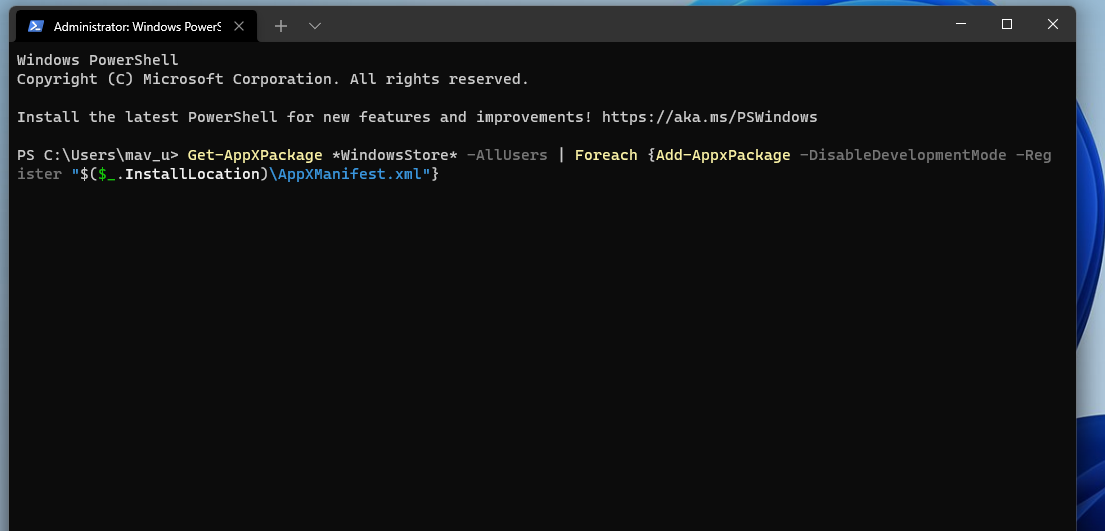
Переустановка Microsoft Store:
- Откройте Windows Terminal (Admin) снова.
- Введите следующую команду и нажмите Enter:
Get-AppXPackage *WindowsStore* -AllUsers | Foreach {Add-AppxPackage -DisableDevelopmentMode -Register "$($_.InstallLocation)\AppXManifest.xml"}- Дождитесь окончания команды и перезагрузите систему.
Когда помогает: при повреждённых или отсутствующих регистрациях пакета Store.
Когда не помогает: если система имеет повреждённые компоненты WinRT, которые требуют восстановления через DISM/SFC.
Дополнительные проверки: SFC и DISM
Если перерегистрация не помогла, проверьте системные файлы.
- Откройте Windows Terminal (Admin).
- Выполните:
DISM /Online /Cleanup-Image /RestoreHealth
sfc /scannow
DISM попытается восстановить образ Windows, а SFC проверит целостность системных файлов и восстановит их из кеша.
Когда это не поможет и альтернативы
- Если проблема вызвана нестабильным интернет-соединением или корпоративным прокси/файрволом — проверьте правила безопасности сети и временно отключите VPN/прокси.
- В организациях с управлением через групповые политики (GPO) убедитесь, что политика не блокирует Store.
- Как крайний вариант: восстановление системы к ранее работоспособной точке или чистая переустановка Windows — только после бэкапа.
Критерии приёмки
- Microsoft Store открывается без ошибок в течение минимум 24 часов после исправления.
- Успешная загрузка и установка тестового бесплатного приложения из Store.
- Нет повторного появления кода ошибки 0x80004003 при запуске Store.
Контрольный список для ролей
Для обычного пользователя:
- Перезагрузил компьютер
- Запустил средство устранения неполадок приложений
- Проверил дату, время и регион
- Сбросил кеш wsreset
- Пробовал исправить/сбросить приложение через Параметры
Для администратора рабочего места:
- Проверил и включил службы wuauserv, bits, cryptsvc, trustedinstaller
- Очистил папку DataStore (при согласии пользователя)
- Перерегистрировал/переустановил Microsoft Store через PowerShell
- Проверил GPO и сетевые правила
Диагностическое дерево принятия решения
flowchart TD
  A[Появилась ошибка 0x80004003] --> B{Открывается ли Store?}
  B -- Да --> C{Можно ли загрузить приложения?}
  B -- Нет --> D[Запустить средство устранения неполадок]
  D --> E{Ошибка устранена?}
  E -- Да --> F[Готово]
  E -- Нет --> G[Проверить дату/время и регион]
  G --> H{Решено?}
  H -- Нет --> I[Сбросить кеш wsreset]
  I --> J{Решено?}
  J -- Нет --> K[Включить службы: wuauserv, bits, cryptsvc, trustedinstaller]
  K --> L{Решено?}
  L -- Нет --> M[Очистить DataStore и перезагрузить]
  M --> N{Решено?}
  N -- Нет --> O[Переустановить Microsoft Store через PowerShell]
  O --> P{Решено?}
  P -- Нет --> Q[Проверить SFC/DISM и сетевые политики]
  Q --> R[Если не помогло — восстановление системы или чистая установка]
Мини-методология для системного администратора
- Соберите логи: Event Viewer -> Applications and Services Logs -> Microsoft -> Windows -> Store.
- Повторите шаги от простых к сложным: средство -> кеш -> службы -> DataStore -> PowerShell.
- Документируйте действие и время для отката.
Короткая заметка для социальных сетей
Microsoft Store выдаёт ошибку 0x80004003? Пройдите быстрый чек: сброс кеша (wsreset), проверьте дату/регион, включите службы и перерегистрируйте Store через PowerShell. Полная инструкция с шагами — в статье.
Итог
Ошибка 0x80004003 чаще всего устраняется простыми действиями: средство устранения неполадок, правильные дата/время, сброс кеша или восстановление служб. Если эти шаги не помогут — очистка DataStore и переустановка Store через PowerShell часто решают проблему. В крайнем случае проверьте целостность системных файлов и сетевые политики или выполните восстановление системы.
Краткие рекомендации безопасности: выполняя действия с PowerShell и изменяя службы, действуйте с правами администратора и заранее создайте точку восстановления.

Похожие материалы

Несколько аккаунтов Skype: Multi Skype Launcher

Журнал для работы: повысить продуктивность

Персональные звуки уведомлений на Android

Скачивание шоу Hulu для офлайн‑просмотра

Microsoft Start: персонализированная новостная лента
