
Как исправить ошибку Microsoft Store 0x87e00017 при установке игр
Important: перед любыми действиями создайте резервные копии сохраняемых данных игр (если они хранятся локально), чтобы избежать потери прогресса.
Что происходит и почему появляется ошибка
Ошибка 0x87e00017 — это общее уведомление Microsoft Store (и иногда Xbox консолей), которое сигнализирует о том, что процесс загрузки, установки или обновления игры не завершился успешно. Симптомы могут включать:
- Появление сообщений об ошибке во время загрузки или обновления игр; процесс может запускаться, но не завершаться.
- Кажется, что установка прошла успешно, но приложение работает некорректно или отсутствуют функции/контент.
- Возможна потеря локальных настроек или прогресса, если обновление применено частично.
Типичные причины:
- Нестабильное или медленное интернет‑соединение, прерывания передачи данных.
- Повреждённые файлы приложения или неполная загрузка.
- Повреждённый кэш Microsoft Store или Xbox Game Pass.
- Недостаточно свободного места на диске для распаковки и установки контента.
- Вмешательство сторонних утилит для приватности/блокировки телеметрии.
Быстрый план действий (мини‑методология)
- Проверить подключение к сети и перезагрузить маршрутизатор.
- Убедиться в правильной дате и времени и включить автоматическую синхронизацию.
- Освободить диск — минимум несколько гигабайт свободного места.
- Отключить Spybot Anti‑Beacon или аналогичные утилиты.
- Сбросить кэши Microsoft Store и Xbox Game Pass, затем повторить установку.
1. Предварительные проверки и простые исправления
Проверьте интернет: переключитесь на другую сеть (например, мобильную точку доступа) или подключитесь напрямую через Ethernet, чтобы исключить проблемы Wi‑Fi.
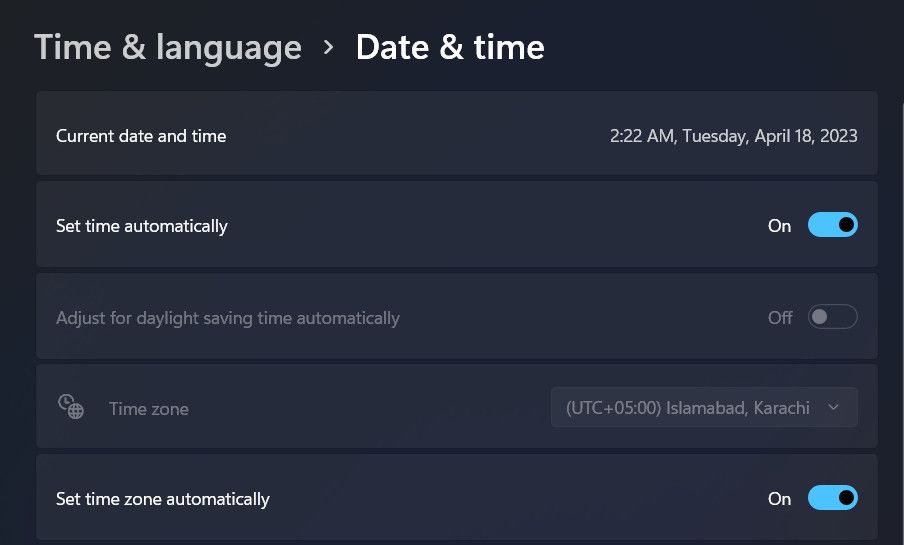
Дата и время: убедитесь, что системные дата и время верны — многие сервисы используют TLS‑сертификаты и синхронизацию времени для аутентификации. В Windows включите автоматическую синхронизацию:
- Откройте «Параметры» → «Время и язык» → «Дата и время».
- Включите “Установить время автоматически” и “Установить часовой пояс автоматически”.
- Запустите систему от имени администратора: переключитесь на учётную запись администратора или запустите Microsoft Store от повышенных привилегий, чтобы исключить проблемы с правами доступа.
2. Отключите Spybot Anti‑Beacon и аналогичные средства приватности
Spybot Anti‑Beacon и другие инструменты, блокирующие телеметрию и сетевые запросы, могут непреднамеренно блокировать компоненты Windows и Microsoft Store. Если вы используете такие утилиты:
- Временно отключите или закройте их.
- Перезагрузите ПК и попробуйте установить игру снова.
Если проблема ушла после отключения — настройте исключения для Microsoft Store, Xbox и служб, связанных с загрузкой контента.
3. Увеличьте свободное место на диске
Игры и их обновления требуют свободного пространства для загрузки, распаковки и установки. Если места недостаточно, процесс может обрываться с ошибкой.
Рекомендации:
- Удалите неиспользуемые приложения и игры.
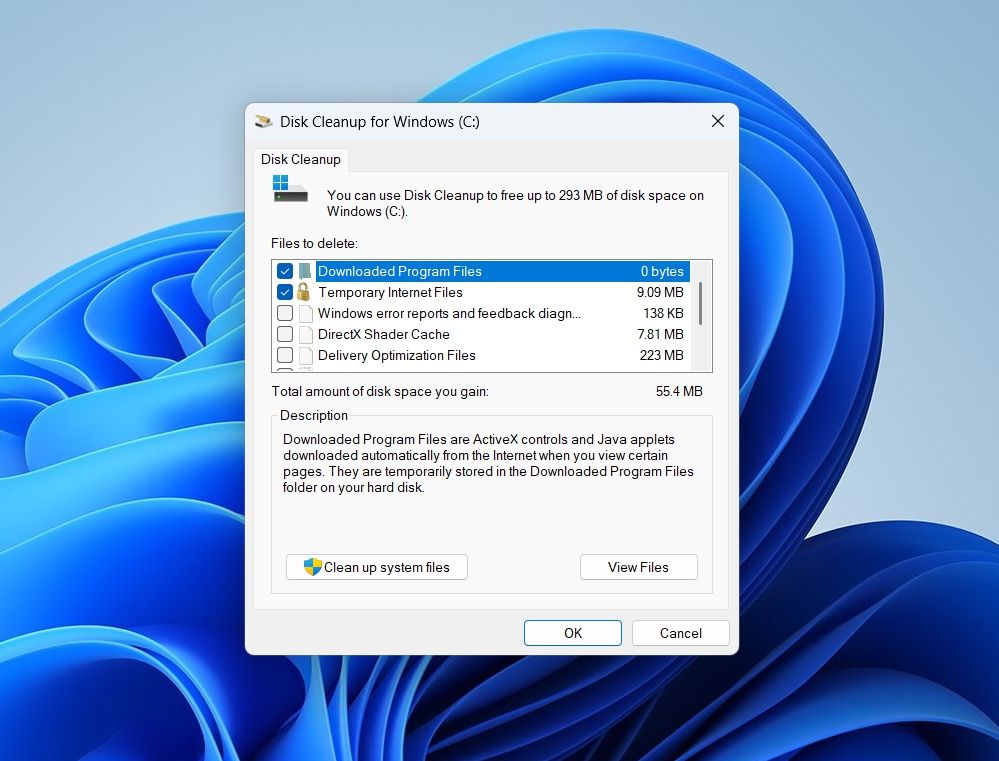
- Очистите временные файлы: «Параметры» → «Система» → «Хранилище» → «Временные файлы», либо используйте «Очистку диска».
- Перенесите большие папки (видео, бэкапы) на внешний диск.
Совет: оставьте резерв свободного места в размере как минимум 10–20% от объёма диска или несколько гигабайт дополнительно поверх требуемого объёма игры.
4. Сброс кэша Microsoft Store и Xbox Game Pass
Повреждённый кэш — частая причина ошибок установки. Сброс кэша возвращает Store и Xbox Game Pass к чистому состоянию без удаления ваших покупок.
Как сбросить кэш Microsoft Store (несколько способов):
- Запустите команду wsreset: нажмите Win+R, введите wsreset.exe и нажмите Enter. Это запустит очистку кэша Microsoft Store.
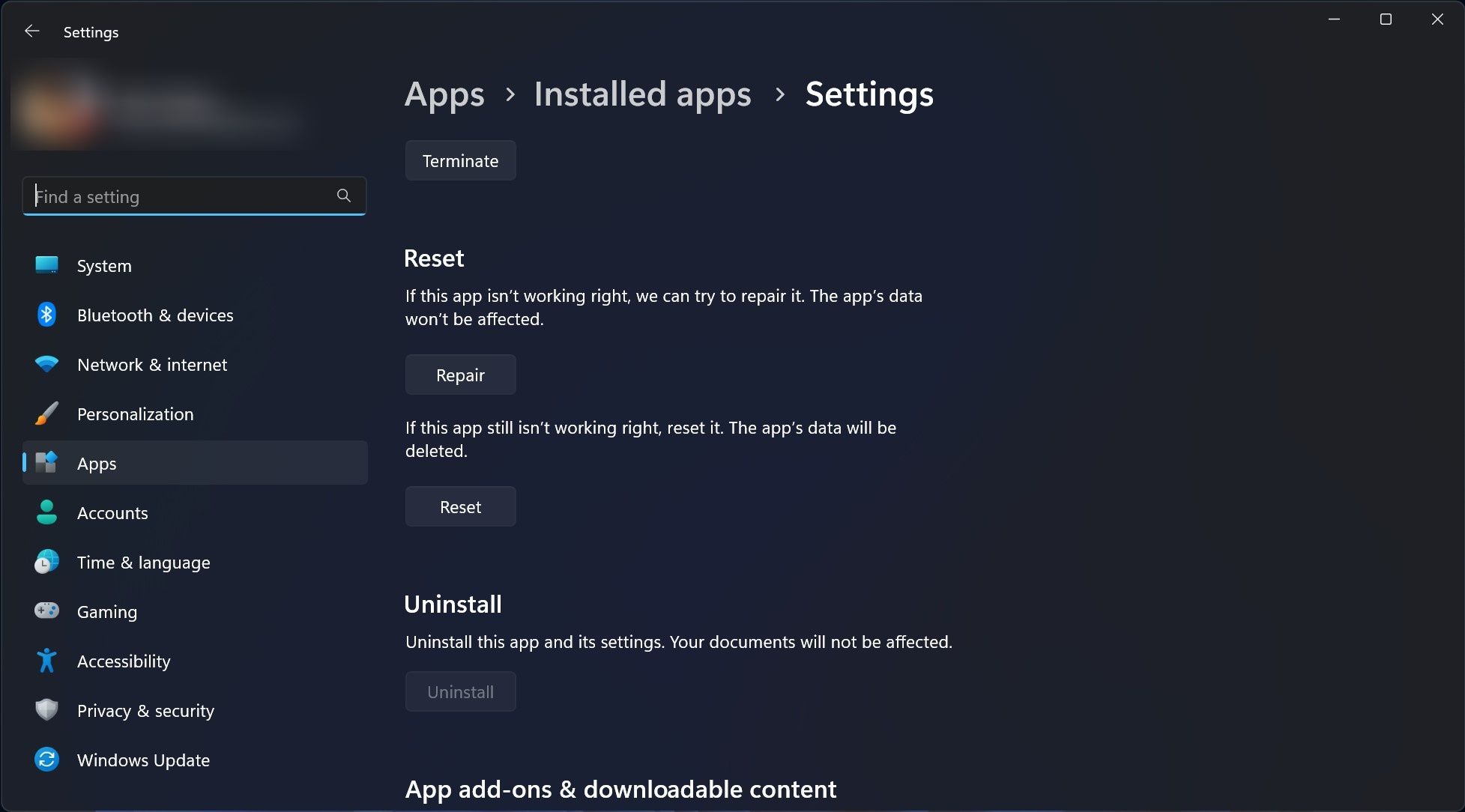
- Через «Параметры» → «Приложения» → найдите Microsoft Store → «Дополнительные параметры» → нажмите «Сброс». Это удалит локальный кэш приложения.
- Если Store по‑прежнему работает некорректно, можно перерегистрировать приложение через PowerShell (запустите PowerShell от администратора):
Get-AppxPackage -allusers Microsoft.WindowsStore | Foreach {Add-AppxPackage -DisableDevelopmentMode -Register "$($_.InstallLocation)\AppXManifest.xml"}Как сбросить Xbox Game Pass (приложение Xbox):
- Найдите «Xbox» или «Xbox Game Pass» в поиске Windows и откройте «Параметры приложения».
- Пролистайте до раздела «Сброс» и нажмите кнопку “Сброс”.
- Перезагрузите компьютер и войдите заново в учётную запись Xbox.
После сброса попробуйте снова загрузить/обновить игру.
5. Универсальные исправления для проблем с Microsoft Store
Если предыдущие шаги не помогли, попробуйте дополнительные стандартные методы:
- Запустите «Устранение неполадок приложений Магазина Windows»: «Параметры» → «Обновление и безопасность» → «Устранение неполадок» → «Дополнительные средства устранения неполадок» → «Приложения магазина Windows».
- Обновите Windows через «Параметры» → «Обновление и безопасность» → «Проверить обновления».
- Выйдите и снова войдите в Microsoft Store / Xbox App: иногда требуется повторная аутентификация.
- Отключите временно VPN/прокси и антивирусы (кроме встроенного Защитника Windows), чтобы исключить блокировку соединений.
Если вы опытный пользователь и предыдущие методы не помогли, можно перевстановить Microsoft Store через PowerShell, но это более рискованно и требует аккуратности: убедитесь, что у вас есть рабочая резервная точка восстановления системы перед такими действиями.
6. Дополнительные проверки для консольных пользователей Xbox
Если вы столкнулись с ошибкой на Xbox консолях:
- Перезапустите консоль (полный выключатель и включение).
- Проверьте статус служб Xbox Live и Microsoft (иногда сбои на стороне сервера).
- Освободите место в хранилище консоли или подключите внешний диск для игр.
Когда эти методы не помогают — альтернативные подходы
- Попробуйте установить игру на другой диск (если есть отдельный SSD/HDD) — иногда проблема связана с конкретным томом.
- Скачайте и установите игру через веб‑версию Microsoft Store (если доступно) или через альтернативный клиент для игр от издателя.
- Если проблема повторяется для конкретной игры, обратитесь в поддержку издателя — возможно, проблема на их стороне.
Контрольные проверки и критерии приёмки
Критерии приёмки для подтверждения, что ошибка устранена:
- Игра успешно загрузилась и установилась без появления ошибки 0x87e00017.
- При запуске отсутствуют ошибки и все заявленные функции доступны.
- Обновления после исправления проходят корректно.
Мини‑чеклист для быстрого применения:
- Подключение в порядке (Ethernet или стабильный Wi‑Fi).
- Дата и время синхронизированы.
- Достаточно свободного места на диске.
- Spybot/аналогичные утилиты отключены.
- Кэши Store и Xbox сброшены.
Решение по ролям — кому что делать
- Для геймера: проверить подключение, освободить место, сбросить кэши Store/Xbox и повторить установку.
- Для системного администратора: проверить политику групп (GPO) и ограничения сети, исключения для доменных прокси, журналы событий Windows.
- Для технической поддержки издателя: собрать логи установки и передать системной команде, если проблема воспроизводится на нескольких устройствах.
Диагностика — дерево принятия решения
flowchart TD
  A[Появилась ошибка 0x87e00017] --> B{Подключение в порядке?}
  B -- Нет --> C[Поменяйте сеть / перезагрузите роутер]
  B -- Да --> D{Достаточно места на диске?}
  D -- Нет --> E[Очистите диск / перенесите файлы]
  D -- Да --> F{Используется Spybot/аналог?}
  F -- Да --> G[Отключите утилиту и перезагрузите]
  F -- Нет --> H[Сбросьте кэши Store и Xbox]
  H --> I{Удачно?}
  I -- Да --> J[Установка завершена]
  I -- Нет --> K[Доп. устранение неполадок: перерегистрация Store, обновление Windows]
  K --> L[Если не помогло — обратитесь в поддержку]
Часто задаваемые вопросы
Почему появляется ошибка именно 0x87e00017?
Это общий код, означающий, что загрузка или установка контента завершились с ошибкой. Часто это вызвано сетевыми сбоями, нехваткой места или повреждённым кэшем приложения.
Удалятся ли мои покупки после сброса Microsoft Store или Xbox App?
Нет: сброс кэша не удаляет покупки. Он очищает локальные временные данные. Тем не менее, рекомендуется иметь резервные копии локально сохранённых файлов.
Можно ли исправить эту ошибку на консоли Xbox?
Да — стандартные шаги: перезагрузка консоли, проверка свободного места, сброс сетевых настроек и проверка статуса сервисов Xbox Live.
Итог и рекомендации
Ошибка 0x87e00017 устраняется последовательной проверкой сети, времени, хранилища и кэшей приложений. Начните с простых шагов: проверьте подключение, включите автоматическую синхронизацию времени, освободите место, временно отключите утилиты приватности и выполните сброс кэша Microsoft Store и Xbox Game Pass. Если проблема остаётся — используйте устранение неполадок Windows, обновите систему и при необходимости обратитесь в поддержку издателя игры или Microsoft.
Summary:
- Проверьте сеть и время системы.
- Освободите диск и удалите временные файлы.
- Отключите сторонние блокировщики телеметрии.
- Сбросьте кэши Store и Xbox и при необходимости перерегистрируйте Store.
Notes: если у вас есть корпоративный ПК, свяжитесь с администратором — политики безопасности или настройки прокси могут блокировать доступ к сервисам Microsoft.

Похожие материалы

Несколько аккаунтов Skype: Multi Skype Launcher

Журнал для работы: повысить продуктивность

Персональные звуки уведомлений на Android

Скачивание шоу Hulu для офлайн‑просмотра

Microsoft Start: персонализированная новостная лента
