
Исправление ошибки Microsoft Store 0x80131505 в Windows 11
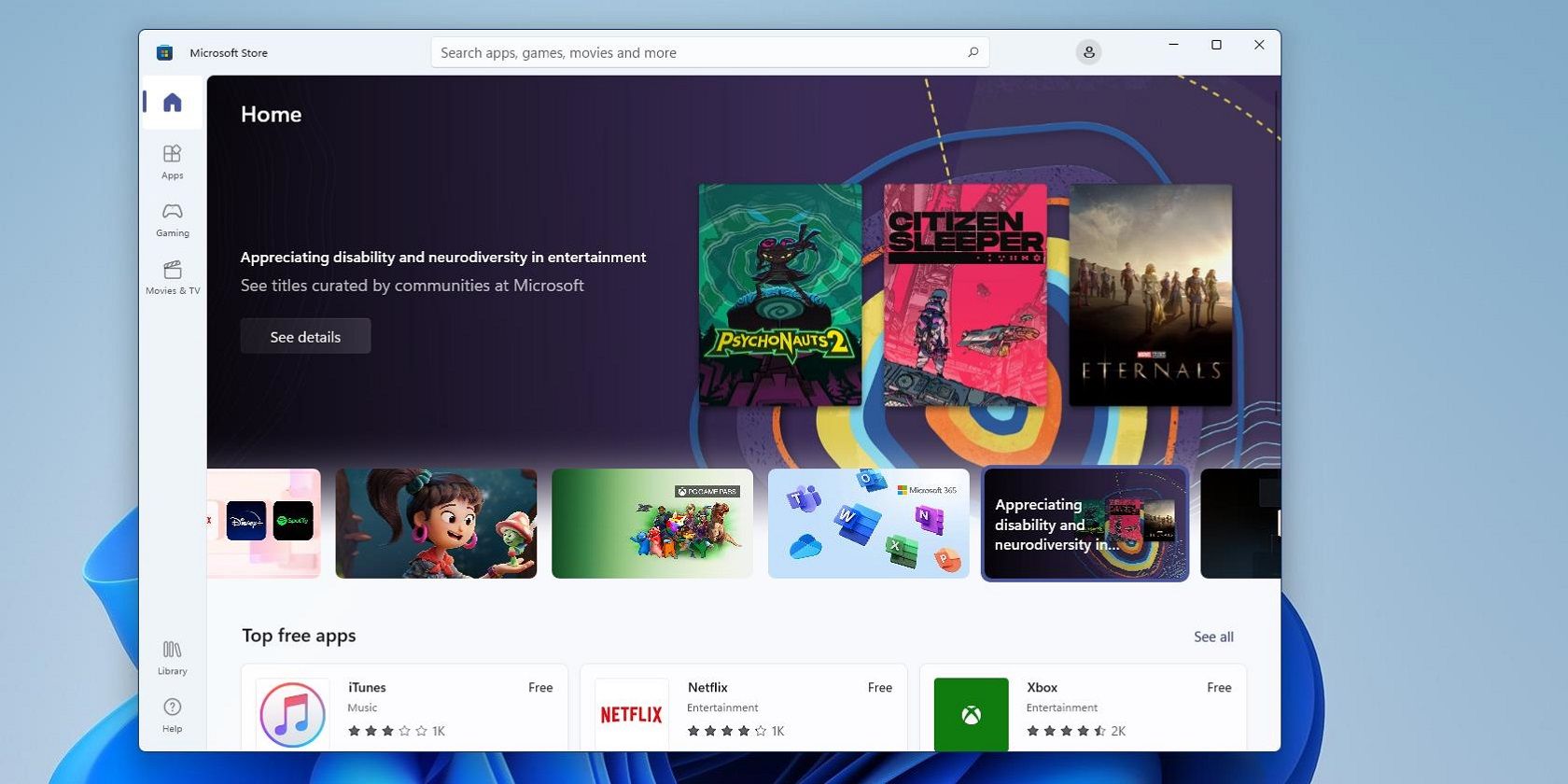
Если Microsoft Store выдаёт ошибку 0x80131505 с сообщением «повторите позже», начните с простых шагов: запустите средство устранения неполадок приложений, выполните DISM и SFC, сбросьте кэш Store и проверьте сервисы Windows (Windows Update, BITS, Microsoft Store Install). Если это не помогло — перерегистрируйте или переустановите Store через PowerShell. Внизу — чек-лист, SOP, тесты и рекомендации по откату.
Ошибка 0x80131505 возникает при запуске Microsoft Store и чаще всего сопровождается сообщением «попробуйте позже». Причины обычно связаны с повреждёнными системными файлами, некорректным кэшем Store или остановленными системными службами. Ниже — пошаговые решения, объяснения, проверочный список и методики для специалистов по поддержке.
Основной набор действий (быстрый порядок)
- Запустите средство устранения неполадок приложений Windows.
- Выполните DISM и sfc /scannow.
- Сбросьте Microsoft Store (Настройки → Приложения → Приложения и возможности).
- Проверьте и при необходимости запустите службы: Microsoft Store Install, Background Intelligent Transfer Service (BITS), Windows Update.
- Перерегистрируйте Store через PowerShell; при неудаче — переустановите.
1. Запустите средство устранения неполадок приложений
Windows включает автоматическое средство устранения неполадок для универсальных приложений (UWP). Оно проверяет общие ошибки конфигурации и восстановления компонентов Store.
Шаги:
- Нажмите кнопку «Пуск» на панели задач и откройте приложение «Настройки».
- Перейдите в раздел «Система» → «Устранение неполадок».
- Выберите «Другие средства устранения неполадок».
- Найдите «Приложения Windows Store» и нажмите «Запустить».
После завершения примените рекомендованные исправления и перезагрузите компьютер.
2. Запустите проверки целостности образа и системных файлов (DISM и SFC)
Иногда ошибка связана с повреждёнными системными файлами. Инструменты DISM и SFC восстанавливают компоненты Windows.
Шаги:
- Откройте Командную строку от имени администратора (Пуск → введите cmd → Запуск от имени администратора).
- Выполните команду восстановления образа:
DISM.exe /Online /Cleanup-image /Restorehealth - После завершения запустите сканирование системных файлов:
sfc /scannow
Подождите завершения каждой операции. Если DISM сообщает, что восстановление проведено — перезагрузите ПК и проверьте Store.
3. Сброс Microsoft Store
Сброс очищает локальный кэш и возвращает приложение к заводским настройкам, не удаляя сам Store.
Шаги:
- Нажмите Windows+R, введите
ms-settings:appsfeaturesи нажмите «OK». - В списке приложений найдите Microsoft Store, нажмите меню с тремя точками.
- Выберите «Дополнительно» → прокрутите до раздела «Сброс» и нажмите «Сброс».
Совет: сначала нажмите «Исправить», если есть, затем выполните «Сброс», если проблема не ушла. После сброса перезапустите систему.
4. Проверьте службы: Microsoft Store Install, BITS, Windows Update
Для корректной работы Store некоторые системные службы должны быть запущены.
Шаги:
- Нажмите Windows+R, введите
services.mscи нажмите «OK». - Найдите службу «Microsoft Store Install» и дважды щёлкните её для открытия свойств.
- Установите тип запуска «Автоматически», если он не выбран, и нажмите «Запустить», затем «Применить».
- Повторите те же действия для служб Background Intelligent Transfer Service (BITS) и Windows Update (wuauserv).
Если службы уже работают — перезапустите их (правый клик → «Перезапустить»).
5. Удалите подпапки DataStore и Download внутри SoftwareDistribution
Удаление папок SoftwareDistribution\DataStore и SoftwareDistribution\Download очищает кеш обновлений и иногда решает конфликты, влияющие на Store.
Важно: эти действия требуются права администратора и временно остановят некоторые службы обновления Windows. Выполняйте аккуратно и только если понимаете риски.
Шаги:
- Откройте Командную строку с правами администратора.
- Остановите службы командой:
net stop cryptSvc net stop bits net stop msiserver - Переименуйте папку SoftwareDistribution (резервная мера):
ren C:\Windows\SoftwareDistribution SoftwareDistribution.old - Удалите папки DataStore и Download (если нужны точечные удаления):
rmdir C:\Windows\SoftwareDistribution\DataStore
rmdir C:\Windows\SoftwareDistribution\Download- Запустите службы снова:
net start cryptSvc net start bits net start msiserver - Перезагрузите компьютер.
Примечание: Переименование папки SoftwareDistribution создаст новую чистую папку при следующей проверке обновлений Windows.
6. Перерегистрируйте Microsoft Store через PowerShell
Перерегистрация выполняет фактически повторную регистрацию манифеста приложения, не удаляя данные пользователя.
Шаги:
- Кликните правой кнопкой по «Пуск» и выберите «Windows Terminal (администратор)».
- Если по умолчанию открыт другой шелл, откройте вкладку PowerShell в терминале.
- Введите команду:
Get-AppXPackage *WindowsStore* -AllUsers | Foreach {Add-AppxPackage -DisableDevelopmentMode -Register "$($_.InstallLocation)\AppXManifest.xml"}
- Нажмите Enter и дождитесь выполнения. После завершения перезагрузите ПК и проверьте работу Store.
7. Переустановите Microsoft Store через PowerShell
Если перерегистрация не помогла, можно полностью удалить и затем повторно установить Microsoft Store с помощью PowerShell. Это радикальный, но часто действенный метод.
Шаги:
- Откройте PowerShell от администратора в Windows Terminal.
- Для удаления выполните:
Get-AppxPackage -AllUsers *WindowsStore* | Remove-AppxPackage
- Перезагрузите ПК (рекомендуется).
- Чтобы переустановить, снова откройте PowerShell (администратор) и выполните:
Get-AppxPackage -AllUsers *WindowsStore* | Foreach {Add-AppxPackage -DisableDevelopmentMode -Register "$($_.InstallLocation)\AppXManifest.xml"}
Если команда не находит пакет, возможно, потребуется использовать инсталляционные образы Windows или восстановление компонента Store через установочный носитель.
Дополнительные радикальные шаги
- Обновление Windows 11 до последней сборки через Центр обновлений или Media Creation Tool.
- Восстановление системы к контрольной точке, созданной до появления ошибки.
- Чистая переустановка Windows как крайняя мера.
Когда эти шаги не помогают — возможные причины
- Серьёзные системные повреждения или отсутствующие компоненты в образе Windows.
- Конфликты с антивирусным ПО сторонних производителей или политиками групповой политики (GPO) в корпоративной сети.
- Проблемы с учётной записью Microsoft (синхронизация и права доступа).
Если вы в корпоративной среде — обратитесь к администратору: может действовать политика, блокирующая Store.
Порядок действий для специалиста поддержки (SOP)
- Сбор сведений: версия Windows (Settings → System → About), скриншоты ошибки, последние изменения в системе.
- Быстрые проверки: перезагрузка, проверка подключения к интернету, временное отключение антивируса.
- Запуск средства устранения неполадок приложений.
- DISM → SFC.
- Сброс Store.
- Проверка и запуск служб (Microsoft Store Install, BITS, Windows Update).
- Перерегистрация Store, затем — переустановка при необходимости.
- Документирование выполненных шагов и результатов.
- Эскалация при сохранении ошибки: лог-файлы, дампы, собираемые через Event Viewer и журнал обновлений.
Чек-лист перед обращением в службу поддержки
- Выполнен перезапуск ПК
- Запущено средство устранения неполадок приложений
- Выполнены DISM и sfc /scannow
- MS Store сброшен
- Службы Microsoft Store Install, BITS и Windows Update запущены
- Перерегистрация/переустановка выполнена (если применимо)
- Собраны логи и скриншоты
Критерии приёмки
- Microsoft Store запускается без ошибки 0x80131505.
- Магазин позволяет просматривать страницы приложений и устанавливать/обновлять приложения.
- Ошибка не возвращается после перезагрузки и 24-часового наблюдения.
Тестовые сценарии (кратко)
- Запуск Store → ожидание открытия главной страницы.
- Поиск бесплатного приложения → попытка установки.
- Попытка обновления установленного приложения.
- Проверка поведения после перезагрузки.
Успешный тест — операции выполняются без ошибок и без появления 0x80131505.
Когда не применять эти методы (контрпримеры)
- Устройства под управлением корпоративных политик, где Store намеренно отключён.
- Если организация требует сохранить текущую конфигурацию и запрещает переустановку компонентов.
- При аппаратных проблемах с диском: сначала проверьте SMART и целостность накопителя.
Глоссарий — 1 строка на термин
- DISM: инструмент обслуживания и управления образами развертывания Windows.
- SFC: утилита проверки целостности системных файлов Windows.
- BITS: служба фоновой передачи интеллектуальных данных, используемая для загрузки обновлений.
- SoftwareDistribution: папка, в которой Windows хранит временные файлы обновлений.
Риск‑матрица и смягчение
- Удаление/переименование SoftwareDistribution: риск минимальный (временная потеря кеша обновлений). Смягчение: переименование вместо удаления и создание бэкапа.
- Удаление Store: риск удаления пользовательских настроек. Смягчение: проверка перерегистрации перед удалением и создание точек восстановления.
- Вмешательство в службы: риск временной недоступности обновлений. Смягчение: выполнять в период низкой нагрузки и уведомлять пользователей.
Быстрая сводка и рекомендации
Если ошибка 0x80131505 возникает редко — начните со средства устранения неполадок и сброса. Если ошибка постоянная — следуйте порядку DISM → SFC → проверка служб → перерегистрация → переустановка. В корпоративных средах согласуйте действия с администратором.
Короткое напоминание: всегда создавайте точку восстановления перед радикальными операциями и документируйте все выполненные шаги.
Сводка
Эти методы покрывают большинство сценариев, вызывающих ошибку 0x80131505. Начните с наименее инвазивных решений и переходите к более радикальным только при необходимости. Если вы управляете корпоративной сетью, учтите политики, которые могут блокировать Store.

Похожие материалы

Несколько аккаунтов Skype: Multi Skype Launcher

Журнал для работы: повысить продуктивность

Персональные звуки уведомлений на Android

Скачивание шоу Hulu для офлайн‑просмотра

Microsoft Start: персонализированная новостная лента
