
Как исправить ошибку Machine Check Exception в Windows
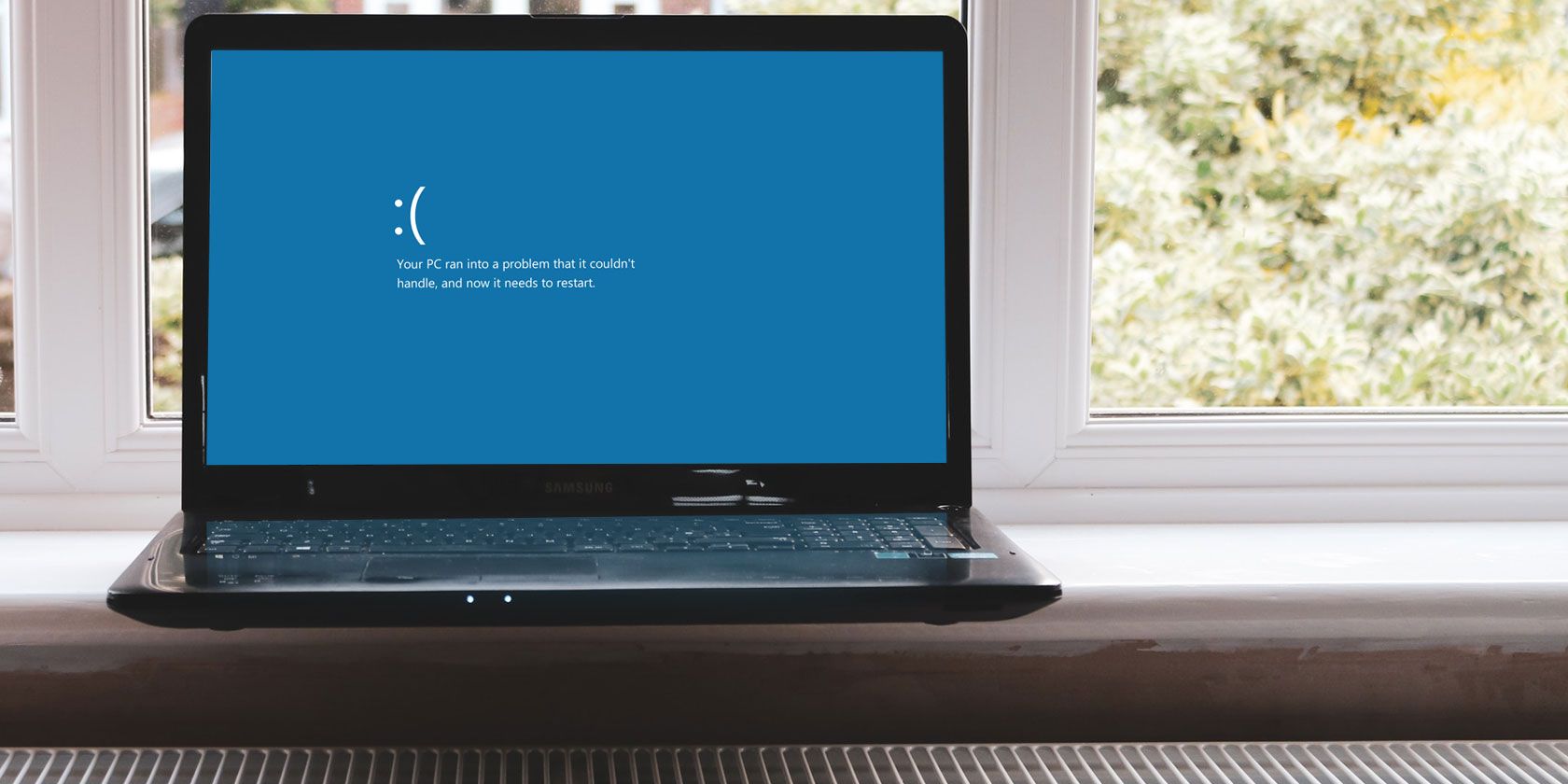
Что такое ошибка Machine Check Exception
Machine Check Exception (MCE) — это тип фатальной ошибки уровня аппаратного обеспечения в Windows. По сути, это сигнал о том, что один из компонентов системы (или взаимодействие между ними) выдал критическое состояние. Технология WHEA (Windows Hardware Error Architecture) пытается локализовать проблему, но код остановки часто не даёт точного ответа.
Коротко о возможных причинах:
- ошибки, связанные с аппаратурой;
- неправильный или нестабильный разгон (overclocking);
- проблемы с оперативной памятью;
- физические повреждения компонентов (перегрев, плохой контакт);
- устаревшие или повреждённые драйверы.
Важно: MCE — это симптом аппаратной нестабильности. Даже если показалось, что система «стабильна», ошибка может появиться при нагрузке.
Методический подход к устранению
Короткая методика дисциплинированной диагностики (минимум шагов, максимум информации):
- Соберите логи и скриншоты BSOD. Запишите код ошибки и параметры.
- Обновите драйверы и Windows, проверьте простые софтовые причины.
- Отключите разгон и верните BIOS к безопасным настройкам.
- Проверяйте оперативную память и накопитель (MemTest86, CHKDSK).
- Меняйте компоненты по одному — если возможно, тестируйте на запасных модулях.
- Если ничего не помогает — резервное копирование и Reset Windows или замена оборудования.
Эта методика минимизирует лишние операции и позволяет быстро локализовать проблему.
1. Обновите драйверы
Почему это важно: устаревшие или повреждённые драйверы могут приводить к некорректному взаимодействию ОС с железом и вызывать BSOD.
Шаги:
- Откройте Параметры Windows: нажмите клавиши Windows + I.
- Перейдите в “Обновление и безопасность” → “Просмотреть историю обновлений” и проверьте установленные драйверы.
- Откройте Диспетчер устройств (введите «Диспетчер устройств» в поиске) и посмотрите на устройства с жёлтым значком ошибки.
- Обновите драйверы через Диспетчер устройств или скачайте драйверы с сайта производителя материнской платы, GPU или других компонентов.
Если вы предпочитаете автоматизацию, можно воспользоваться проверенными утилитами для обновления драйверов (Driver Booster, Snappy Driver Installer). Используйте такие инструменты с осторожностью: выбирайте официальные версии и делайте точку восстановления системы перед массовыми обновлениями.
Важно: никогда не используйте сомнительные утилиты с непроверенных сайтов — они могут ухудшить ситуацию.
2. Физическая проверка компонентов
Почему это помогает: плохой контакт, пыль, неправильная установка модулей — частая причина аппаратных ошибок.
Что проверить:
- Правильность установки модулей ОЗУ (плотно сидят в слотах).
- Корректность установки видеокарты (GPU) и кабелей питания.
- Надёжность крепления кулера CPU и наличие термопасты.
- Отсутствие коротких замыканий от контактов, винтов или посторонних предметов.
- Чистоту воздухозаборников и вентиляторов — пыль ухудшает охлаждение.
Простые шаги:
- Выключите систему и отключите питание.
- Откройте корпус и аккуратно проверьте все контакты.
- Если есть сомнения в модуле памяти — извлеките и переустановите его в другой слот.
- Почистите вентиляторы и радиаторы с помощью щётки и сжатого воздуха.
Важно: при работе внутри корпуса соблюдайте правила антистатической защиты: работайте на нескользкой поверхности, не трогайте контакты пальцами.
3. Сброс настроек разгона и BIOS
Разгон увеличивает напряжения и частоты, что повышает вероятность ошибок. Первое, что нужно попробовать — вернуть все параметры к заводским.
Шаги для входа в BIOS/UEFI:
- Выключите компьютер.
- Включите и нажимайте клавишу доступа к BIOS/UEFI (обычно F2, F1, F10, DEL или ESC), пока не откроется меню.
- Найдите раздел, связанный с разгонкой: “Overclocking”, “Advanced”, “Performance”, “Frequency” или “Voltage”.
- Выберите сброс параметров разгона или верните профиль XMP/OC в состояние “Default”.
Если это не помогло — выполните полный сброс BIOS к заводским настройкам. В большинстве UEFI есть опция “Load Setup Defaults” или “Restore Factory Defaults”.
Примечание: перед сбросом BIOS зафиксируйте текущие значения, если планируете их затем восстановить.
4. Запустите CHKDSK
CHKDSK проверяет файловую систему и диск на предмет логических ошибок и повреждённых секторов, которые могут вызывать нестабильность.
Как запустить (от админа):
chkdsk /rШаги:
- Откройте Пуск, введите “Командная строка”, щёлкните правой кнопкой и выберите “Запуск от имени администратора”.
- Введите команду выше и подтвердите. Если диск занят, система предложит запланировать проверку при следующем перезагрузке.
- Перезагрузите компьютер и дождитесь окончания проверки — это может занять от нескольких минут до часов в зависимости от размера и состояния диска.
Важно: CHKDSK исправляет ошибки на уровне диска. Если диск физически повреждён, CHKDSK может выявить дефекты, но для восстановления потребуется замена накопителя.
5. Запустите DISM и SFC
SFC (System File Checker) проверяет целостность системных файлов Windows. DISM (Deployment Image Servicing and Management) может восстановить образ Windows, чтобы SFC работал корректно.
Последовательность команд:
DISM /online /cleanup-image /restorehealth
sfc /scannow
Шаги:
- Откройте Командную строку от имени администратора.
- Введите команду DISM и дождитесь завершения — процесс может занимать до 20 минут или дольше в проблемных системах.
- После завершения запустите sfc /scannow.
Если DISM обнаружит ошибки и не сможет их исправить автоматически, возможно, потребуется указать альтернативный источник восстановления (образ Windows или установочный ISO).
6. Проверка оперативной памяти с помощью MemTest86
MemTest86 — автономный инструмент для проверки модулей ОЗУ. Он загружает тесты из-под собственного загрузчика, что повышает вероятность обнаружения аппаратных ошибок.
Что нужно сделать:
- Скачайте образ MemTest86 (ISO) с официального сайта.
- Запишите образ на USB-флешку с помощью утилиты для создания загрузочных носителей.
- Загрузитесь с USB (обычно через меню Boot — F10, F11, DEL или ESC).
- Запустите как минимум два прохода теста; для надёжности — полный цикл тестов на каждом модуле памяти.
Если MemTest86 показывает ошибки — есть вероятность, что одна из планок памяти повреждена или работает нестабильно. Проверьте модули поочерёдно в разных слотах и при возможности замените подозрительные планки.
Важно: тест может занимать много времени на больших объёмах памяти. Планируйте несколько часов для полного теста.
7. Сброс Windows в крайнем случае
Если все аппаратные проверки пройдены и ПО обновлено, но проблема сохраняется, можно выполнить Reset Windows — это восстановит системные файлы без немедленного удаления личных данных (если вы выберете “Сохранить мои файлы”). Всегда делайте резервную копию перед операцией.
Шаги:
- Перейдите в Параметры → Обновление и безопасность → Восстановление.
- В разделе “Вернуть компьютер в исходное состояние” нажмите “Начать”.
- Выберите “Сохранить мои файлы” или “Удалить все” в зависимости от ситуации.
Важно: Reset устраняет большинство программных причин, но не исправит физические дефекты железа.
Мини‑чеклист для диагностики (быстрый порядок действий)
- Создать бэкап важных данных.
- Проверить журналы событий Windows (Event Viewer) на время BSOD.
- Обновить Windows и драйверы.
- Отключить разгон и вернуть BIOS по умолчанию.
- Запустить CHKDSK, DISM и SFC.
- Запустить MemTest86 по крайней мере 2 прохода.
- Проверить соединения внутри корпуса и состояние кулеров.
- При позитивном результате на одном шаге — повторно тестировать систему под нагрузкой.
Роль‑ориентированные контрольные списки
Для обычного пользователя:
- Сделать бэкап файлов;
- Обновить Windows и драйверы через Центр обновления;
- Запустить CHKDSK и SFC;
- Отнести компьютер в сервис при подозрении на железо.
Для домашнего энтузиаста/оверклокера:
- Отключить разгон и вернуть XMP/OC профиль в Default;
- Проверить температуру CPU/GPU в простое и под нагрузкой;
- Запустить MemTest86 и стресс‑тесты (например, Prime95 или AIDA64);
- Проверить питание блока питания и кабеля.
Для ИТ‑специалиста/сервиса:
- Собрать дампы памяти (minidump/full dump) и проанализировать с помощью WinDbg;
- Проверить WHEA логи и аппаратные журналы;
- Мониторить напряжение и питание на материнской плате;
- Проводить поэлементную замену подозрительных модулей (RAM, GPU, PSU).
Критерии приёмки
Когда можно считать проблему устранённой:
- Система не выдаёт Machine Check Exception в течение периода нормальной эксплуатации и стресс‑тестов;
- MemTest86 не показывает ошибок на протяжении нескольких полных проходов;
- CHKDSK, SFC и DISM не выявляют и не исправляют ошибок;
- Логи Windows и WHEA не содержат повторяющихся аппаратных ошибок;
- После возврата BIOS к заводским настройкам система стабильна.
Когда предложенные шаги не помогут (контрпримеры)
- При физическом повреждении материнской платы или процессора — программные средства бессильны;
- Если блок питания выдаёт нестабильное напряжение — ошибки будут возвращаться, пока не заменен PSU;
- Если в BIOS имеются аппаратные баги производителя, которые требуют обновления прошивки (BIOS/UEFI) — может потребоваться обновление BIOS с осторожностью.
Если возникли такие ситуации — рекомендуется обратиться в сервисный центр или к специалисту с набором диагностических данных (дампы памяти, логи, результаты MemTest86).
План отката и экстренный runbook
- Сделайте полный бэкап данных перед серьёзными изменениями.
- При неудачных попытках восстановления — верните BIOS к первоначальным настройкам, восстановите систему из точки восстановления.
- Если выполняли обновления драйверов с помощью сторонних программ — используйте точку восстановления или удалите последние обновления.
- При переходе к Reset Windows — сохраните резервную копию и проверьте целостность резервной копии на другом устройстве.
Мини‑глоссарий
- BSOD — синий экран смерти, критическая ошибка системы;
- MCE — Machine Check Exception, аппаратная ошибка CPU/системы;
- WHEA — Windows Hardware Error Architecture, подсистема отчёта об аппаратных ошибках;
- SFC — System File Checker, проверка целостности системных файлов;
- DISM — утилита для обслуживания образа Windows;
- CHKDSK — утилита проверки диска;
- MemTest86 — инструмент для проверки оперативной памяти.
Диагностическая диаграмма
flowchart TD
  A[Появилась MCE 'BSOD'] --> B{Новая/старая ошибка}
  B -->|новая| C[Собрать дамп и логи]
  B -->|повторяющаяся| D[Проверить драйверы и Windows]
  D --> E[Отключить разгон и сброс BIOS]
  E --> F{Проверка стабильности}
  F -->|стабильно| G[Наблюдать]
  F -->|не стабильно| H[MemTest86 и CHKDSK]
  H --> I{Ошибки найдены}
  I -->|да| J[Заменить повреждённую деталь]
  I -->|нет| K[Сброс Windows или сервис]
  C --> D
  G --> L[Завершено]
  J --> L
  K --> L
Приватность и безопасность
- Диагностика с помощью утилит DISM и SFC не передаёт ваши личные данные внешним сервисам.
- При использовании сторонних программ для обновления драйверов выбирайте проверенные источники; избегайте ПО, которое требует отправки системной информации на сомнительные серверы.
- Если вы отправляете ПК в сервис, сохраните и зашифруйте личные данные или удалите их заранее.
Частые ошибки при самостоятельной диагностике
- Мгновенное обновление BIOS без подготовки. Неправильная прошивка может вывести материнскую плату из строя.
- Использование сомнительных драйвер‑апдейтеров без создания точки восстановления.
- Неправильное размещение модулей памяти и пропуск их тестирования по отдельности.
FAQ
Что вызывает Machine Check Exception
Обычно аппаратная неисправность: память, CPU, GPU, материнская плата, питание, или комбинация аппаратных и программных факторов (например, устаревшие драйверы).
Поможет ли сброс BIOS
Да, если проблема связана с нестабильными настройками разгона или некорректными параметрами. Если причина физическая — сброс не устранит поломку.
Как быстро проверить память
Запустите MemTest86 с загрузочной флешки и выполните минимум два прохода. Для быстрой проверки можно протестировать поочерёдно каждую планку памяти.
Нужно ли менять блок питания
Если вы видите нестабильные напряжения, перезагрузки и ошибки под нагрузкой — стоит проверить PSU. Блок питания — частая причина аппаратной нестабильности.
Заключение
Machine Check Exception — сигнал о проблемах с аппаратной частью или о нестабильном взаимодействии компонентов. Следуя методическому подходу (обновление драйверов, сброс настроек, CHKDSK/SFC/DISM, тест оперативной памяти и физическая проверка), вы сможете локализовать причину и устранить её. Если самостоятельные шаги не помогают — сохраните данные и обратитесь в сервисный центр с логами и результатами тестов.
Краткие выводы:
- Начинайте с простого и систематически двигайтесь к сложному.
- Всегда делайте резервные копии перед серьёзными изменениями.
- При подозрении на аппаратную поломку — проводите тесты по отдельности и заменяйте компоненты по одному.
Поддерживайте систему в актуальном состоянии и мониторьте температуры и питание — это значительно снижает риск повторных MCE.

Похожие материалы

Несколько аккаунтов Skype: Multi Skype Launcher

Журнал для работы: повысить продуктивность

Персональные звуки уведомлений на Android

Скачивание шоу Hulu для офлайн‑просмотра

Microsoft Start: персонализированная новостная лента
