
Как исправить ошибку Machine Check Exception в Windows
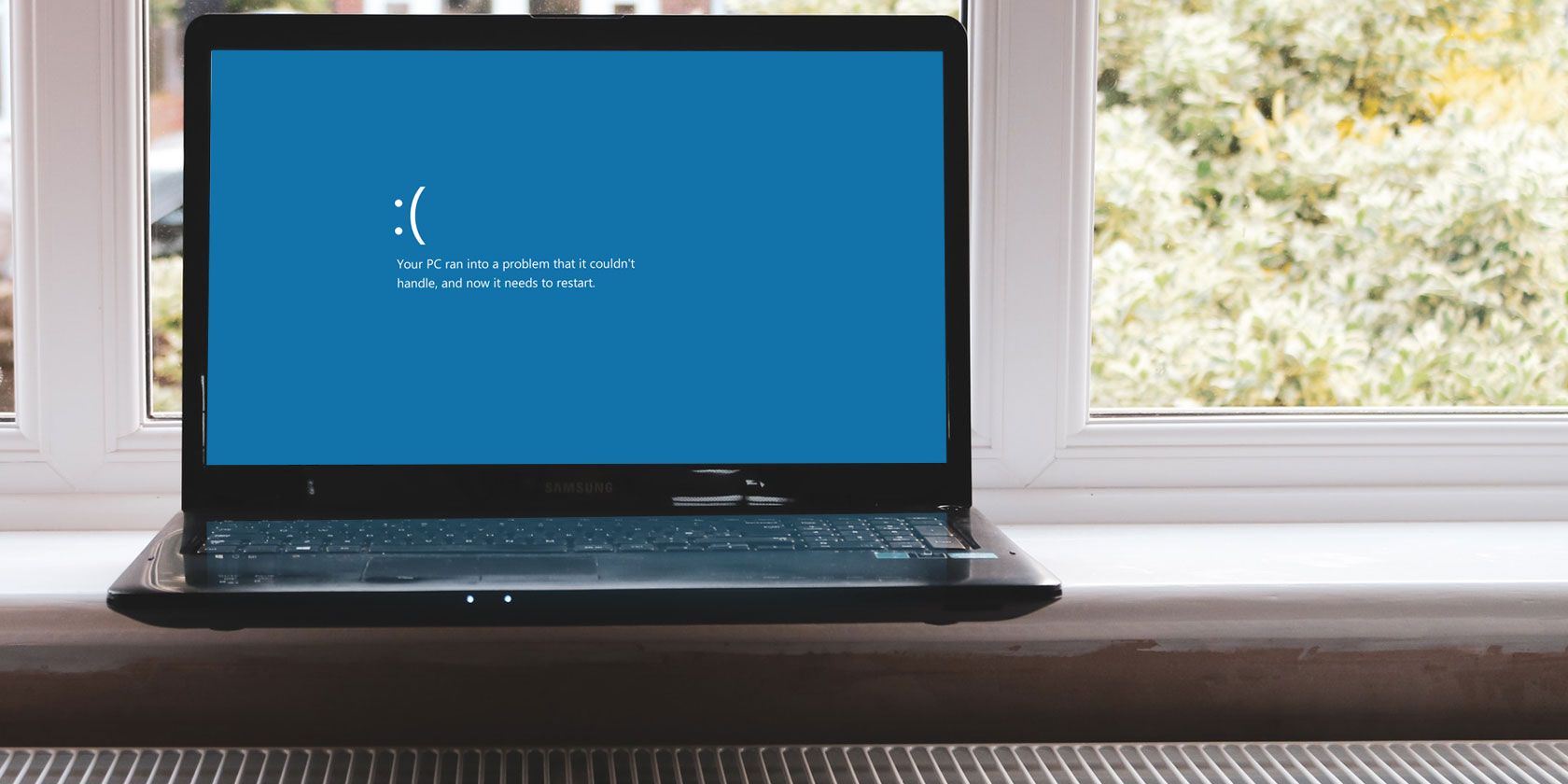
Что такое ошибка Machine Check Exception?
Machine Check Exception (MCE) — это системная остановка, которую Windows генерирует при обнаружении серьёзной аппаратной или низкоуровневой ошибки. MCE чаще связана с оборудованием, но может быть вызвана и повреждёнными драйверами, перегревом, неправильными настройками BIOS/UEFI или некорректным разгоном.
Краткое определение терминов:
- MCE: аппаратный сбой, зафиксированный Windows.
- WHEA: подсистема Windows для диагностики ошибок оборудования.
Типичные причины MCE:
- Проблемы с драйверами или их повреждение
- Перегрев или некорректный разгон (overclocking)
- Повреждённая или неправильно установленная оперативная память
- Физические дефекты компонентов (GPU, материнская плата, блок питания)
- Проблемы на уровне дисковой подсистемы или файловой системы
Важно: MCE — не всегда однозначен. Ошибка указывает на аппаратную проблему в широком смысле, поэтому диагностика требует поэтапного исключения возможных причин.
Быстрый план действий (микро-методология)
- Сохраните данные и сделайте резервную копию важных файлов.
- Обновите драйверы и Windows.
- Проверьте физические соединения и охлаждение.
- Откатите или сбросьте разгон (если есть).
- Прогоните CHKDSK, DISM и SFC.
- Протестируйте оперативную память и блок питания.
- Только после всех шагов — сброс Windows или замена железа.
1. Обновите драйверы и Windows
Почему это важно: старые или повреждённые драйверы могут приводить к конфликтам на уровне ядра и генерировать MCE. Хотя Windows часто автоматически обновляет драйверы, некоторые производители распространяют собственные пакеты.
Шаги:
- Откройте Параметры: нажмите клавиши Windows + I, выберите «Обновление и безопасность» → «Центр обновления Windows» и установите все доступные обновления.
- Просмотрите историю обновлений: «Обновление и безопасность» → «Просмотреть журнал обновлений», чтобы увидеть недавние драйверные обновления.
- Откройте Диспетчер устройств: в меню «Пуск» введите «Диспетчер устройств». Проверьте разделы «Видеоадаптеры», «Контроллеры IDE ATA/ATAPI», «Сетевые адаптеры», «Звуковые, игровые и видеоустройства» и «Процессоры» на предмет значков ошибок.
- Для ключевых компонентов (GPU, чипсет материнской платы, сетевые адаптеры, аудио) скачайте официальные драйверы с сайтов производителей (NVIDIA, AMD, Intel, Realtek, производитель материнской платы).
- При сомнениях используйте проверенные утилиты для обновления драйверов — только из надежных источников. Если вы не уверены, делайте это вручную.
Когда обновление драйверов помогает: если после установки официальных драйверов и перезагрузки система перестаёт падать с MCE.
Когда оно не помогает: если ошибка продолжает появляться сразу после перезагрузки, вероятно, проблема аппаратная.
2. Физическая проверка компонентов и охлаждения
Почему: неплотно установленные модули оперативной памяти, видеокарта, засорившиеся радиаторы или сдвинувшийся кабель питания могут вызывать ошибки.
Проверочный чеклист (работайте осторожно, соблюдайте правила электростатической разрядки):
- Выключите компьютер и отключите питание.
- Откройте корпус и проверьте, правильно ли вставлены модули RAM и видеокарта в слоты. Аккуратно извлеките и повторно вставьте их.
- Проверьте кабели питания — особенно питание CPU (4/8-pin) и питание GPU.
- Осмотрите радиаторы и вентиляторы: удалите пыль баллончиком со сжатым воздухом или мягкой кистью.
- Проверьте термоинтерфейс на процессоре при подозрении на перегрев: при сборке/замене кулера замените термопасту.
- Убедитесь, что блок питания соответствует мощности системы и работает стабильно.
Совет: если недавно вы устанавливали новое оборудование — временно верните систему к предыдущей конфигурации, чтобы исключить новое устройство как причину.
3. Сброс или отключение разгона
Разгон повышает частоты и напряжения компонентов и может привести к нестабильности.
Что делать:
- Войдите в BIOS/UEFI: обычно при старте системы нажимайте F2, DEL, F1, F10 или ESC (зависит от производителя).
- Найдите раздел, связанный с производительностью, частотами или разгонкой (обычно он называется Performance, Overclocking, Frequency, Advanced).
- Отключите все пользовательские профили разгона или выберите опцию «Load Defaults»/«Load Optimized Defaults» для возврата заводских настроек.
- Сохраните изменения и перезагрузитесь.
Если сброс настроек в BIOS не помогает, попробуйте выполнить полный сброс BIOS (Reset to Defaults) или извлечь батарейку CMOS на несколько минут (только если вы уверены в своих действиях).
Важное: при извлечении батарейки CMOS учитывайте, что это сбросит также часовые настройки и может потребовать повторной настройки режима SATA и порядка загрузки.
4. Запуск CHKDSK (проверка диска)
CHKDSK проверяет файловую систему и поверхность диска на наличие ошибок. Повреждённые системные файлы на диске могут провоцировать критические остановки.
Инструкция:
- Откройте Командную строку с правами администратора: в меню «Пуск» введите «Командная строка», правый клик → «Запуск от имени администратора».
- Выполните команду:
chkdsk /r- Если к системному диску привязаны файлы, утилита может запросить выполнение проверки при следующем запуске системы — согласитесь и перезагрузите компьютер.
Примечание: длительность зависит от объёма и состояния диска; ожидайте от нескольких минут до нескольких часов.
5. DISM и SFC — восстановление системных образов и файлов
DISM (Deployment Image Servicing and Management) и SFC (System File Checker) — штатные инструменты Windows для восстановления целостности системных образов и файлов.
Последовательность действий:
- Откройте Командную строку от имени администратора.
- Запустите команду восстановления образа:
DISM /online /cleanup-image /restorehealth- Дождитесь завершения (может занять до 20–30 минут или дольше в зависимости от состояния системы и скорости хранилища).
- После успешного завершения выполните сканирование системных файлов:
sfc /scannow- Перезагрузите систему и проверьте, сохраняется ли ошибка.
Примечание: DISM использует ресурсы Windows Update для восстановления образа. Если у вас нет доступа к Интернету, можно указать локальный образ Windows как источник, но это продвинутая процедура.
6. Тестирование оперативной памяти: MemTest86 и альтернативы
Неисправная оперативная память — частая причина MCE. MemTest86 — независимая утилита для тестирования RAM из-под загрузочного носителя.
Как работать с MemTest86:
- Скачайте ISO-образ MemTest86 с официального сайта.
- Создайте загрузочный USB с помощью Rufus или другой утилиты для записи ISO.
- Загрузитесь с USB: при старте нажмите клавишу выбора загрузочного устройства (обычно F10, F11, F12, DEL или ESC) и выберите USB.
- Запустите тест. Один проход может занять от нескольких десятков минут до нескольких часов — в зависимости от объёма RAM. Рекомендуется минимум 2 полных прохода для уверенности.
Альтернативы: Windows Memory Diagnostic (встроенная в Windows) более простая, но MemTest86 даёт более глубокие проверки.
Если MemTest86 обнаружит ошибки:
- Попробуйте менять модули местами и запускать тест по одному модулю, чтобы изолировать дефектный модуль.
- Если ошибка проявляется на одном слоте, проблема может быть в материнской плате или контактах слота.
7. Проверка блока питания и температур
MCE может возникать из-за нестабильного питания: просадок напряжения, плохих конденсаторов или недостаточной мощности блока питания.
Что проверить:
- Используйте мониторинг температуры и напряжений в BIOS/UEFI или с помощью утилит (HWMonitor, HWiNFO). Высокие температуры CPU/GPU и резкие скачки напряжений — красный флаг.
- Если есть возможность, протестируйте систему с другим, заведомо исправным блоком питания.
- Обратите внимание на старые или выглядящие повреждёнными конденсаторы на материнской плате.
8. Последнее средство: сброс Windows 10/11
Если все диагностические шаги не помогли, сброс Windows часто устраняет программные причины MCE (почему-то редко, но бывает). Перед сбросом обязательно сделайте резервную копию важных данных.
Шаги:
- Откройте «Параметры» → «Обновление и безопасность» → «Восстановление».
- В разделе «Вернуть компьютер в исходное состояние» нажмите «Начать».
- Выберите «Сохранить мои файлы» или «Удалить все» — второй вариант чище, но удаляет личные файлы и приложения.
После сброса установите только самые необходимые драйверы и наблюдайте за стабильностью системы.
Диагностический playbook: быстрый чек-лист для техников
- Репликация ошибки: запишите точную формулировку ошибки и коды событий в журналы Windows (Просмотр событий → Система/Приложения).
- Минимальная конфигурация: оставьте только CPU, 1 модуль RAM, видеокарту (если требуется), подключите только системный диск, отключите периферию.
- Запустите тесты: MemTest86 (RAM), Prime95 или AIDA64 (стресс CPU/GPU), CHKDSK, SFC/DISM.
- Поменяйте подозрительные детали: другой модуль RAM, другой слот, тестовый блок питания, другая видеокарта.
- Если проблема повторяется на минимальной конфигурации — подозревайте материнскую плату или процессор.
Роль-ориентированные чек-листы:
Домашний пользователь:
- Сохранить файлы и сделать резервную копию.
- Обновить Windows и драйверы GPU/чипсета.
- Очистить пыль и проверить соединения.
- Запустить CHKDSK + SFC.
Системный администратор/техник:
- Собрать журналы событий (Event Viewer) и дампы памяти (в папке C:\Windows\Minidump).
- Прогнать MemTest86 и стресс-тесты.
- Подставить запасные модули RAM/блок питания.
Сборщик/инженер:
- Проверить целостность слотов и пайки, особенно если системный блок ранее подвергался ударам или перегреву.
- Провести подробную проверку питания и осциллограф, если есть доступ.
Критерии приёмки (как понять, что проблема решена)
Считайте задачу решённой, если выполнены все пункты:
- В течение 24–72 часов работы система не выдала повторный BSOD с Machine Check Exception.
- MemTest86 прошёл не менее 2 полных проходов без ошибок.
- CHKDSK и SFC/DISM не обнаружили необратимых ошибок.
- Журналы Windows не содержат новых записей WHEA или схожих критических событий.
Когда исправления не помогут — какие бывают сценарии отказа
- Аппаратный дефект CPU или контроллера памяти на материнской плате. В таких случаях замена CPU или материнской платы обычно решает проблему.
- Неполадки блока питания: нестабильные линии +12V/+5V/+3.3V приводят к случайным сбоям.
- Механические повреждения (трещины, ожоги) на плате.
В этих сценариях рекомендуется провести замену компонентов поочерёдно, начиная с наиболее вероятных и дешёвых для замены (RAM, блок питания), затем переходя к материнской плате и CPU.
Советы по безопасности и предотвращению
- Держите систему в чистоте и с адекватным воздушным потоком.
- Избегайте агрессивного разгона без знания компромиссов по напряжению и температуре.
- Делайте регулярные бэкапы и создавайте точки восстановления перед установкой драйверов или обновлений BIOS.
Факто-бокс — ключевые ориентиры
- MemTest86: рекомендуется минимум 2 прохода; один проход может занимать от десятков минут до нескольких часов.
- DISM: часто занимает 10–30 минут, в зависимости от состояния образа и скорости диска.
- CHKDSK: время зависит от размера и состояния диска — от нескольких минут до нескольких часов.
Краткое резюме
Machine Check Exception — серьёзная ошибка, но с методичной диагностикой её можно локализовать и исправить. Начните с простых и безопасных действий: обновление драйверов, проверка физического состояния и охлаждения, запуск CHKDSK и SFC/DISM. Затем переходите к тестированию памяти и блока питания. Если ничего не помогает — выполняйте сброс Windows или плановую замену аппаратных компонентов.
Важное: если вы не уверены в последовательности действий с аппаратурой (например, извлечение батарейки CMOS или замена блока питания), обратитесь к сервисному центру.
Часто задаваемые вопросы
Как найти дампы BSOD и какие данные в них искать?
Файлы дампов чаще находятся в C:\Windows\Minidump или в полном дампе C:\Windows\MEMORY.DMP. В них ищите упоминания WHEA, Machine Check Exception, код остановки и адреса, которые помогут технику определить проблемный компонент.
Можно ли восстановить Windows без потери файлов?
Да. Функция «Сбросить этот ПК» предлагает вариант «Сохранить мои файлы», который обновит системные файлы и удалит приложения, сохранив личные данные.
MemTest86 показывает ошибки: что делать сначала?
Сначала протестируйте каждый модуль RAM по отдельности в одном слоте. Если модуль даёт ошибки — замените его. Если ошибка остаётся при любом модуле в одном слоте — вероятнее всего проблема в слоте или контроллере на материнской плате.
Короткое объявление для коллектива IT (100–200 слов):
Machine Check Exception — аппаратная ошибка Windows, приводящая к синему экрану. Для устранения: обновите драйверы и Windows, проверьте физические подключения и охлаждение, отключите разгон, запустите CHKDSK, DISM и SFC, протестируйте память MemTest86 и проверьте блок питания. Если неисправность не локализуется, выполните сброс Windows или поочерёдную замену компонентов (RAM → PSU → GPU → материнская плата/CPU). Документируйте дампы и журналы событий для ускорения диагностики и обращайтесь в сервисный центр при наличии подозрения на дефект материнской платы или процессора.

Похожие материалы

Несколько аккаунтов Skype: Multi Skype Launcher

Журнал для работы: повысить продуктивность

Персональные звуки уведомлений на Android

Скачивание шоу Hulu для офлайн‑просмотра

Microsoft Start: персонализированная новостная лента
