
Logitech G HUB зависает на экране загрузки — как исправить
Почему это происходит
Logitech G HUB (далее — G HUB) может зависать на экране загрузки по разным причинам. Кратко:
- Временный сбой приложения (глитч).
- Фоновые процессы клиента не завершились корректно.
- Служба обновлений или компонент обновления зависает.
- Приложению не хватает памяти или системных ресурсов.
- Опциональные обновления от Logitech не установлены.
- Конфликтующие драйверы периферии или устаревшие версии.
Определение причины помогает выбрать правильное решение. Ниже — подробные шаги и дополнительные методики диагностики и профилактики.
Быстрая подготовка — что сделать сразу
- Закройте G HUB через трей. Нажмите правой кнопкой по значку приложения в системном трее и выберите «Quit».

- Отключите все периферийные устройства Logitech (мыши, клавиатуры, наушники) и вновь запустите клиент.
- Закройте другие программы, особенно те, которые управляют периферией (например, сторонние макро-утилиты, RGB-менеджеры).
- Выполните «чистую загрузку» Windows, чтобы исключить влияние сторонних сервисов.
Если проблема исчезла после одного из пунктов — причина, скорее всего, в конфликте стороннего ПО или периферии. Если нет — переходите к пошаговым исправлениям.
Шаг 1 — Запустите G HUB от имени администратора
Почему: Многие функции, связанные с настройкой устройств и редактированием системных файлов, требуют повышенных прав.
Как сделать:
- Введите в поиске Windows «Logitech G HUB».
- Щёлкните правой кнопкой по найденному приложению и выберите «Запуск от имени администратора».

- В окне контроля учётных записей подтвердите действие.
Если после запуска с правами администратора клиент работает — добавьте ярлык с постоянным запуском от имени администратора (свойства ярлыка → Дополнительно → Запуск от имени администратора).
Шаг 2 — Завершите фоновые процессы G HUB через Диспетчер задач
Почему: Само приложение может закрыться, но службы и агенты остаться в памяти и блокировать корректный старт.
Как сделать:
- Нажмите правой кнопкой по кнопке «Пуск» и выберите «Диспетчер задач».
- Ищите процессы: LGHUB, LGHUB Agent, LGHUB Updater.
- Для каждого щёлкните правой кнопкой и выберите «Завершить задачу».
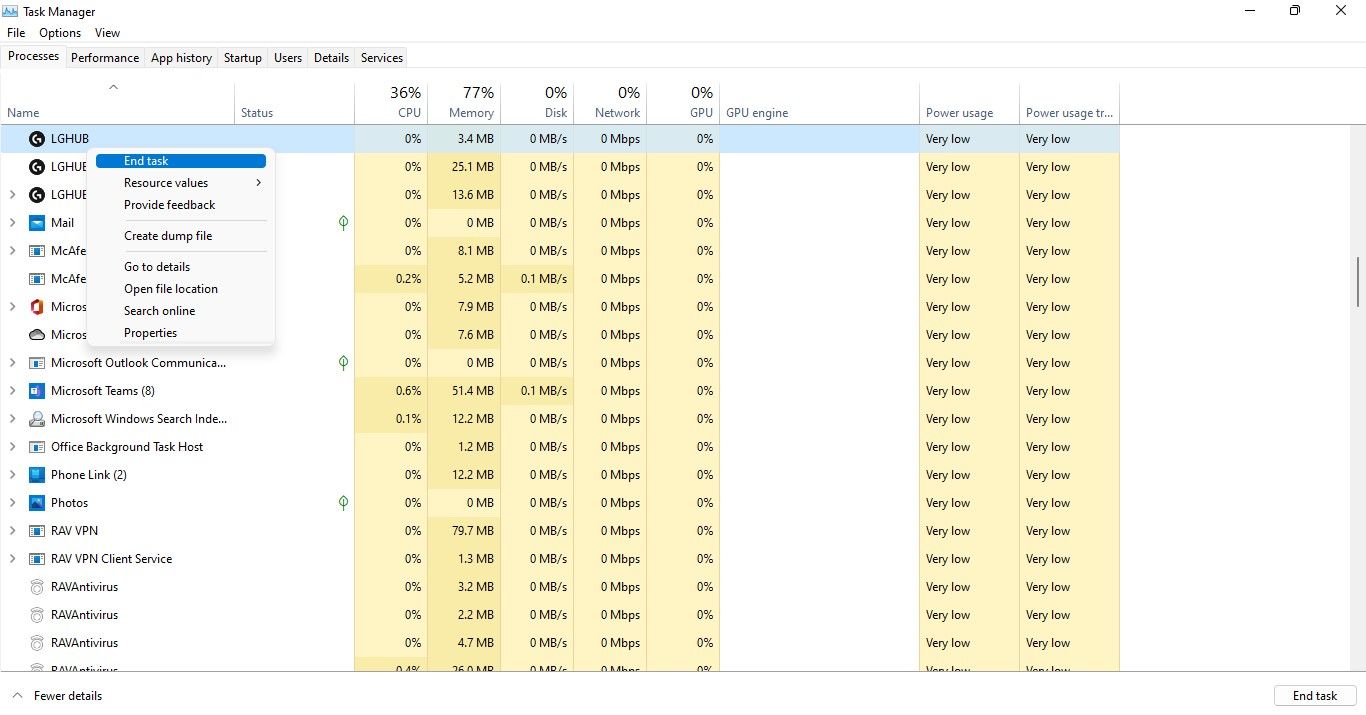
После этого запустите G HUB снова от имени администратора.
Важно: если процессы возвращаются автоматически, это нормально — некоторые из них запускаются вместе с приложением.
Шаг 3 — Перезапустите службу LGHUB Updater
Почему: Служба обновления может зависнуть или некорректно применить патч.
Как сделать:
- Откройте приложение «Службы» (введите в поиске Windows «Services» или «Службы»).

- Найдите «LGHUB Updater Service».
- Щёлкните правой кнопкой → «Остановить», затем снова «Запустить».
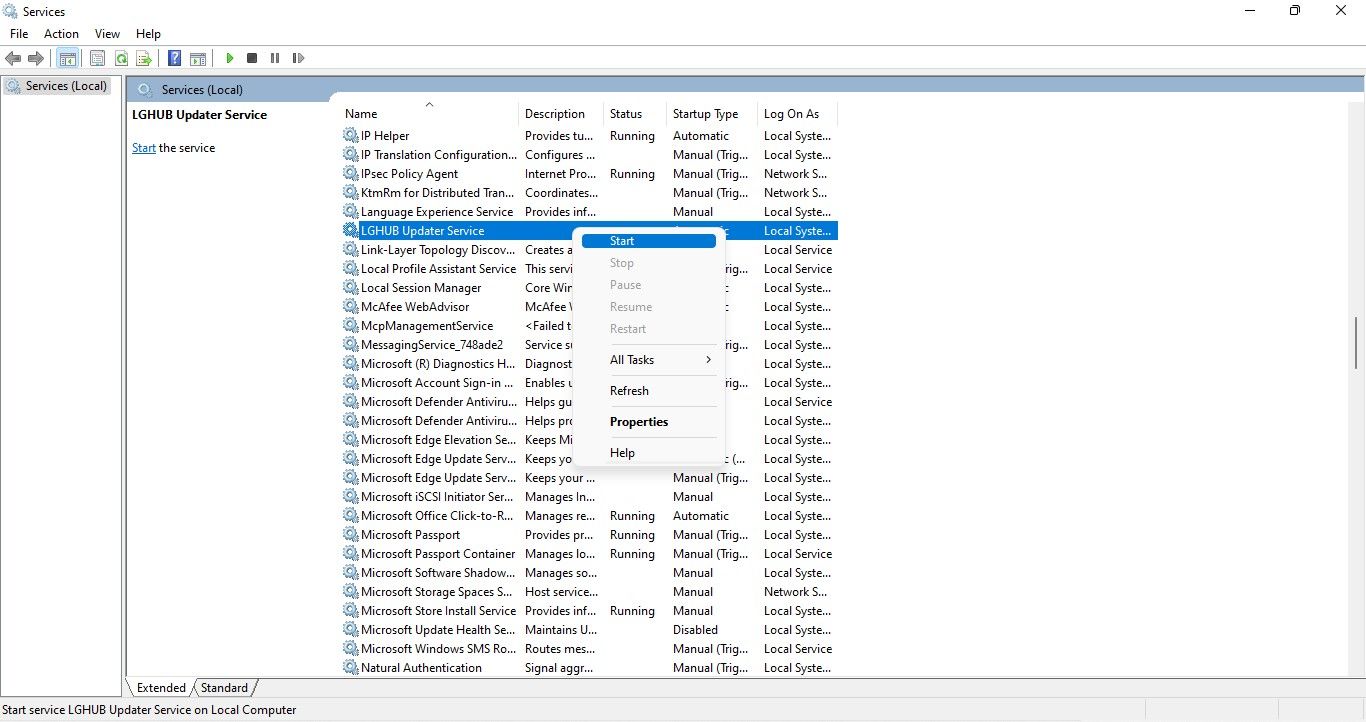
После перезапуска службы пробуйте открыть G HUB ещё раз.
Шаг 4 — Проверьте использование памяти и процессора
Почему: Недостаток оперативной памяти или высокий процент использования CPU может блокировать нормальную инициализацию клиента.
Как проверить и действовать:
- Откройте Диспетчер задач → вкладка «Производительность» и «Процессы».
- Отсортируйте процессы по использованию памяти (клик по столбцу «Память»).
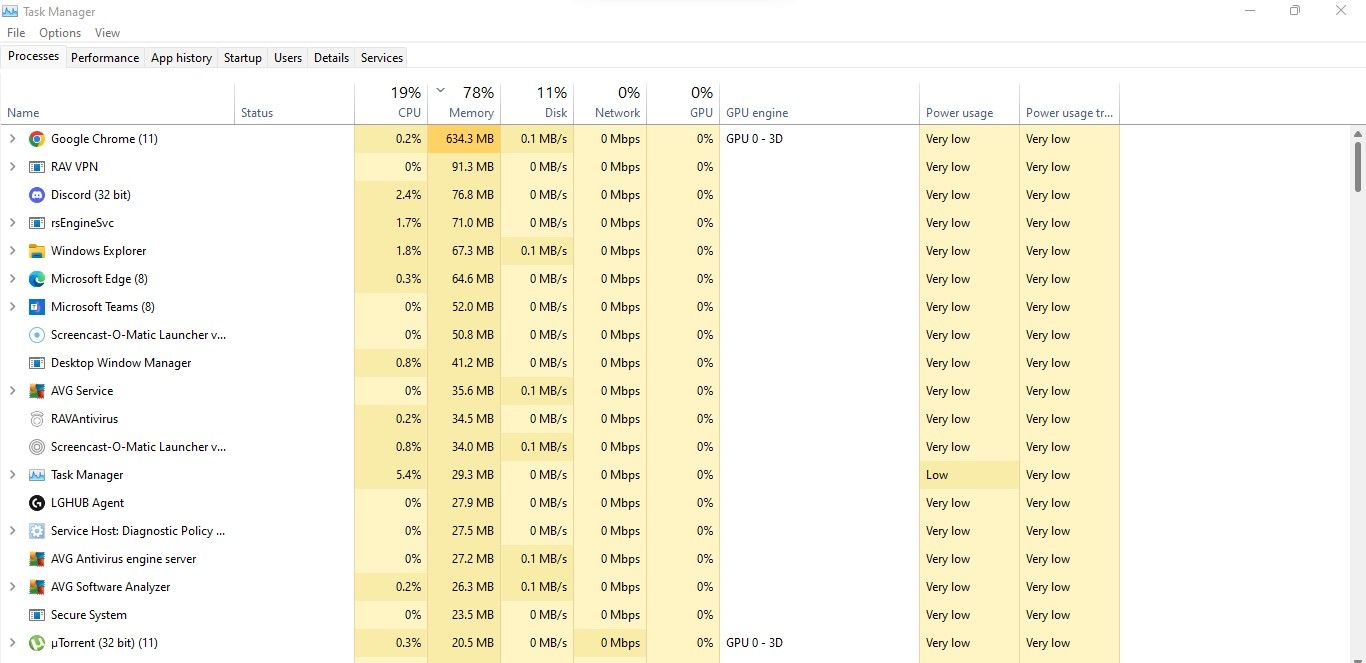
- Завершите лишние процессы, особенно те, которые занимают много памяти и не нужны в данный момент.
- Если у вас постоянно высокая нагрузка — рассмотрите увеличение объёма ОЗУ или настройку своп-файла в Windows.
Совет: закройте браузеры с множеством вкладок и VM-клиенты — они часто «съедают» большую часть памяти.
Шаг 5 — Проверьте и установите опциональные обновления Windows
Почему: Logitech иногда публикует драйверы и патчи как опциональные обновления, и Windows не устанавливает их автоматически.
Как проверить:
- Откройте «Параметры» → «Windows Update».
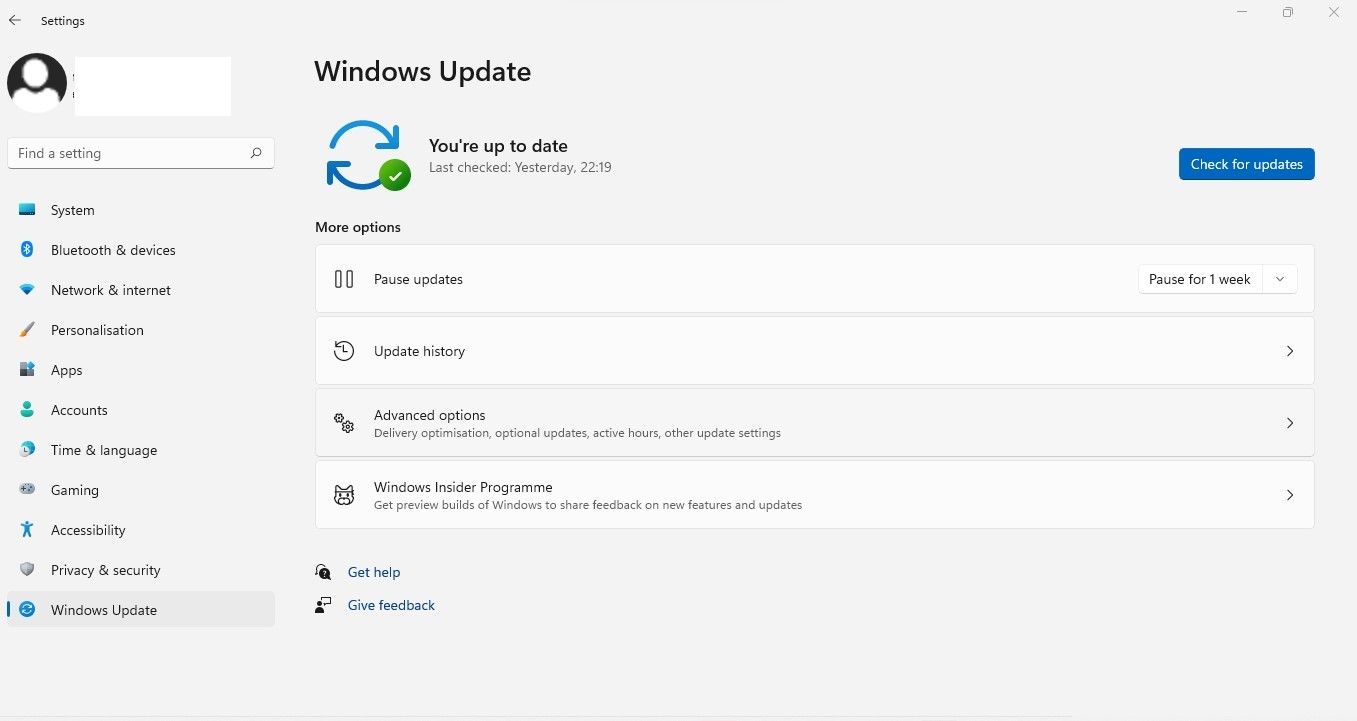
- Выберите «Дополнительные параметры» → «Необязательные обновления».
- Найдите обновления, относящиеся к Logitech, поставьте галочку и нажмите «Загрузить и установить».
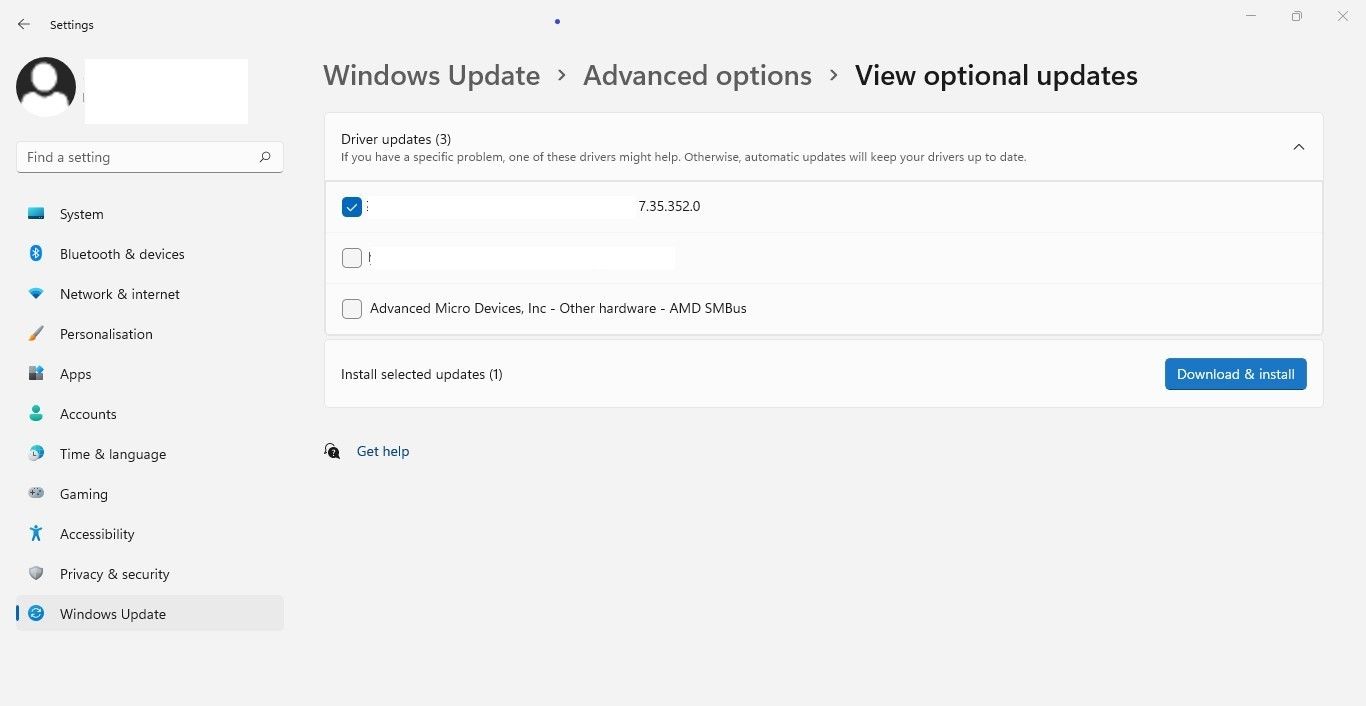
После установки перезагрузите компьютер и попробуйте запустить G HUB.
Шаг 6 — Обновите драйверы периферии Logitech
Почему: Конфликты с драйверами устройств могут мешать корректной работе клиента.
Рекомендации:
- Скачайте последние драйверы и ПО напрямую с сайта Logitech.
- Для особо чувствительных устройств (например, профессиональные мыши/клавиатуры) удалите старые драйверы перед установкой новых.
- В Диспетчере устройств найдите проблемный девайс → «Удалить устройство» (не забудьте отключить и снова подключить периферию).
Если проблема исчезла после отключения конкретного устройства — оно может быть источником конфликта.
Шаг 7 — Полная переустановка G HUB
Когда: если предыдущие шаги не помогли.
Как удалить полностью:
- «Пуск» → «Приложения и возможности». Найдите «Logitech G HUB», нажмите на три точки → «Удалить».
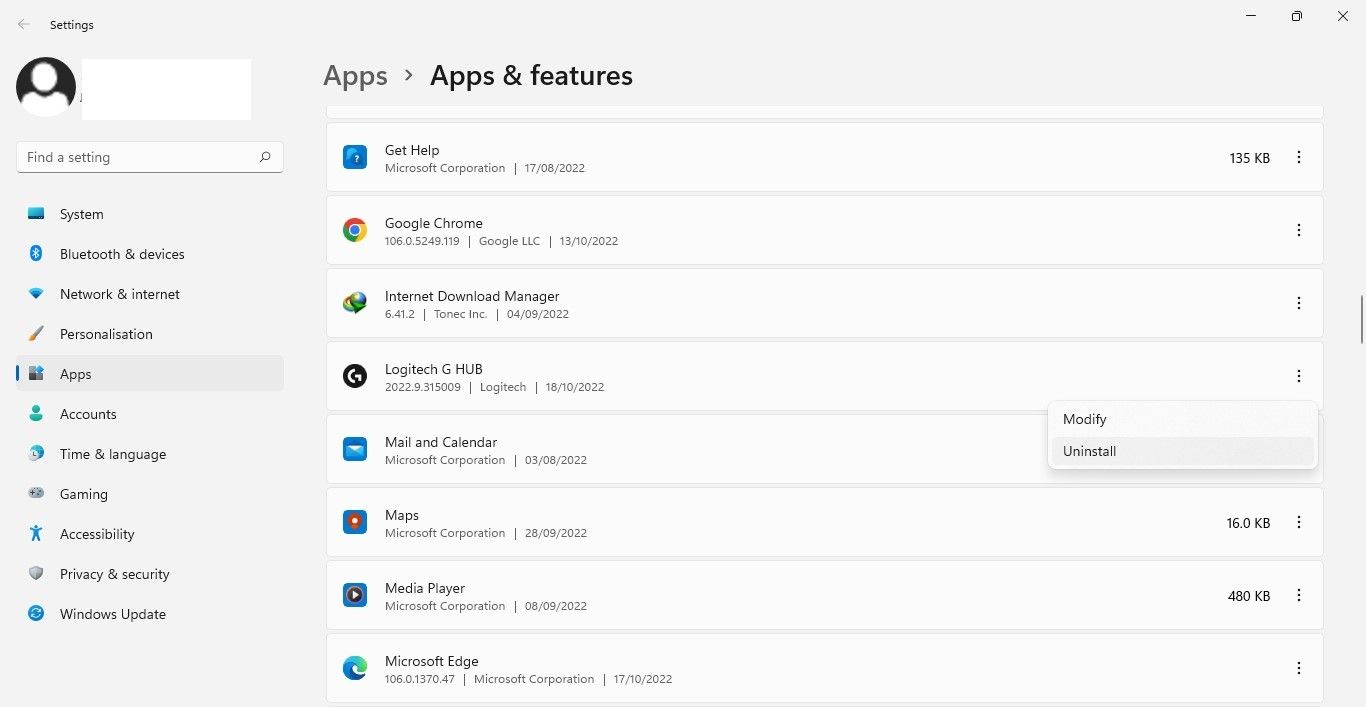
- После удаления удалите оставшиеся папки:
C:\Users\\AppData\Roaming
C:\Program Files
(в первой папке удалите все папки, связанные с Logitech или LGHUB; во второй — проверьте наличие папки Logitech и удалите её только если уверены)
- Перезагрузите ПК.
- Скачайте последнюю версию G HUB с официального сайта Logitech и установите.
Совет по безопасности: скачивайте ПО только с официального сайта Logitech, чтобы избежать заражения модифицированными сборками.
Шаг 8 — Отключите автоматические обновления G HUB (опционально)
Почему: автоматические обновления могут некорректно установить новую версию, вызвав зависание.
Как сделать:
- Откройте G HUB.
- Нажмите меню (три горизонтальные линии) → «Settings» → снимите галочку «Enable Automatic Updates».
Примечание: отключать автообновления безопасно лишь при условии, что вы вручную проверяете обновления и устанавливаете их после подтверждения стабильности версии.
Дополнительные методики — когда стандартные шаги не помогают
- Проверьте логи G HUB: в %AppData% или в каталоге установки иногда сохраняются файлы лога. Они могут содержать подсказки об ошибках (например, блокировку файлов или тайм-ауты при подключении к серверам обновлений).
- Отключите антивирус/защитник на время запуска G HUB — иногда они блокируют установку или работу агентов.
- Попробуйте временно создать новую локальную учётную запись Windows и запустить G HUB в ней — это исключит проблемы, связанные с профилем пользователя.
- Проверьте журнал событий Windows (Event Viewer) на наличие ошибок, связанных с LGHUB или мастер-сервисами.
Важно: при тестировании с отключённым антивирусом действуйте осторожно и скачивайте ПО только с доверенных источников.
Чеклист быстрого устранения (быстрая печатаемая версия)
- Закрыть G HUB в трее и запустить заново
- Запустить от имени администратора
- Завершить процессы LGHUB в Диспетчере задач
- Перезапустить службу LGHUB Updater
- Проверить потребление ОЗУ и CPU
- Установить опциональные обновления Windows
- Обновить драйверы Logitech
- Полностью переустановить G HUB
- Отключить автоматические обновления, если требуется
Сохраните этот чеклист как памятку — он ускорит диагностику в следующий раз.
Дерево принятия решения (Mermaid)
flowchart TD
  A[Проблема: G HUB зависает на загрузке] --> B{Пробовали перезапустить?}
  B -- Нет --> C[Закрыть в трее и запустить заново]
  C --> D{Работает?}
  B -- Да --> D
  D -- Да --> Z[Готово]
  D -- Нет --> E[Запустить от имени администратора]
  E --> F{Работает?}
  F -- Нет --> G[Остановить процессы LGHUB в Диспетчере задач]
  G --> H[Перезапустить службу LGHUB Updater]
  H --> I{Работает?}
  I -- Нет --> J[Проверить память и завершить тяжёлые процессы]
  J --> K[Установить опциональные обновления Windows]
  K --> L[Обновить/переустановить драйверы Logitech]
  L --> M{Работает?}
  M -- Нет --> N[Полная переустановка G HUB]
  N --> O[Отключить автообновления]
  O --> Z
  M -- Да --> Z
  F -- Да --> Z
Сценарии, когда описанные методы могут не сработать
- Повреждённая сборка G HUB в результате некорректного обновления сервера Logitech — в этом случае помогает только чистая переустановка и ожидание патча от производителя.
- Конфликт какого-то специфического драйвера стороннего производителя, глубоко интегрированного в систему (например, модуль для макросов с низкоуровневым доступом) — потребуется удалить этот драйвер.
- Аппаратные проблемы с периферией (повреждённое USB-устройство) — временно протестируйте с другим ПК.
Если вы на корпоративном компьютере с ограничениями IT-отдела — обратитесь к администратору, возможно, политика безопасности блокирует запуск сервисов.
Критерии приёмки
- G HUB запускается и доходит до рабочего интерфейса без длительного ожидания (>30 с).
- Настройки устройств отображаются корректно и изменения применяются к периферии.
- Служба LGHUB Updater находится в состоянии «Работает» и не входит в цикл остановки/запуска.
Тест-кейсы для проверки исправлений
- Запуск клиента после очистки процессов — должно открыться окно приложения в течение 30 секунд.
- Подключение и настройка мыши — параметры (DPI, кнопки) сохраняются и применяются к устройству.
- Установка опционального обновления — обновление скачивается и устанавливается без ошибок.
- Переустановка клиента — после полной очистки каталогов приложение устанавливается и запускается успешно.
Профилактика и рекомендации на будущее
- Раз в месяц проверяйте наличие опциональных обновлений Windows и драйверов Logitech.
- Перед крупными играми или турнирами делайте «чистую загрузку» и проверяйте, что G HUB запускается корректно.
- Храните установщик G HUB в локальной папке — это поможет быстро восстановить приложение без повторного скачивания.
- Держите резервные копии пользовательских профилей и макросов (экспорт настроек в G HUB), чтобы при необходимости быстро восстановить конфигурацию.
Совместимость и миграция настроек
Если вы переходите между компьютерами или ОС (Windows 10 → Windows 11):
- Экспортируйте профили G HUB (если доступно) или вручную сохраните важные конфигурации.
- Убедитесь, что версия G HUB совместима с вашей ОС (проверьте системные требования на сайте Logitech).
- При переносе на чистую систему устанавливайте драйверы для периферии до установки G HUB, если это рекомендовано производителем.
Частые вопросы (FAQ)
1. Сколько времени обычно занимает исправление?
Короткие правки (перезапуск, завершение процессов) занимают 2–5 минут. Переустановка и проверка драйверов — 15–45 минут.
2. Можно ли удалить оставшиеся папки вручную без риска?
Да, но будьте осторожны: удаляйте только папки, явно связанные с Logitech или LGHUB. Рекомендуется сделать точку восстановления системы перед ручным удалением.
3. Поможет ли возврат к старой версии G HUB?
Иногда да. Если новая версия содержит баг, временный откат к предыдущей стабильной сборке может решить проблему до выпуска фикса.
4. Как связаться с поддержкой Logitech?
На официальном сайте Logitech есть раздел поддержки, где можно открыть тикет и предоставить логи приложения и описать шаги, которые вы пробовали.
Заключение
Logitech G HUB зависает на экране загрузки чаще всего из-за фоновых процессов, службы обновлений или проблем с ресурсами системы. Последовательное выполнение шагов — от запуска от имени администратора до полной переустановки и проверки драйверов — решает проблему в большинстве случаев. Сохраните чеклист и экспортируйте профили перед серьёзными изменениями.
Важно: если вы используете G HUB в корпоративной среде или на защищённом ПК, согласуйте изменения с IT-отделом.
Понравились возможности Logitech MX Master? Это действительно удобная серия мышей с продуманными функциями и отличной автономностью. Но сначала — убедитесь, что G HUB работает стабильно, чтобы воспользоваться всеми преимуществами периферии.
Автор: Руководство по устранению неполадок — универсальная инструкция для пользователей Windows.

Похожие материалы

Несколько аккаунтов Skype: Multi Skype Launcher

Журнал для работы: повысить продуктивность

Персональные звуки уведомлений на Android

Скачивание шоу Hulu для офлайн‑просмотра

Microsoft Start: персонализированная новостная лента
