
Local Security Authority protection выключен — как восстановить защиту LSA
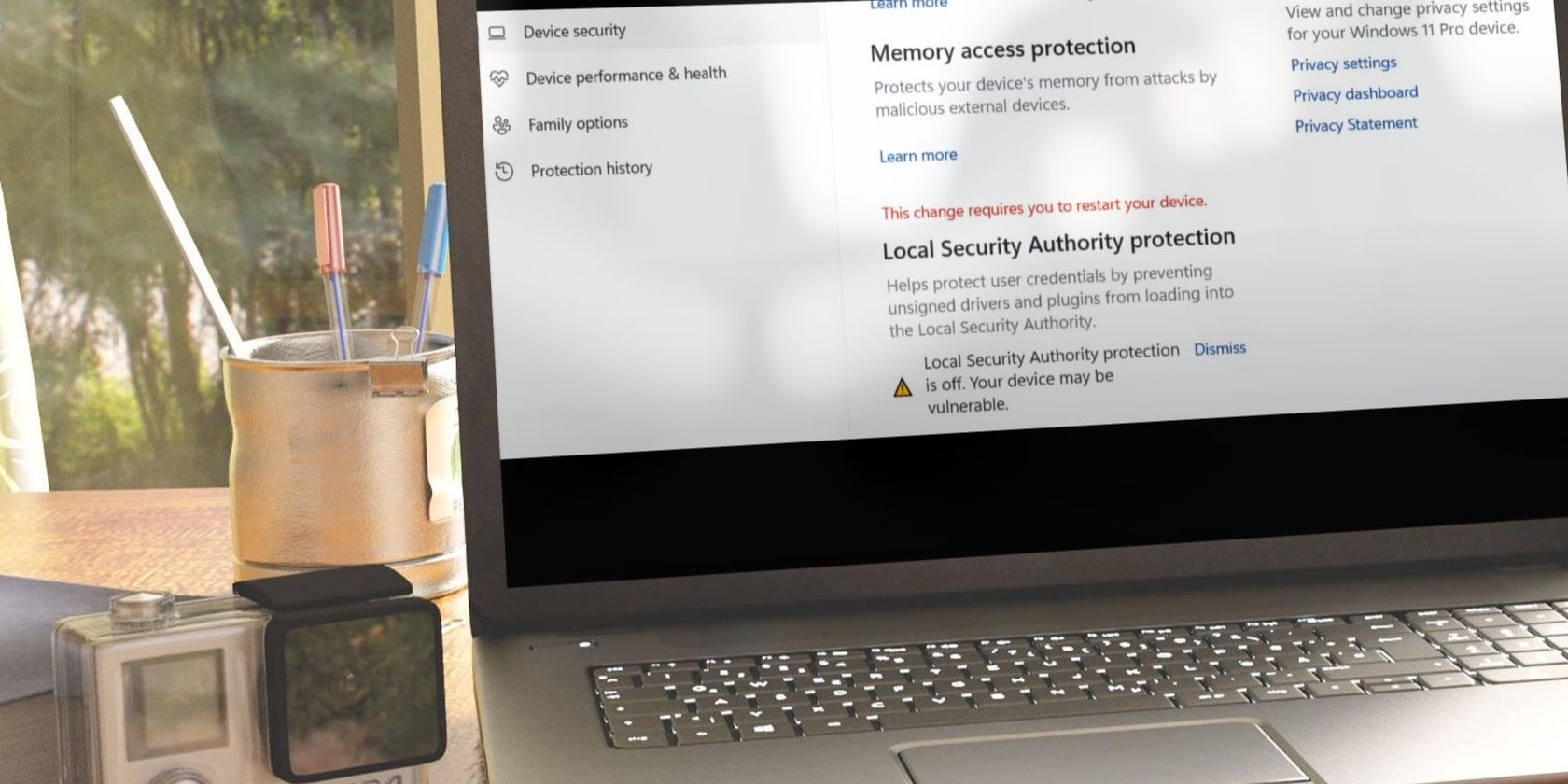
Кратко: если в Windows Security вы видите «Local Security Authority protection is off. Your device may be vulnerable», это значит, что защита LSA (защищённый процесс, хранящий учётные данные) отключена. Сначала выполните простые шаги: перезагрузка, проверка обновлений, отключение стороннего антивируса, проверка Event Viewer (ID 5004). Если не помогает — проверьте на malware, удалите недавно установленные приложения, восстановите приложение Windows Security, а при необходимости включите LSA через реестр или PowerShell. Ниже — подробный пошаговый план, чек-листы для админа и пользователя, критерии приёмки и рекомендации по защите.
Что означает сообщение и почему это важно
Сообщение «Local Security Authority protection is off. Your device may be vulnerable» указывает, что механизм защиты Local Security Authority (LSA) отключён. Коротко: LSA управляет учётными данными (пароли, токены) и работает в привилегированном пространстве. Защита LSA (также известная как RunAsPPL) помещает LSA в защищённый процесс, затрудняя кражу учётных данных вредоносными процессами.
Важно: если этот механизм отключён, угроза кражи учётных данных и последующего горизонтального перемещения в сети увеличивается.
Изображения
Быстрая последовательность действий (Плейбук)
- Закройте все приложения и перезагрузите ПК.
- Откройте Windows Security → Устройство (Device Security) → в разделе Core isolation проверьте переключатель Local Security Authority Protection. Попробуйте выключить и снова включить.
- Откройте Event Viewer и проверьте журнал LSA на наличие события с ID 5004.
- Установите все ожидающие обновления Windows и перезагрузите.
- Проверьте недавно установленные приложения и удалите подозрительные.
- Выполните полное сканирование антивирусом и удалите обнаруженные угрозы.
- Если переключатель неактивен, включите защиту LSA через реестр/PowerShell (инструкция ниже).
1. Базовые проверки — всегда начинайте с них
- Закройте все запущенные приложения и выполните перезапуск системы. Множество состояний решаются простой перезагрузкой.
- Откройте Windows Security → Device Security → Local Security Authority Protection и попытайтесь включить переключатель.
- Если переключатель уже включён, выключите его, снова включите и перезагрузите ПК.
- Временно отключите сторонний антивирус/защиту, чтобы исключить конфликт со службой защиты Windows.
Если после этого предупреждение остаётся — переходите к следующим разделам.
2. Убедитесь, что это не ложная тревога
Иногда обновления Windows могут вызвать ложное уведомление, тогда функционал работает, а сообщение ошибочно остаётся. Чтобы проверить это:
- Откройте Event Viewer (Просмотр событий) и перейдите: Applications and Services Logs > Microsoft > Windows > LSA.
- Найдите события с ID 5004. Это указывает, что LSA работает под защищённым процессом (RunAsPPL).
Если событие 5004 присутствует и ошибок связанных с LSA нет — вероятно, это ложное предупреждение интерфейса. Если события нет — продолжайте диагностику.
3. Установите все ожидающие обновления Windows
Иногда причина — баг в обновлении Windows (в репортах пользователей это иногда связывали с проблемой на март 2023 г.). Проверьте обновления: Параметры → Обновление и безопасность → Центр обновления Windows. Установите все ожидания и перезагрузите.
Если после обновления проблема появилась, и вы точно знаете, какое обновление её вызвало, можете временно удалить это обновление. Делайте это только в крайнем случае и после создания точки восстановления.
Важно: не оставайтесь на устаревшей версии ОС надолго — обновления часто содержат исправления безопасности.
4. Удалите недавно установленные сторонние приложения
Если ошибка появилась сразу после установки сторонней программы (особенно из ненадёжного источника), удалите её.
- Откройте Параметры → Приложения → Установленные приложения.
- Отсортируйте по Дате установки и удалите недавно добавленные программы.
Проверяйте подозрительные приложения и утилиты, которые могли понизить безопасность системы или установить собственные драйверы.
5. Восстановите или сбросьте приложение Windows Security
Иногда само приложение Windows Security работает некорректно: сброс и восстановление могут удалить повреждённые настройки.
- Откройте Параметры → Приложения → Приложения и функции → Windows Security → Дополнительные параметры.
- Используйте опции «Восстановить» и если не помогло — «Сбросить».
Сброс вернёт приложение в исходное состояние, что безопасно, но вернёт все настройки в дефолт.
6. Проверьте систему на наличие вредоносных программ
Если malware отключило LSA, это серьёзно. Запустите полное сканирование с последними сигнатурами.
- Используйте Windows Defender Offline или проверенные антивирусные сканеры.
- При обнаружении угроз — следуйте рекомендациям по удалению. После устранения угроз перезагрузите и проверьте состояние LSA.
Важно: если подозрительное ПО присутствовало в системе, смените пароли и включите многофакторную аутентификацию на ключевых сервисах после очистки.
7. Альтернативные способы включить защиту LSA
Если переключатель в Windows Security неактивен, можно включить защиту через реестр или PowerShell. Прежде чем менять реестр — создайте его резервную копию и точку восстановления.
Путь в реестре и значение, подтверждённое множеством официальных и экспертных материалов:
- Ключ: HKEY_LOCAL_MACHINE\SYSTEM\CurrentControlSet\Control\Lsa
- Параметр: RunAsPPL
- Тип: DWORD (32-bit)
- Значение: 1 — включено; 0 — выключено
PowerShell (запуск от имени администратора):
Set-ItemProperty -Path "HKLM:\SYSTEM\CurrentControlSet\Control\Lsa" -Name "RunAsPPL" -Value 1 -Type DWordПосле изменения реестра перезагрузите компьютер. Если надо отменить — установите значение 0.
Примечание: в средах с групповыми политиками (AD) администратор может контролировать этот параметр централизованно; в таком случае локальные изменения будут перезаписаны.
Когда включение через реестр не помогает — возможные причины
- Параметр принудительно отключён групповыми политиками домена.
- Конфликтующие драйверы или старые драйверы виртуализации не дают корректно работать защищённому процессу.
- В BIOS отключены функции виртуализации (Intel VT-x/AMD-V) или Secure Boot/TPM, необходимых для работы VBS (Virtualization-Based Security).
- Система заражена вредоносом, который блокирует изменение настроек.
В таких случаях потребуется более глубокая проверка: просмотрите групповые политики, обновите драйверы, включите виртуализацию в BIOS/UEFI и устраните malware.
Ментальные модели и эвристики для диагностики
- Сначала «простое —> сложное»: перезагрузка и обновления, затем проверка приложений, затем реестр/политики.
- Подозрения на malware — если проблема появилась внезапно и сразу после установки неизвестного ПО.
- Если на машине корпоративная настройка — сначала свяжитесь с IT/администратором (возможна централизованная политика).
Чек-листы по ролям
Администратор IT:
- Проверить групповые политики (GPO) в домене на предмет управления LSA.
- Проверить Event Viewer на нескольких машинах и на контроллере домена.
- Проверить совместимость драйверов виртуализации и обновить их.
- Выполнить централизованное включение через GPO/MDM или скрипты управления конфигурацией.
Домашний пользователь:
- Перезагрузить, обновить Windows и драйверы.
- Удалить недавно установленные приложения.
- Полностью просканировать систему антивирусом и Windows Defender Offline.
- Включить RunAsPPL в реестре при необходимости и перезагрузить.
Служба поддержки/инцидент-респонс:
- Сбор артефактов: экспорт раздела журнала LSA, дампы процессов, список установленных приложений, образ системы.
- Выполнение оффлайн-сканирования и, при подозрении на скомпрометированность, изоляция машины от сети.
Критерии приёмки (тесты/acceptance)
- После включения RunAsPPL через интерфейс или реестр событие с ID 5004 появляется в Event Viewer.
- В приложении Windows Security исчезло предупреждение «Local Security Authority protection is off».
- После перезагрузки значение остаётся включённым.
- Нет обнаруженных угроз по результатам полного антивирусного сканирования.
- Для корпоративных машин — параметр не конфликтует с GPO и не перезаписывается нежелательно.
Факто-бокс: что знать в кратком виде
- Что защищает: учётные данные и процессы, работающие в привилегированном пространстве.
- Где включить: Windows Security (Device Security → Local Security Authority Protection) или реестр RunAsPPL.
- Крит. зависимости: виртуализация, Secure Boot/TPM, совместимые драйверы.
- Риск, если выключено: повышенная вероятность кражи учётных данных злоумышленниками.
Безопасное восстановление — пошаговая методика (мини-методология)
- Снимите копии важных данных и создайте точку восстановления.
- Перезагрузите и попробуйте включить LSA в Windows Security.
- Проверьте события (ID 5004).
- Установите обновления и обновите драйверы.
- Сканируйте на malware и удалите вредоносные программы.
- Если переключатель неактивен — примените изменение реестра (RunAsPPL=1) и перезагрузите.
- При корпоративном использовании — согласуйте изменения с IT и проверьте GPO.
Рекомендации по усилению безопасности (hardening)
- Включите Secure Boot и TPM, если они доступны в вашей системе.
- Включите функции виртуализации в BIOS/UEFI (Intel VT-x / AMD-V).
- Поддерживайте актуальность драйверов виртуализации (например, Hyper-V, виртуальные сетевые драйверы).
- Включите Core isolation → Memory integrity (если совместимо с драйверами).
- Внедрите многофакторную аутентификацию (MFA) для всех критичных аккаунтов.
Приватность и защита данных пользователей
LSA работает с учётными данными пользователей. Если защита LSA была отключена злоумышленником — выполните следующие шаги:
- После очистки машины смените пароли доменных и локальных учётных записей.
- Включите MFA для учётных записей, поддерживающих это.
- Проверьте журналы входа и подозрительную активность в учётных записях.
Эти шаги помогут снизить последствия возможной компрометации.
Когда это исправление не сработает — варианты альтернатив
- Если параметр централизованно отключён администратором домена — обращайтесь в IT.
- Если аппаратная платформа не поддерживает VBS/защищённые процессы, LSA protection может быть недоступна.
- Если имеются несовместимые драйверы, их нужно обновить или удалить.
Диагностическое дерево (Mermaid)
flowchart TD
  A[Появилось предупреждение LSA отключён] --> B{Перезагрузка помогла?}
  B -- Да --> C[Убедиться, что событий ID 5004 нет или есть]
  B -- Нет --> D{Switch активен в Windows Security?}
  D -- Да --> E[Проверить Event Viewer, Malware scan]
  D -- Нет --> F[Попробовать включить в реестре RunAsPPL]
  F --> G{После реестра перезагрузка решает проблему?}
  G -- Да --> H[Готово]
  G -- Нет --> I[Проверить GPO, BIOS, драйверы, обратиться в IT]
Шаблон уведомления/короткого объявления для команды (100–200 слов)
Коротко: мы обнаружили предупреждение «Local Security Authority protection is off» на некоторых устройствах. Это означает, что механизм защиты учётных данных LSA отключён. Просьба всем пользователям: перезагрузите ПК, установите обновления Windows и выполните полное антивирусное сканирование. Если предупреждение сохраняется — отправьте тикет в IT с указанием имени устройства. Администраторам: проверьте GPO, журналы LSA (ID 5004) и централизованно восстановите параметр RunAsPPL при необходимости.
Короткая памятка (на одну строку)
Если LSA отключён — сначала перезагрузите и обновите, затем проверьте malware и только после этого меняйте реестр RunAsPPL с резервной копией.
Глоссарий (одна строка на термин)
- LSA: Local Security Authority — компонент Windows, работающий с учётными данными.
- RunAsPPL: флаг в реестре, включающий защищённый процесс LSA.
- VBS: Virtualization-Based Security — технологии безопасности, использующие виртуализацию.
Итог и рекомендации
Повтор основных шагов: перезагрузка → обновления → проверка Event Viewer (ID 5004) → удаление подозрительных приложений → сканирование на malware → восстановление/сброс Windows Security → при необходимости включение RunAsPPL через реестр.
Важно: если вы в корпоративной сети, взаимодействуйте с IT. Если система могла быть скомпрометирована, после очистки измените пароли и включите MFA. Эти меры помогут вернуть и удержать защиту LSA, снизив риск кражи учётных данных.

Похожие материалы

Несколько аккаунтов Skype: Multi Skype Launcher

Журнал для работы: повысить продуктивность

Персональные звуки уведомлений на Android

Скачивание шоу Hulu для офлайн‑просмотра

Microsoft Start: персонализированная новостная лента
