
Что делать при ошибке «Жидкость обнаружена» на iPhone

- Если iPhone недавно намокал — аккуратно высушите разъём Lightning или USB‑C и не пытайтесь немедленно заряжать проводом.
- Если разъём сухой — попробуйте другой кабель, очистите порт, перезагрузите устройство и обновите iOS.
- Не злоупотребляйте аварийным обходом («Emergency Override»); при срочной необходимости используйте беспроводную зарядку.

Краткое содержание
- Если ваш iPhone недавно намок, высушите разъём Lightning или USB‑C — это часто решает проблему.
- Если разъём не мокрый, попробуйте другой кабель, почистите порт, перезагрузите iPhone и обновите iOS.
- Лучше избегать принудительного обхода предупреждения. Для срочной подзарядки используйте беспроводную зарядку.
Если при попытке зарядить iPhone появляется предупреждение о том, что в разъёме обнаружена жидкость, — не спешите паниковать. Ниже — подробная инструкция по диагностике и безопасным действиям, а также рекомендации для срочных случаев и для тех, кто обращается в сервис.
Почему появляется предупреждение «Жидкость обнаружена»
Сенсор в разъёме Lightning или USB‑C отслеживает наличие влаги и коррозионных рисков. Если он регистрирует влагу или токопроводящие частицы, система блокирует зарядку через провод для защиты устройства и вашей безопасности. Даже если внешне устройство выглядит сухим, влага может скрываться в углублении разъёма.
Важно: iPhone не является полностью водонепроницаемым. Многие модели имеют степень защиты от воды, но она означает снижение риска — не отсутствие риска.
1. Аккуратно высушите разъём Lightning или USB‑C
Что делать
- Выключите iPhone и оставьте его в покое не менее 30 минут, если он недавно намок.
- Дайте разъёму высохнуть естественным образом в тёплом, сухом помещении. Не помещайте устройство в рис, сушилку или духовку.
- Не вставляйте металлические предметы и не используйте фены с горячим воздухом на близком расстоянии — это может повредить электронику.
Практическая подсказка
- Легкая циркуляция воздуха ускорит испарение. Поставьте iPhone экраном вниз на бумажное полотенце и оставьте на несколько часов.
- Для ускорения можно использовать вентилятор с холодным воздухом на расстоянии, но избегать сильной струи воздуха внутрь порта.
Когда этот шаг срабатывает
- Если сообщение появилось после попадания воды или высокой влажности, высыхание порта часто решает проблему.
Когда не помогает
- При коррозии контактов или если внутрь попал другой электролит (солёная вода, напитки) может потребоваться сервисная очистка.
2. Проверьте и замените кабель
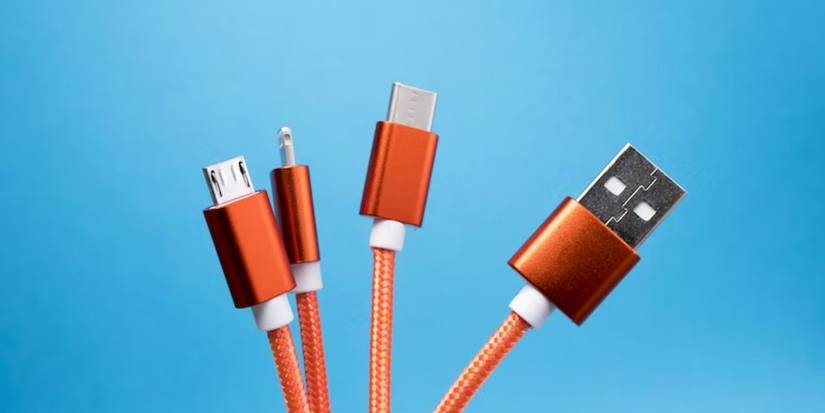
Что проверить
- Выньте кабель и внимательно осмотрите коннектор на следы влаги, налёта или деформации.
- Вставьте кабель снова — иногда контакт временно нарушается.
- Попробуйте другой качественный кабель (оригинал Apple или MFi‑сертифицированный аксессуар).
Почему это важно
- Бракованный или несертифицированный кабель может давать ложные показания и вызывать сбои в распознавании разъёма.
Когда замена кабеля решит проблему
- Если сообщение появляется только при использовании одного конкретного кабеля — проблема почти всегда в аксессуаре.
3. Очистите порт зарядки
Что можно сделать самостоятельно
- Выключите iPhone.
- Используйте пластиковую зубочистку или инструмент для извлечения SIM‑лотка, чтобы очень осторожно удалить видимые ворсинки и крупные частицы.
- Не используйте металлические предметы, жидкости, аэрозоли или сжатый воздух: это может протолкнуть грязь глубже или повредить контакты.
Когда обращаться в сервис
- Если внутри порта видна коррозия, белёсый налёт или сильные отложения — лучше показать устройство специалисту.
4. Перезагрузите iPhone
Причина
Перезагрузка устраняет временные сбои в работе программного обеспечения, которые могут вызывать ошибочное срабатывание датчика.
Как перезагрузить
- Выполните стандартную перезагрузку или принудительную перезагрузку согласно модели iPhone.
- После перезагрузки подождите минуту и снова попробуйте подключить кабель.
5. Обновите iOS
Почему это нужно
Обновления iOS содержат исправления ошибок и улучшения системы, которые могут влиять на работу датчиков и предупреждений.
Где искать обновления
- Откройте Настройки > Основные > Обновление ПО и установите доступную версию iOS.
Следует ли пользоваться аварийным обходом, чтобы зарядить iPhone?
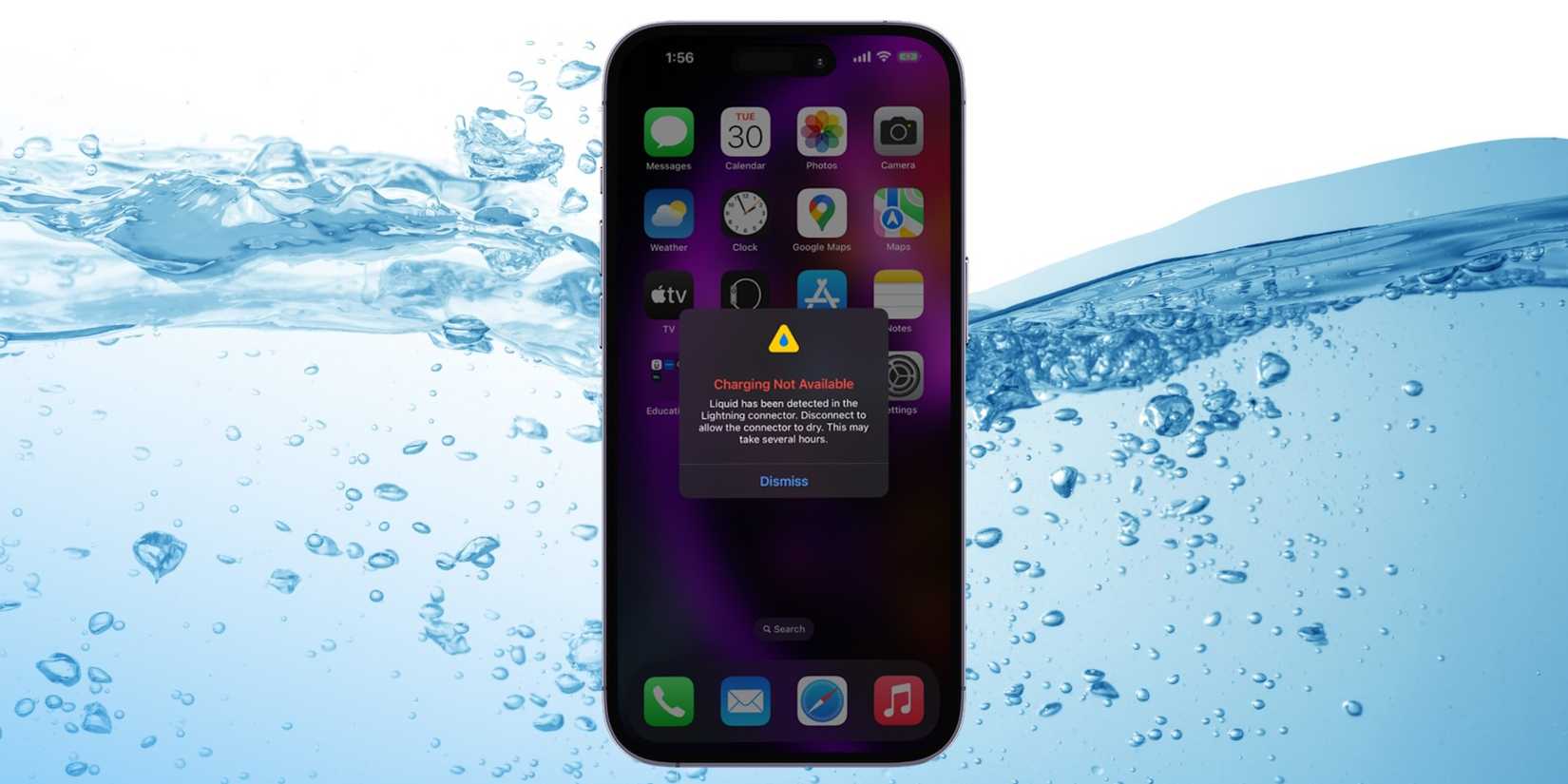
Аварийный обход (Emergency Override) даёт возможность временно зарядить устройство проводом, несмотря на предупреждение. Это — компромисс между срочной необходимостью и риском повреждения.
Рекомендации
- Если вы уверены, что разъём абсолютно сух и сообщение — ложное, обход может быть использован, но не часто и не регулярно.
- Если разъём всё ещё может быть влажным — категорически не используйте проводную зарядку. Это риск короткого замыкания, коррозии и повреждения материнской платы.
- Для срочной подзарядки безопаснее использовать беспроводную зарядку (при условии, что задняя панель устройства сухая).
Важно
- Система предупреждения создана для вашей безопасности и защиты устройства — лучше следовать ей, если есть сомнения.
Мини‑методология: быстрый чек‑лист (SOP) — что делать шаг за шагом
- Выключите iPhone.
- Оцените, намокал ли телефон недавно.
- Высушите порт естественным образом 30–60 минут.
- Осмотрите и при необходимости смените кабель.
- Осторожно очистите порт от ворса/песка.
- Перезагрузите iPhone.
- Обновите iOS.
- Если всё не помогло — обратитесь в официальный сервис.
Роли и чек‑листы
Пользователь — срочно
- Не вставляйте кабель, если есть подозрение на влагу.
- Используйте беспроводную зарядку, если доступна.
- Если срочно нужен провод — внимательно воспользуйтесь аварийным обходом только при полной уверенности, что порт сух.
Пользователь — плановое решение
- Подождите, высушите, попробуйте другой кабель, обновите iOS.
- Если сообщение не пропадает — назначьте визит в сервис.
Специалист сервиса
- Проверить разъём на коррозию и целостность контактов.
- При необходимости провести профессиональную очистку и тестирование датчика.
- Документировать случаи повторного срабатывания — возможна замена узла.
Когда это сообщение может быть ошибочным или не связано с влагой
- Повреждение или сбой программного обеспечения.
- Пыль, ворс или маленький посторонний предмет, создающий проводимость.
- Дефект кабеля или зарядного блока.
- Неполадки в самом датчике разъёма (редко).
Если после всех приведённых действий предупреждение остаётся, вероятно, проблема аппаратная — обратитесь в авторизованный сервис.
Критерии приёмки (что считать решением проблемы)
- Сообщение «Жидкость обнаружена» больше не появляется при попытке зарядки с проверенным кабелем.
- Устройство стабильно заряжается без перебоев и признаков нагрева.
- В сервисе подтверждённая чистота и отсутствие коррозии в разъёме.
Факто‑бокс: что полезно знать
- Многие современные iPhone имеют степень защиты от воды, но это не равнозначно полной водонепроницаемости.
- Не следует помещать устройство в рис или использовать сильный нагрев для сушки.
- Использование несертифицированных кабелей увеличивает риск ложных срабатываний.
Решения, если ничего не помогает
- Обратитесь в службу поддержки Apple или авторизованный сервисный центр.
- При обращении подготовьте информацию: модель iPhone, версия iOS, описание обстоятельств попадания влаги и список предпринятых шагов.
Диагностическое дерево (упрощённая схема)
flowchart TD
  A[Появилось сообщение «Жидкость обнаружена»?] --> B{Телефон намокал недавно?}
  B -- Да --> C[Выключить и высушить порт 30–60 минут]
  C --> D{Сообщение ушло?}
  D -- Да --> Z[Готово]
  D -- Нет --> E[Проверить кабель и очистить порт]
  B -- Нет --> E
  E --> F{Сообщение ушло?}
  F -- Да --> Z
  F -- Нет --> G[Перезагрузить и обновить iOS]
  G --> H{Сообщение ушло?}
  H -- Да --> Z
  H -- Нет --> I[Обратиться в сервис]
Примеры ошибок и когда они возникают
- Ложное срабатывание после падения на песок: пыль и мелкие частицы попадают в порт и создают проводимость.
- Постоянное срабатывание после попадания напитка: возможна коррозия, требуется сервис.
- Появление сообщения только с одним кабелем: проблема в аксессуаре.
Заключение
Предупреждение «Жидкость обнаружена» — меру предосторожности, защита устройства и пользователя. В большинстве случаев простые шаги — высушивание порта, смена кабеля, очистка и перезагрузка — решают проблему. Если после всех действий сообщение остаётся, лучше обратиться в авторизованный сервис для диагностики и ремонта.
Важно: в сомнительных ситуациях откажитесь от проводной зарядки и используйте беспроводную, чтобы снизить риск повреждения.
Notes
- Если вы часто оказываетесь в условиях высокой влажности или занимаетесь водным спортом с телефоном, подумайте о водонепроницаемом чехле с полной герметизацией.

Похожие материалы

Несколько аккаунтов Skype: Multi Skype Launcher

Журнал для работы: повысить продуктивность

Персональные звуки уведомлений на Android

Скачивание шоу Hulu для офлайн‑просмотра

Microsoft Start: персонализированная новостная лента
