
Что делать при ошибке «Liquid Detected» (Жидкость обнаружена) на iPhone

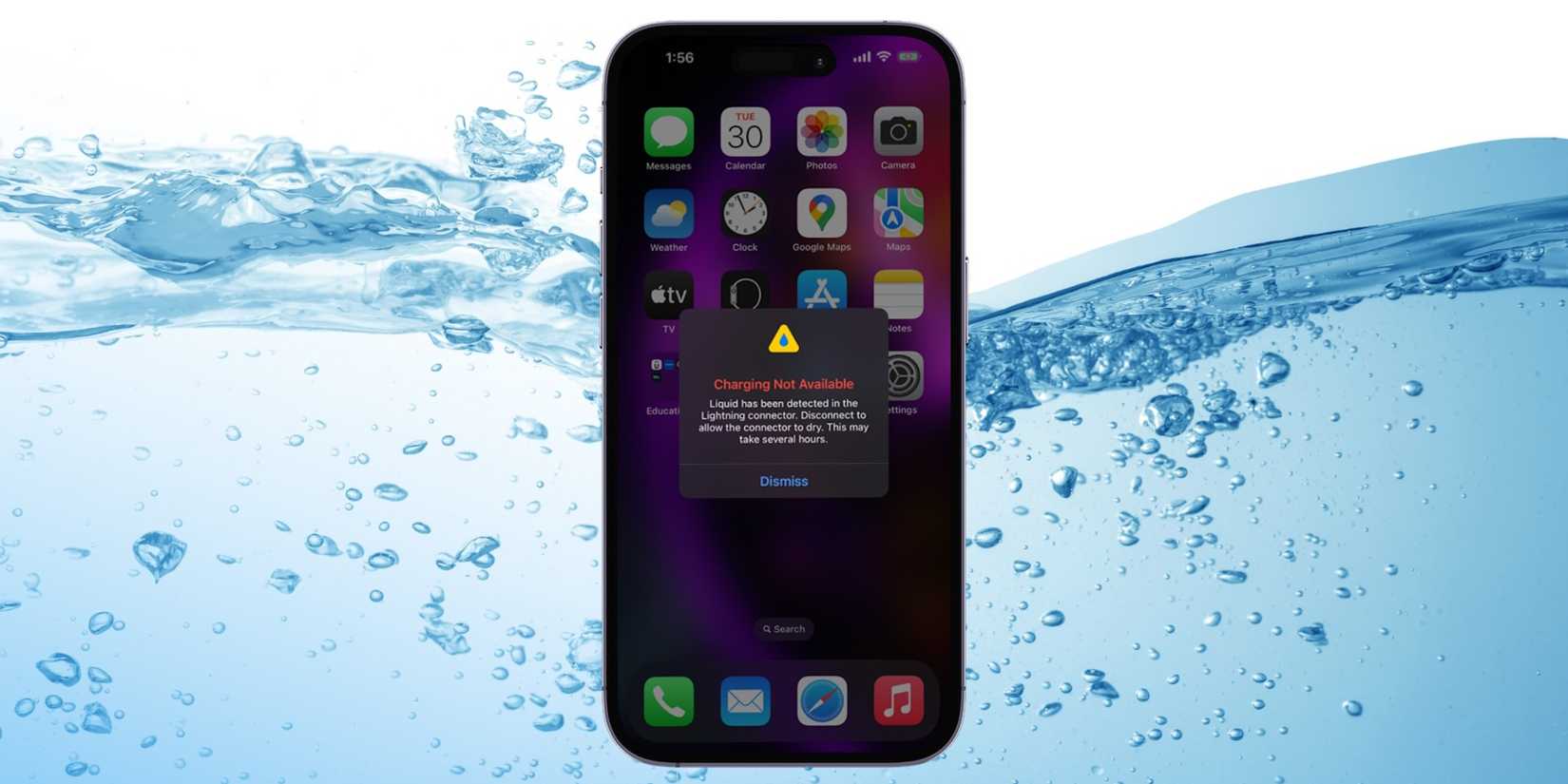
Коротко: сообщение «Liquid Detected» (жидкость обнаружена в разъёме) появляется, когда датчики в разъёме Lightning или USB‑C фиксируют влагу или короткое замыкание. Это защитный механизм iPhone: он предотвращает повреждение электроники при попытке проводной зарядки. Ниже — подробный план действий, тесты, чек‑листы и советы по предотвращению повторения проблемы.
Почему появляется сообщение и что это значит
Кратко: сообщение означает, что в разъёме или в его ближайшей области обнаружена влага или коррозия. Это может быть:
- вода (плавание, дождь, брызги);
- пот или конденсат;
- капля напитка или соль (в морской воде коррозия идёт сильнее);
- скопление влаги после резких перепадов температуры.
Даже небольшая влага может вызвать срабатывание датчика. Иногда сообщение появляется из‑за грязи, повреждённого кабеля или программной ошибки.
1. Высушите разъём Lightning или USB‑C
- Отключите кабель от iPhone и зарядного устройства.
- Оставьте iPhone в сухом, проветриваемом месте. Положите его экраном вверх.
- Не вставляйте внутри ватные палочки или металлические предметы. Можно аккуратно подуть в разъём. Лучше — дать устройству постоять 30–60 минут.
- Если есть вентилятор или поток сухого воздуха комнатной температуры — направьте его на разъём. Не используйте нагревательные приборы, фен на горячем режиме или кондиционер на высокой температуре.
Важно: не класть iPhone в рис — это неэффективно и может оставить частички крахмала в разъёме.
Когда устройство сухое, сообщение обычно исчезает и зарядка восстанавливается.
2. Проверьте и замените кабель
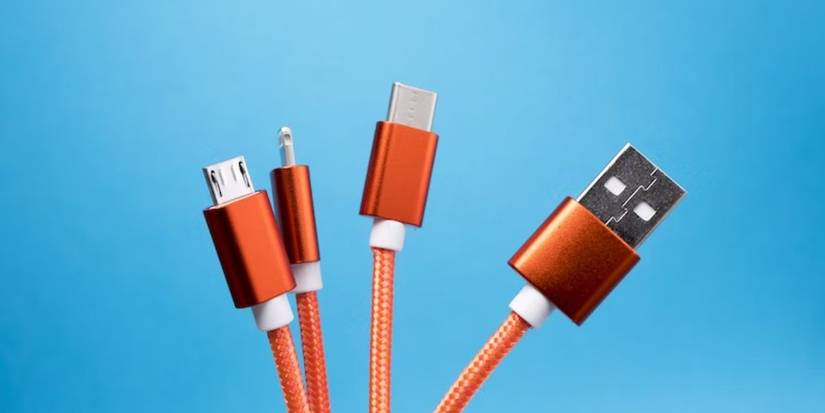
- Извлеките кабель и вставьте снова. Иногда контакт временно потерян.
- Попробуйте другой кабель. Если предупреждение появляется только с одним кабелем — проблема в нём.
- Используйте оригинальные Apple‑кабели или MFi‑сертифицированные аксессуары. Дешёвые подделки могут некорректно взаимодействовать с разъёмом и вызывать ложные срабатывания.
Совет: проверьте штекер кабеля на загрязнения и коррозию. Коричневые или белёсые отложения — сигнал к замене.
3. Очистите разъём iPhone
Если в разъёме есть ворс, пыль или песок, датчик и контакты могут не работать правильно.
Как чистить:
- Выключите iPhone.
- Используйте пластиковую зубочистку, сухую мягкую кисточку или инструмент для извлечения SIM‑лотка (металл избегайте в разъёме напрямую). Действуйте аккуратно по краям, не давите на контакты.
- Не распыляйте чистящие жидкости внутрь. Не используйте сжатый воздух под высоким давлением.
Если вы видите явную коррозию — обратитесь в сервис.
4. Перезагрузите iPhone
Перезапуск устраняет многие временные ошибки. Сделайте принудительную перезагрузку, если обычная перезагрузка не помогла. Инструкции зависят от модели iPhone:
- Для iPhone с Face ID: нажмите и отпустите кнопку увеличения громкости, затем уменьшения, затем удерживайте боковую кнопку до появления логотипа Apple.
- Для iPhone с кнопкой Home: удерживайте кнопку Home и боковую/верхнюю кнопку до появления логотипа.
После перезагрузки снова подключите кабель.
5. Обновите iOS
Проблема может быть связана с программным сбоем. Обновление системы содержит исправления.
Откройте Настройки > Основные > Обновление ПО и установите доступные обновления.
Можно ли использовать Emergency Override (Аварийное принудительное включение)?
Canva и CK Foto/ Shutterstock
Apple иногда предлагает опцию Emergency Override для временной зарядки при срабатывании детектора влаги. Это рискованно:
- Если разъём действительно влажный, проводная зарядка может вызвать короткое замыкание и необратимо повредить плату.
- Если вам нужно срочно включить телефон (медицинская ситуация, вызов экстренных служб) — опция оправдана, но помните о риске.
Безопасные альтернативы:
- Беспроводная зарядка — лучший выбор при остаточной влаге. Сухая задняя крышка и беспроводное зарядное устройство убирают риск контакта с влажными контактами.
- Power‑bank с беспроводной зарядкой.
Важно: аварийное принудительное включение не рекомендуется как регулярное решение.
Когда описанные шаги не помогают — возможные причины
- Механическое повреждение разъёма (изогнутые контакты, вмятины).
- Коррозия после попадания солёной воды.
- Внутренняя влага, проникшая глубже в корпус. В этом случае датчик может фиксировать влагу вне разъёма.
- Аппаратный сбой датчика или материнской платы.
Если вы выполнили все шаги и сообщение не исчезает — обратитесь в авторизованный сервис Apple.
Решение для разных ролей: чек‑лист
Пользователь — быстрый чек‑лист:
- Отключить кабель.
- Осмотреть кабель и штекер.
- Высушить разъём 30–60 минут, положив iPhone экраном вверх.
- Попробовать другой кабель.
- Перезагрузить iPhone.
- Обновить iOS.
- Использовать беспроводную зарядку, если необходимо.
Техник / сервисный инженер:
- Внешний осмотр разъёма на коррозию и механические повреждения.
- Очистка специальными инструментами и проверка контактов мультиметром.
- Проверка наличия влаги в корпусе и тест на герметичность (при необходимости).
- Замена разъёма или дорожек при подтверждённом повреждении.
Сотрудник поддержки Apple:
- Собрать историю: когда был контакт с жидкостью, какие шаги выполнены.
- Провести дистанционные тесты, дать рекомендации по сушке и обновлению ПО.
- Направить на сервис, если предполагается аппаратная проблема.
Мини‑методология для безопасной проверки
- Оцените риск: было ли попадание жидкости? Если да — не используйте проводную зарядку.
- Высушите и проверьте визуально.
- Подключите другой кабель и зарядное устройство.
- Перезагрузите и обновите ПО.
- Если не помогло — диагностика в сервисе.
Decision flowchart
flowchart TD
  A[Сообщение Liquid Detected] --> B{Был ли контакт с жидкостью?}
  B -- Да --> C[Высушить разъём 1–2 часа]
  C --> D{Исчезло сообщение?}
  D -- Да --> E[Использовать как обычно, осторожно]
  D -- Нет --> F[Пробовать другой кабель и очистить порт]
  B -- Нет --> F
  F --> G[Перезагрузка и обновление iOS]
  G --> H{Сообщение осталось?}
  H -- Нет --> E
  H -- Да --> I[Обратиться в сервис / Apple Support]
Критерии приёмки (как понять, что проблема решена)
- iPhone заряжается штатно при подключении проводного кабеля без предупреждений.
- Порт не греется и не искрит при подключении.
- Нет ошибок или нестабильной работы устройства после нескольких циклов зарядки.
Тестовые сценарии для проверки
- Подключение оригинального кабеля: устройство должно зарядиться без предупреждений.
- Подключение альтернативного, исправного MFi‑кабеля: тоже должно заряжаться.
- Провокация влажности (только в лабораторных условиях): система должна показать предупреждение.
- Очистка порта и повторная проверка: отсутствие предупреждения при сухом порте.
Что нельзя делать
- Не подключайте устройство к питанию, если вы видите, что разъём ещё влажный.
- Не вставляйте металлические предметы в разъём.
- Не используйте нагревательные приборы для сушки.
- Не доверяйте дешёвым кабелям без сертификации.
Советы по предотвращению и уходу
- Используйте водозащитный чехол при пляжном отдыхе или водных видах спорта.
- После контакта с пресной или солёной водой промойте устройство чистой пресной водой только внешне, затем полностью высушите.
- Регулярно проверяйте и меняйте кабели при появлении повреждений.
Когда обращаться в сервис
- Видимая коррозия или повреждение разъёма.
- Сообщение остаётся после всех домашних процедур.
- Поведение устройства нестабильно (перезагрузки, нагрев, отсутствие зарядки).
Краткое резюме
- Ошибка «Liquid Detected» — это защитная реакция. Первое действие — высушить разъём и подождать.
- Если устройство не было в воде, попробуйте другой кабель, очистку порта, перезагрузку и обновление iOS.
- Беспроводная зарядка — безопасная временная альтернатива.
- Если ничего не помогает — обратитесь в авторизованный сервис Apple.
Важно: всегда действуйте аккуратно, чтобы не повредить контакты и внутренние компоненты iPhone.

Похожие материалы

Несколько аккаунтов Skype: Multi Skype Launcher

Журнал для работы: повысить продуктивность

Персональные звуки уведомлений на Android

Скачивание шоу Hulu для офлайн‑просмотра

Microsoft Start: персонализированная новостная лента
