
Что делать при сообщении iPhone: обнаружена жидкость в разъёме
TL;DR
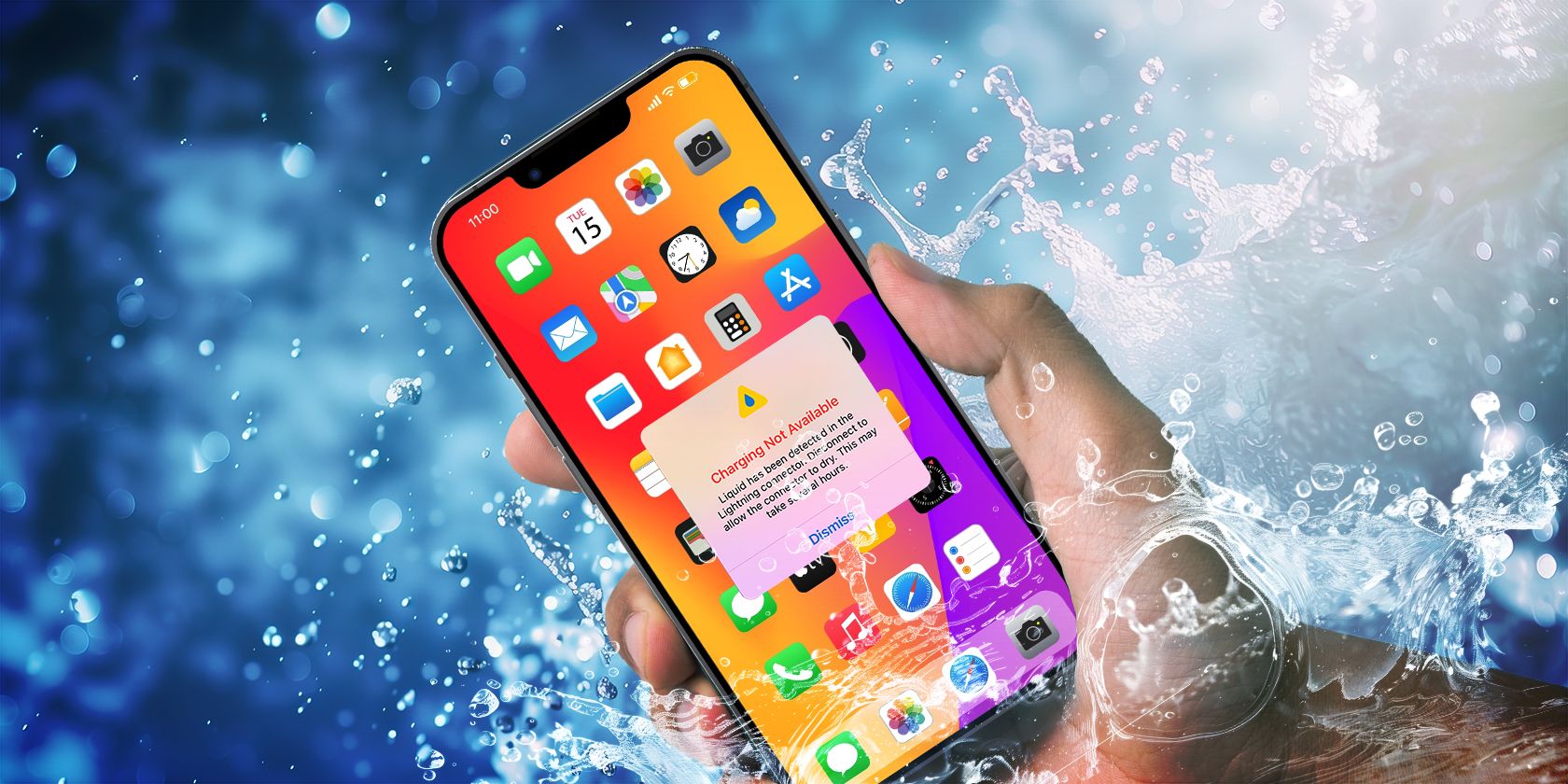
Если iPhone показал сообщение «Liquid Detected», сначала высушите разъём Lightning или USB‑C и подождите. Если устройство не попадало в воду, проверьте и поменяйте кабель, почистите порт, перезагрузите и обновите iOS. В экстренных случаях используйте беспроводную зарядку вместо обхода предупреждения.
Введение
Сообщение о том, что в разъёме обнаружена жидкость, появляется, когда iPhone фиксирует влагу или короткое замыкание в разъёме Lightning или USB‑C. Это защитная мера. Она предохраняет устройство от коррозии и от возгорания при подключении питания.
В этой статье вы найдёте пошаговые действия для диагностики и решения проблемы, советы по безопасности и сценарии, когда предупреждение можно или нельзя игнорировать.
Что означает сообщение
Краткое определение: “Liquid Detected” — это предупреждение, что в нижнем разъёме iPhone обнаружена влага или проводимость, которая может привести к повреждению при зарядке.
Важно: это предупреждение защищает устройство и вашу безопасность. Не торопитесь обходить его без необходимости.
1. Сушим разъём Lightning или USB‑C
Даже если телефон кажется сухим, считайте, что влага может быть внутри разъёма. iPhone водостойкие, но не полностью водонепроницаемые. Некоторые модели имеют степень защиты IP67 или IP68, что допускает попадание воды, но не гарантирует отсутствие проблем после контакта с жидкостью.
Шаги для сушки:
- Отсоедините кабель и аксессуары.
- Протрите внешнюю поверхность разъёма сухой мягкой тканью без ворса.
- Оставьте iPhone в сухом, проветриваемом месте с положением разъёма вниз. Нельзя помещать устройство в рис или силикагель, если вы не уверены в методе; рис часто неэффективен и может засорить разъём.
- Подождите минимум 30–60 минут. В сложных случаях требуется несколько часов.
Важно: не нагревайте устройство феном и не вставляйте металлические предметы внутрь разъёма.
2. Проверяем кабель и аксессуары
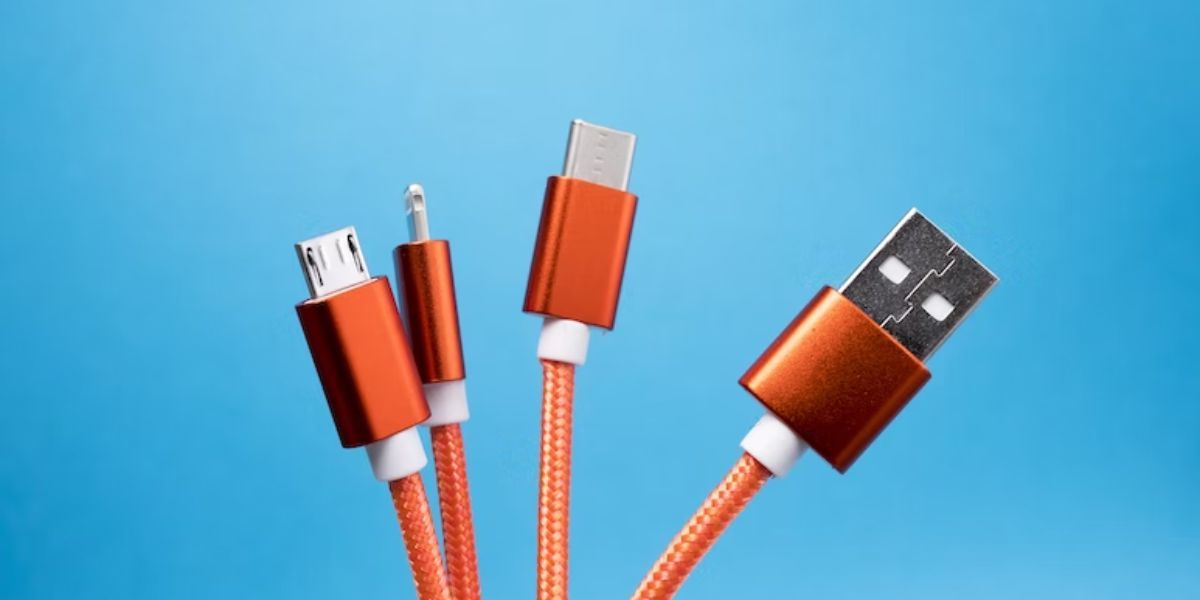
Если разъём сухой, проблема может быть в кабеле или зарядном адаптере.
Порядок действий:
- Извлеките и снова вставьте кабель. Иногда контакт восстановится.
- Попробуйте другой кабель и другой блок питания. Лучше использовать оригинальные или сертифицированные MFi аксессуары.
- Если предупреждение появляется только с одним кабелем, замените кабель.
Совет: дешёвые или поддельные кабели часто вызывают ошибки и могут повредить устройство.
3. Чистим разъём от пыли и мусора
Засор в разъёме может имитировать проблему с жидкостью или мешать контакту.
Как безопасно почистить:
- Выключите iPhone.
- Возьмите инструмент для извлечения SIM‑лотка или зубочистку из дерева/пластика.
- Аккуратно сдвигайте и вынимайте видимый мусор. Не давите глубоко и не используйте металлические предметы.
- Не применяйте баллоны со сжатым воздухом и не распыляйте чистящие жидкости в разъём.
После чистки снова осмотрите и дайте разъёму высохнуть.
4. Перезагрузка iPhone
Перезагрузка устраняет временные сбои в системе, которые могут приводить к ошибочным предупреждениям.
Инструкция:
- Выполните мягкую перезагрузку (force restart) в соответствии с моделью iPhone.
- После включения проверьте, исчезло ли сообщение.
5. Обновление iOS
Иногда ошибка вызвана багом в системе. Обновление iOS может устранить ложные оповещения.
Путь в iPhone: Настройки > Основные > Обновление ПО
Установите все доступные обновления и затем проверьте работу зарядки.
Должны ли вы использовать вариант Emergency Override
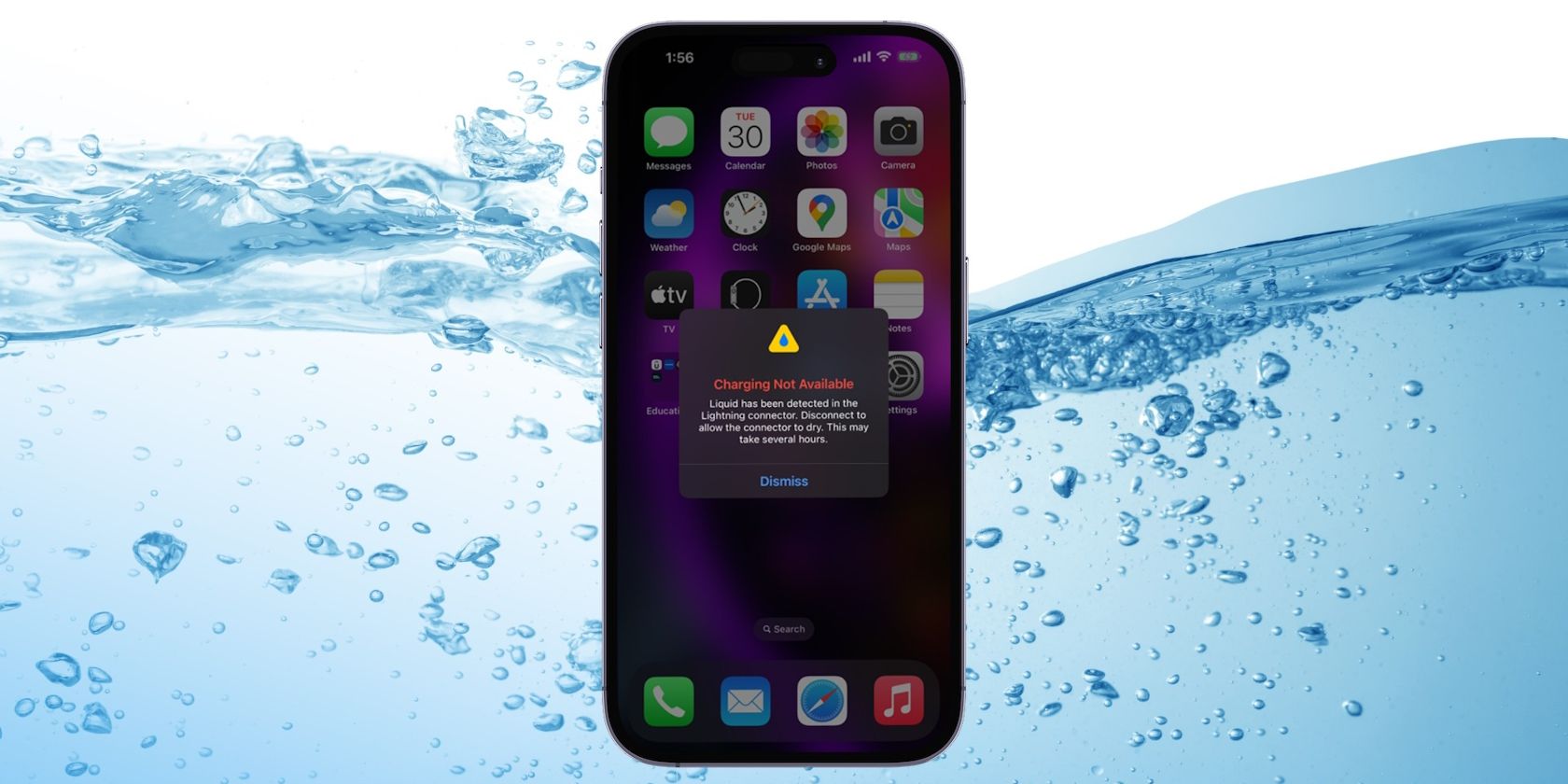
Некоторые экраны предупреждения предлагают опцию Emergency Override, то есть аварийный обход, чтобы временно разрешить проводную зарядку. Это рискованно.
Рекомендации:
- Если вы уверены, что вода ещё присутствует в разъёме, не используйте аварийный обход. Это может привести к короткому замыканию и необратимым повреждениям.
- В экстренном случае безопаснее применить беспроводную зарядку. Перед этим протрите и высушите заднюю панель телефона.
- Emergency Override допустим только если вы абсолютно уверены, что влаги нет и все остальные методы не помогли.
Когда предупреждение может быть ошибочным
- Вы не подвергали iPhone воздействию воды и никогда не использовали этот кабель раньше — вероятно, системная ошибка.
- После чистки и перезагрузки сообщение исчезает — это подтверждает ложный срабатывание.
- Если предупреждение появляется выборочно с одним кабелем, причина в аксессуаре.
Если проблема повторяется постоянно, обратитесь в Apple Support или авторизованный сервис.
Альтернативные способы зарядки и временные решения
- Беспроводная зарядка Qi — безопасный путь, если задняя панель сухая.
- Powerbank с беспроводной площадкой — удобно в дороге.
- Использовать другой, проверенный кабель и адаптер.
Избегайте самодельных решений и самопальных переходников.
Быстрая методология диагностики (шаг за шагом)
- Отключите кабель. Осмотрите разъём.
- Высушите разъём минимум 30 минут, разъём вниз.
- Попробуйте другой кабель и адаптер.
- Почистите разъём инструментом из дерева/пластика.
- Перезагрузите iPhone.
- Обновите iOS.
- Если нужно срочно зарядить, используйте беспроводную зарядку.
- Если ничего не помогает, обратитесь в сервис.
Чек‑лист по ролям
Для владельца устройства:
- Отключил кабель.
- Высушил разъём и дал время.
- Попробовал другой кабель.
- Перезагрузил и обновил iOS.
- Не использовал аварийный обход без уверенности.
Для техника или сервисного центра:
- Провёл внешний осмотр и тест на коррозию.
- Очистил контакты безопасными инструментами.
- Проверил работу с оригинальными кабелями.
- Зафиксировал лог ошибок iOS при необходимости.
Критерии приёмки
Когда считать проблему решённой:
- Сообщение «Liquid Detected» больше не появляется при подключении кабеля.
- Устройство заряжается стабильно с проверенным кабелем и адаптером.
- Нет следов коррозии или влаги в разъёме при визуальном осмотре.
Если хотя бы одно условие не выполнено, необходима дополнительная диагностика.
Тестовые сценарии и критерии успеха
- Подключение оригинального кабеля к сухому разъёму — телефон должен начать зарядку без предупреждений.
- Подключение заменённого кабеля, ранее вызывавшего ошибку — предупреждение не должно появляться с новым кабелем.
- После чистки и сушки устройство должно сохранять стабильную зарядку в течение 30 минут.
Диагностическое дерево
graph TD
  A[Появилось сообщение 'Liquid Detected'] --> B{Падал ли iPhone в воду недавно?}
  B -- Да --> C[Высушить разъём минимум 1 час]
  B -- Нет --> D[Попробовать другой кабель]
  D --> E{Сообщение исчезло?}
  E -- Да --> F[Проблема в кабеле]
  E -- Нет --> G[Почистить порт и перезагрузить]
  G --> H{Сообщение исчезло?}
  H -- Да --> I[Готово]
  H -- Нет --> J[Обновить iOS]
  J --> K{Сообщение исчезло?}
  K -- Да --> I
  K -- Нет --> L[Обратиться в сервис]
Когда обращаться в сервис
- Если после сушки, чистки и обновления сообщение не исчезает.
- Если в разъёме видна коррозия или следы жидкости.
- Если устройство не заряжается с оригинальными аксессуарами.
Сервис может провести глубокую диагностику и при необходимости заменить модуль разъёма.
Частые вопросы
Можно ли заряжать iPhone через аварийный обход сразу после контакта с водой?
Нет. Заряжать нельзя. Это повышает риск короткого замыкания и повреждения аккумулятора.
Работает ли беспроводная зарядка, если в разъёме жидкость?
Да, беспроводная зарядка зарядит устройство, если задняя панель сухая и между зарядной площадкой и телефоном нет влаги.
Поможет ли класть iPhone в рис?
Рис неэффективен и может занести частички в разъём. Лучше просто дать устройству проветриться.
Как долго нужно ждать после сушки до пробной зарядки?
Минимум 30–60 минут. В сложных случаях — несколько часов.
Итог
- Всегда сначала сушите разъём и дождитесь полного высыхания.
- Проверьте кабель и очистите порт безопасным инструментом.
- Перезагрузите устройство и обновите iOS.
- В экстренных ситуациях используйте беспроводную зарядку вместо аварийного обхода.
Если вы выполнили все шаги и ошибка не ушла, обратитесь в Apple Support или авторизованный сервис для детальной диагностики и ремонта.
Факт‑бокс
- iPhone имеют разную степень защиты от воды; это не делает их полностью водонепроницаемыми.
- Не применяйте нагрев, сжатый воздух или металлические предметы при очистке.
Примечание: этот материал ориентирован на предотвращение повреждений и безопасность пользователя.

Похожие материалы

Несколько аккаунтов Skype: Multi Skype Launcher

Журнал для работы: повысить продуктивность

Персональные звуки уведомлений на Android

Скачивание шоу Hulu для офлайн‑просмотра

Microsoft Start: персонализированная новостная лента
