
Что делать при предупреждении «Обнаружена жидкость» на iPhone
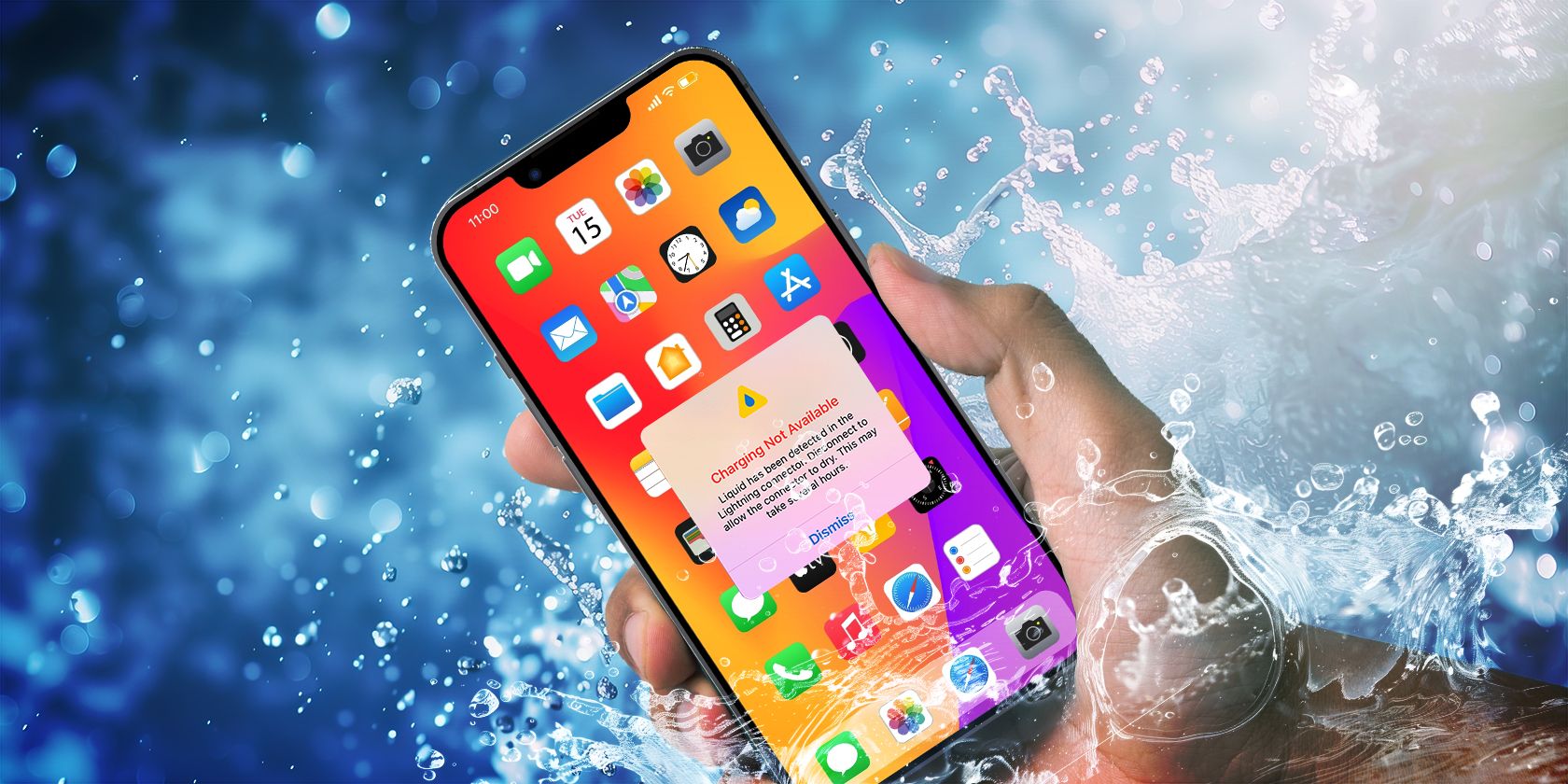
Кратко: Просушите разъем Lightning или USB‑C, попробуйте другой кабель, очистите порт и перезагрузите iPhone. Если устройство действительно мокро, не используйте проводную зарядку — лучше беспроводная или дождитесь полного высыхания.
Это руководство пошагово объяснит, как безопасно устранить ошибку «Обнаружена жидкость в разъеме Lightning или USB‑C» и вернуть нормальную зарядку. Приведены быстрые проверки, методика диагностики, когда использовать обход экстренной зарядки и что делать, если ничего не помогает.
Что означает предупреждение
Уведомление сообщает, что датчики в разъеме фиксируют наличие жидкости или высокой влажности. Это защитная мера: подача тока через металлические контакты в присутствии влаги может привести к короткому замыканию и необратимому повреждению платы, аккумулятора или кабеля.
Важно: водостойкость не равна водонепроницаемости. Некоторые модели iPhone обладают степенью защиты от воды, но это не значит, что нужно намеренно подвергать устройство погружению или сильной влажности.
В одном предложении: предупреждение защищает устройство и вас — игнорировать его рискованно.
Быстрая карточка действий
- Если iPhone недавно контактировал с водой — просушите разъем, подождите и не заряжайте по проводу.
- Если влаги не было — проверьте кабель, почистите разъем, перезагрузите и обновите iOS.
- При экстренной необходимости используйте беспроводную зарядку, только если задняя панель сухая.
Шаг 1: Просушите разъем Lightning или USB‑C
Если вы недавно роняли iPhone в воду или использовали его в дождь/у бассейна, предположите, что в разъеме есть жидкость. Последовательность безопасной сушки:
- Отключите кабель и не подавайте питания.
- Осторожно стряхните из разъема видимую воду, держа iPhone так, чтобы разъем был направлен вниз.
- Оставьте устройство в сухом проветриваемом месте на как минимум 30–60 минут. Для медленного удаления влаги лучшее положение — экран вверх, разъем вниз.
- Не используйте фен на горячем режиме, обогреватели и не помещайте устройство в рис. Это может повредить внутренние компоненты.
Примечание: сушить можно при помощи мягкой салфетки и лёгкого движения воздуха комнатной температуры. Некоторые мастера используют маленький вентилятор или направленное сухое тепло низкой температуры, но делать это нужно осторожно.
Шаг 2: Проверьте кабель и аксессуар
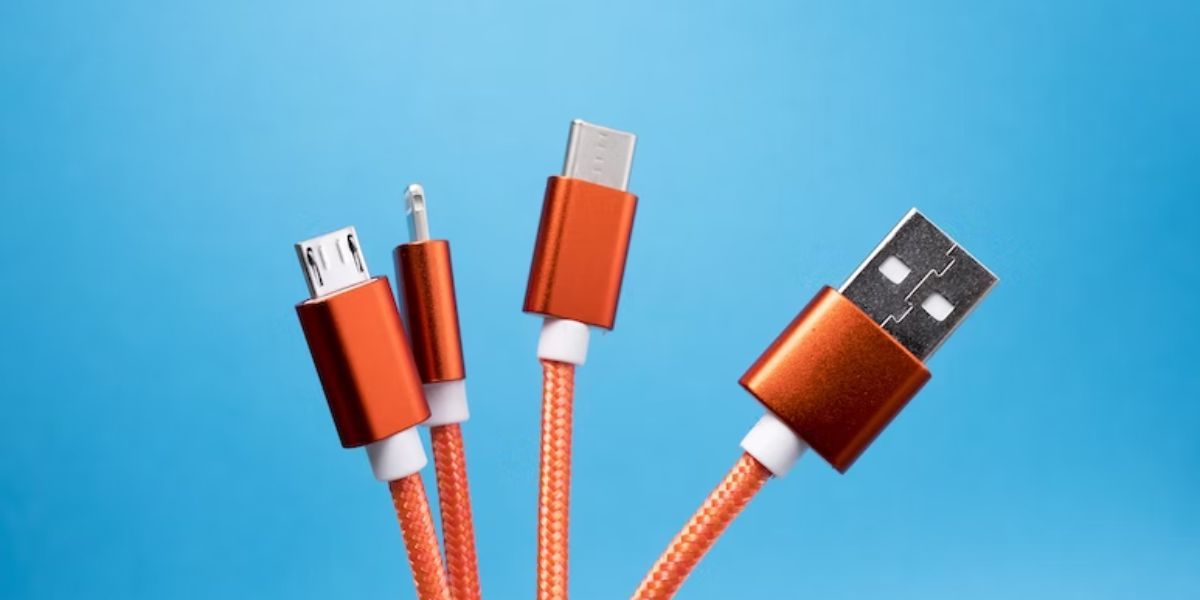
Причина ошибки может быть не в iPhone, а в кабеле или адаптере:
- Извлеките кабель и подключите снова — иногда контакт временно потерян.
- Попробуйте другой кабель и другой адаптер питания.
- Если ошибка появляется только с одним кабелем, замените его. Подозрительные дешёвые кабели часто вызывают проблемы или повреждают разъём.
- Используйте оригинальные аксессуары Apple или сертифицированные MFi.
Шаг 3: Аккуратно очистите разъем
Засор в гнезде может мешать контакту и провоцировать ложное срабатывание датчиков. Как безопасно почистить:
- Выключите iPhone.
- Используйте негнущийся инструмент с мягким кончиком, например инструмент для извлечения SIM‑лотка или зубочистку из дерева. Действуйте бережно.
- Не используйте жидкости, спреи или сжатый воздух — это может распространить влагу или повредить электронику.
Если вы сомневаетесь, доверьте чистку сервисному центру.
Шаг 4: Перезагрузите iPhone
Перезапуск устраняет многие программные сбои. Сделайте принудительную перезагрузку (force restart) в соответствии с моделью iPhone. После перезагрузки попробуйте снова подключить кабель.
Шаг 5: Обновите iOS
Иногда программные ошибки вызывают ложные предупреждения. Проверьте обновления: Настройки > Основные > Обновление ПО. Установка последней версии iOS может решить проблему.
Можно ли использовать экстренный обход для зарядки
На экране может отображаться вариант экстренного обхода для зарядки. Рекомендации:
- Если вы точно знаете, что разъем мокрый — не используйте обход. Проводная зарядка в присутствии влаги может навредить.
- Если вы уверены, что разъема не касалась жидкость, обход можно применять как временную меру, но сначала проделайте шаги очистки и перезагрузки.
- Более безопасная альтернатива при срочной необходимости — беспроводная зарядка, но только если задняя панель сухая.
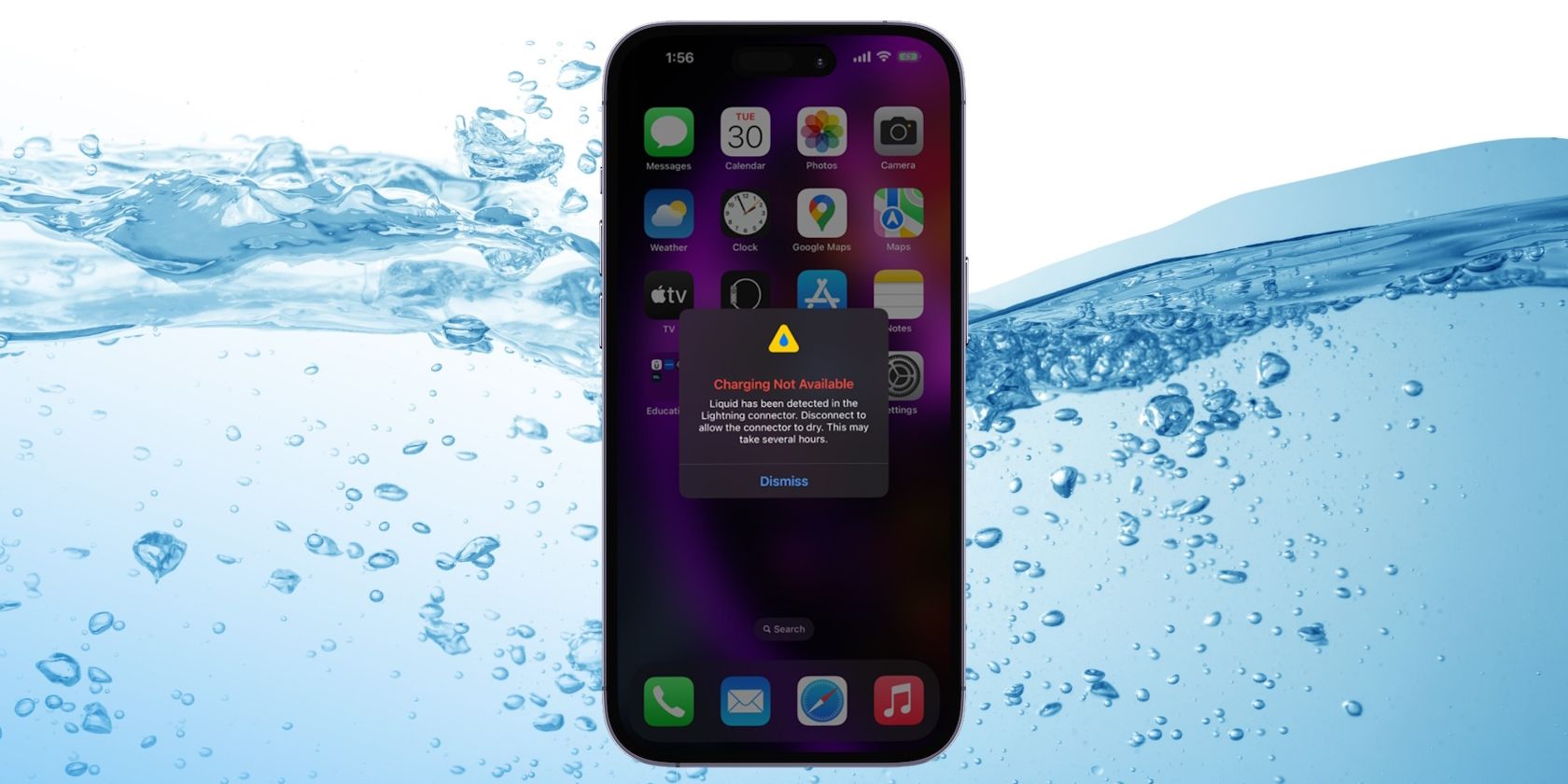
Важное: сигнал «Обнаружена жидкость» служит для вашей безопасности. Частое принудительное игнорирование предупреждения увеличивает риск повреждения.
Альтернативные подходы и когда они помогают
- Если проблема аппаратная (повреждён разъём), ни очистка, ни обновление не помогут — потребуется сервис.
- Если ошибка возникает после падения или удара — вероятно, повреждение датчика или разъёма.
- Если ошибка появляется только с конкретным адаптером питания — обмените адаптер.
Методика быстрой проверки (mini‑methodology)
- Отключите кабель, подождите 2–3 минуты.
- Осмотрите разъём визуально и подсветите фонариком.
- Попробуйте другой кабель и адаптер.
- Если ничего не помогает, просушите устройство 30–60 минут и перезагрузите.
- Обновите iOS и повторите попытку.
Чек‑листы для ролей
Пользователь:
- Отключил кабель
- Осмотрел разъём на предмет влаги/посторонних предметов
- Просушил разъём минимум 30 минут
- Попробовал другой кабель и адаптер
- Перезагрузил и обновил iOS
Техник / мастер:
- Проверил разъём под микроскопом
- Провёл дополнительную сушку и тесты на влажность
- Проверил работу датчиков и мультиметром проверил контакты питания
- При необходимости заменил разъём или плату и провёл финальное тестирование
Критерии приёмки
- Устройство перестаёт показывать предупреждение при подключении сертифицированного кабеля.
- Зарядка по проводу проходит стабильно без перебоев и нагрева.
- Нет видимых следов коррозии или воды внутри разъёма.
Когда ничего не помогает
Если вы выполнили все шаги, а предупреждение не исчезает:
- Обратитесь в авторизованный сервис Apple или к сертифицированному мастеру.
- Не пытайтесь распаивать или менять разъём самостоятельно, если у вас нет опыта — можно усугубить повреждения.
Диагностическое дерево
flowchart TD
  A[Появилось уведомление «Обнаружена жидкость»?] --> B{Была ли вода или высокая влажность недавно?}
  B -- Да --> C[Отключить кабель и просушить разъём 30–60 мин]
  B -- Нет --> D[Попробовать другой кабель и адаптер]
  D --> E{Сообщение исчезло?}
  E -- Да --> F[Проблема в кабеле/адаптере]
  E -- Нет --> G[Очистить разъём и перезагрузить устройство]
  G --> H{Сообщение исчезло?}
  H -- Да --> I[Вернуться к обычному использованию]
  H -- Нет --> J[Обратиться в сервис]
  C --> K[После сушки подключить снова]
  K --> H
Контрольные тесты и приёмка
Тесты, которые можно провести перед сдачей в ремонт или после самостоятельной починки:
- Подключение сертифицированным кабелем при сухом разъёме: зарядка начинается и держится 10+ минут.
- Проверка температур: корпус не нагревается необычно во время зарядки.
- Проверка на наличие коррозии в разъёме и на коннекторах кабеля.
Небольшой глоссарий
- Lightning: фирменный разъём Apple для iPhone (старые модели).
- USB‑C: современный универсальный разъём для зарядки и данных.
- MFi: программа сертификации аксессуаров Apple.
Частые ошибки и когда метод не сработает
- Попытка высушить разъём феном на высокой температуре может повредить дисплей и батарею.
- Использование сжатого воздуха иногда вдувает воду глубже внутрь устройства.
- Самостоятельная замена разъёма без навыков часто приводит к нарушению герметичности и дополнительным поломкам.
FAQ
Q: Сколько времени ждать, чтобы разъём полностью высох?
A: Обычно 30–60 минут для поверхностной влаги; при сильном намокании — несколько часов или сутки. Лучше подождать дольше, чем рисковать.
Q: Можно ли класть iPhone в рис?
A: Не рекомендуется. Рис может впитать часть влаги, но небольшие рисовые частицы и пыль могут попасть в разъём и ухудшить ситуацию.
Q: Что делать, если iPhone упал в солёную воду?
A: Промывка и сушка в домашних условиях неэффективны и могут ускорить коррозию. Обратитесь в сервис как можно скорее.
Краткое резюме
- Сначала предположите, что предупреждение справедливо, и просушите разъём.
- Если влаги не было, попробуйте другой кабель, очистку порта, перезагрузку и обновление iOS.
- Не используйте высокую температуру или сжатый воздух; при стойкой проблеме обратитесь в сервис.
Примечание: при сомнениях выбирайте безопасность — предотвратить повреждение устройства проще и дешевле, чем ремонт платы.

Похожие материалы

Несколько аккаунтов Skype: Multi Skype Launcher

Журнал для работы: повысить продуктивность

Персональные звуки уведомлений на Android

Скачивание шоу Hulu для офлайн‑просмотра

Microsoft Start: персонализированная новостная лента
