
Как исправить ошибку Libxml2.DLL в Windows
Кратко: ошибка «Libxml2.DLL отсутствует» обычно вызвана удалением, повреждением файла или вредоносным ПО. Проверьте антивирус, восстановите файл из System32 или перерегистрируйте его через regsvr32. Если это не помогает, выполните SFC и DISM, восстановите драйверы или приложение, а в крайнем случае скачайте DLL с проверенного сайта и поместите в C:\Windows\System32\.
Важно: прежде чем копировать файлы DLL из интернета, создайте точку восстановления и выполните сканирование антивирусом.
Почему появляется ошибка Libxml2.DLL
Ошибка появляется, когда система или приложение не может найти библиотеку Libxml2.DLL в ожидаемом месте. Причины обычно следующие:
- Файл был случайно удалён пользователем или программой.
- DLL повреждена из-за ошибок на диске или некорректного обновления.
- Вмешательство вредоносного ПО.
- Конфликт драйверов или устаревшее ПО.
- Несовместимость версий между приложением и библиотекой.
Краткое определение: Libxml2.DLL — это динамическая библиотека, связанная с парсингом XML. Она требуется некоторым приложениям для работы.
Подготовка перед исправлением
- Обновите Windows через «Параметры» → Обновление и безопасность.
- Выполните полное сканирование антивирусом.
- Проверьте Корзину на случай случайного удаления.
- Создайте точку восстановления системы: это позволит откатиться в случае ошибки.
Пошаговые способы исправления
1. Быстрая копия DLL с другого компьютера
Если у вас есть другой ПК с той же версией Windows (32‑ или 64‑бит) и тем же набором обновлений, можно скопировать файл:
- На рабочем ПК откройте
C:\Windows\System32\(для 64‑битных систем иногда нуженC:\Windows\SysWOW64\). - Найдите
Libxml2.DLLи скопируйте файл на флешку. - На проблемном ПК вставьте файл в ту же папку.
- Перезагрузите компьютер.
Примечание: несовпадение архитектуры (x86/x64) приведёт к новым ошибкам.
2. Использование стороннего «DLL fixer»
Если вы не можете добраться до файла вручную, специализированные утилиты для восстановления DLL могут автоматизировать поиск и установку необходимых библиотек. Выберите проверенную программу с хорошими отзывами. Всегда сканируйте скачанный инсталлятор антивирусом.
3. Переустановка или обновление драйвера
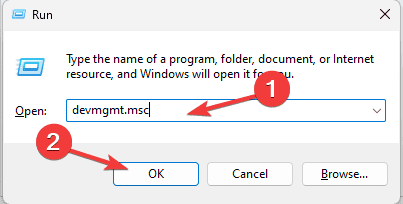
- Нажмите Windows + R, введите
devmgmt.mscи нажмите Enter, чтобы открыть Диспетчер устройств. - Разверните каждую категорию и найдите устройства с жёлтым треугольником и восклицанием.
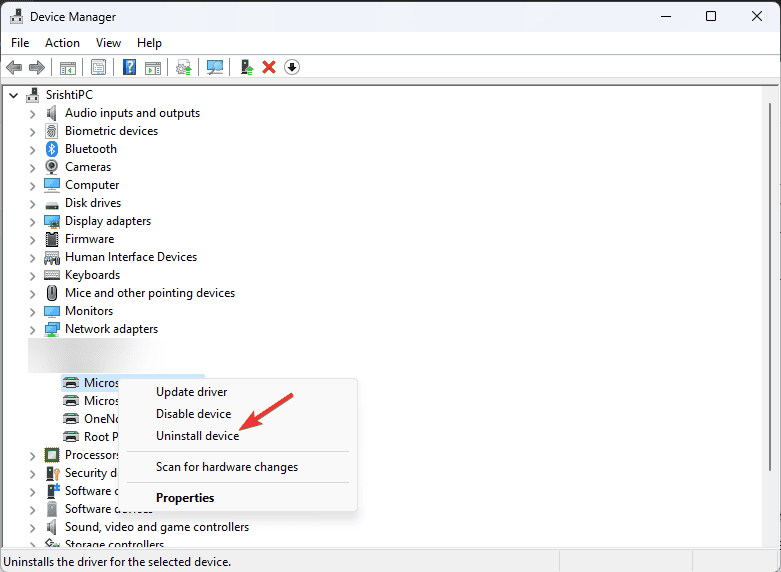
- Правой кнопкой мыши выберите «Удалить устройство», подтвердите удаление.
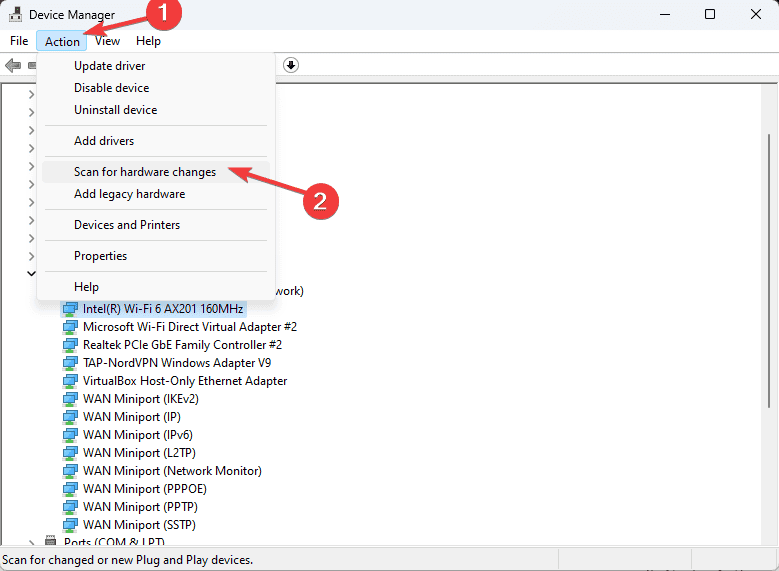
- В меню «Действие» выберите «Обнаружить изменения оборудования», чтобы система переустановила драйвер.
Если проблема касается нескольких драйверов, повторите процедуру или загрузите драйверы с сайта производителя.
4. Восстановление или переустановка приложения
- Нажмите Windows + I и откройте «Параметры».
- Перейдите в «Приложения» → «Установленные приложения».
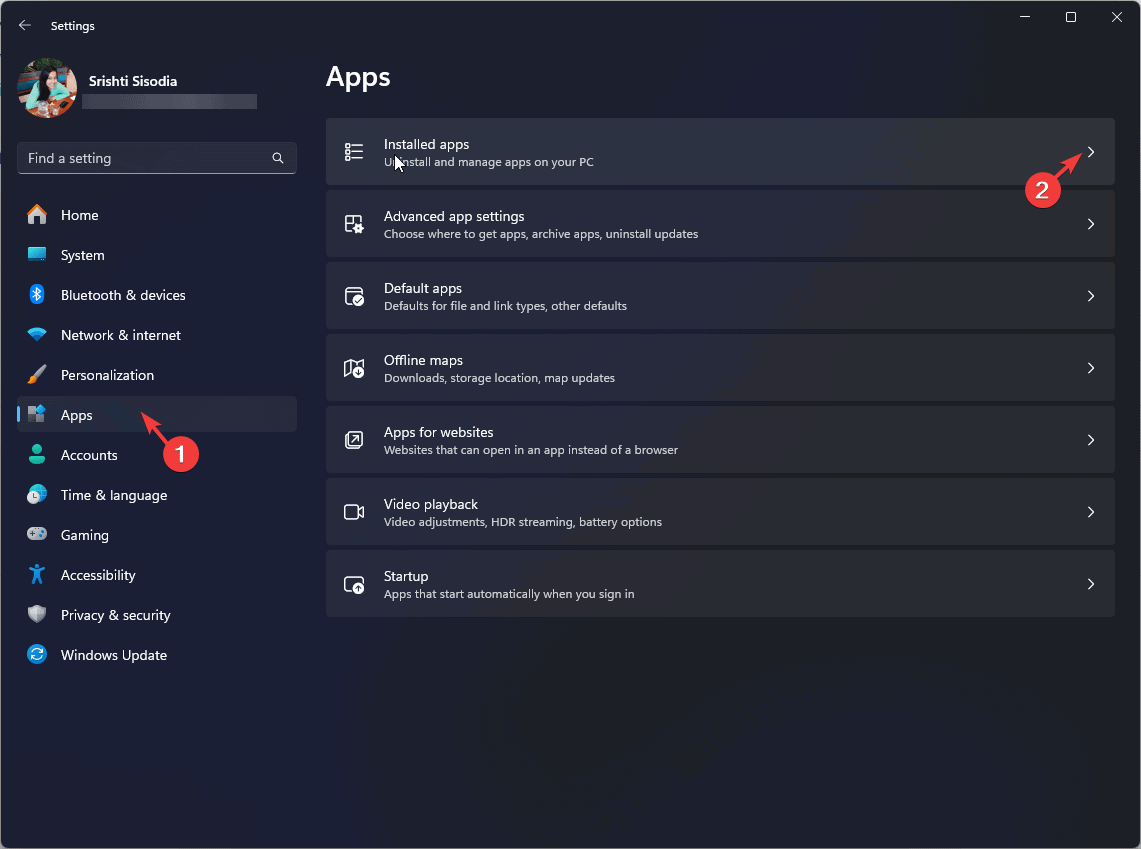
- Найдите приложение, которое выдаёт ошибку, нажмите на три точки и выберите «Удалить».
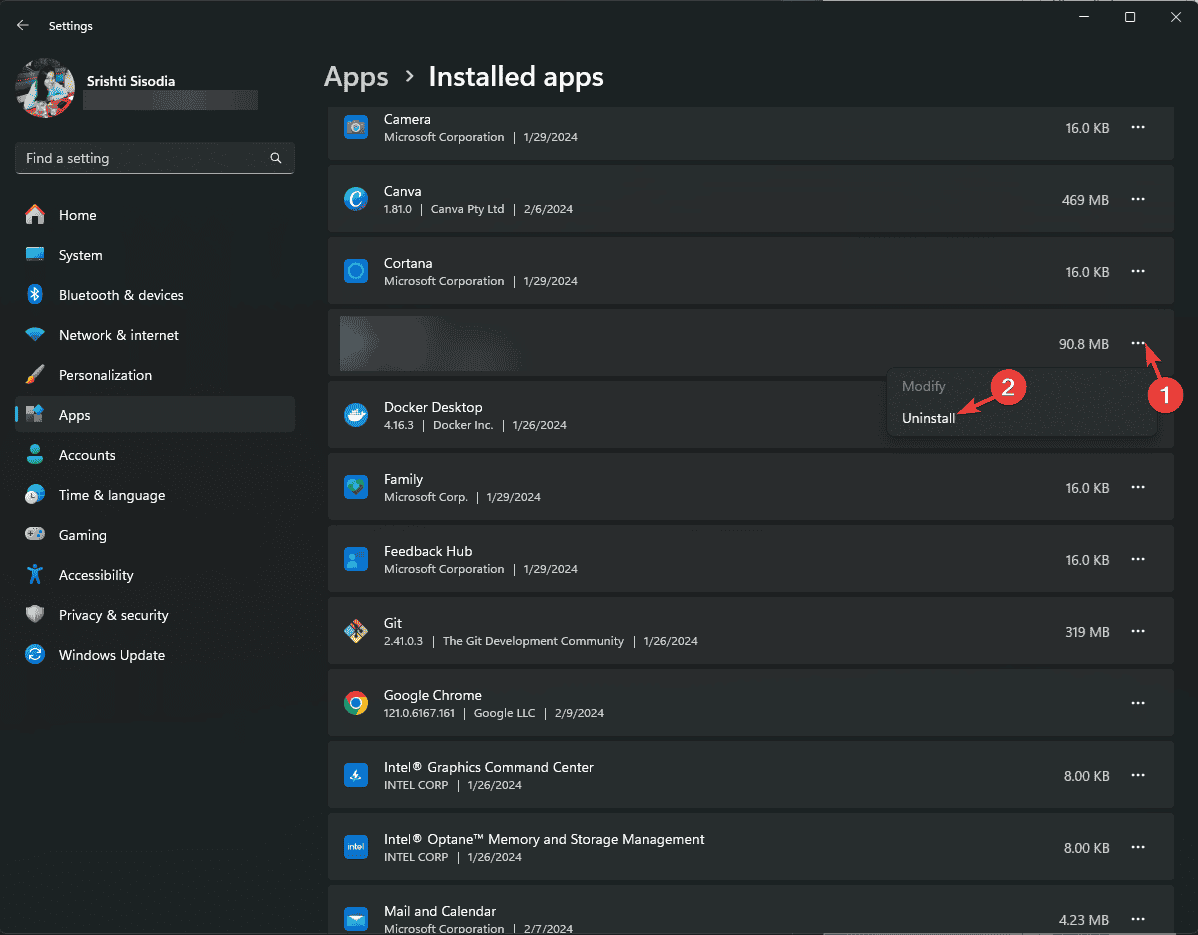
- После удаления установите программу заново с официального сайта или Microsoft Store.
Совет: перед переустановкой сохраните настройки и данные приложения, если это необходимо.
5. Перерегистрация DLL
- Нажмите Windows, введите
cmd, щёлкните правой кнопкой и выберите «Запуск от имени администратора».
- Выполните команду:
regsvr32 Libxml2.DLL- Нажмите OK и перезагрузите ПК.
Перерегистрация обновляет записи в реестре и может вернуть работоспособность библиотеке, если файл присутствует, но не зарегистрирован.
6. Запуск SFC и DISM для проверки системных файлов
- Откройте Командную строку от имени администратора (Windows → введите
cmd→ Запуск от имени администратора). - Подтвердите запрос контроля учётных записей (UAC).
- Выполните команду:
sfc /scannow- После завершения выполните:
Dism /Online /Cleanup-Image /RestoreHealth- Перезагрузите систему после завершения проверок.
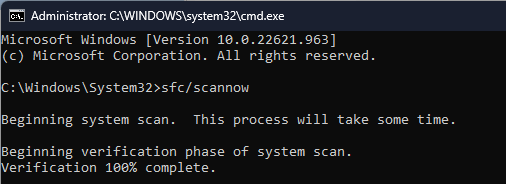
SFC восстанавливает повреждённые системные файлы, а DISM проверяет и исправляет образ Windows.
7. Восстановление системы
- Нажмите Windows + R, введите
rstruiи нажмите Enter.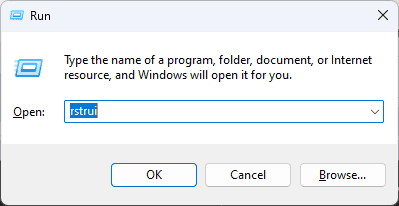
- Выберите «Выбрать другую точку восстановления» и нажмите Далее.

- Выберите точку восстановления, созданную до появления ошибки, и нажмите Далее.
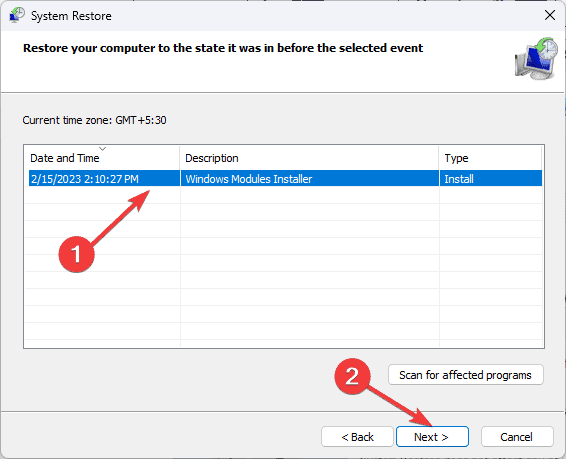
- Нажмите «Готово» для запуска процесса восстановления.
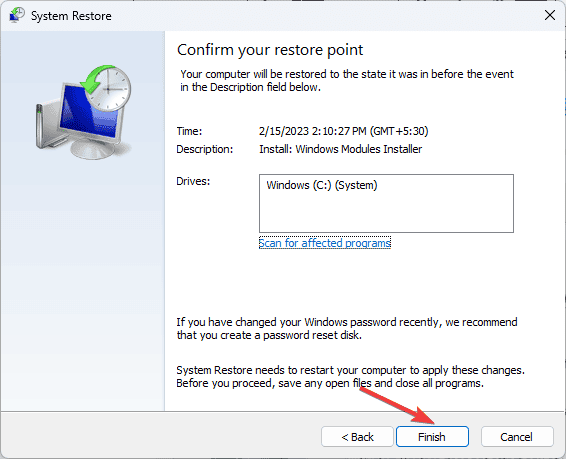
Если восстановление не удаётся, это может быть вызвано конфликтующими программами или проблемами с драйверами.
8. Скачивание DLL вручную как крайняя мера
Важно: это последний шаг, если другие способы не помогли. Скачивайте DLL только с проверенных ресурсов и проверяйте файл антивирусом.
- Перейдите на надёжный сайт для загрузки DLL (например, DLL‑FILES) и найдите страницу
Libxml2.DLL. - Скачайте архив, извлеките
.dllфайл. - Скопируйте файл в
C:\Windows\System32\(илиC:\Windows\SysWOW64\для 32‑битных компонентов на 64‑битной системе). - Перезагрузите компьютер.
Замечание: после ручной установки зарегистрируйте DLL через regsvr32, если это требуется.
Когда описанные методы не помогают
- Если приложение ожидает другую версию DLL (например, другая ревизия API), простая копия не сработает.
- Если файл постоянно удаляется — вероятно, активен троян или нежелательное ПО. Выполните полное глубокое сканирование и загрузите список автозагрузки.
- При аппаратных проблемах с диском может потребоваться проверка SMART и тесты поверхности диска.
Альтернативные подходы и профилактика
- Используйте точные инсталляторы приложений: многие современные инсталляторы включают нужные библиотеки.
- Виртуальная машина: для критичных приложений используйте ВМ, чтобы изолировать проблемы совместимости.
- Резервные копии: регулярно создавайте копии системы и важных конфигураций.
Быстрая диагностическая схема (диагностическое дерево)
flowchart TD
  A[Ошибка Libxml2.DLL] --> B{Файл есть в System32?}
  B -- Да --> C{Регистрация в реестре?}
  B -- Нет --> D[Копировать из исправной системы или скачать]
  C -- Нет --> E[Выполнить regsvr32]
  C -- Да --> F{Повреждены системные файлы?}
  F -- Да --> G[Запустить SFC и DISM]
  F -- Нет --> H[Переустановить приложение или драйвер]
  G --> I[Перезагрузить]
  D --> I
  E --> I
  H --> I
  I --> J{Проблема решена?}
  J -- Да --> K[Завершено]
  J -- Нет --> L[Обратиться в поддержку разработчика или IT]
Риски и меры предосторожности
- Риск: загрузка DLL из непроверенных источников может привести к заражению.
Мера: сканируйте антивирусом и проверяйте цифровые подписи. - Риск: несовместимость версий.
Мера: используйте версии DLL, рекомендованные разработчиком приложения. - Риск: потеря данных при ошибочных действиях.
Мера: делайте резервные копии и точку восстановления.
Ролевые чек‑листы
Пользователь (не администратор)
- Проверить Корзину.
- Перезапустить компьютер.
- Попросить администратора выполнить перерегистрацию DLL или запустить SFC.
Администратор
- Создать точку восстановления.
- Скопировать DLL с доверенной машины (совпадение архитектуры).
- Выполнить
regsvr32, SFC и DISM. - Проверить драйверы и журнал событий Windows (Event Viewer).
- При необходимости переустановить приложение из официального источника.
ИТ‑поддержка
- Проанализировать логи событий и зависимости DLL (Dependency Walker или аналог).
- Проверить политики групп (GPO), которые могли удалить или блокировать библиотеку.
- При массовой проблеме подготовить пакет исправления через SCCM/Intune.
Критерии приёмки
- Приложение запускается без ошибок о Libxml2.DLL.
- SFC не возвращает ошибок, относящихся к данной DLL.
- Отсутствуют свидетельства удаления файла вредоносным ПО.
Сопутствующие материалы и заметки
- Если ошибка относится к другому файлу DLL, эти шаги остаются применимыми в большинстве случаев.
- У нас есть подробные руководства по похожим ошибкам: wowarmhw.dll, Amdihk64.DLL, MSVCR120_CLR0400.DLL и difxapi.dll.
Короткая инструкция для быстрой отправки в поддержку
- Укажите точный текст ошибки и название приложения.
- Приложите скриншот и журнал событий Windows.
- Опишите, какие шаги вы уже выполнили (SFC, regsvr32, переустановка).
Итог
Ошибка Libxml2.DLL обычно решается восстановлением файла, перерегистрацией или исправлением системных файлов. Начните с проверки антивируса и резервного копирования, затем выполняйте шаги в порядке возрастания риска: копирование файла, перерегистрация, SFC/DISM, восстановление системы и только затем ручная загрузка DLL.
Если вы попробовали все способы и проблема осталась, обратитесь в службу поддержки разработчика приложения или к системному администратору и предоставьте журналы и описание выполненных действий.
Если у вас остались вопросы или нужна помощь с конкретной ошибкой, опишите вашу систему (версию Windows, 32/64 бита, приложение), и мы поможем дальше.

Похожие материалы

Несколько аккаунтов Skype: Multi Skype Launcher

Журнал для работы: повысить продуктивность

Персональные звуки уведомлений на Android

Скачивание шоу Hulu для офлайн‑просмотра

Microsoft Start: персонализированная новостная лента
