
Что делать, если левая кнопка мыши не работает
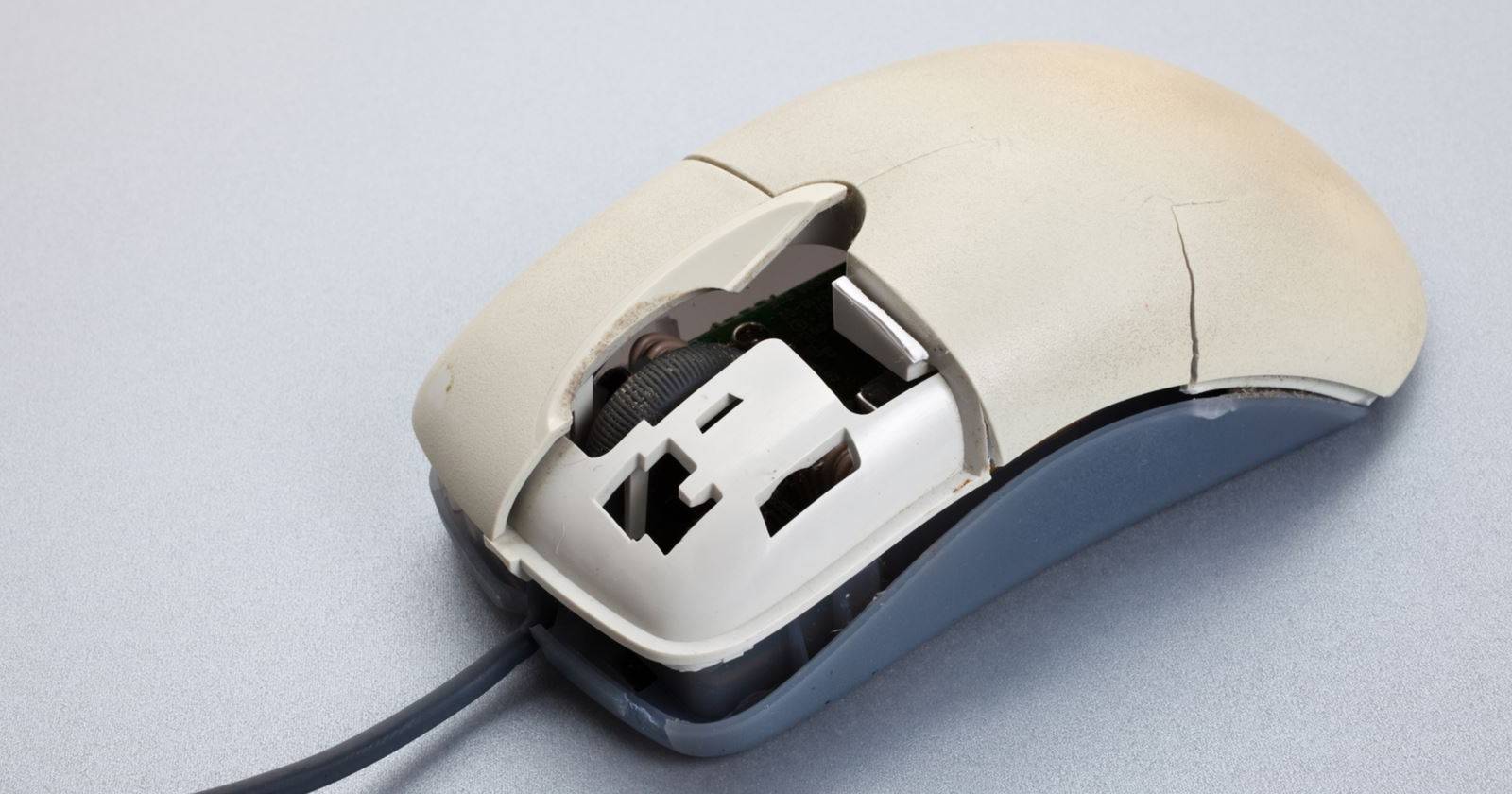

Неприятно, когда левая кнопка мыши перестаёт реагировать. Вы меняете батарейки, стучите по корпусу, материтесь на технику — и всё безрезультатно. Хорошая новость: проблема чаще всего решаема. В этой инструкции — системный набор проверок и действий, которые помогут вернуть работоспособность левой кнопки мыши в Windows.
Важно: прежде чем приступать к радикальным действиям (сброс питания, удаление профиля или драйверов), сохраните открытые документы и сделайте резервную копию важных файлов.
Быстрая проверка перед углублённой диагностикой
- Попробуйте другую мышь (проводную или беспроводную) — это быстрый способ исключить физическую поломку.
- Подключите мышь к другому USB-порту и перезагрузите компьютер.
- Проверьте питание (батарейки) и переключатель режима (если есть).
- Попробуйте временно клавиатурные сочетания и правую кнопку для навигации, чтобы выполнить дальнейшие шаги.
1. Исправьте повреждённый профиль пользователя
Определите, связана ли проблема только с вашим пользователем или это системная неисправность.
Шаги:
- Создайте временную локальную учётную запись: Пуск > Параметры > Учётные записи > Семья и другие пользователи > Добавить пользователя на этот ПК. Приложение предложит ввести данные и имя нового пользователя.
- Выйдите из текущей сессии и войдите в новую учётную запись. Работает ли левая кнопка там?
- Если да — профиль вашего основного пользователя вероятно повреждён.
- Если нет — переходите к проверке системных файлов (раздел 2).
- Если профиль повреждён: создайте ещё одну «запасную» учётную запись (нужно минимум три профиля: ваш новый, повреждённый и запасной) и выполните копирование данных через запасной профиль.
- Войдите в запасной профиль, откройте Проводник и включите отображение скрытых файлов и системных файлов: Вид > Параметры > Вид, установите показ скрытых файлов и снимите защиту скрытия системных файлов, если потребуется.
- Перейдите в C:\Users[Имяповреждённогопрофиля] и скопируйте все файлы, кроме Ntuser.dat, Ntuser.dat.log и Ntuser.ini, в папку C:\Users[Новоеимяпрофиля].
- Выйдите и войдите в новый профиль. Проверьте работоспособность. Если всё в порядке, удалите запасный и повреждённый профили через Параметры > Учётные записи.
Примечание: при переносе профиля не копируйте файлы реестра профиля (Ntuser.*), чтобы не перенести повреждённые ключи.
2. Проверьте целостность системных файлов Windows
Если проблема сохраняется даже в новом профиле, вероятно, повреждены системные файлы Windows.
Шаги:
- Откройте PowerShell или Командную строку от имени администратора (правый клик по Пуск и выберите «Windows PowerShell (админ)» или «Командная строка (админ)»).
- Запустите проверку целостности:
sfc /scannowОдин из трёх результатов:
- Windows не обнаружила нарушений целостности.
- Windows Resource Protection обнаружила повреждённые файлы и успешно их восстановила.
- Windows Resource Protection обнаружила повреждённые файлы, но не смогла исправить некоторые или все.
Если последний — выполните восстановление образа:
DISM /Online /Cleanup-Image /RestoreHealthDISM скачает и заменит повреждённые компоненты; процесс может занять длительное время.
Важно: для DISM требуется подключение к интернету и доступ к серверам обновлений Microsoft.
3. Удалите недавно установленные приложения и драйверы
Иногда стороннее ПО или недавние обновления приводят к конфликтам: левая кнопка может перестать работать из-за неправильного взаимодействия с драйверами или услугами.
Шаги:
- Откройте Параметры > Приложения. Проверьте список недавно установленных или недавно обновлённых приложений. Удалите те, которые вызывают подозрения.
- Перезагрузите компьютер и проверьте мышь.
- Отдельно проверьте драйверы принтеров и других периферийных устройств — они часто вызывают конфликты. Удалите устройства: Пуск > Параметры > Устройства > Принтеры и сканеры > выберите устройство > Удалить.
- Если вы недавно устанавливали утилиты для мыши (драйверы, ПО производителя), удалите их и установите официальную версию заново с сайта производителя.
4. Удалите и переустановите антивирус
Антивирусные программы иногда ошибочно блокируют необходимые процессы или компоненты. Перед радикальными действиями проведите мягкую проверку.
Шаги:
- Отключите временно доступ в интернет и попробуйте отключить сторонний антивирус через его интерфейс.
- Попробуйте загрузиться в безопасном режиме (Safe Mode) и проверьте, работает ли левая кнопка там. Если в безопасном режиме кнопка работает — проблема, скорее всего, в стороннем ПО.
- Если подозрения подтвердились, полностью удалите антивирус (через Панель управления > Программы и компоненты или через штатный деинсталлятор антивируса) и при необходимости установите последнюю версию.
Примечание: некоторые пакеты (например, старые версии известных антивирусов) могут включать компоненты, которые вмешиваются в обработку событий мыши.
5. Обновите драйверы мыши
Актуальные драйверы — частая причина проблем с устройствами ввода.
Шаги:
- Откройте Диспетчер устройств: правый клик по Пуск > Диспетчер устройств.
- Разверните раздел «Мыши и другие указательные устройства» с помощью стрелок или клавиши Enter.
- Выберите устройство мыши и откройте его свойства (Enter).
- Перейдите на вкладку «Драйвер» и нажмите «Обновить драйверы».
- Выберите «Автоматический поиск драйверов» и дождитесь окончания процесса.
- При отсутствии результатов попробуйте «Удалить устройство» (в Диспетчере устройств). После удаления перезагрузите компьютер — Windows автоматически переустановит базовый драйвер.
- Если у вас специализированная мышь (игровая, с дополнительными кнопками), скачайте свежие драйверы и ПО с официального сайта производителя.
Совет: если проблема появилась после обновления драйвера — попробуйте вернуть предыдущую версию («Откатить драйвер» во вкладке «Драйвер»).
6. Включите ClickLock при проблемах с перетаскиванием
Если левая кнопка работает, но у вас не получается перетаскивать объекты (drag-and-drop), временным решением может стать функция ClickLock.
Шаги:
- Пуск > Параметры > Устройства > Мышь > Связанные параметры > Дополнительные параметры мыши.
- В окне «Свойства мыши» на вкладке «Кнопки» включите «ClickLock» — поставьте галочку.
- Нажмите «Настройки», чтобы настроить время удержания перед фиксацией.
ClickLock позволяет начать перетаскивание одним щелчком и завершить другим, не удерживая кнопку постоянно.
7. Жёсткий перезапуск системы (hard reset)
Жёсткий сброс стоит применять только как крайнюю меру.
Как выполнять:
- На настольном ПК: убедитесь, что вы вошли в аккаунт и попытались корректно завершить работу программ. Затем отключите питание (выньте кабель).
- На ноутбуке: отключите питание и, если возможно, извлеките аккумулятор.
Предупреждение: жесткий сброс может привести к потере несохранённых данных и потенциально повредить файловую систему. Используйте только когда другие варианты исчерпаны.
8. Очистите мышь
Механические и электрические контакты могут засориться. Простая чистка часто помогает.
Рекомендации по очистке:
- Отключите мышь от компьютера перед чисткой.
- Используйте спиртовые салфетки или изопропиловый спирт для очистки кнопок и корпуса.
- Сжатый воздух поможет удалить пыль из щелей и вокруг кнопок.
- Мягкая микрофибра удалит следы грязи.
Если есть возможность — аккуратно разберите корпус согласно инструкции производителя, чтобы вычистить внутренние элементы. Если вы не уверены — лучше отнести мышь в сервис.
Что делать, если ничего не помогло?
- Проверьте батарейки и физическое состояние мыши ещё раз.
- Попробуйте другую мышь или подключите вашу мышь к другому компьютеру — если на другой системе та же проблема, вероятнее всего аппаратная неисправность.
- Если мышь находится на гарантии — обратитесь в сервисный центр или к продавцу для обмена/ремонта.
- На время ремонта используйте клавиатуру и сочетания клавиш для навигации по Windows.
Клавиатурные сочетания для навигации (несколько полезных):
- Win — открыть Пуск.
- Alt+Tab — переключение между окнами.
- Ctrl+Esc — открыть Пуск (если нет клавиши Win).
- Tab и Shift+Tab — навигация по элементам интерфейса.
- Enter — подтверждение.
- Стрелки — перемещение по спискам и меню.
Рекомендованный план действий (SOP) для пользователя
- Быстрая проверка: другие порты, другая мышь, батарейки.
- Создать временный профиль и проверить работу правой/левой кнопки.
- Если проблема профиля — перенос данных в новый профиль по инструкции.
- Запустить sfc /scannow, затем DISM при необходимости.
- Удалить недавно установленное ПО/драйверы, перезагрузить.
- Отключить антивирус временно, загрузиться в безопасном режиме.
- Обновить/откатить драйверы мыши через Диспетчер устройств.
- Включить ClickLock как временное решение для перетаскивания.
- Очистить физически мышь; если не помогло — заменить устройство.
Критерии приёмки
- Левая кнопка производит клики в любом приложении (Проводник, браузер, рабочий стол).
- Перетаскивание объектов работает либо естественно, либо через ClickLock в течение теста 10–15 минут.
- В новом профиле и в безопасном режиме проблема отсутствует или локализована.
Роль — краткие чеклисты
- Пользователь: проверить батарейки/порт/другую мышь; создать временный профиль; очистить мышь.
- Администратор: выполнить sfc/DISM, просмотреть события в журнале Windows, откатить последние системные обновления и драйверы.
- Техподдержка: собрать логи, попросить прислать фото/видео проблемы и, при необходимости, предложить замену или ремонт мыши.
Мини-методология диагностики
- Исключение аппаратной неисправности (другая мышь, другой порт).
- Проверка локальных условий (профиль пользователя, настройки ClickLock).
- Проверка системных условий (sfc/DISM, драйверы, ПО).
- Возврат к аппаратному решению (чистка, замена).
Глоссарий — 1 строка
- ClickLock: функция Windows, фиксирующая первый клик для удобного перетаскивания без удержания кнопки.
- sfc: утилита System File Checker для проверки целостности системных файлов.
- DISM: инструмент обслуживания образов Windows для восстановления компонентов.
Что учитывать локально
- Убедитесь, что вы используете официальные драйверы от производителя мыши, особенно для мультимедийных или игровых устройств.
- В корпоративной среде администраторы могут ограничивать установку ПО и драйверов — координируйте действия с IT-службой.
Короткая инструкция для соцсетей (100–200 слов)
Если левая кнопка мыши перестала работать, начните с простой проверки: смените батарейки, подключите мышь в другой USB-порт или попробуйте другую мышь. Если проблема остаётся, создайте временный профиль Windows, чтобы исключить повреждённый аккаунт, и запустите sfc /scannow и DISM для проверки системных файлов. Удалите недавно установленное ПО и переустановите драйверы мыши через Диспетчер устройств. Временно отключите сторонний антивирус и включите ClickLock для удобного перетаскивания. Перед радикальными действиями — сохраните данные и сделайте резервную копию. Если всё перечисленное не помогает, вероятна аппаратная неисправность: обратитесь в сервис или замените мышь.
Завершение
Проблема с левой кнопкой мыши обычно не связана с единственным фактором: это цепочка возможных причин — от загрязнения до повреждённого профиля или системных файлов. Следуя пошаговому плану выше, вы сузите круг проверок и, чаще всего, решите проблему без обращения в сервис.
Важно: всегда сохраняйте критичные данные перед выполнением операций, которые могут повлиять на профиль или систему.

Похожие материалы

Несколько аккаунтов Skype: Multi Skype Launcher

Журнал для работы: повысить продуктивность

Персональные звуки уведомлений на Android

Скачивание шоу Hulu для офлайн‑просмотра

Microsoft Start: персонализированная новостная лента
