
Как исправить ошибку «Last Line No Longer Available» на iPhone
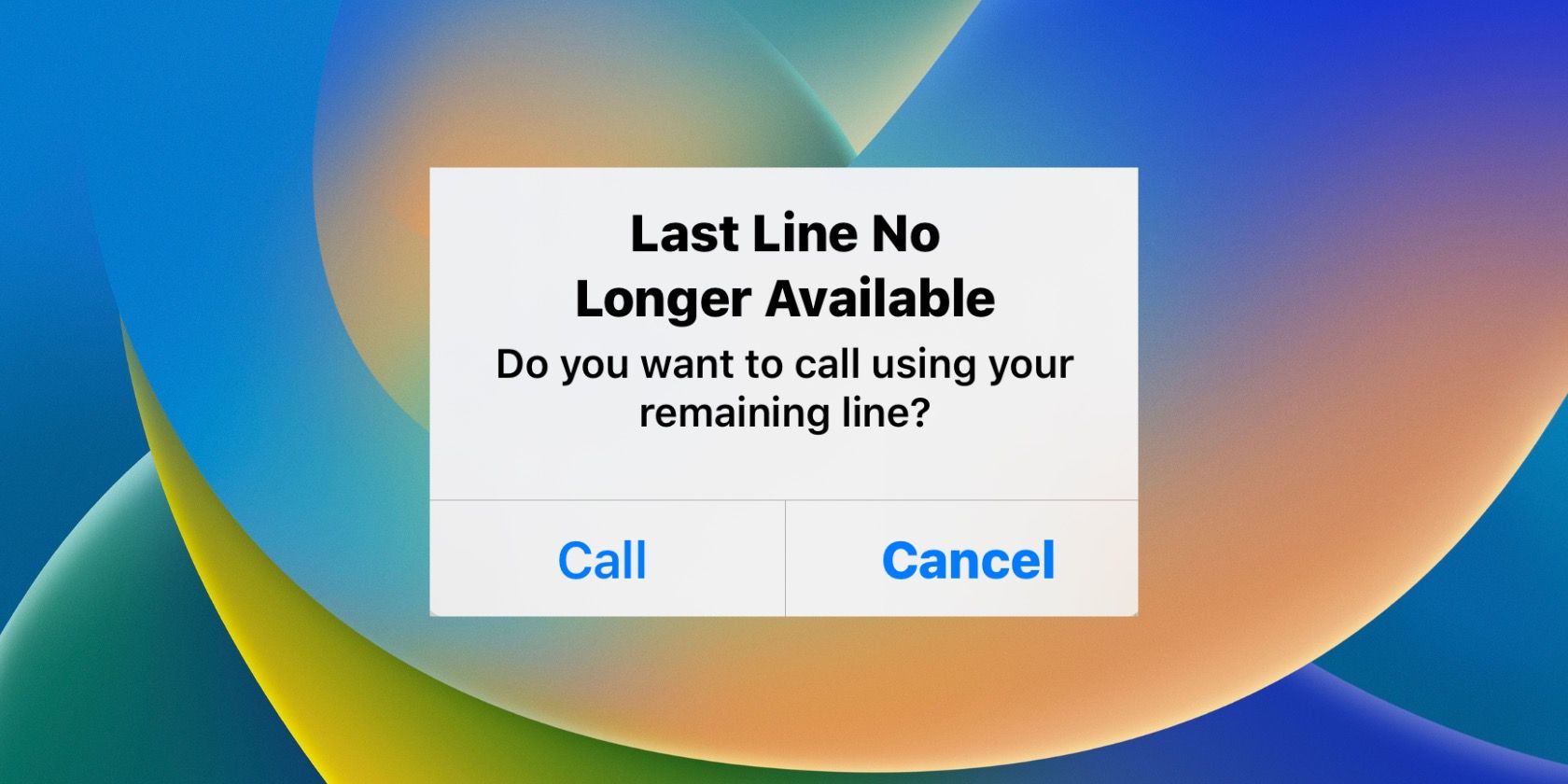
Если на iPhone с двумя SIM появляется ошибка «Last Line No Longer Available», сначала попробуйте простые шаги: включите и выключите режим «В самолёте», перезагрузите устройство и очистите список «Недавние». Если это не помогло — вручную переключите линию, обновите настройки оператора, отключите Wi‑Fi Calling и при необходимости сбросьте сетевые настройки. В конце — инструкция для обращения в службу поддержки и контрольный чеклист.
Кратко: сообщение «Last Line No Longer Available» обычно возникает на iPhone с поддержкой Dual SIM, когда система не может обнаружить или выбрать «последнюю используемую» линию при попытке совершить звонок. Это похоже на временный сбой радиомодуля, неправильную настройку сети или повреждённую запись в журнале вызовов. Ниже — подробный пошаговый разбор возможных причин и надёжные способы устранения.
Важно: термин «Dual SIM» означает, что iPhone одновременно может использовать две сим-карты — физическую SIM и eSIM или две eSIM. Если вы не уверены, что у вас Dual SIM, загляните в Настройки > Сотовая связь.
Почему появляется эта ошибка
- Системная ошибка, при которой iOS не распознаёт предпочитаемую линию для исходящего вызова.
- Повреждённые записи в журнале вызовов (Recents) приводят к сбою выбора линии при повторном наборе.
- Конфликт между настройками сотовой связи и функциями типа Wi‑Fi Calling или автоматического выбора сети.
- Устаревшие настройки оператора или баг в версии iOS.
Коротко: если iPhone не может «достать» последнюю линию, он показывает эту ошибку и иногда автоматически переключается на альтернативную линию.
Когда простые исправления работают быстрее всего
Чаще всего проблема решается базовыми действиями. Используйте их в таком порядке:
- Включите и выключите режим «В самолёте».
- Перезагрузите iPhone.
- Очистите проблемные записи в «Недавних».
Эти три шага устраняют временные конфликты радиомодуля и некорректные данные в журнале вызовов.
Шаги по исправлению ошибки
1. Вручную переключите линию при звонке
Если всплывает ошибка и появляется кнопка “Call”, iPhone иногда автоматически пытается совершить вызов с другой линии. Вы можете сделать это вручную:
- При наборе нового номера нажмите название текущей линии вверху экрана и выберите другую.
- В «Избранных» или «Недавних» нажмите значок «i» напротив контакта и выберите нужный номер/линию.
Если это решает проблему временно, переходите к пунктам ниже, чтобы предотвратить повтор.
2. Включите и выключите режим «В самолёте»
Откройте Пункт управления (смахните вниз с правого верхнего угла) или используйте кнопку в Пункте управления и нажмите иконку самолёта. Подождите 10 секунд и выключите снова.
Почему это работает: режим «В самолёте» сбрасывает радиомодули, принуждая iPhone заново зарегистрироваться в сети.
3. Перезагрузите iPhone
Выключите устройство через Настройки > Основные > Выключить, затем снова включите, удерживая боковую кнопку до появления логотипа Apple.
Коротко: перезагрузка убирает временные программные сбои.
4. Удалите проблемные записи звонков
Если ошибка появляется при повторном наборе из «Недавних», удалите соответствующие записи:
- Откройте «Телефон» > «Недавние».
- Нажмите «Изменить».
- Удалите отдельные записи или выберите «Очистить» > «Очистить все недавние вызовы».
Почему: повреждённая запись может содержать устаревшую информацию о линии, из‑за чего iOS не может корректно выбрать источник звонка.
5. Обновите настройки оператора
Иногда оператор выпускает обновление своих параметров, которые исправляют ошибки регистрации в сети. Проверьте это:
- Настройки > Основные > Об этом устройстве. Подождите минуту — если обновление доступно, появится подсказка «Доступно обновление настроек оператора».
Установка обновления — безопасна и не удаляет данные.
6. Не используйте предпочитаемую линию для мобильных данных
Если предпочитаемая линия отвечает за мобильные данные, переключение трафика на другую линию может помочь:
- Настройки > Сотовая связь > Сотовые данные.
- Выберите другую линию или «Выкл».
Совет: опция «Разрешить переключение данных» влияет на поведение при входящем звонке — попробуйте включить или выключить её и протестировать.
7. Отключите автоматический выбор сети
Автоматический выбор сети может приводить к конфликтам на Dual SIM. Сделайте так:
- Настройки > Сотовая связь > Выбор сети — выключите «Автоматически» и вручную выберите оператора.
Когда это помогает: если автоматическое переключение сети запускает прыжки между сотами, вручную зафиксируйте одну сеть.
8. Отключите Wi‑Fi Calling
Wi‑Fi Calling иногда конфликтует с выбором линии для исходящих вызовов. Отключите его:
- Настройки > Сотовая связь > Wi‑Fi Calling — выключите переключатель «Wi‑Fi Calling на этом iPhone».
9. Установите последние обновления iOS
Apple часто исправляет сетевые баги в обновлениях iOS. Проверьте:
- Настройки > Основные > Обновление ПО. Загрузите и установите, если есть новая версия.
Важно: перед обновлением рекомендую сделать резервную копию iCloud или iTunes.
10. Сбросьте сетевые настройки
Если ничего не помогает, выполните сброс сетевых настроек:
- Настройки > Основные > Перенос или сброс iPhone > Сброс > Сбросить настройки сети.
Эффект: удаляются сохранённые точки доступа Wi‑Fi, пароли и настройки VPN; сотовые настройки вернутся к значениям по умолчанию. После перезагрузки устройство автоматически заново зарегистрируется в сети.
Дополнительные подходы и альтернативы
- Удалите и заново добавьте eSIM (только если вы понимаете процесс у вашего оператора). Это крайняя мера: работает, когда профиль eSIM повреждён.
- Замените eSIM на физическую SIM у оператора (если доступно) и проверьте поведение.
- Временно отключите одну из линий в настройках, чтобы убедиться, что конфликт исчезает.
Когда этого не стоит делать: удаление eSIM или радикальные изменения профиля оператора лучше выполнять вместе с поддержкой оператора.
Ментальные модели и диагностика по симптомам
- Если ошибка появляется только при повторном наборе из «Недавних» — сначала удаляйте записи.
- Если ошибка возникает время от времени и исчезает после перезагрузки — вероятно временный баг радиомодуля.
- Если ошибка появляется после обновления iOS — проверьте наличие следующего апдейта; возможно, это баг новой версии.
Эта модель помогает быстро выбирать следующие шаги.
Чеклист для пользователя перед обращением в поддержку
- Перезагрузили iPhone.
- Включали и выключали режим «В самолёте».
- Очистили записи «Недавние».
- Попробовали вручную выбрать линию при звонке.
- Отключили Wi‑Fi Calling и автоматический выбор сети.
- Проверили и установили обновление настроек оператора.
- Обновили iOS до последней версии.
- Сделали сброс сетевых настроек (если уместно).
Если после этого проблема не решена — соберите следующую информацию перед звонком в поддержку:
- Модель iPhone и версия iOS (Настройки > Основные > Об этом устройства).
- Описание поведения: когда появляется ошибка, что помогало/не помогало.
- Номера операторов и типы сим (eSIM/физическая).
Роль‑ориентированные инструкции
Для пользователя (не технич.): выполните простые шаги 1–4 и только потом — пункты 5–10.
Для ИТ‑специалиста: проверьте журналы MDM (если применимо), статус eSIM, и выполните диагностику с использованием Console и Apple Configurator.
Для оператора связи: запросите обновление профиля абонента и подтвердите корректность привязки eSIM/SIM к сети.
SOP: быстрый план действий для техподдержки
- Подтвердить модель и версию iOS.
- Попросить клиента попробовать перезагрузку и режим «В самолёте».
- Если проблема повторяется — проверить настройки Wi‑Fi Calling и автоматического выбора сети.
- Попросить сброс сетевых настроек (после уведомления о потере Wi‑Fi).
- Если не помогло — инициировать обновление параметров оператора или переустановку eSIM.
- Вести заметку о повторяемости и передать на инженерную команду при массовом характере.
Критерии приёмки
- Проблема решена, если пользователь может совершать исходящие звонки с предпочитаемой линии без появления ошибки в течение суток.
- Частичное исправление: временное решение — звонки проходят только с альтернативной линии.
Мера рисков и смягчение
- Риск: потеря сохранённых Wi‑Fi сетей после сброса сетевых настроек. Смягчение: заранее записать основные пароли.
- Риск: удаление/переустановка eSIM без поддержки оператора может привести к потере связи. Смягчение: выполнять вместе с оператором.
Факто‑бокс: ключевые номера и понятия
- Dual SIM — поддержка двух линий (физическая SIM + eSIM или две eSIM).
- Основные быстрые шаги — 1) Режим «В самолёте», 2) Перезагрузка, 3) Очистка «Недавних».
- Последняя инстанция — сброс сетевых настроек или обращение в поддержку.
Краткая памятка: что попробовать сначала
- Режим «В самолёте».
- Перезагрузка.
- Очистка «Недавних».
- Переключение линии вручную.
- Проверка обновлений оператора и iOS.
Частые ошибки и когда методы не помогут
- Если аппарат физически повреждён (проблемы антенны) — программные методы не помогут.
- Если проблема у многих абонентов одного оператора — вероятно, это сетевой сбой у оператора.
Конфиденциальность и данные пользователя
Сброс сетевых настроек и удаление записей «Недавние» не отправляют личные данные третьим лицам. Для операций с eSIM требуется обмен данными с оператором — уточняйте политику оператора для вопросов приватности и GDPR.
Решение: когда обращаться в поддержку
Обратитесь в службу поддержки Apple или к вашему оператору, если:
- Вы выполнили все шаги, и ошибка повторяется.
- Нужно удалять/переустанавливать eSIM.
- Проблема выглядит аппаратной (например, другие симптомы: отсутствие сети вообще).
Диагностическое дерево (быстрый выбор действия)
flowchart TD
  A[Появилась ошибка Last Line No Longer Available] --> B{Ошибка при наборе из «Недавних»?}
  B -- Да --> C[Удалить эту запись в «Недавних» и попробовать снова]
  B -- Нет --> D[Перезагрузить iPhone и включить/выключить режим «В самолёте»]
  D --> E{Помогло?}
  E -- Да --> F[Отслеживать поведение 24 часа]
  E -- Нет --> G[Отключить Wi‑Fi Calling и Авто‑выбор сети]
  G --> H[Обновить настройки оператора и iOS]
  H --> I{Помогло?}
  I -- Да --> F
  I -- Нет --> J[Сбросить сетевые настройки]
  J --> K{Помогло?}
  K -- Да --> F
  K -- Нет --> L[Обратиться в поддержку оператора/Apple]
Глоссарий в одну строку
- eSIM — виртуальная SIM‑карта, привязанная к профилю оператора.
- Wi‑Fi Calling — функция звонков через Wi‑Fi при плохом покрытии.
- Автоматический выбор сети — режим, когда телефон сам выбирает оператора/сеть.
Часто задаваемые вопросы
Почему ошибка появляется только на одной линии?
Потому что каждая линия имеет свои настройки и профиль регистрации в сети; сбой может быть локален для одной сим‑карты или eSIM.
Безопасно ли сбрасывать сетевые настройки?
Да, но вы потеряете сохранённые Wi‑Fi сети и пароли. Остальные данные на телефоне сохранятся.
Что делать, если даже поддержка не помогает?
Попросите эскалацию на уровень инженерной команды оператора или Apple; возможно, потребуется переустановка профиля eSIM или аппаратная диагностика.
Если вы хотите, я могу подготовить короткое письмо для оператора или скрипт обращения в Apple Support с перечислением шагов, которые вы уже пробовали.

Похожие материалы

Несколько аккаунтов Skype: Multi Skype Launcher

Журнал для работы: повысить продуктивность

Персональные звуки уведомлений на Android

Скачивание шоу Hulu для офлайн‑просмотра

Microsoft Start: персонализированная новостная лента
