
Как исправить ошибку KERNEL_DATA_INPAGE_ERROR — синий экран (BSoD)
TL;DR
Ошибка KERNEL_DATA_INPAGE_ERROR — серьёзный stop‑код Windows, который чаще всего связан с проблемами диска или оперативной памяти. Сначала сделайте резервную копию данных, затем пробуйте быстрые действия: перезагрузка, проверка кабелей и модулей памяти, проверка диска (chkdsk или Проверка ошибок) и сканирование памяти. Если простые шаги не помогают, следуйте пошаговому плану восстановления и используйте чек‑листы для домашнего пользователя или системного администратора.
Important: перед любыми действиями всегда создавайте резервную копию важных файлов. При признаках физического отказа диска действуйте быстро — диск может выйти из строя окончательно.
О чём эта инструкция
- Что означает ошибка KERNEL_DATA_INPAGE_ERROR и какие у неё причины
- Поэтапные инструкции: от быстрых проверок до восстановления BIOS
- Чек‑листы и SOP для домашних пользователей и ИТ‑специалистов
- Диаграмма принятия решений и процедура отката при неудаче
- Частые вопросы и однострочный глоссарий терминов
Что такое ошибка KERNEL_DATA_INPAGE_ERROR и что её вызывает
KERNEL_DATA_INPAGE_ERROR — это stop‑код Windows, который появляется в виде синего экрана (BSoD). По сути система сообщает, что ядро Windows не смогло загрузить или сохранить данные в файл подкачки или в память. Частые причины:
- Проблемы с жёстким диском или его подключением: повреждённые сектора, ослабленные или повреждённые кабели, контроллер диска.
- Ошибки оперативной памяти: неисправные модули, плохой контакт или системная нестабильность при сильной загрузке.
- Повреждённые системные файлы или несовместимые драйверы.
- Неверные настройки BIOS/UEFI или проблемы с материнской платой.
- В редких случаях — вредоносное ПО, изменяющее системные данные.
Иногда ошибка появляется однократно из‑за временного «проседания» памяти при высокой нагрузке. Но даже в этом случае сделайте бэкап.
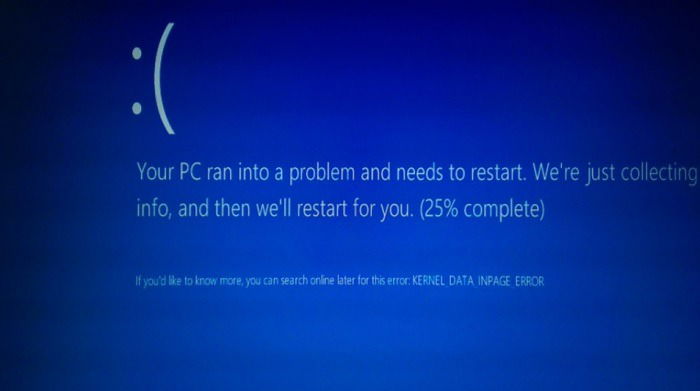
Статусы и коды ошибок
Помимо основного stop‑кода Windows может показывать дополнительный статус‑код. Он помогает сузить область поиска:
- 0xC0000185 — ослабленные или повреждённые кабели, конфликт прерываний (IRQ);
- 0x0000007A — ошибки доступа к файлам (плохие сектора, ошибки драйверов или вирус);
- 0xC000016A — плохие сектора на диске;
- 0xC000009A — нехватка пулов памяти или ресурсов;
- 0xC000009D — ослабленные кабели или отказ жёсткого диска;
- 0xC000009C — плохие сектора на диске.
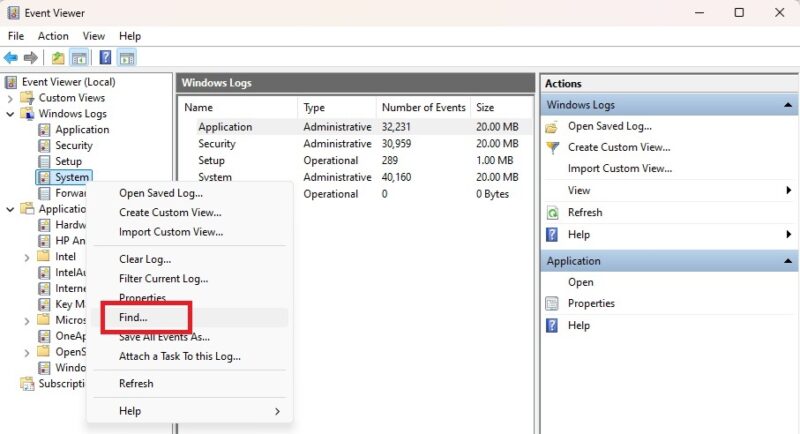
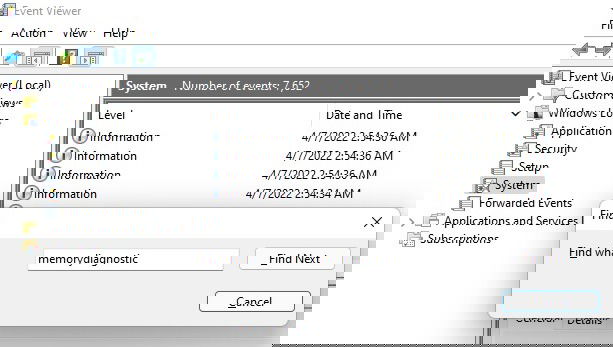
Если система перезагрузилась раньше, чем вы успели записать код, откройте Просмотр событий (Event Viewer) и ищите записи по слову kernel data inpage в разделе Windows Logs → System.
Общий порядок действий и подготовка
Перед началом любых операций:
- Сохраните и создайте резервные копии всех личных файлов. При признаках физического отказа диска используйте внешние носители или облачные копии.
- Заведите блокнот: записывайте точное сообщение BSoD и статус‑коды.
- Обеспечьте статическую безопасность при работе внутри корпуса: отключите питание и используйте антистатический браслет, если он есть.
Ниже приведён подробный набор шагов от простых к сложным. Выполняйте их по порядку — так вы сократите шанс ненужной замены аппаратуры.
Шаг 1. Быстрая проверка и простые исправления
Эти действия занимают мало времени и часто решают проблему, если она связана с временным сбоем:
- Перезагрузите ПК. Иногда это устраняет временные конфликты драйверов или высокую загрузку памяти.
- Проверьте подключения: выключите питание, откройте корпус (или заднюю крышку ноутбука по инструкции), убедитесь, что SATA/питание диска и планки ОЗУ надёжно установлены.
- Если недавно устанавливали новое ПО или драйверы — временно удалите их.
- Отключите недавно подключенное оборудование и проверьте, повторяется ли ошибка.
- Просканируйте систему антивирусом, включая загрузочное сканирование, если антивирус это поддерживает.
Note: при работе с ноутбуком сначала ознакомьтесь с руководством по разборке. Некорректная разборка может аннулировать гарантию.
Шаг 2. Включить автоматическое управление размером файла подкачки
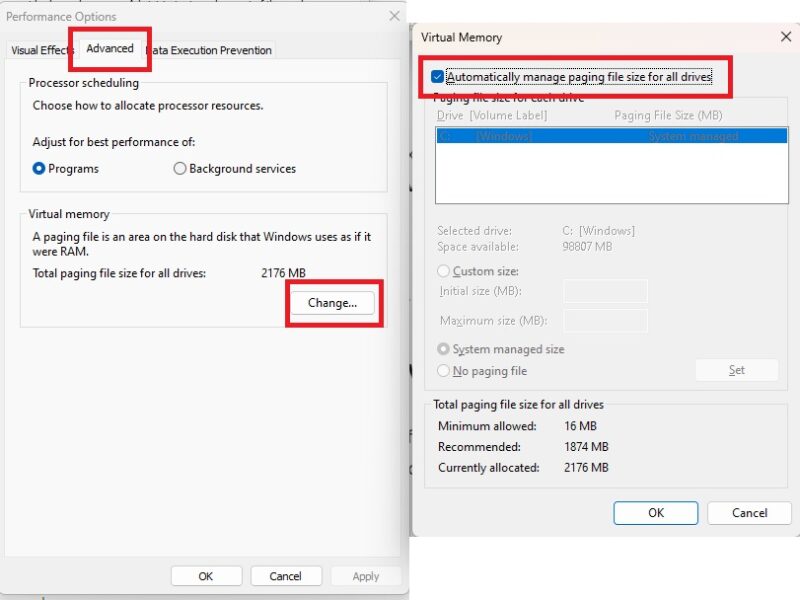
Если повреждён файл подкачки или виртуальная память, Windows может выдавать ошибку. Самый простой способ — разрешить системе автоматически управлять размером файла подкачки:
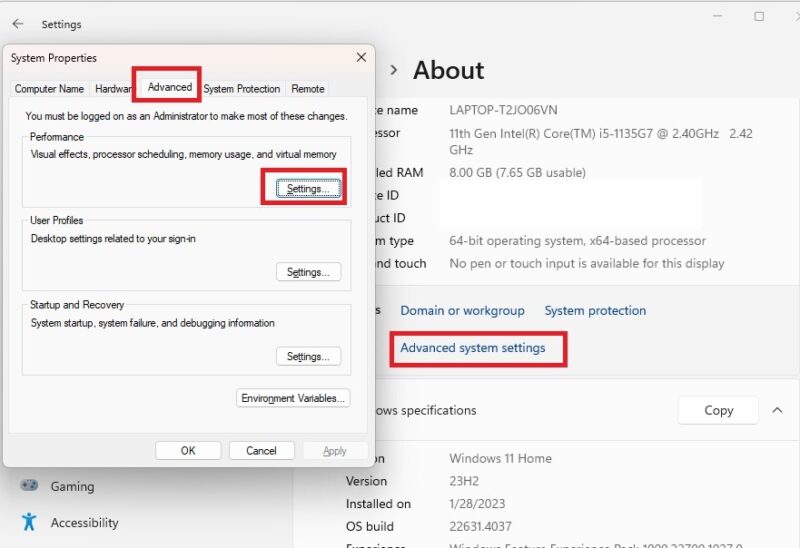
- Откройте Проводник и правой кнопкой мыши кликните Этот компьютер → Свойства.
- Откройте Дополнительные параметры системы → На вкладке Дополнительно в разделе Производительность нажмите Параметры.
- Перейдите во вкладку Дополнительно → Изменить. Установите флажок Автоматически управлять размером файла подкачки для всех дисков.
Если автоматическое управление уже включено, для теста попробуйте временно его отключить и задать фиксированный размер — иногда это помогает выявить причину.
Шаг 3. Сканирование и проверка состояния диска
Если проблема связана с диском, необходимо проверить файловую систему и физические сектора.
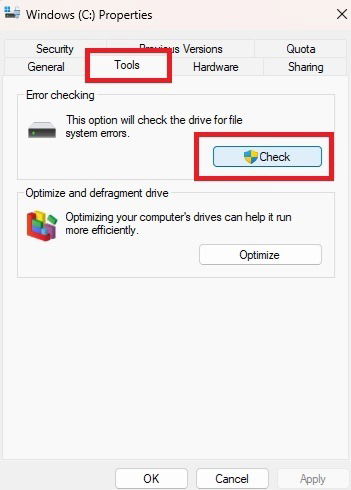
Графический способ (Проверка ошибок):
- Откройте Проводник → Этот компьютер.
- Правой кнопкой по системному диску → Свойства → Вкладка Сервис → Проверить.
- Нажмите Сканировать диск. Если появится сообщение, что диск занят — согласитесь запланировать проверку при следующей перезагрузке.
Командная строка (chkdsk):
- Откройте Командную строку от имени администратора.
- Введите:
chkdsk /fКлюч /f исправляет обнаруженные ошибки. Если требуется проверка и исправление диска при загрузке, система предложит запланировать проверку и перезагрузить ПК.
Если утилита сообщает о множестве плохих секторов, следует задуматься о клонировании либо резервном копировании данных и замене диска.
Шаг 4. Проверка оперативной памяти
Ошибки в RAM часто дают похожие симптомы. Используйте стандартный инструмент Windows Memory Diagnostic или более продвинутые сторонние утилиты.
Запуск Windows Memory Diagnostic:
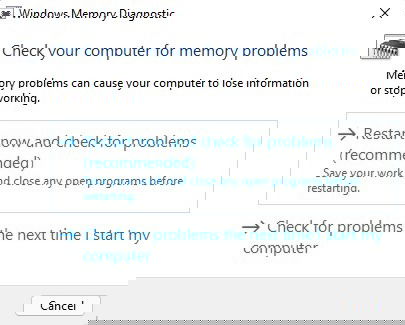
- Откройте меню Пуск и введите mdsched.exe, нажмите Enter.
- Выберите запустить проверку сейчас или при следующем перезапуске.
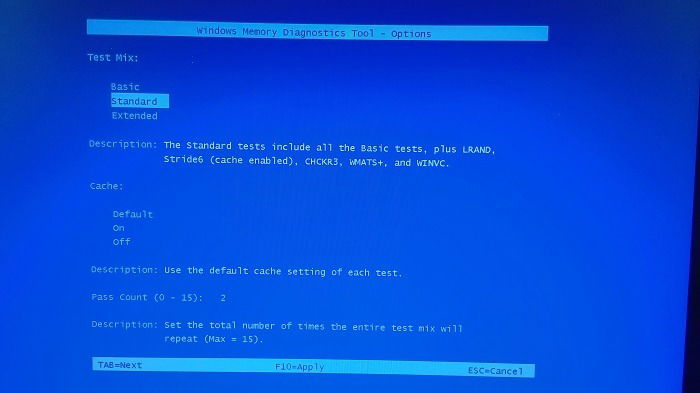
- Нажмите F1 при старте теста, чтобы изменить тип теста. Для глубокой проверки выберите Extended.
- Дождитесь завершения — это может занять значительное время.
Результат проверок отображается после перезагрузки на рабочем столе или в Просмотре событий под Windows Logs → System (поиск MemoryDiagnostic).
Если встроенный инструмент ничего не показывает, но вы всё ещё подозреваете RAM, используйте MemTest86 или аналог — они более тщательные и загружаются с флешки.
Шаг 5. Проверка целостности системных файлов
Повреждённые системные файлы могут приводить к ошибкам ядра. Запустите System File Checker:
- Откройте Командную строку от имени администратора.
- Введите:
sfc /scannowУтилита просканирует системные файлы и попытается восстановить повреждённые элементы из кэша. Процесс может занять от нескольких минут до получаса в зависимости от системы.
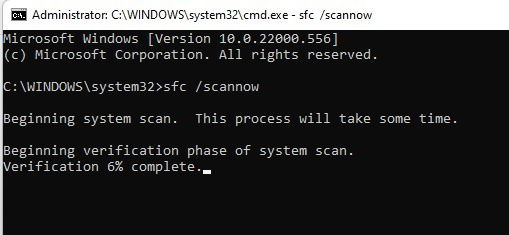
Если SFC не может восстановить файлы, попробуйте сначала выполнить DISM для восстановления образа Windows:
DISM /Online /Cleanup-Image /RestoreHealthА затем повторите sfc /scannow.
Шаг 6. Проверка и обновление драйверов
Неисправные или некорректно установленные драйверы диска и контроллера часто вызывают ошибки доступа к данным.
- Нажмите Win + X → Диспетчер устройств.
- Посмотрите на устройства с восклицательными значками.
- Разверните раздел Дисковые устройства. Кликните правой кнопкой на системный диск → Обновить драйвер.
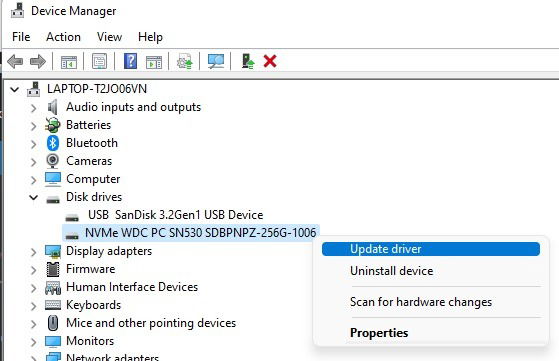
Если драйверы не находят обновления автоматически, загрузите официальные драйверы контроллера SATA/RAID с сайта производителя материнской платы или контроллера.
При недавней установке драйвера попробуйте откатить драйвер или удалить устройство, затем перезагрузить систему — Windows автоматически попытается переустановить драйвер.
Шаг 7. Сброс BIOS/UEFI к значениям по умолчанию
Неправильные настройки BIOS/UEFI могут вызывать нестабильность подсистемы ввода/вывода. Сброс к заводским настройкам часто помогает:
- Перезагрузите компьютер и войдите в BIOS/UEFI нажатием клавиши, указанной на экране при загрузке (обычно F2, Del, F10 или F1).
- Найдите пункт вроде Load Defaults, Load Optimized Defaults или Reset to Default.
- Сохраните изменения и перезагрузитесь.
Если вы вносили важные изменения (разгон, настройки памяти), запишите их заранее, чтобы восстановить по одному пункту и отследить, какой параметр приводит к сбою.
Сценарии, когда быстрые шаги не помогают
Если ошибка продолжает возникать после всех проверок:
- Возможно физический отказ диска или контроллера. Сделайте полную резервную копию и подготовьтесь заменить диск.
- Некорректно работающая материнская плата или контроллер SATA/PCIe. Обратитесь в сервис или замените компоненты поочерёдно.
- Если машина используется в серверной роли — рассмотрите тесты на уровне контроллера RAID и проверку журналов SMART.
Важно: не тяните с бэкапом при подозрении на физический отказ.
Быстрая карта принятия решений (Mermaid)
flowchart TD
  A[Появился BSoD KERNEL_DATA_INPAGE_ERROR] --> B{Появилось один раз?}
  B -- Да --> C[Перезагрузить, сделать бэкап, наблюдать]
  B -- Нет или повторяется --> D[Проверить кабели и питание диска]
  D --> E{Проблема в подключении?}
  E -- Да --> F[Устранить и тестировать снова]
  E -- Нет --> G[Запустить chkdsk и sfc]
  G --> H{Ошибки диска найдены?}
  H -- Да --> I[Резервная копия, заменить диск]
  H -- Нет --> J[Проверить RAM 'mdsched/MemTest86']
  J --> K{Ошибка памяти?}
  K -- Да --> L[Заменить модуль памяти]
  K -- Нет --> M[Обновить или откатить драйверы]
  M --> N{Устранено?}
  N -- Да --> O[Наблюдение]
  N -- Нет --> P[Сброс BIOS, тесты материнской платы, сервис]
Чек‑лист: действия для домашнего пользователя
- Сделать резервную копию личных файлов (внешний диск/облако).
- Перезагрузить и записать сообщение BSoD.
- Проверить кабели SATA/питание и модули памяти.
- Отключить недавно подключенное оборудование.
- Запустить антивирусное сканирование.
- Запустить Проверку диска (графически или chkdsk /f).
- Запустить sfc /scannow и DISM при необходимости.
- Выполнить проверку памяти (mdsched.exe или MemTest86).
- Обновить драйверы контроллера диска.
- Сбросить BIOS к настройкам по умолчанию.
Чек‑лист: действия для системного администратора
- Извлечь логи из Event Viewer и собрать статус‑коды.
- Проверить SMART‑журналы и показатели здоровья диска.
- Провести chkdsk и утилиты производителя диска.
- Выполнить MemTest86 на минимально возможном наборе конфигураций.
- Проверить контроллеры RAID и прошивки (firmware).
- Проанализировать недавние обновления Windows и пакеты драйверов.
- При необходимости перевести систему в безопасный режим и воспроизвести сценарий.
- Подготовить план замены и отката конфигурации.
Процедура инцидента и отката
- Немедленные действия: остановите все критические операции, сделайте резервную копию.
- Диагностика: соберите логи, статус‑коды, записи SMART, снимки sfc и chkdsk.
- Исправление: по шагам от простого к сложному (см. разделы выше).
- Восстановление: если проблема устранена — наблюдайте 48–72 часа.
- Откат: если после обновления драйвера/прошивки проблема возникла, восстановите прежнюю версию и задокументируйте инцидент.
- Пост‑инцидентный анализ: выявите причину, обновите SOP и проведите профилактические проверки.
Критерии приёмки
- Система не выдаёт KERNEL_DATA_INPAGE_ERROR в течение 72 часов при нормальной нагрузке.
- Прошли chkdsk и sfc без нерешённых ошибок.
- Пройдены тесты памяти (MemTest86 или расширенная проверка Windows) без обнаружения ошибок.
- SMART‑статус диска в пределах нормы или диск заменён и данные успешно восстановлены.
Когда не стоит следовать стандартному сценарию
- Если SMART показывает критические ошибки — не тратьте много времени на программные исправления, сначала сохраните данные и замените диск.
- Если система критична (сервер, БД), работайте через утверждённый процесс change‑management и используйте погодные окна для перезагрузок и тестов.
- Если аппарат под гарантией и вы не уверены в разборке — обратитесь в сервисный центр.
Альтернативные подходы и инструменты
- MemTest86 для углублённой проверки RAM (загружаемый образ).
- Производительские утилиты для проверки дисков (SeaTools, WD Data Lifeguard, Samsung Magician).
- Утилиты для восстановления разделов и клонирования (например, Clonezilla, Macrium Reflect) при необходимости миграции диска.
Мини‑методология диагностики (шаги 1–7 как алгоритм)
- Резервное копирование.
- Фиксация кода и логов.
- Быстрая проверка подключения и перезагрузка.
- Проверка диска и исправление ошибок.
- Проверка памяти и тесты.
- Проверка/обновление драйверов.
- Сброс BIOS и сервисная диагностика.
Факты и подсказки в одном блоке
- Всегда делайте резервную копию до любых действий.
- Ошибка может быть как единичной, так и повторяющейся; реагируйте быстрее при повторениях.
- Программные исправления полезны, но при физических дефектах требуется замена оборудования.
Краткий глоссарий
- Kernel — ядро ОС, посредник между аппаратными устройствами и приложениями.
- BSoD — синий экран смерти, экран аварийной остановки Windows.
- chkdsk — утилита проверки диска в Windows.
- SFC — System File Checker, проверка целостности системных файлов.
- SMART — технология мониторинга состояния дисков.
Часто задаваемые вопросы
Что такое «ядро» (kernel)?
Коротко: ядро — это часть операционной системы, которая управляет доступом программ к аппаратуре. Оно работает в фоновом режиме и критично для стабильности системы.
Когда нужно менять оборудование?
Если тесты выявляют bad‑сектора на диске, SMART сообщает о деградации или MemTest86 показывает ошибки памяти — замена соответствующей компоненты разумна. Также стоит менять оборудование при частых сбоях и отсутствии программных причин.
Часто ли будет появляться ошибка?
Интервал может быть разным: от единичных появлений до частых сбоев каждые минуты. Чем чаще ошибка, тем выше риск полного отказа устройства — действуйте немедленно.
Что делать, если ничего не помогает
- Сохраните данные — это приоритет номер один.
- Проведите полную аппаратную проверку (контроллеры, питание, шлейфы).
- Обратитесь в сервисный центр или к производителю материнской платы/диска.
- На системах с критичными данными рассмотрите восстановление из последней корректной резервной копии и замену проблемного носителя.
Итог и рекомендации
KERNEL_DATA_INPAGE_ERROR — симптом возможных проблем с диском или памятью, но имеет и другие причины. Начните с простых действий: бэкап, перезагрузка, проверка кабелей, chkdsk, sfc, тесты памяти и обновление драйверов. Если после всех проверок проблема остаётся — подготовьте замену диска или модулей памяти и обратитесь в сервис. Документируйте все шаги и логи, это ускорит диагностику в сервисе.
Автор фото: Unsplash

Похожие материалы

Несколько аккаунтов Skype: Multi Skype Launcher

Журнал для работы: повысить продуктивность

Персональные звуки уведомлений на Android

Скачивание шоу Hulu для офлайн‑просмотра

Microsoft Start: персонализированная новостная лента
