
iPhone недоступен: причины и способы восстановления
Быстрые ссылки
- Что значит «iPhone недоступен»
- Исправить «iPhone недоступен» — подождать
- Исправить «iPhone недоступен» — восстановить устройство
- Как избежать появления «iPhone недоступен» в будущем
Краткое содержание
- Сообщение «iPhone недоступен» появляется после слишком большого числа неверных попыток ввода кода-пароля и служит защитой от перебора.
- Если показан таймер — дождитесь окончания и введите правильный код. Неверная попытка увеличит задержку.
- Если таймера нет — устройство заблокировано окончательно; потребуется стирание и восстановление из резервной копии.
- Чтобы снизить риск, включите iCloud Backup, используйте Face ID/Touch ID и будьте внимательны при вводе пароля.
Что означает «iPhone недоступен»?
Сообщение «iPhone недоступен» появляется после серии неправильных вводов кода-пароля. Это встроенный механизм защиты от перебора пароля (brute force). Система увеличивает задержку между попытками, чтобы усложнить автоматический подбор комбинаций.
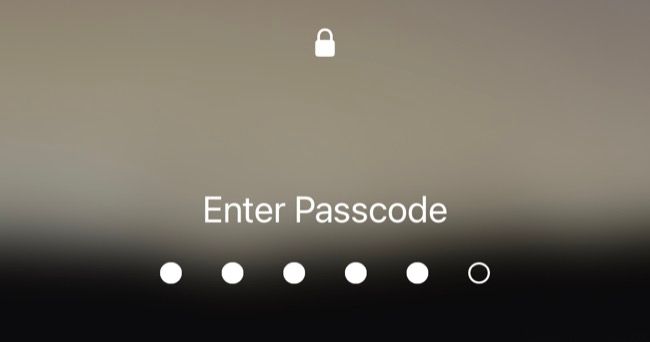
Типичная логика задержек в iOS:
- После 5 неверных попыток появляется таймер на 1 минуту.
- При следующих ошибках задержка увеличивается: 5 минут, 15 минут и 60 минут.
- После 10 неверных попыток устройство может оказаться навсегда заблокированным — таймер исчезает и нужен сброс.
Важно: точные пороги и поведение могут немного отличаться в разных версиях iOS, но суть остаётся прежней — ограничить количество быстрых попыток.
Исправить «iPhone недоступен» — подождать
Если виден таймер, проще всего дождаться окончания отсчёта и ввести правильный код-пароль. Действуйте аккуратно:
- Подождите, пока таймер закончится.
- Введите код внимательно. Старайтесь не спешить и проверьте раскладку клавиатуры.
- Если используете Touch ID или Face ID, убедитесь, что датчики чистые и настроены.
Примечание: каждая новая неверная попытка увеличит время блокировки. Если вы не уверены в коде — лучше перейти к восстановлению из резервной копии.

Исправить «iPhone недоступен» — восстановить устройство
Если таймера нет и на экране просто «iPhone недоступен», систему уже нельзя «переждать». Нужно стереть устройство и восстановить данные из резервной копии. Возможные пути:
Стереть прямо с экрана блокировки
- Некоторые версии iOS показывают кнопку «Стереть iPhone» на экране блокировки. Нажмите её, подтвердите действие и введите ваш Apple ID для отключения Activation Lock.
- После стирания вы получите чистую установку iOS. В процессе настройки выберите восстановление из iCloud или из резервной копии на Mac/PC.
Восстановление через Mac или PC
- Подключите iPhone к компьютеру через USB.
- На Mac откройте Finder (macOS Catalina и новее) или iTunes (Windows и старые macOS).
- Если устройство обнаружено в режиме восстановления, выберите «Восстановить». Это сотрёт устройство и установит последнюю версию iOS.
- Для завершения придётся ввести Apple ID, если включена функция «Найти iPhone». Это нормальная мера безопасности.
Альтернативы от сторонних программ
- Существуют сторонние утилиты, которые обещают обойти экран «iPhone недоступен». Они часто платные и ненадёжные. Apple регулярно обновляет безопасность, поэтому такой софт может не сработать и потенциально навредить данным.
Важно: если у вас нет резервной копии, после полного стирания данные будут утеряны. Поэтому соблюдайте регулярное резервное копирование.

Пошаговая методика восстановления данных
Мини-методология для владельца устройства:
- Оцените экран: есть ли таймер или только сообщение «iPhone недоступен».
- Если таймер есть — подождите и вводите код аккуратно. Если не уверены — прекратите попытки.
- Если таймера нет — подготовьте Apple ID и пароль.
- Решите, восстанавливать ли прямо с экрана (если есть кнопка «Стереть iPhone») или подключаться к компьютеру.
- После стирания выберите восстановление из iCloud или локальной резервной копии.
- После восстановления проверьте работоспособность Face ID/Touch ID и включите автоматическое резервное копирование.
Решение для разных ролей
Checklist для владельца устройства:
- Убедиться в наличии Apple ID и пароля.
- Проверить, включено ли iCloud Backup.
- Очистить датчики Face ID/Touch ID и заново их настроить после восстановления.
Checklist для родителя:
- Включить «Экранное время» и ограничить изменение пароля детьми.
- Включить резервное копирование для семейного Apple ID.
Checklist для IT-администратора:
- Документировать политику восстановления устройств компании.
- Настроить MDM для автоматического управления и резервных политик.
Когда ожидание не сработает
Контрпримеры и случаи, когда таймер не поможет:
- Несколько попыток привели к окончательной блокировке (нет таймера) — требуется стирание.
- Устройство находится в режиме, где доступ к резервной копии отсутствует и данные не были синхронизированы.
- Устройство защищено Activation Lock и у вас нет данных для входа в Apple ID.
В таких ситуациях единственный надёжный путь — стирание и повторная настройка при наличии учётных данных Apple ID.
Риски и смягчение последствий
Риск: потеря данных при отсутствии резервной копии. Меры:
- Включите iCloud Backup в Настройках → [ваше имя] → iCloud → Резервная копия iCloud.
- Делайте периодические резервные копии на Mac или ПК через Finder/iTunes.
- Храните Apple ID и пароль в надёжном менеджере паролей.
Критерии приёмки
- Устройство успешно разблокировано и возвращено к работе без потери данных — если была доступна резервная копия.
- После восстановления Face ID/Touch ID корректно распознаёт пользователя.
- Включено регулярное резервное копирование и настроены меры защиты пароля.
Быстрая инструкция для восстановления на Mac/PC
- Подключите iPhone к компьютеру и переведите его в режим восстановления (Recovery Mode).
- Откройте Finder или iTunes — система предложит восстановить или обновить.
- Выберите «Восстановить» и дождитесь завершения установки iOS.
- После перезагрузки настройте устройство и восстановите данные из резервной копии iCloud или локальной.
Mermaid диаграмма принятия решения:
flowchart TD
  A[Экран «iPhone недоступен»] --> B{Показан таймер?}
  B -- Да --> C[Подождать и вводить пароль]
  B -- Нет --> D[Требуется стирание и восстановление]
  C --> E{Пароль введён верно?}
  E -- Да --> F[Доступ восстановлен]
  E -- Нет --> D
  D --> G[Стереть с экрана или через Mac/PC]
  G --> H[Восстановить из резервной копии]
  H --> F
Частые ошибки и как их избежать
- Вводить пароль «на авось». Решение: используйте биометрию и менеджер паролей.
- Полагаться на редкие бэкапы. Решение: включить автоматическое iCloud Backup и периодически проверять резервные копии.
- Использовать неизвестные сторонние утилиты для обхода блокировки. Решение: отказаться от таких программ, безопаснее — официальное восстановление.
Заключение
Сообщение «iPhone недоступен» — это защитный механизм iOS, предотвращающий перебор пароля. Если виден таймер, дождитесь его окончания и введите корректный код; если таймера нет — потребуется полное стирание и восстановление из резервной копии. Регулярное резервное копирование и включённая биометрия помогут избежать потери данных и сократят риск повторного блокирования.
Важно: всегда сохраняйте Apple ID и пароль в надёжном месте и проверяйте, что резервные копии создаются успешно.
Ключевые выводы
- Дождитесь таймера или выполните полное стирание при отсутствии таймера.
- Всегда имейте действующую резервную копию.
- Настройте Face ID/Touch ID и менеджер паролей.
Примечание: Для экстренных случаев на экране доступна кнопка «Экстренный вызов» для обращения в службы спасения.

Похожие материалы

Несколько аккаунтов Skype: Multi Skype Launcher

Журнал для работы: повысить продуктивность

Персональные звуки уведомлений на Android

Скачивание шоу Hulu для офлайн‑просмотра

Microsoft Start: персонализированная новостная лента
