
Как исправить BSOD с IOMap64.sys на материнских платах ASUS

IOMap64.sys — это драйвер, связанный с технологией ASUS GameFirst, который может вызывать синий экран смерти в Windows. Начните с отключения внешних периферийных устройств, обновления или переустановки драйверов ASUS и удаления ASUS AI Suite. Если это не поможет, выполните проверку системных файлов, загрузку в безопасном режиме и откат настроек разгона.
Что такое IOMap64.sys и почему он вызывает сбои
IOMap64.sys — системный драйвер, используемый компонентом ASUS GameFirst для оптимизации сетевого трафика в играх. Он взаимодействует с сетевыми адаптерами и сетевыми стеками Windows. Когда драйвер несовместим, повреждён или конфликтует с другими компонентами, это может привести к критическому сбою ядра и синему экрану смерти (BSOD).
Кратко о терминах
- BSOD — синий экран смерти, критическая ошибка Windows, приводящая к перезагрузке
- Драйвер — программный компонент, который управляет конкретным оборудованием или службой
Типичные причины BSOD, связанных с IOMap64.sys
- Устаревшие или несовместимые драйверы ASUS GameFirst и сетевых адаптеров
- Повреждение файлов ASUS, включая сам IOMap64.sys
- Конфликты с другими утилитами оптимизации сети или пакетами для геймеров
- Проблемы с аппаратными компонентами сетевой подсистемы или USB-устройствами
- Разгон аппаратуры, создающий нестабильность системы
- Заражение вредоносным ПО или ошибки на диске, повредившие системные файлы
Важно
Если BSOD появляется периодически или сразу после установки обновления ASUS, это сильный признак проблем с программным обеспечением ASUS или конфликтов драйверов.
Быстрая проверка перед углублённым ремонтом
- Запишите точный текст ошибки BSOD и код ошибки, если он отображается. Это поможет при поиске конкретных корреляций.
- Отключите все внешние устройства кроме клавиатуры и мыши. Перезагрузите и проверьте повторяемость ошибки.
- Попробуйте загрузиться в безопасном режиме. Если BSOD не воспроизводится, проблема скорее программная.
1. Удалите внешние периферийные устройства
Отключите все ненужные USB-устройства, внешние диски, принтеры и контроллеры. Оставьте только базовый набор ввода. Если после отключения периферии BSOD пропадает, вы нашли источник конфликта. Проверьте драйверы для проблемного устройства и обновите их или замените кабели и порты.
2. Обновите или переустановите драйверы ASUS и сетевые драйверы
Пошаговая инструкция
- Перейдите на официальный сайт поддержки ASUS и найдите страницу загрузки для вашей модели материнской платы или ноутбука. Введите модель устройства и выберите версию Windows.

- Скачайте последнюю версию драйвера сетевого адаптера и утилит ASUS, включая GameFirst или AI Suite, если они там есть.
- Откройте Диспетчер устройств. Для этого нажмите клавиши Win + S и введите «Диспетчер устройств», затем откройте найденный результат.
- В списке найдите сетевые адаптеры и другие устройства, которые могли бы взаимодействовать с IOMap64.sys. Правой кнопкой мыши откройте меню и выберите «Удалить устройство» для проблемного драйвера.
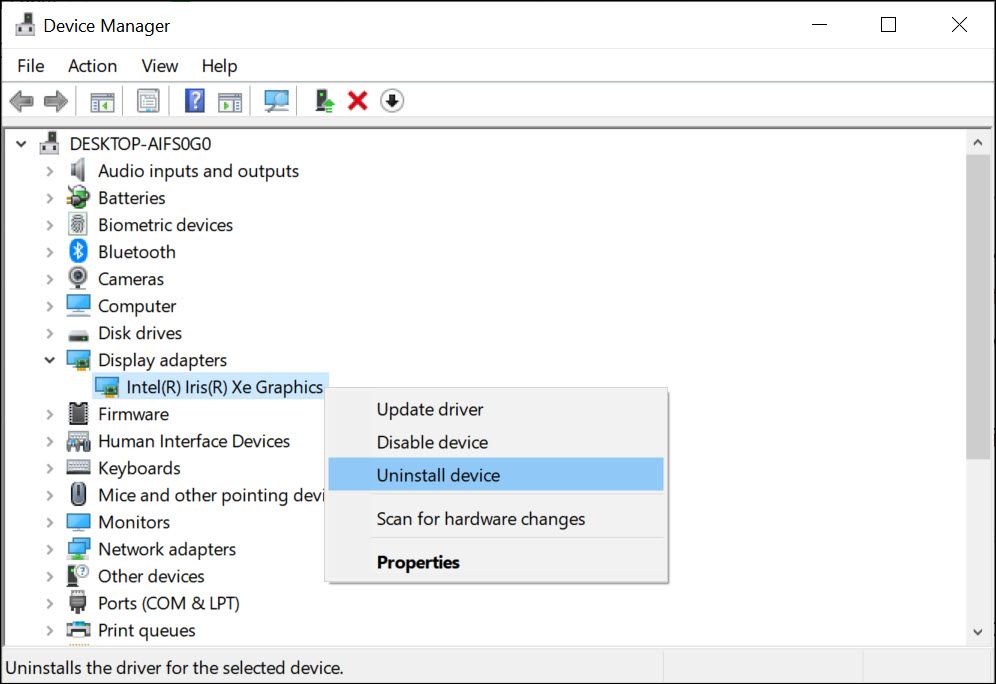
- После удаления запустите скачанный установщик драйвера с сайта ASUS и следуйте подсказкам. Перезагрузите систему.
Замечание
Если у вас установлен драйвер видеокарты или драйвер сетевого адаптера от стороннего производителя, рассмотрите вариант удаления с помощью DDU для видеодрайверов или официальных утилит производителя сетевого адаптера перед чистой установкой.
3. Удалите ASUS AI Suite и конфликтующие утилиты
Некоторые версии ASUS AI Suite вступают в конфликт с системными драйверами и сетевыми оптимизаторами. Алгоритм удаления
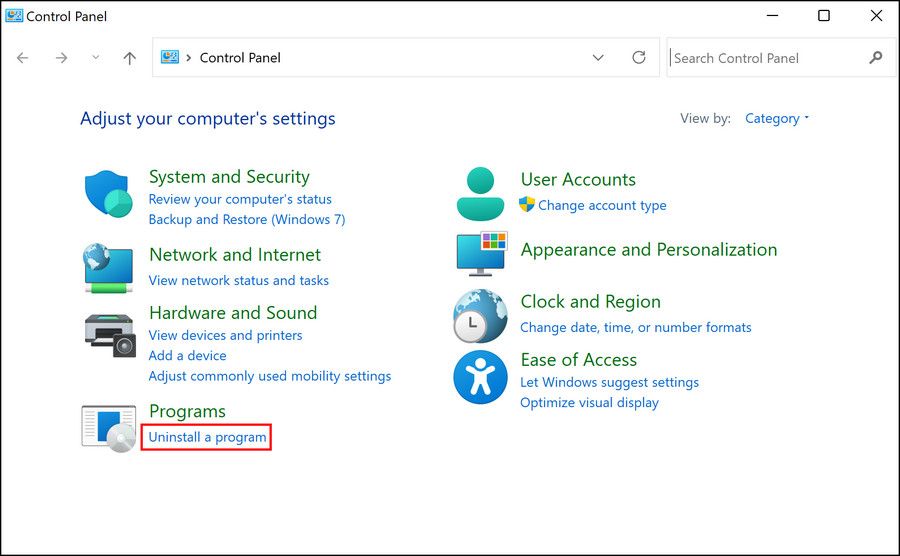
- Нажмите Win + R, введите «control» и нажмите Enter чтобы открыть классическую Панель управления.
- Перейдите в Программы и компоненты.
- Найдите ASUS AI Suite, выделите запись и выберите «Удалить». Следуйте мастеру удаления.
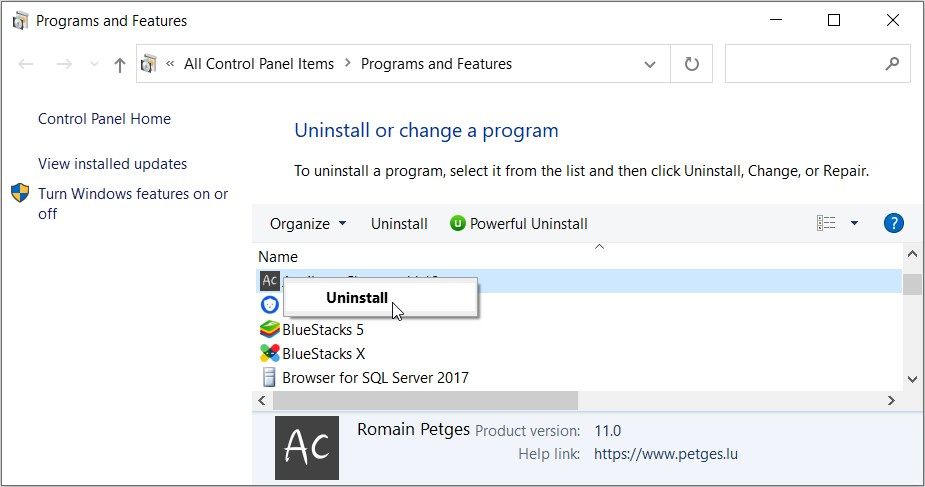
- Перезагрузите компьютер и проверьте, исчезла ли ошибка.
Дополнительные универсальные решения Windows
Если предыдущие шаги не помогли, последовательно выполните следующие проверки и исправления.
- Загрузка в безопасном режиме
- При загрузке компьютера удерживайте Shift и выберите Перезагрузка -> Поиск и устранение неисправностей -> Дополнительные параметры -> Параметры загрузки -> Перезагрузить. Выберите вариант безопасной загрузки.
- Если BSOD не воспроизводится в безопасном режиме, значит конфликт создаёт сторонняя служба или драйвер.
- Проверка системных файлов (SFC) и восстановление образа Windows (DISM)
Откройте Командную строку от имени администратора и выполните:
sfc /scannowПосле завершения SFC, если ошибки остались, выполните последовательность DISM:
DISM /Online /Cleanup-Image /ScanHealth
DISM /Online /Cleanup-Image /RestoreHealth
Перезагрузите систему и снова выполните sfc /scannow при необходимости.
- Отключение разгона
Если вы вручную или через утилиты выполняли разгон процессора, памяти или видеокарты, временно верните все частоты к значениям по умолчанию в BIOS/UEFI. Разгон повышает риск нестабильности и может приводить к случайным BSOD.
- Восстановление системы до рабочей точки
Если BSOD появился недавно, используйте Восстановление системы чтобы вернуться к точке, где система была стабильной. Откройте Панель управления -> Восстановление -> Запуск восстановления системы и выберите подходящую точку восстановления.
- Проверка диска и SMART
Запустите проверку состояния диска и SMART-атрибутов. В командной строке от имени администратора выполните:
chkdsk C: /f /rПри необходимости согласитесь на проверку при следующей перезагрузке.
Когда это не сработает и что делать дальше
Контрпримеры и признаки аппаратной ошибки
- BSOD появляется независимо от версии драйвера или после полной переустановки Windows — вероятно аппаратная неисправность сети или блока питания
- Ошибка воспроизводится при разных версиях ОС и после смены SSD/HDD — может указывать на повреждение материнской платы
Если вы подозреваете аппаратную проблему
- Проверьте сетевой адаптер на другом компьютере или замените адаптер PCIe/USB
- Запустите тесты памяти (MemTest86) и стресс-тесты системы
- Обратитесь в сервисный центр при наличии гарантийного обслуживания
Практическая методика поиска и устранения неисправности
Мини-методология пошагово
- Изоляция: отключите периферийные устройства и загрузитесь в безопасном режиме
- Воспроизводимость: попытайтесь заставить ошибку появиться контролируемо
- Локализация: удаляйте или обновляйте драйверы по очереди, начиная с ASUS и сетевых драйверов
- Восстановление: выполнить SFC и DISM, затем перезагрузить
- Контроль: если проблема устранена, наблюдайте систему 24–72 часа
Рольовые чеклисты
Для рядового пользователя
- Отключить внешние устройства
- Удалить ASUS AI Suite
- Обновить драйверы с сайта ASUS
- Запустить sfc /scannow
Для системного администратора
- Проверить журналы событий Windows и дампы памяти
- Сравнить версии драйверов на нескольких машинах
- Провести тесты памяти и диска
- Подготовить инструкцию отката драйверов и образ системы
Для геймера или энтузиаста
- Отключить разгон и профиль XMP
- Откатить патч, который совпал по времени с появлением BSOD
- Использовать стабильные версии утилит для оптимизации сети
Инцидентный план и откат изменений
Инцидентный runbook
- Зафиксировать время и условия появления BSOD, сохранить дампы памяти
- Вернуть систему в последнее стабильное состояние через Восстановление
- Если изменения были сделаны в драйверах, вернуть предыдущую версию драйвера через Диспетчер устройств -> Свойства драйвера -> Откатить драйвер
- Если проблема появилась после установки утилиты ASUS, удалить её и перезагрузить
- Если нужно, выполнить чистую установку Windows как крайний вариант
Критерии приёмки
- После всех действий система не показывает BSOD в течение минимум 48 часов при обычной нагрузке
- Нет сообщений об ошибках в системных журналах, связанных с IOMap64.sys
- Сетевые функции и игровые приложения работают корректно
Тестовые сценарии для проверки исправления
- Перезагрузка: 10 последовательных перезагрузок без BSOD
- Нагрузка сети: воспроизведение онлайн-матча или нагрузочный тест сетевого адаптера в течение 2 часов
- Проверка SFC: команда sfc /scannow без обнаружения ошибок
- Мониторинг дампов: отсутствие новых дампов, связанных с IOMap64.sys
Глоссарий в одну строку
- IOMap64.sys — драйвер ASUS GameFirst для 64-битных систем
- GameFirst — служба ASUS для приоритизации сетевого трафика
- DDU — Display Driver Uninstaller, утилита для чистого удаления видеодрайверов
Меры профилактики и рекомендации
- Поддерживайте обновлённые драйверы и ПО материнской платы
- Избегайте одновременного использования нескольких оптимизаторов сети
- Регулярно проверяйте диск и память на ошибки
- Создавайте точки восстановления перед установкой системного ПО
Фактбокс с ключевыми моментами
- Часто проблема решается переустановкой драйвера ASUS или удалением ASUS AI Suite
- SFC и DISM помогают восстановить повреждённые системные файлы
- Если ошибка сохраняется после чистой установки Windows, вероятность аппаратной неисправности высока
Альтернативные подходы
- Использовать встроенные средства восстановления Windows вместо ручного удаления драйверов
- Временно отключить службу GameFirst через консоль служб для проверки влияния
- Создать новое учётное имя Windows и проверить, сохраняется ли ошибка в чистом профиле
Схема принятия решения
flowchart TD
  A[Появился BSOD IOMap64.sys] --> B{Отключены ли внешние устройства?}
  B -- Нет --> C[Отключить и проверить]
  B -- Да --> D{Загрузка в безопасном режиме?}
  D -- Нет --> E[Загрузиться в безопасном режиме и проверить]
  D -- Да --> F{Проблема исчезла в безопасном режиме?}
  F -- Да --> G[Удалить ASUS AI Suite и проверить драйверы]
  F -- Нет --> H[Проверить аппаратную часть: сеть, память, диск]
  G --> I{После удаления проблема ушла?}
  I -- Да --> J[Наблюдение и профилактика]
  I -- Нет --> H
  H --> K[Обратиться в сервис при необходимости]
Шаблон действий для быстрого восстановления
- Отключить внешние устройства
- Удалить ASUS AI Suite
- Обновить драйверы с сайта ASUS
- Выполнить sfc /scannow и DISM /RestoreHealth
- Отключить разгон и проверить стабильность
- Если не помогло, собрать дампы и обратиться в поддержку
Короткое объявление для команды или пользователей (100–200 слов)
Если на ваших компьютерах с материнскими платами ASUS появился синий экран смерти с упоминанием IOMap64.sys, выполните простую последовательность действий: отключите внешние устройства, удалите ASUS AI Suite и переустановите сетевые драйверы с официального сайта ASUS. Запустите проверку системных файлов командой sfc /scannow и при необходимости восстановите образ через DISM. Если после этих шагов ошибка сохраняется, отключите разгон и проверьте оборудование. Сохраните дампы памяти и журналы событий перед обращением в службу поддержки. Простая профилактика включает регулярное обновление драйверов и создание точек восстановления перед установкой системного ПО.
Итог
BSOD, связанный с IOMap64.sys, чаще всего вызван проблемами драйверов или конфликтами ASUS-утилит. Последовательная диагностика — отключение периферии, удаление AI Suite, чистая переустановка драйверов и проверка системных файлов — решает большинство случаев. При симптомах аппаратной неисправности переходите к тестированию компонентов и обращению в сервис.

Похожие материалы

Несколько аккаунтов Skype: Multi Skype Launcher

Журнал для работы: повысить продуктивность

Персональные звуки уведомлений на Android

Скачивание шоу Hulu для офлайн‑просмотра

Microsoft Start: персонализированная новостная лента
