
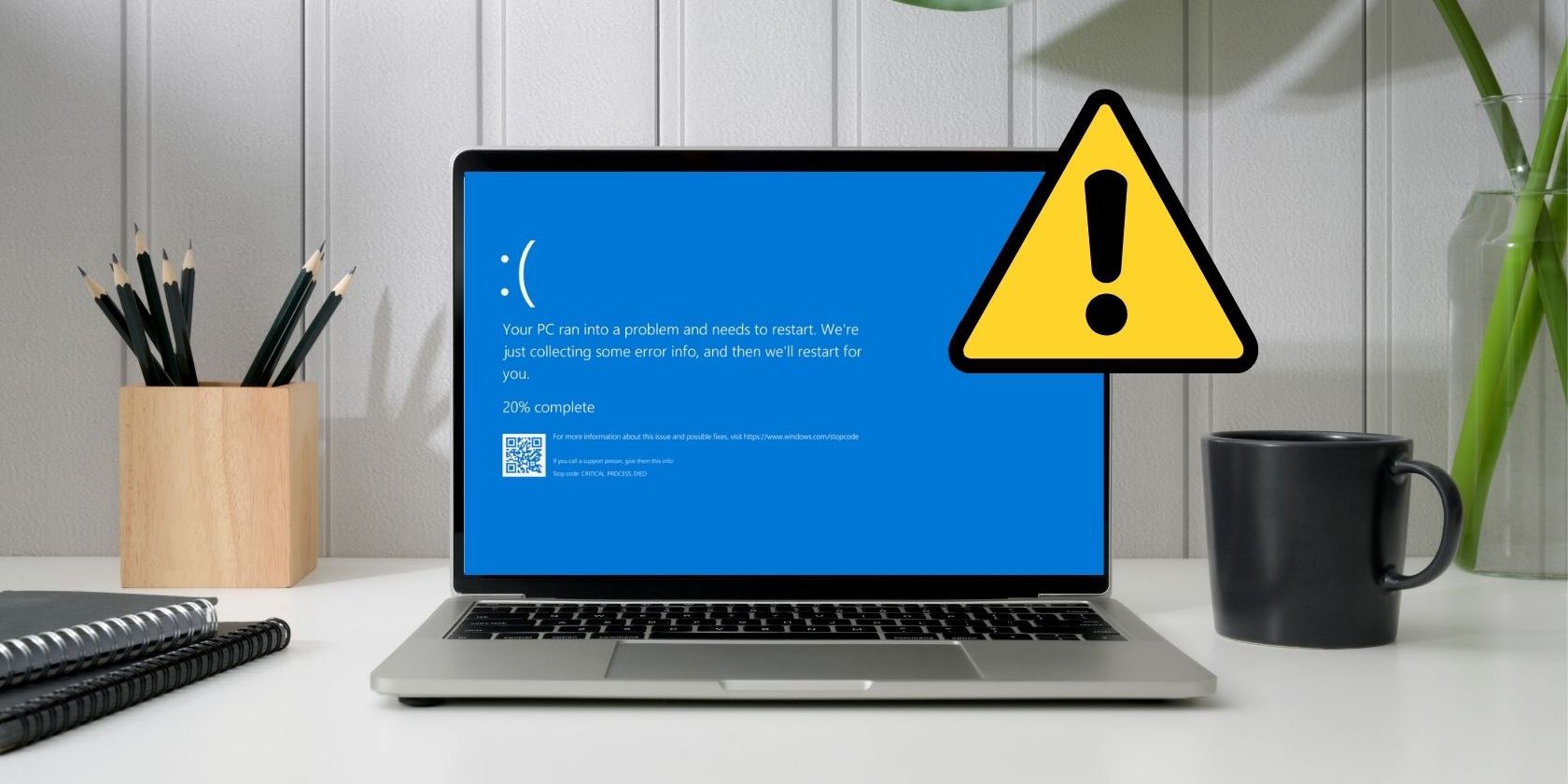
INTERRUPT_EXCEPTION_NOT_HANDLED: как исправить BSOD в Windows
К чему стремиться в этой инструкции
- Быстро вернуть систему в рабочее состояние.
- Найти и устранить источник BSOD — программный или аппаратный.
- Соблюдать безопасность данных: резервная копия и осторожность при работе с реестром.
Понимание причины ошибки
INTERRUPT_EXCEPTION_NOT_HANDLED появляется, когда устройство или программа отправляет процессору запрос прерывания, а процессор не может корректно его обработать. Результат — аварийная остановка системы и синий экран.
Коротко о ключевых сценариях:
- Повреждённый или конфликтный драйвер. Драйверы взаимодействуют с оборудованием и наиболее часто вызывают такие BSOD.
- Недавняя установка программы или обновления, несовместимая с текущими драйверами/реестром.
- Повреждённые системные файлы Windows.
- Ошибки в реестре (критичные ключи отсутствуют или содержат неверные значения).
- Проблемы с аппаратной частью: память, диск, контроллеры.
Определение термина: BSOD — «Blue Screen of Death», синий экран критической ошибки Windows.
Когда применять этот план
Следуйте нижеуказанным шагам, если вы видите INTERRUPT_EXCEPTION_NOT_HANDLED при загрузке или в работе Windows. Начните с тех разделов, которые соответствуют вашей ситуации (не загружается / загружается в безопасном режиме / ошибка появляется после установки ПО).
План действий — быстрый обзор
- Загрузитесь в среду восстановления Windows (WinRE) и откройте Безопасный режим.
- Удалите явно проблемные файлы в System32 и соответствующие ключи реестра (если они связаны с конкретным ПО).
- Удалите недавно установленное ПО.
- Запустите Driver Verifier и обновите/откатите драйверы.
- Проверьте системные файлы (SFC, DISM) и выполните аппаратную диагностику (RAM, диск).
1. Как загрузиться в WinRE, если система не запускается
Если BSOD не даёт загрузиться, нужно попасть в WinRE — среду восстановления Windows. Там доступны средства диагностики и отката.
- Включите компьютер. Сразу при включении повторно нажимайте F11, пока не появится WinRE.
Примечание: у разных производителей это может быть F9, F12 или другая клавиша. Если клавиша не срабатывает, отключите питание и повторите принудительную перезагрузку 2–3 раза подряд — Windows автоматически предложит запуск восстановления.
Во входе в WinRE выберите: Troubleshoot > Advanced Options > Startup Settings, затем нажмите Restart. После перезагрузки выберите 5 или F5 для загрузки в Safe Mode with Networking.
Важное: перед внесением изменений создайте резервную копию важных данных и экспорт реестра (см. раздел «Резервное копирование реестра»).
2. Удаление проблемных файлов и ключей реестра (пошагово)
Если ошибка связана с конкретным ПО (в исходном примере — элементы Creative Tech/APOIM), удаление файлов и ключей может решить проблему. Выполняйте действия в Безопасном режиме.
Внимание: операции с реестром несут риск. Создайте экспорт ключей и точку восстановления.
Пошагово:
- Откройте Проводник и перейдите в следующую папку:
C:\Windows\System32\- Найдите и удалите файлы (если они присутствуют): APOIM32.EXE, APOMNGR.DLL, CMDRTR.DLL
Нажмите Win + R, введите regedit и нажмите Enter.
Подтвердите UAC — нажмите Да.
Если у вас 32-битная версия Windows, перейдите к ключам:
HKEY_LOCAL_MACHINE\SOFTWARE\Creative Tech\Software Installed\APOIM
HKEY_LOCAL_MACHINE\SOFTWARE\Creative Tech\Installation\CTRedist\APOIM
Если 64-битная Windows, используйте:
HKEY_LOCAL_MACHINE\SOFTWARE\Wow6432Node\Creative Tech\Software Installed\APOIM
HKEY_LOCAL_MACHINE\SOFTWARE\Wow6432Node\Creative Tech\Installation\CTRedist\APOIM- Выделите значение APOIM и удалите его: правый клик → Delete.
- Закройте regedit и перезагрузите ПК.
Примечание: если удаление файлов/ключей вызывает новые ошибки, восстановите экспортированные ключи или используйте точку восстановления.
Резервное копирование реестра (коротко)
- В редакторе реестра выделите родительский ключ, Файл → Экспорт → сохраните .reg.
- Чтобы восстановить: Файл → Импорт и выберите сохранённый .reg.
3. Удаление недавно установленного программного обеспечения
Если BSOD начался после установки ПО, удалите это приложение.
- Нажмите Win + R, введите control и нажмите Enter.
- Перейдите: Programs > Uninstall a program.
- В списке найдите подозрительную программу, правый клик → Uninstall.
- Следуйте мастеру удаления и перезагрузите систему.
Если стандартный деинсталлятор не помогает, воспользуйтесь специализированными утилитами удаления от производителя программы или инструментом очистки (например, утилиты удаления аудиодрайверов для аудиокарт).
4. Использование Driver Verifier для поиска проблемного драйвера
Driver Verifier — встроенный инструмент Windows для выявления нестабильных драйверов. Он нагружает драйверы и заставляет систему поймать ошибку, указывающую на проблемный компонент.
Ключевые моменты:
- Запускать осторожно: Driver Verifier может привести к новому BSOD. Работайте в тестовой сессии и сохраняйте дампы.
- После выявления виновника обновите или откатите драйвер.
Короткая инструкция:
- Откройте cmd с правами администратора.
- Введите:
verifier- Выберите Create standard settings → Automatically select all drivers installed on this computer (рекомендуется сначала выбирать только подозрительные драйверы).
- Перезагрузите систему и ждите появление BSOD. Запишите имя драйвера в дампе.
- Остановите проверку после диагностики:
verifier /resetОбновление драйвера: откройте Диспетчер устройств → выбранное устройство → Update driver или Rollback driver.
Важно: если вы не уверены, какие драйверы выбирать, сначала протестируйте драйверы контроллеров хранения, сетевые и аудио-драйверы — они чаще вызывают такие ошибки.
5. Проверка системных файлов и восстановление образа Windows
Иногда корень проблемы — повреждённые системные файлы. Используйте SFC и DISM.
Откройте cmd с правами администратора и выполните по порядку:
sfc /scannowЕсли SFC не исправил всё, выполните:
DISM /Online /Cleanup-Image /RestoreHealthПосле DISM повторите sfc /scannow.
Если это не помогло — рассмотрите откат к контрольной точке восстановления или переустановку системы (с сохранением данных при возможности).
6. Аппаратная диагностика (RAM, диск, питание)
Аппаратные сбои часто маскируются под драйверные ошибки. Проверьте:
- Оперативную память: запустите MemTest86 (загрузочная флешка) минимум на 2 прохода.
- Жёсткий диск / SSD: проверьте SMART и запустите chkdsk:
chkdsk C: /f /r- Источник питания и температурный режим: проверьте стабильность питания, температуры процессора/чипсета.
- Если имеется внешняя периферия — отключите всё, оставьте только клавиатуру/монитор, и проверьте систему.
Если MemTest86 находит ошибки — замените планку памяти или протестируйте поочерёдно для локализации неисправного модуля.
7. Анализ дампов памяти и дополнительные инструменты
Для точной диагностики полезно анализировать minidump (обычно в C:\Windows\Minidump). Инструменты:
- WinDbg (Microsoft) — мощный, но требует навыков анализа стеков.
- WhoCrashed — более простой интерфейс и подсказки.
Ключевая мысль: дамп обычно указывает модуль/драйвер, виновный в прерывании. На основе имени модуля принимайте решение: обновлять драйвер, удалить ПО, заменить железо.
Альтернативные подходы и когда они применимы
- Чистая загрузка (Clean Boot): отключение автозапуска служб и программ для исключения конфликтов ПО.
- Откат BIOS/UEFI или обновление микропрограммы: если сбои начались после обновления BIOS, стоит откатиться; при старом BIOS — обновить.
- Восстановление системы: если есть контрольная точка, которая работала стабильно.
- Переустановка проблемного программного обеспечения с последней версией драйверов от производителя.
Когда описанные методы не помогают (контрпримеры)
- Если BSOD появляется на чистой установке Windows — причина, скорее всего, аппаратная.
- Если дампы указывают на контроллер диска или встроенный чипсет, программные правки маловероятно помогут.
- Если ошибка проявляется нерегулярно и без корреляции с установкой ПО, стоит приоритизировать стресс-тесты железа и питание.
Полезные сниппеты команд и шаблоны действий
- Отключение драйвера в диспетчере: правый клик → Disable device.
- Восстановление загрузки Windows (в WinRE): Troubleshoot → Advanced options → Startup Repair.
- Быстрое создание точки восстановления (Admin PowerShell):
Checkpoint-Computer -Description "BeforeBSODFix" -RestorePointType "MODIFY_SETTINGS"(Используйте PowerShell от имени администратора; в некоторых системах создание точки может быть отключено.)
Мини-методология для системного администратора (шаги при инциденте)
- Зафиксировать версию Windows, дату и время BSOD, сделать фото экрана и сохранить дамп.
- Попробовать безопасную загрузку и получить доступ к логу событий (Event Viewer).
- Использовать Driver Verifier на тестовой машине или в контролируемой среде.
- Если виновен драйвер — найти и развернуть обновление или откатить на рабочую версию.
- Если подозрение на железо — запустить MemTest86 и SMART-диагностику.
- Документировать исправление и создать инструкции по предотвращению для пользователей.
Role-based чек-листы (для пользователей и техников)
Пользователь:
- Сделать резервную копию важных файлов.
- Попробовать безопасный режим и удалить недавно установленные приложения.
- Запустить обновление драйверов через Центр обновления Windows или сайт производителя.
Техник / администратор:
- Получить дампы и системную информацию (msinfo32).
- Запустить Driver Verifier и анализ стека с WinDbg.
- Провести MemTest и проверить диск на ошибки.
Decision flowchart (краткая логика восстановления)
flowchart TD
  A[Появился BSOD INTERRUPT_EXCEPTION_NOT_HANDLED] --> B{Система загружается?}
  B -- Нет --> C[Попытаться WinRE → Безопасный режим]
  B -- Да --> D[Загрузиться в Safe Mode 'если возможно']
  C --> E[Удалить недавно установленное ПО и ключи реестра]
  D --> E
  E --> F{Ошибка ушла?}
  F -- Да --> G[Наблюдать 48 часов]
  F -- Нет --> H[Запустить Driver Verifier и анализ дампов]
  H --> I{Указан драйвер?}
  I -- Да --> J[Обновить/откатить драйвер]
  I -- Нет --> K[Проверка системных файлов SFC/DISM и аппаратная диагностика]
  K --> L{Аппаратная проблема?}
  L -- Да --> M[Заменить/проверить память, диск, питание]
  L -- Нет --> N[Рассмотреть восстановление системы или чистую установку]
Критерии приёмки (как понимать, что проблема решена)
- Система загружается стабильно в штатном режиме без BSOD в течение 48–72 часов при обычной нагрузке.
- Если проблема связана с драйвером — установлена рабочая версия драйвера или выполнён безопасный откат.
- Проведены тесты памяти и диска без ошибок.
Безопасность, GDPR и приватность
При передаче дампов третьим лицам удалите личные данные, если это возможно. Дампы могут содержать информацию о процессах, путях к файлам и прочие метаданные.
Краткая шпаргалка по приоритетам исправления (Impact × Effort)
- Удаление недавно установленного ПО: Низкое усилие × Высокое влияние.
- Обновление/откат драйверов: Среднее усилие × Высокое влияние.
- SFC/DISM: Низкое усилие × Среднее влияние.
- Аппаратная диагностика и замена: Высокое усилие × Высокое влияние (если проблема аппаратная).
Часто задаваемые вопросы — кратко
Q: Могу ли я безопасно удалять записи реестра, если не уверен? A: Нет. Экспортируйте ключ перед удалением и создайте точку восстановления.
Q: Driver Verifier всегда безопасен? A: Нет. Он намеренно провоцирует ошибки — используйте его в контролируемой среде.
Факт-бокс — что знать на практике
- BSOD может быть вызван как ПО, так и железом. На практике драйверы чаще всего виноваты.
- Откат недавно установленного ПО/драйвера — самый быстрый способ проверить гипотезу.
- Анализ minidump ускоряет диагностику, но требует навыков или сторонних инструментов.
Итог и рекомендации
- Начните с безопасного режима и удаления подозрительных программ/ключей реестра.
- Используйте Driver Verifier и анализ дампов, чтобы найти проблемный драйвер.
- Проверьте системные файлы (SFC/DISM) и выполните аппаратную диагностику (RAM, диск).
- Документируйте изменения и создайте резервные копии.
Важно: если вы не уверены в своих действиях при работе с реестром или драйверами, обратитесь к специалисту. Некорректные изменения могут привести к потере данных или необходимости полной переустановки системы.
Summary
- INTERRUPT_EXCEPTION_NOT_HANDLED чаще всего связано с драйверами или конфликтами ПО.
- Загрузитесь в WinRE/Безопасный режим, удалите подозрительные файлы и ключи реестра.
- Используйте Driver Verifier и анализ дампов, проверяйте SFC/DISM и тестируйте оборудование.
Важное: регулярно обновляйте драйверы и делайте резервные копии — это снизит риск повторных BSOD.

Похожие материалы

Несколько аккаунтов Skype: Multi Skype Launcher

Журнал для работы: повысить продуктивность

Персональные звуки уведомлений на Android

Скачивание шоу Hulu для офлайн‑просмотра

Microsoft Start: персонализированная новостная лента
