
INTERRUPT_EXCEPTION_NOT_HANDLED — как исправить синий экран Windows
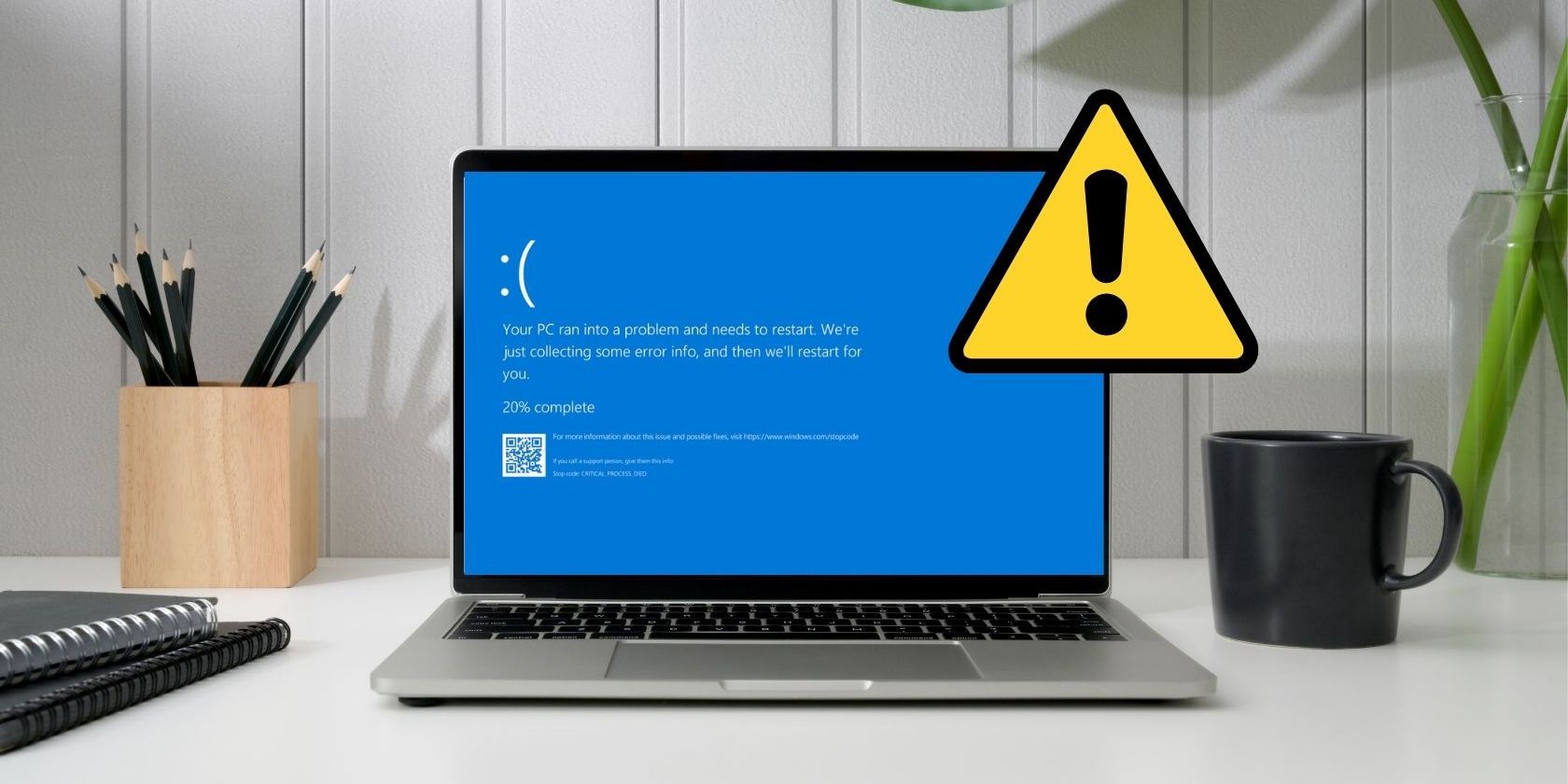
Краткое определение: INTERRUPT_EXCEPTION_NOT_HANDLED — это синий экран (BSOD), который появляется, когда запрос от устройства или программы к процессору не может быть корректно обработан. В результате Windows аварийно завершает работу и показывает синий экран.
В этой статье подробно разберём возможные причины, пошаговые методы устранения и набор практических проверок и плейбуков для домашнего пользователя и администратора. В конце — контрольные критерии успеха и краткий глоссарий.
Основные причины
Ошибка обычно возникает после установки новой программы или обновления. Новое ПО или обновление может конфликтовать с драйверами или системными библиотеками. Также возможна коррумпированность установленных файлов.
Другие частые причины:
- Неправильные или повреждённые ключи реестра. Если критические записи отсутствуют или содержат неверные данные, система может нестабильно работать.
- Устаревшие или неисправные драйверы. Драйверы устройств, важных для работы системы, могут вызывать прерывания и ошибки.
- Повреждённые системные файлы. Повреждение образов, библиотек или служб Windows нарушает работу подсистем.
- Аппаратные неисправности: RAM, накопитель или контроллеры могут приводить к непредсказуемым прерываниям.
Важно: всегда выполняйте резервное копирование важных данных перед серьёзными действиями (удаление ПО, правки реестра, обмен системных файлов).
Быстрая ментальная модель для диагностики
- Уровень 1 (ПО): недавно установленное приложение или обновление.
- Уровень 2 (Драйверы): проблемный драйвер или конфликт версий.
- Уровень 3 (Система): повреждённые системные файлы/реестр.
- Уровень 4 (Аппаратное): ОЗУ, диск, материнская плата, питание.
Диагностика идёт сверху вниз: сначала исключаем простые ПО‑причины, затем углубляемся в драйверы, систему и, в конце, в железо.
Первоочередные меры (что делать сразу)
- Зафиксируйте сообщение BSOD и сделайте фото экрана.
- Если ОС не загружается — загрузитесь в WinRE или безопасный режим (см. раздел «Загрузка в WinRE»).
- Перед вмешательством создайте резервную копию важных файлов и снимок текущего состояния (точка восстановления).
- Если проблема появилась после установки конкретного приложения — удалите его в безопасном режиме.
Загрузка в WinRE и безопасный режим
Если ошибка мешает загрузке системы, нужно попасть в среду восстановления Windows (WinRE).
- Включите компьютер. Как только он начнёт стартовать, нажимайте клавишу F11 многократно. (У некоторых устройств это F9 или F12 — уточните у производителя.)
- Если клавиши не срабатывают, выполните жёсткую перезагрузку 2–3 раза подряд — обычно Windows автоматически загрузит WinRE.
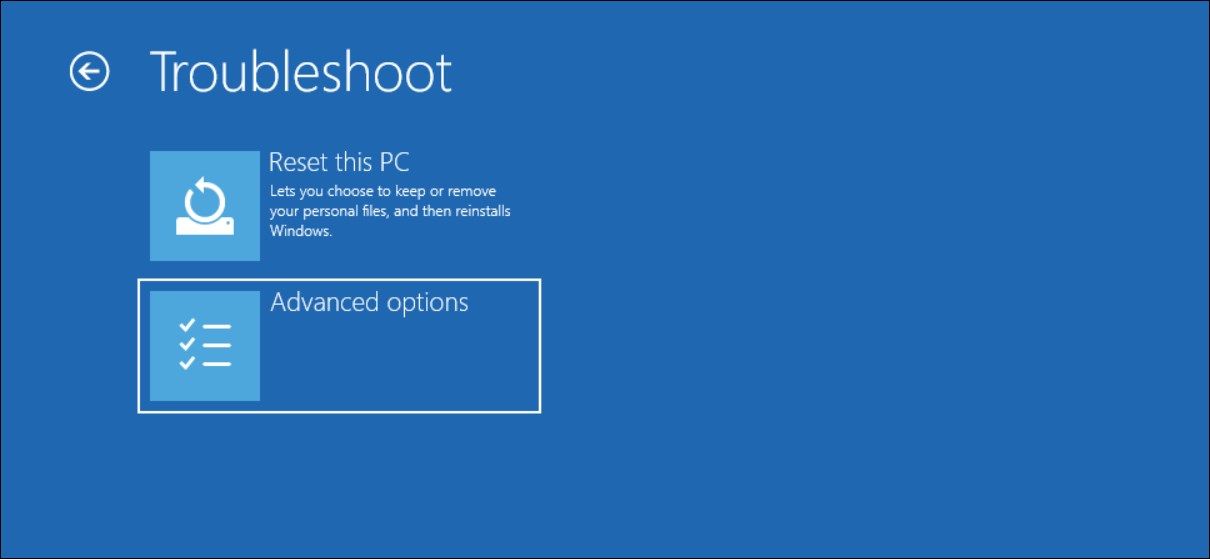
- В WinRE выберите “Устранение неполадок” > “Дополнительные параметры” > “Параметры загрузки” и нажмите “Перезагрузить”.
- После перезагрузки выберите опцию 5 или нажмите F5 — «Безопасный режим с сетью».
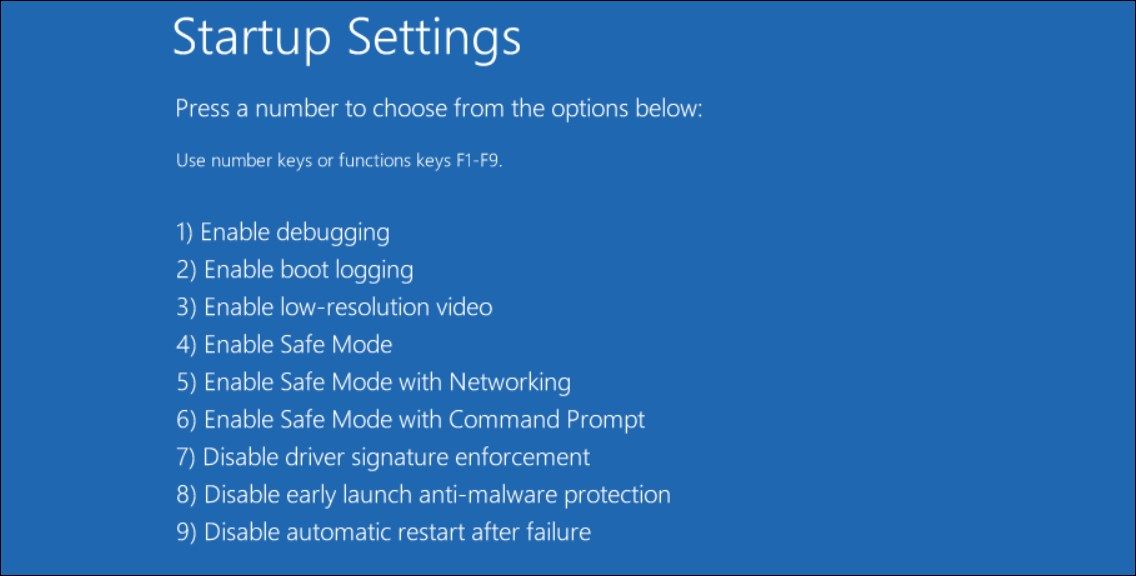
Важно: в безопасном режиме загружаются только базовые драйверы, что облегчает удаление конфликтного ПО и правку реестра.
Удаление проблемных ключей реестра
Описание: в некоторых случаях конкретные ключи реестра, связанные с аудио/системными плагинами или сторонними службами, могут вызывать прерывания.
Важное: перед правками сделайте экспорт ветки реестра (Файл → Экспорт) или создайте точку восстановления.
Шаги:
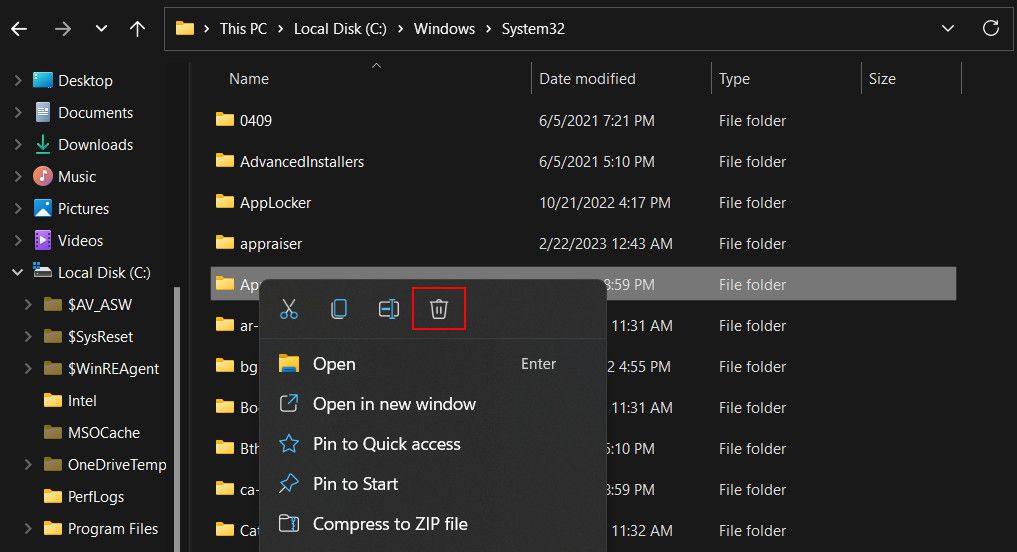
- Откройте Проводник и перейдите в:
C:\Windows\System32\- Удалите файлы:
- APOIM32.EXE
- APOMNGR.DLL
- CMDRTR.DLL
- Нажмите Win + R, введите regedit и нажмите Enter. Подтвердите контроль учётных записей.
- Если у вас 32‑битная система, перейдите к этим веткам и удалите значения APOIM:
HKEY_LOCAL_MACHINE\SOFTWARE\Creative Tech\Software Installed\APOIM
HKEY_LOCAL_MACHINE\SOFTWARE\Creative Tech\Installation\CTRedist\APOIM- Если у вас 64‑битная система, проверьте следующие ветки:
HKEY_LOCAL_MACHINE\SOFTWARE\Wow6432Node\Creative Tech\Software Installed\APOIM
HKEY_LOCAL_MACHINE\SOFTWARE\Wow6432Node\Creative Tech\Installation\CTRedist\APOIM
Удалите соответствующие значения (правый клик → Удалить).
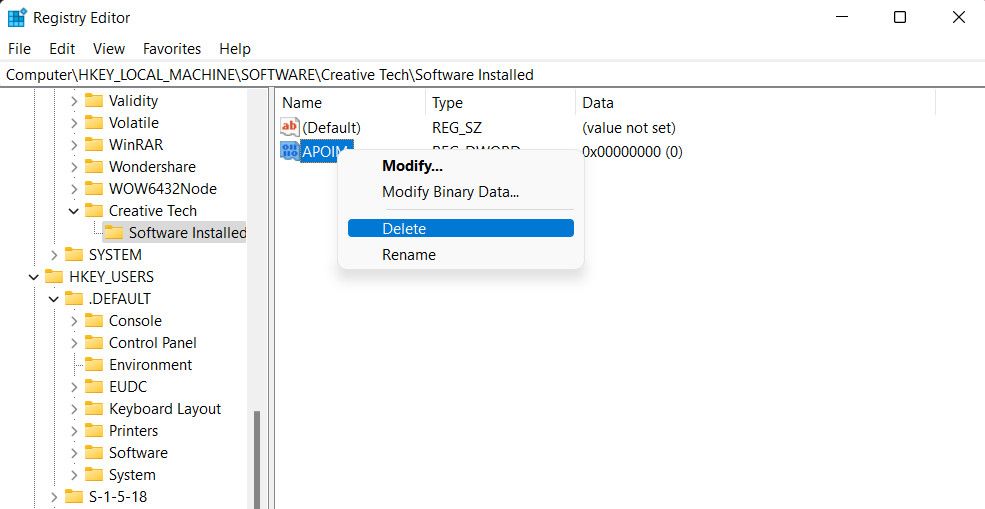
Закройте редактор реестра и перезагрузите компьютер в обычном режиме.
Примечание: в разных системах путь может варьироваться. Если вы не уверены — экспортируйте ветку и проконсультируйтесь с техподдержкой производителя ПО.
Удаление проблемного ПО
Если BSOD начался после установки конкретного приложения, удалите его через Панель управления:
- Win + R → введите control → Enter.
- Программы → Удаление программы.
- Найдите подозрительное приложение → правый клик → Удалить → следуйте мастеру удаления.
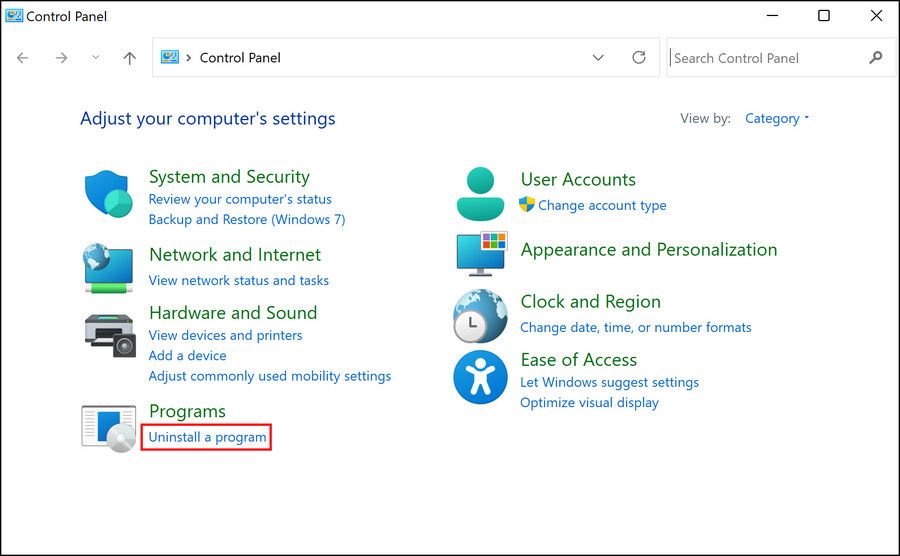
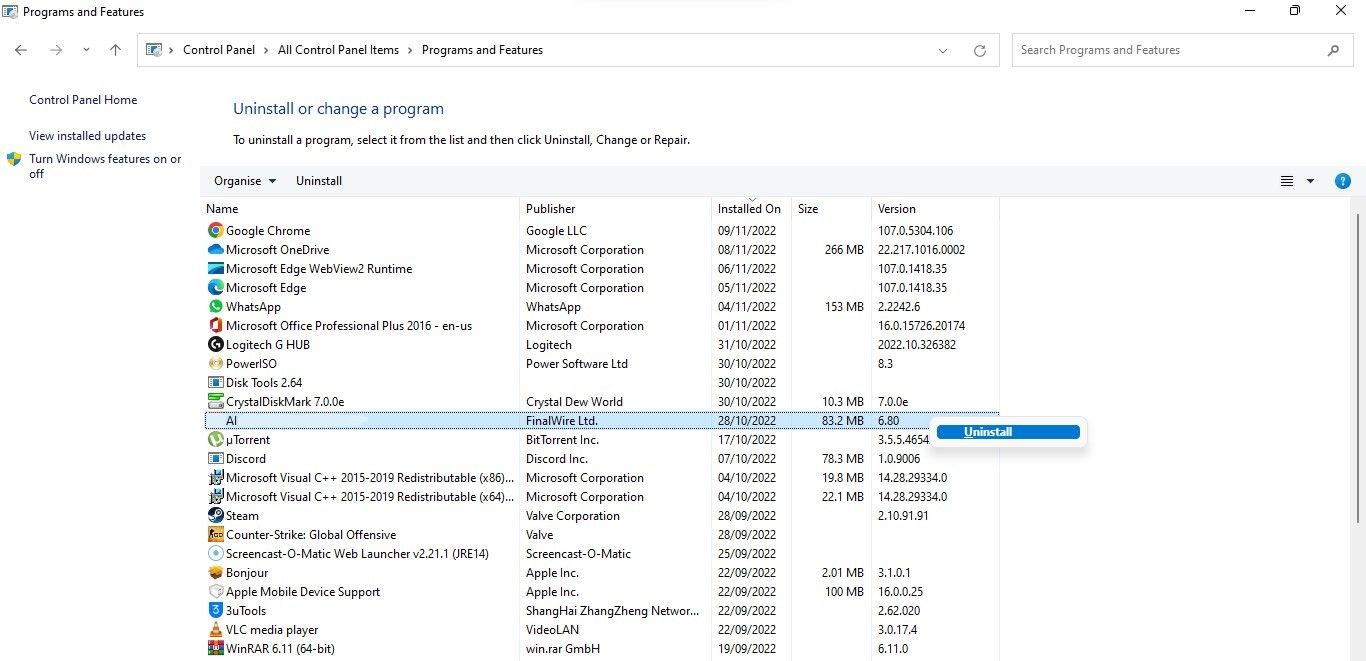
После удаления перезагрузите систему и проверьте стабильность.
Использование Driver Verifier
Driver Verifier — встроенный инструмент Windows для поиска проблемных драйверов. Он подвергает драйверы стресс‑тестам и помогает выявить виновника.
Короткий порядок действий:
- Откройте командную строку с правами администратора.
- Запустите: verifier
- Выберите параметры: создать стандартные настройки для обнаружения проблемных драйверов.
- Перезагрузите систему и наблюдайте, какой драйвер вызывает синий экран (в minidump файле или в сообщении BSOD будет указана проблема).
Важно: Driver Verifier может привести к повторным BSOD; используйте его на рабочей машине с осторожностью. После диагностики отключите Verifier командой: verifier /reset
После того как вы нашли проблемный драйвер, обновите или переустановите его через Диспетчер устройств.
Другие универсальные исправления
- Восстановление системных файлов:
- Откройте командную строку от администратора и запустите:
- sfc /scannow
- Если SFC не исправил всё, используйте DISM:
- DISM /Online /Cleanup-Image /RestoreHealth
- Откройте командную строку от администратора и запустите:
- Проверка диска:
- chkdsk /f /r на проблемном разделе (требует перезагрузки).
- Тест памяти: запустите встроенную проверку памяти Windows или MemTest86 для проверки ОЗУ.
- Откат Windows к точке восстановления, созданной до появления ошибки.
- Обновление BIOS/UEFI и контроллеров чипсета (только с официального сайта производителя).
- Отключение разгонки памяти/CPU в BIOS, если применяется.
Плейбук: шаги для домашнего пользователя (быстрый порядок)
- Перезагрузите в безопасный режим.
- Удалите недавно установленное ПО.
- Удалите указанные файлы в System32 и связанные ключи реестра (при наличии).
- Запустите sfc /scannow и DISM /RestoreHealth.
- Проверьте драйверы через Диспетчер устройств и обновите видеодрайвер, драйверы чипсета и аудио.
- Если ошибка повторяется — протестируйте ОЗУ и диск.
Плейбук: шаги для системного администратора
- Снимите minidump с affected машины (обычно C:\Windows\Minidump). Скопируйте на анализатор.
- Включите Driver Verifier в контролируемой среде.
- Запустите анализ дампа в WinDbg (символы Microsoft) и найдите подозрительные драйверы.
- Откатите или замените драйверы, примените обновления прошивки/BIOS при необходимости.
- Если проблема связана с конкретным приложением, свяжитесь с вендором за патчем.
Мини‑инструкции по анализу дампов:
- Установите WinDbg (Windows SDK).
- Откройте дамп: File → Open Crash Dump.
- Выполните команду: !analyze -v
- Посмотрите строки MODULE_NAME, FAILED_IN_MODULE, STACK_TEXT.
План действий при инциденте и откат
- Сегментируйте систему: отключите от сети, если есть риск распространения.
- Сделайте полную копию диска (образ) и экспорт системного реестра.
- Применяйте исправления последовательно, документируя шаги.
- Если изменение усугубило проблему — откат через образ/точку восстановления и метка в журнале инцидента.
Критерии приёмки
- Система загружается в обычном режиме без BSOD в течение нескольких последовательных перезагрузок и при обычной нагрузке.
- Запуск диагностик (sfc, chkdsk, тест памяти) не обнаруживает критических ошибок.
- Если проблема была в драйвере — соответствующий драйвер обновлён или откатан без регрессий.
Тест‑кейсы и приёмочные проверки
- TC1: Загрузка в обычный режим — система стартует и пользователь входит в сессию.
- TC2: Запуск ресурсоёмких задач (видео, игры, копирование больших файлов) — нет BSOD.
- TC3: Повторная установка/удаление подозрительного ПО — отсутствие регрессий.
- TC4: Проверка дампов — ошибка не указывает на тот же модуль/драйвер.
Критерий успешного прохождения: не повторяется исходная ошибка в течение рабочих сценариев и базовых стресс‑тестов.
Роль‑базовые чек‑листы
Домашний пользователь:
- Сделать резервную копию.
- Загрузиться в безопасный режим.
- Удалить недавно установленное ПО.
- Запустить sfc /scannow и CHKDSK.
ИТ‑специалист:
- Собрать дампы и логи.
- Запустить Driver Verifier на тестовой машине.
- Проанализировать дамп через WinDbg.
- Применить исправления на контрольной группе.
Сервисный техник:
- Проверить подключение и состояние ОЗУ и накопителя.
- Провести тесты памяти и SMART диска.
- Переустановить проблемные драйверы с официального источника.
Когда предложенные методы не помогут (контрпримеры)
- Аппаратная неисправность: если память или материнская плата имеют аппаратные дефекты, программные исправления не уберут BSOD.
- Заражение вредоносным ПО: в редких случаях вредонос может повреждать системные файлы и реестр — потребуется полная очистка системы или переустановка.
В таких ситуациях разумно заранее подготовить план полной переустановки ОС и восстановление данных из резервной копии.
Безопасность и конфиденциальность
Логи и дампы могут содержать информацию о конфигурации системы и путях к файлам. При переносе дампов третьей стороне используйте защищённые каналы и избегайте передачи личных данных.
Краткий глоссарий
- BSOD — синий экран смерти, критическая ошибка ОС Windows.
- WinRE — среда восстановления Windows.
- Driver Verifier — утилита Windows для стресс‑тестирования драйверов.
- SFC/DISM — встроенные средства проверки и восстановления системных файлов.
Итог и рекомендации
INTERRUPT_EXCEPTION_NOT_HANDLED часто решается простыми шагами: загрузкой в безопасный режим, удалением недавно установленного ПО/ключей реестра и проверкой драйверов. Если базовые методы не помогают, используйте Driver Verifier и анализ дампов, а при подозрении на аппаратный дефект проведите тесты памяти и диска.
Важно: всегда начинайте с резервного копирования и документируйте изменения. Это ускорит откат и анализ.
Короткое резюме:
- Проверяйте недавно установленное ПО и ключи реестра.
- Используйте безопасный режим и восстановление системы.
- Применяйте sfc, DISM, chkdsk и тест памяти.
- Для продвинутой диагностики — Driver Verifier и анализ дампов.
Сообщение об изменениях: если вы нашли точную причину (конкретный драйвер или приложение), внесите её в системный журнал инцидентов и распространите патч/инструкцию пользователям.

Похожие материалы

Несколько аккаунтов Skype: Multi Skype Launcher

Журнал для работы: повысить продуктивность

Персональные звуки уведомлений на Android

Скачивание шоу Hulu для офлайн‑просмотра

Microsoft Start: персонализированная новостная лента
