
Ошибка SAFE_OS при установке Windows — исправить
TL;DR
Кратко: ошибка “The installation failed in the SAFE_OS phase” появляется, когда во время этапа Safe_OS установщик обнаруживает неподписанные или несовместимые драйверы/модули. Сначала обновите драйверы, отключите внешние устройства и временно удалите проблемный Intel микрокод (mcupdate_GenuineIntel.dll) из образа установки. Если это не помогает — проверьте службы, обновите BIOS, отключите устройства в BIOS и попробуйте чистую установку.
В этой статье подробно описаны пошаговые решения для пользователей и администраторов, проверочные контрольные списки, план действий при отказе и рекомендации по минимизации рисков.
О чём эта ошибка и почему она появляется
Когда Windows инсталлятор доходит до фазы Safe_OS, система загружает минимальное окружение с набором драйверов и сервисов, необходимых для продолжения установки. На этом этапе выполняется ряд проверок целостности, цифровой подписи и прав доступа. Если какой‑то драйвер, модуль или обновление не соответствует требованиям безопасности (например, неподписанный драйвер, несовместимый микрокод CPU или оставшиеся файлы из старых обновлений), установщик может прервать процесс с сообщением:
- “The installation failed in the SAFE_OS phase with an error during apply_image operation”
- “The installation failed in the SAFE_OS phase with an error during boot operation”
Основные причины:
- Несовместимые или устаревшие драйверы (в т.ч. USB, графические, сетевые)
- Конфликтующие сторонние программы (VPN, антивирус, деинсталляторы)
- Обновления микрокода CPU (например, KB3064209 для Intel) в образе установки
- Проблемы с BIOS/UEFI или устаревшая версия прошивки
- Аппаратные конфликты (например, дополнительные RAM, PCIe карты, Wi‑Fi адаптеры)
Важно: не стоит удалять или изменять системные файлы на рабочей системе без резервной копии. Описанные действия по изменению образа предназначены для подготовки установочного носителя и требуют аккуратности.
Быстрый план действий (порядок пробежки)
- Отключите внешние USB‑устройства и сетевые адаптеры. Попробуйте снова.
- Обновите драйверы (особенно USB, графический и сетевой).
- Запустите проверку служб: BITS, Windows Update, Cryptographic Service — выставьте «Автоматически».
- Если используется Intel CPU — подготовьте образ установки и удалите mcupdate_GenuineIntel.dll из WIM.
- Проверьте и, при необходимости, обновите BIOS/UEFI.
- В крайнем случае — чистая установка с удалением дисков и созданием нового раздела.
Подробные решения — шаг за шагом
1. Обновление драйверов (пользовательская проверка и рекомендации)
Почему важно: устаревший драйвер может не иметь правильной цифровой подписи или поддерживать методы, которые запрещены в минимальном окружении Safe_OS. Это особенно часто встречается у USB/чипсетных драйверов, драйверов контроллеров накопителей и сетевых карт.
Рекомендации:
- Используйте официальные драйверы от производителя ноутбука/материнской платы.
- Если устройство старое — скачайте WHQL‑сертифицированные драйверы.
- Для массовой проверки и обновления можно использовать сторонние инструменты, но выбирайте проверенные решения.
Пошагово (для ручного обновления через диспетчер устройств):
- Откройте Диспетчер устройств (Win + X → Диспетчер устройств).
- Найдите сомнительные устройства (восклицательный знак, неизвестные устройства).
- По очереди правой кнопкой → Обновить драйвер → Автоматический поиск.
- Перезагрузите систему и запустите установку ещё раз.
Когда это не помогает: если драйвер уже самый новый, попробуйте откат к предыдущей версии (правой кнопкой → Свойства → Драйвер → Откатить драйвер).
2. Изменение установочного образа Windows 10 (удаление mcupdate_GenuineIntel.dll)
Примечание: это продвинутый метод. Он актуален для систем с Intel CPU, на которых присутствует обновление KB3064209 в образе установки. Метод удаляет файл микрокода из WIM‑образа, чтобы установщик не пытался применить микрокод на неподдерживаемой платформе.
Предупреждение: выполняйте только при понимании команд DISM и работы с установочными образами. Всегда храните резервную копию оригинального ISO.
Подготовка:
- X: — буква USB‑накопителя с распакованным содержимым ISO
- C: — системный диск, User — имя профиля (замените на свои значения)
Пошагово:
- Скачайте официальный ISO Windows 10 и распакуйте/скопируйте содержимое на USB.
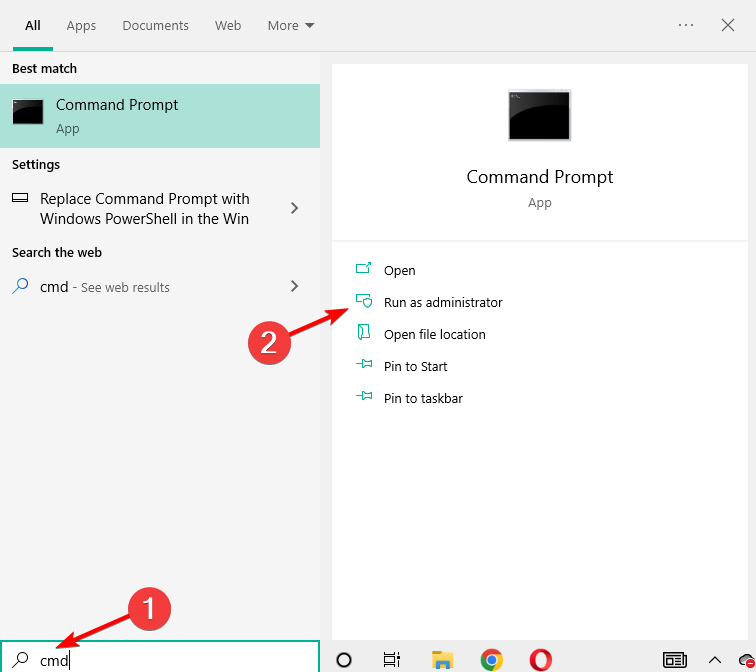
- Запустите командную строку от имени администратора (Win → введите cmd → запустить от имени администратора).
- Создайте папку mount на рабочем столе: Можно через Проводник.
- Смонтируйте WIM (boot.wim, индекс 1) командой:
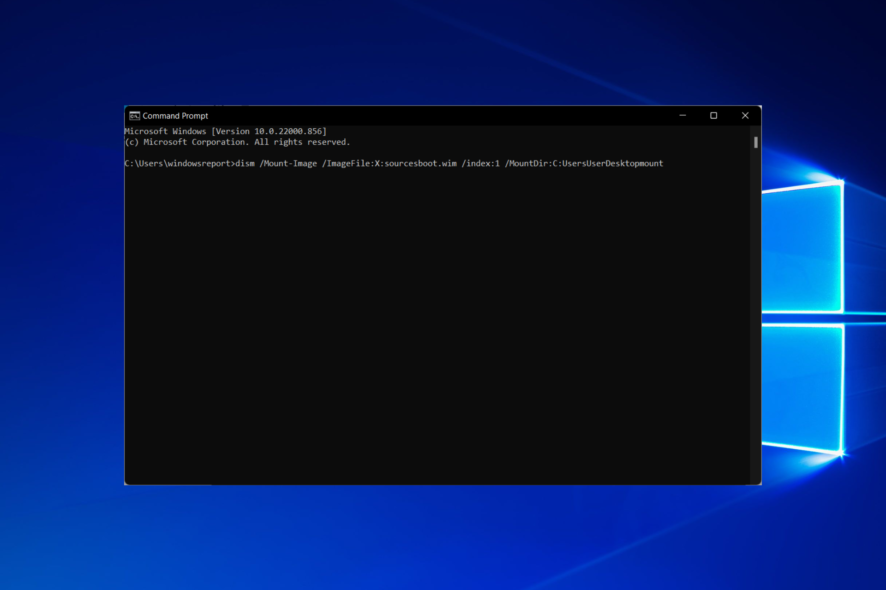
dism /Mount-Image /ImageFile:X:\sources\boot.wim /index:1 /MountDir:C:\Users\User\Desktop\mount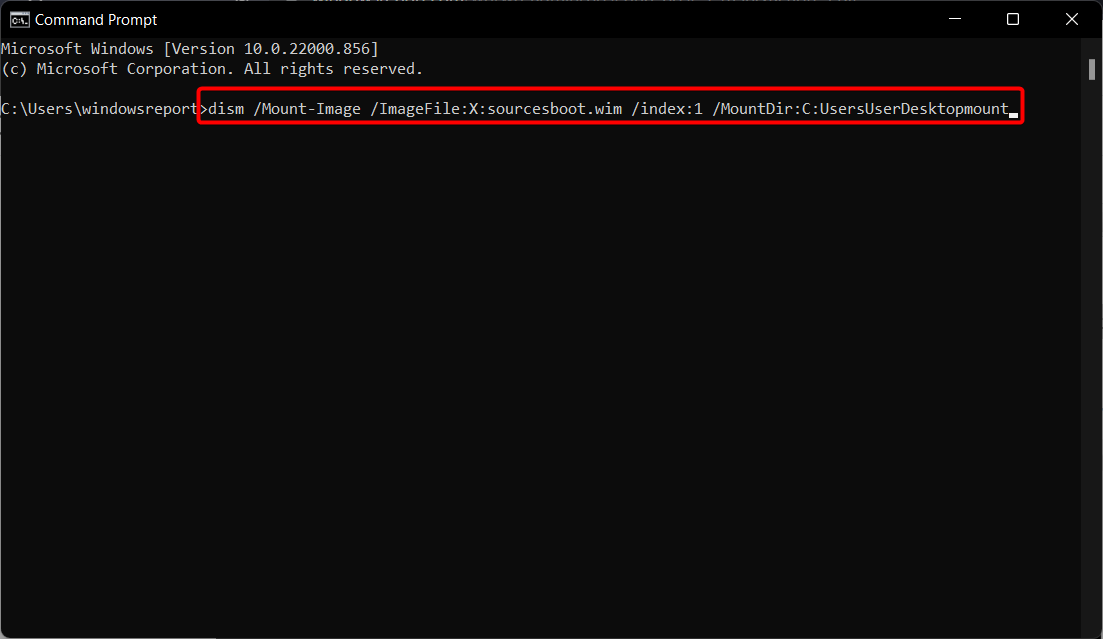
- Через Проводник перейдите в:
C:\Users\User\Desktop\mount\Windows\System32\mcupdate_GenuineIntel.dll- Правой кнопкой по файлу → Свойства → Вкладка «Безопасность» → Дополнительно.
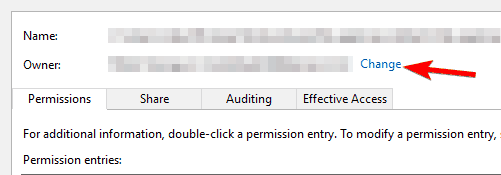
- Смените владельца на ваш локальный аккаунт (Change → введите имя пользователя → Check Names → OK).
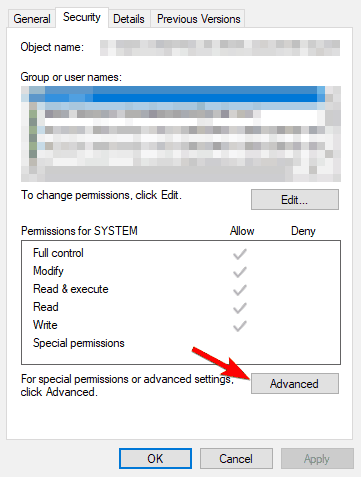
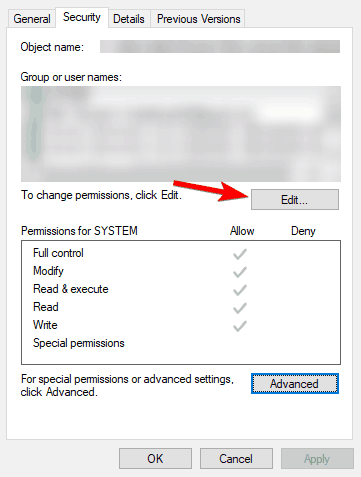
- Дайте своей учетной записи полные права (Edit → Add → выбрать пользователя → Full control → Apply → OK).
- Удалите mcupdate_GenuineIntel.dll.
- Вернитесь в CMD и выполните отмонтирование с сохранением изменений:
dism /Unmount-Image /MountDir:C:\Users\User\Desktop\mount /commit- Повторите шаги для следующих образов и индексов:
- boot.wim /index:2
- install.wim /index:1
- install.wim /index:2
- Удалите папку mount, извлеките USB и загрузитесь с установщика.
Когда использовать: только если у вас Intel CPU и вы видите признаки конфликта с KB3064209. Если CPU другой (AMD) — этот метод не подходит.
Риски и меры предосторожности:
- Неправильные изменения в образе WIM могут привести к некорректной установке.
- Храните оригинал ISO и образ USB отдельно.
3. Удаление проблемных программ и использование деинсталлятора
Почему: остатки VPN/антивируса/сторонних драйверов могут блокировать установку в Safe_OS. Обычная деинсталляция через Панель управления часто оставляет драйверы и файлы.
Рекомендации:
- Используйте специализированные деинсталляторы (uninstaller) для полного удаления программ.
- После удаления — перезагрузите ПК и попробуйте установить снова.
Что удалить в первую очередь:
- VPN-клиенты и сетевые фильтры
- Антивирусы и Internet Security (временно)
- Программы виртуализации (VMware, VirtualBox) — если появляется сообщение о VMware в логах
4. Проверка и автоматизация служб Windows
Если службы, отвечающие за обновления и криптографию, отключены или имеют неправильный тип запуска, установщик может не получить доступ к нужным компонентам.
Шаги:
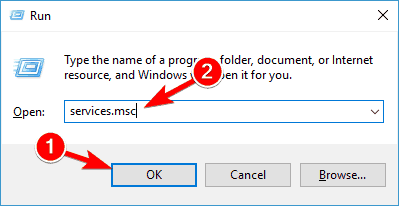
- Win + R → services.msc → Enter.
- Найдите службы:
- BITS (Background Intelligent Transfer Service)
- Windows Update
- Cryptographic Services
- Откройте каждую → Тип запуска → Автоматически → Apply → OK.
- Перезапустите систему и повторите попытку установки.
5. Отключение всех USB‑устройств и удаление Wi‑Fi адаптера
Иногда установка блокируется сторонним USB‑оборудованием (принтеры, внешние HDD, периферия). Правила просты:
- Отключите все USB‑устройства, кроме клавиатуры и мыши (если можно — используйте PS/2 клавиатуру/мышь).
- Если есть отдельная PCI/USB Wi‑Fi карта — извлеките её физически.
- В BIOS отключите ненужные контроллеры (USB 3.0 Controller / Onboard LAN) на время установки.
После успешной установки можно подключать устройства обратно и обновлять драйверы.
6. Отключение дискретной графики или сетевой карты в BIOS
На некоторых системах дискретная графика или сетевой контроллер конфликтуют с минимальным окружением установщика. В этом случае:
- Перезагрузите ПК и войдите в BIOS/UEFI (кнопки зависят от производителя: Del, F2, F10 и т.д.).
- Найдите настройки видеосистемы (Primary Display, PEG/IGD, Integrated Graphics) и временно переключите на интегрированную графику.
- Если есть отдельная сетевая карта — временно отключите её.
- Сохраните изменения, перезагрузитесь и запустите установку.
После успешной инсталляции верните настройки обратно и установите актуальные драйверы для дискретной карты.
7. Обновление BIOS/UEFI
Когда: устаревшая прошивка может не корректно обрабатывать новые инструкции процессора или поддержку NVMe/UEFI, что приведёт к ошибкам на фазе Safe_OS.
Как обновлять:
- Посетите сайт производителя материнской платы/ноутбука.
- Скачайте последнюю стабильную прошивку для вашей модели.
- Следуйте инструкциям производителя по обновлению BIOS (инструменты внутри Windows или через UEFI‑флеш).
Важно: некорректное обновление BIOS может привести к неработоспособности материнской платы. Если не уверены — обратитесь в сервис.
8. Добавление или удаление модулей RAM
Иногда неисправная или несовместимая планка памяти вызывает ошибки в процессе установки.
Рекомендации:
- Попробуйте установить систему, оставив только одну планку RAM (по очереди проверяйте каждую).
- Если есть возможность — попробуйте другие слоты памяти.
- Для тестирования используйте MemTest86, чтобы проверить оперативную память на ошибки перед установкой.
Как исправить 0xC1900101 при установке Windows 11
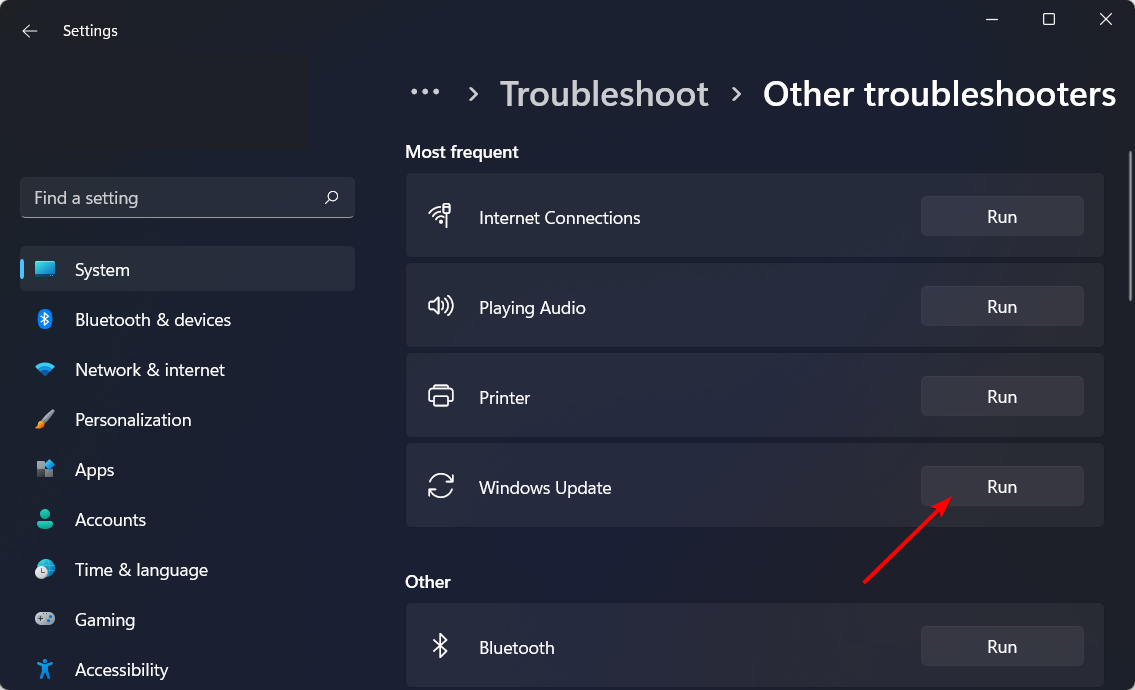
Код 0xC1900101 часто связан с драйверами и несовместимыми устройствами. Быстрая проверка в Windows 11:
- Win + I → Система → Устранение неполадок → Другие средства устранения неполадок.
- Прокрутите до «Центр обновления Windows» и нажмите Запустить.
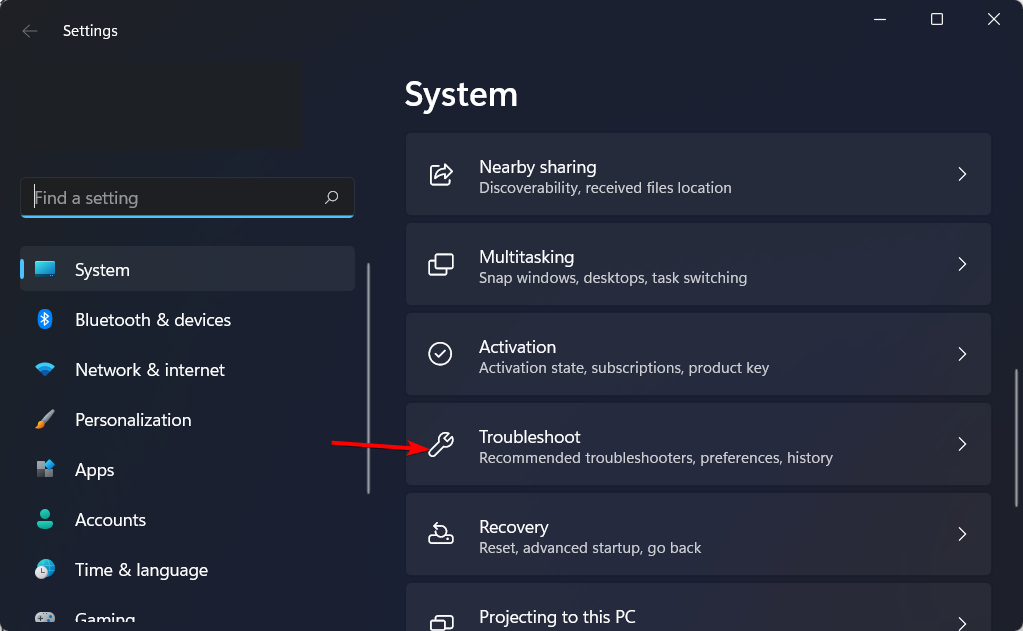
Запуск встроенного средства может автоматически исправить проблемы с обновлениями и подготовить систему к установке.
Восстановление загрузки Windows 10 (коррумпированный загрузчик)
Если после неудачных попыток установки загрузчик повреждён, используйте ремонт загрузки:
- Создайте загрузочный USB с Windows и загрузитесь в среду восстановления (WinRE).
- Выберите «Устранение неполадок» → Дополнительные параметры → Восстановление при загрузке.
- Если автоматическое восстановление не помогло, используйте командную строку и выполняйте следующие команды последовательно:
bootrec /fixmbr
bootrec /fixboot
bootrec /scanos
bootrec /rebuildbcd
Эти команды восстановят основные записи загрузки и попытаются собрать BCD.
Для серьёзных повреждений можно использовать инструменты восстановления раздела и проверку диска: chkdsk /f /r.
Когда предложенные решения не помогают — альтернативные подходы
- Полная чистая установка (уничтожение разделов и создание новых) — радикальный, но часто работающий способ.
- Установка с другого носителя (создайте новый USB с Media Creation Tool).
- Попробуйте установить другую версию сборки Windows (например, предыдущую сборку или Windows 11/Windows 10 с другим билдом).
- Замените подозрительные аппаратные компоненты (RAM, SSD/HDD, видеокарта) и повторите.
Проверочные контрольные списки
Контрольный список перед повторной попыткой установки (пользователь):
- Отключены все внешние USB‑устройства
- Отключён внешний Wi‑Fi адаптер
- Все ключевые службы установлены и запущены (BITS, Windows Update, Cryptographic)
- Обновлены драйверы чипсета, USB, графики
- Скачан и проверен ISO / создан новый установочный USB
- Сделана резервная копия важных данных
Контрольный список для системного администратора:
- Проверены журналы установки (Setupact.log, Setuperr.log) на ошибки
- Проверена совместимость аппаратного обеспечения с поддерживаемыми версиями Windows
- Если применимо — выполнена подготовка образа без mcupdate_GenuineIntel.dll
- Настроено централизованное управление драйверами и обновлениями
- План отката и образ восстановления готовы
SOP — короткий рабочий план для IT (Playbook)
- Соберите логи: C:\Windows\Panther\Setupact.log и Setuperr.log.
- Идентифицируйте операцию, на которой упало (apply_image, boot, install_updates и т.д.).
- По матчивым записям примените одно из решений: отключить устройство, обновить драйвер, удалить mcupdate.
- Если требуется вмешательство в образ — сделайте копию ISO и выполните изменения на тестовой машине.
- Проведите тестовую установку на идентичном железе.
- Разверните исправление по каталогу образов/WSUS/Microsoft Endpoint.
Риск‑матрица и рекомендации по минимизации рисков
- Низкий риск: отключение USB, удаление сторонних программ — минимальные потери. Резервное копирование данных всё равно рекомендуется.
- Средний риск: изменение настроек BIOS, отключение устройств. Действовать аккуратно, записывать исходные значения.
- Высокий риск: обновление BIOS, редактирование WIM‑образов. Всегда иметь спасательный ISO и инструкции от производителя.
Минимальная методология тестирования (для администраторов)
- Подготовьте контрольный образ с оригинальным ISO.
- Внесите одно изменение (например, удалили mcupdate). Создайте тестовый USB.
- Установите на тестовую машину с тем же железом.
- Проверьте логи установки и функциональность ОС после установки.
- Если тест успешен — применяйте изменения в производственной среде.
Часто встречающиеся варианты ошибок
Пользователи отмечают множество вариаций ошибки — по сути, это разные места, где установщик останавливается на Safe_OS:
- The installation failed in the safe_os phase with an error during the install recovery environment
- The installation failed in the safe_os phase 0x20017
- 0xC1900101 The installation failed in the SAFE_OS phase with an error during boot operation (часто в VMware гостевых машинах)
- The installation failed in the safe_os phase with an error during REPLICATE_OC operation
- The installation failed in the safe_os phase with an error during install_updates operation
- 0x80070570 – 0x2000c The installation failed in the safe_os phase during apply_image operation
- The installation failed in the safe_os phase with an error during migrate_data operation
- The installation failed in the safe_os phase with an error during install_drivers operation
Каждый из этих вариантов указывает на разные подпроцессы (восстановление среды, применение образа, установка драйверов и т.д.), но общий подход к диагностике похож: логи → драйверы → оборудование → образ.
Логирование и анализ ошибок — куда смотреть
- Setupact.log — основной лог установки; содержит подробную последовательность действий.
- Setuperr.log — файл с ошибками установки.
- Журналы Event Viewer (Система, Приложение) могут содержать дополнительные подсказки.
Как быстро искать причину:
- Откройте Setuperr.log — посмотрите последний блок ошибок.
- Используйте ключевые слова (apply_image, boot, install_updates, migrate_data).
- Найдите упоминание конкретного драйвера или файла (например, mcupdate_GenuineIntel.dll).
- По найденной подсказке применяйте соответствующее исправление.
Примеры сценариев — когда что работает и когда нет
Сценарий A: Ошибка при apply_image → часто помогает удаление несовместимых драйверов из образа или использование другого USB с Media Creation Tool.
Сценарий B: Ошибка при boot → чаще аппаратный конфликт: отключите внешние карты, попробуйте одну планку RAM, обновите BIOS.
Сценарий C: Ошибка с кодом 0xC1900101 → начинается с проверки драйверов и служб, затем — удаление стороннего ПО и тестовое отключение устройств.
Краткий словарь терминов (1 строка каждый)
- Safe_OS: минимальное окружение установщика Windows для безопасной установки компонентов.
- WIM: файловый формат образа Windows (Windows Imaging Format).
- DISM: инструмент обслуживания образов Windows (Deployment Image Servicing and Management).
- mcupdate_GenuineIntel.dll: файл микрокода Intel, который может конфликтовать с некоторыми системами в процессе установки.
FAQ
Почему удаление mcupdate_GenuineIntel.dll помогает при установке?
Потому что определённые версии микрокода, включённые в образ установки, могут быть несовместимы с конкретной материнской платой или BIOS; удаление файла предотвращает попытку применить этот микрокод во время установки.
Безопасно ли удалять mcupdate_GenuineIntel.dll из образа?
Это безопасно как временная мера для установки, если вы понимаете риски. Всегда храните оригинальный ISO и тестируйте установку на ненужной машине в первую очередь.
Можно ли просто откатить драйверы вместо удаления их из образа?
Да — часто откат драйверов или обновление до совместимой версии решает проблему. Изменение образа пригодится, если у вас нет доступа к старой версии драйвера на целевой машине.
Что делать, если после всех шагов установка всё ещё падает?
Сохраните логи (Setupact.log и Setuperr.log), создайте тему на профильных форумах или обратитесь к технической поддержке производителя оборудования с приложением логов.
Итог и рекомендации
- Начните с простых шагов: отключите USB‑устройства, обновите драйверы, включите службы.
- Если видите признаки конфликтов с Intel микрокодом — подготовьте ISO и удалите mcupdate_GenuineIntel.dll из WIM через DISM.
- Будьте осторожны при обновлении BIOS и изменении образов: делайте резервные копии и тестируйте.
- Для корпоративной среды подготовьте централизованный план тестирования и отката.
Надеемся, одно из приведённых решений помогло вам завершить установку. Если вы описываете в комментариях конфигурацию вашего ПК и приложите логи установки, мы сможем дать более точный совет.

Похожие материалы

Несколько аккаунтов Skype: Multi Skype Launcher

Журнал для работы: повысить продуктивность

Персональные звуки уведомлений на Android

Скачивание шоу Hulu для офлайн‑просмотра

Microsoft Start: персонализированная новостная лента
