
Исправление INET_E_DOWNLOAD_FAILURE в Microsoft Edge
TL;DR
INET_E_DOWNLOAD_FAILURE возникает, когда Edge не может загрузить данные сайта в режиме совместимости с Internet Explorer. Быстрые шаги: перезапустите ПК в чистой загрузке, очистите кэш и куки Edge, включите режим IE, удалите веб-учётные данные, выполните sfc /scannow и при необходимости измените настройки сети (CheckNetIsolation). Если сайт требователен к старой аутентификации, добавьте его в «Надёжные узлы». Далее — полная инструкция с пояснениями, чеклистами и тестами.
Важно: перед любыми изменениями сохраните открытые документы и, при возможности, создайте точку восстановления системы.
Введение
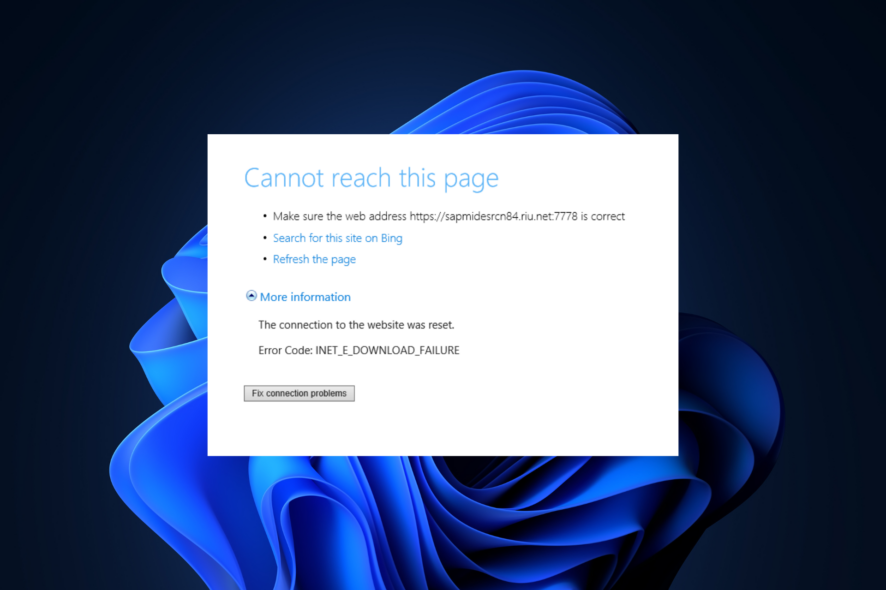
Многие пользователи видят сообщение «Не удаётся открыть эту страницу. Подключение к веб-сайту было сброшено. Код ошибки: INET_E_DOWNLOAD_FAILURE» при попытке открыть сайт в Microsoft Edge в режиме совместимости с Internet Explorer (IE Mode). Ошибка означает, что браузер не смог загрузить содержимое страницы целиком — соединение оборвалось или загрузка контента прервана.
В этой статье мы разберём основные причины, пошаговые решения, альтернативные подходы и проверочные процедуры для домашнего пользователя и администратора. Если вы системный администратор, смотрите раздел «Чеклист для администратора» ниже.
Причины ошибки
- Повреждённый кэш, куки или временные файлы браузера.
- Неправильные настройки Internet Options или конфликтные параметры безопасности.
- Проблемы сетевого стека или ограничение loopback для UWP-версии Edge.
- Повреждение системных файлов Windows.
- Некорректно сохранённые или устаревшие веб-учётные данные.
Быстрая проверка перед началом
- Перезагрузите компьютер и попробуйте открыть сайт в новой сессии Edge.
- Запустите чистую загрузку Windows (clean boot), чтобы исключить влияние сторонних служб и автозагрузки.
- Обновите IP и очистите кеш DNS: выполните в CMD
ipconfig /releaseзатемipconfig /renewиipconfig /flushdns.
Пошаговые решения
1. Очистите временные файлы и данные просмотра в Microsoft Edge
- Запустите Microsoft Edge и откройте «Настройки».
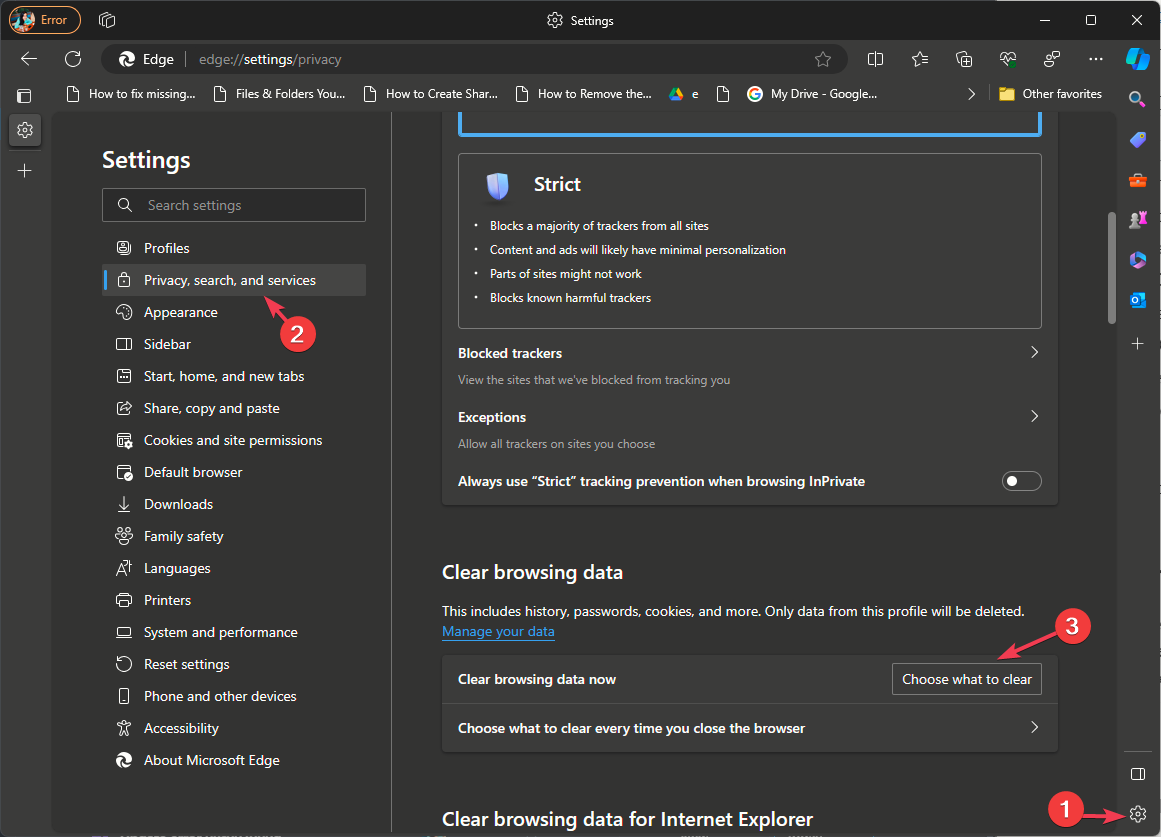
- В левой колонке выберите «Конфиденциальность, поиск и службы», прокрутите до раздела «Очистить данные просмотра».
- Нажмите «Выберите, что нужно очистить» в «Очистить данные просмотра сейчас».
- В «Промежуток времени» выберите «За всё время», отметьте «История просмотров», «История загрузок», «Куки и другие данные сайтов», «Кэшированные изображения и файлы».

- Нажмите «Очистить сейчас», закройте и снова запустите браузер.
Пояснение. Часто повреждённый кэш или старые cookie мешают нормальной загрузке ресурсов и аутентификации. Очистка решает большинство проблем, связанных с некорректным содержимым на клиенте.
2. Включите режим Internet Explorer (IE Mode) корректно
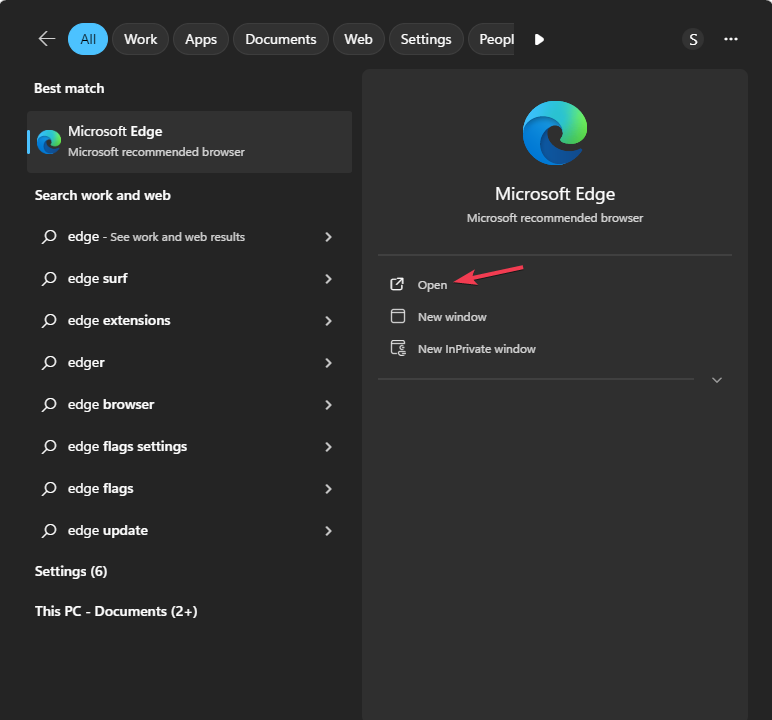
- Откройте Microsoft Edge.
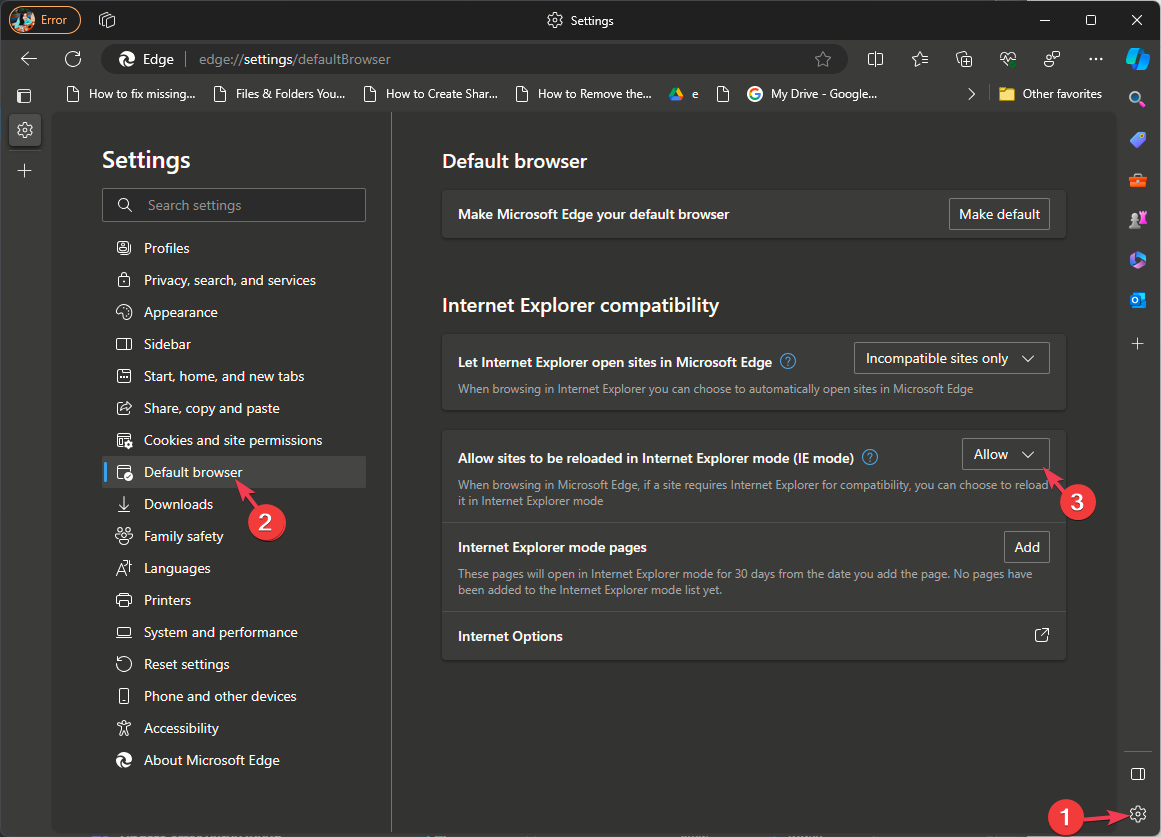
- Перейдите в «Настройки» → «Браузер по умолчанию».
- В разделе «Совместимость с Internet Explorer» найдите «Разрешить перезагрузку сайтов в режиме Internet Explorer» и выберите «Разрешить».
- Нажмите «Перезапустить» для применения настроек.
Чтобы добавить конкретный сайт в список страниц, открываемых в IE Mode:
- В «Настройках» → «Браузер по умолчанию» найдите «Страницы в режиме Internet Explorer» и нажмите «Добавить».
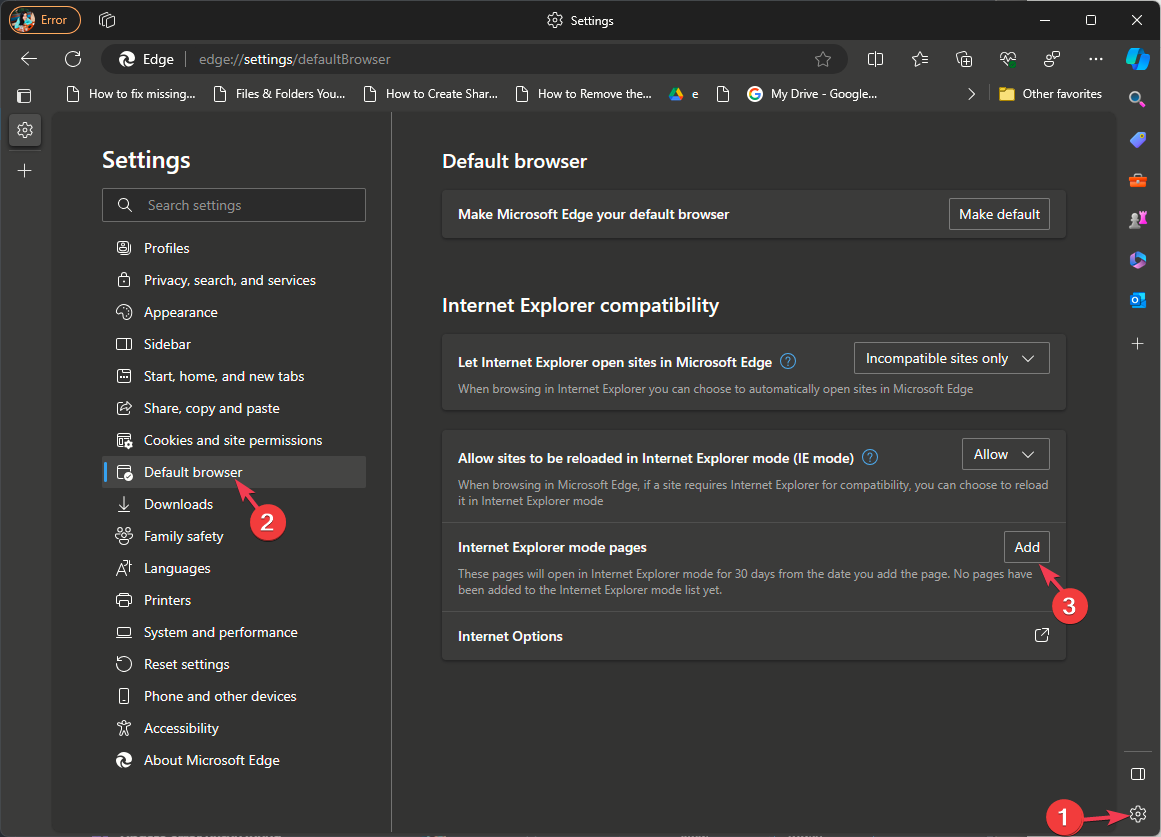
- Введите адрес сайта и нажмите «Добавить».

- Откройте сайт и при необходимости нажмите «Перезагрузить» для перехода в IE Mode.
Когда это помогает: если сайт использует устаревшие ActiveX, старую модель аутентификации или специфические IE-поведенческие особенности.
3. Восстановите расширенные параметры Internet Options
- Нажмите Win + R → введите
inetcpl.cpl→ OK, чтобы открыть «Свойства обозревателя».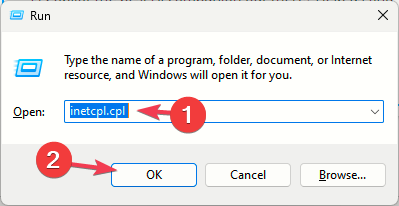
- Перейдите на вкладку «Дополнительно» и нажмите «Восстановить дополнительные параметры».
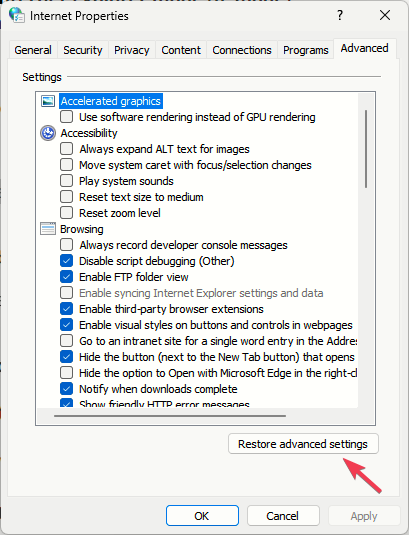
- В разделе «Параметры» снимите галочку с «Не сохранять зашифрованные страницы на диск».
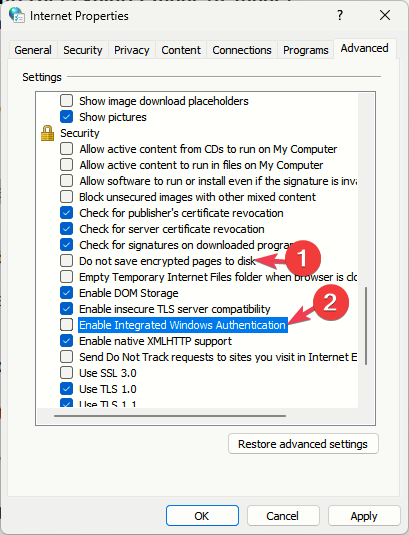
- Снимите галочку с «Включить встроенную аутентификацию Windows», если она мешает автоматической передаче учётных данных.
- Перейдите на вкладку «Безопасность», выберите «Надёжные узлы» и нажмите «Узлы».
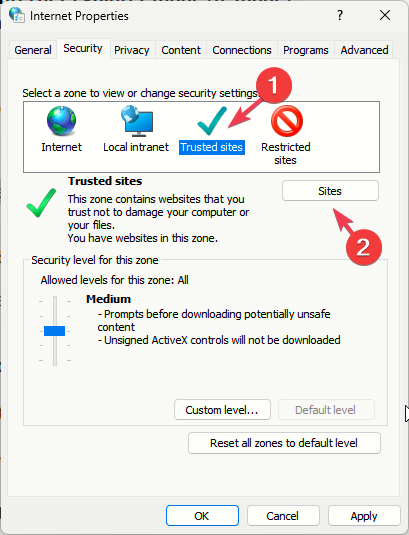
- Добавьте URL сайта, нажмите «Добавить», затем снимите галочку «Требовать проверку сервера (https:) для всех узлов этой зоны», если сайт использует HTTP.
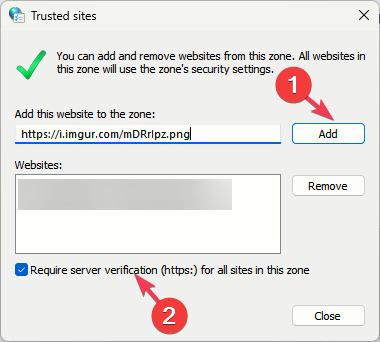
- Нажмите «Применить» и «ОК».
Пояснение. Восстановление настроек часто отменяет скрытые флаги, которые блокируют сохранение зашифрованных страниц или мешают передаче аутентификационных токенов.
4. Удалите веб-учётные данные, связанные с сайтом
- Нажмите Win → введите «Диспетчер учетных данных» → Открыть.
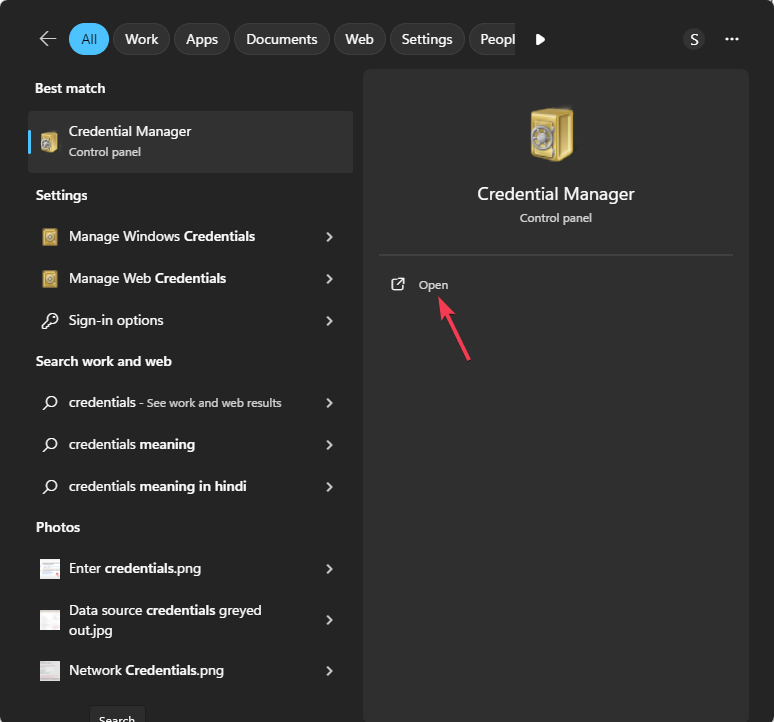
- Выберите «Веб-учётные данные», найдите запись сайта и нажмите «Удалить».

- Подтвердите и перезагрузите ПК.
Когда это нужно: если браузер пытается повторно использовать устаревшие или повреждённые сохранённые пароли и токены.
5. Запустите проверку системных файлов (SFC)
Откройте Command Prompt от имени администратора.
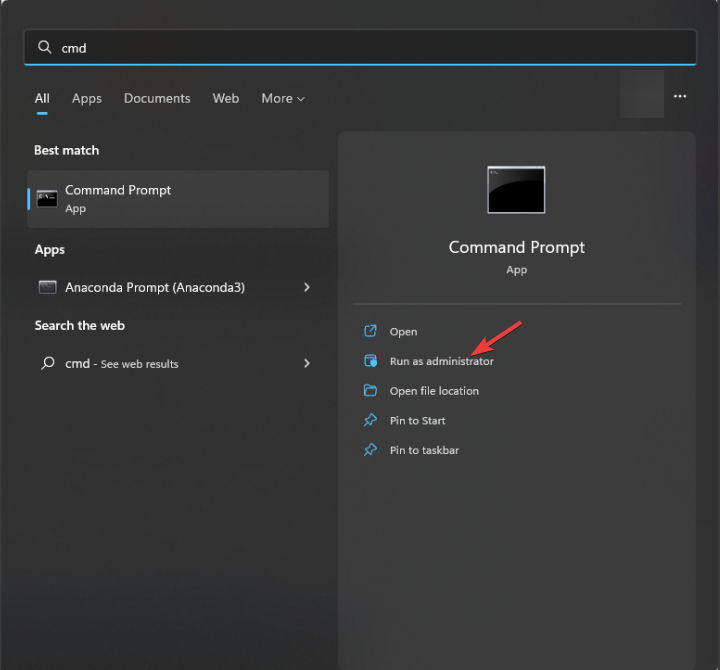
Выполните команду:
sfc /scannow
Дождитесь завершения и перезагрузите систему.
SFC исправляет повреждённые системные файлы, которые могут влиять на сетевые модули и поведение браузера.
6. Измените настройки изоляции сети для Edge (loopback)
Откройте CMD от администратора.
Выполните команду для разрешения loopback для Edge:
CheckNetIsolation LoopbackExempt -a -n="Microsoft.MicrosoftEdge_8wekyb3d8bbwe"
Перезагрузите компьютер.
Примечание. Эта команда снимает ограничения, которые мешают UWP-приложениям (включая версию Edge из Магазина) обращаться к localhost. Полезно при локальной разработке и при взаимодействии с локальными сервисами.
Когда перечисленные методы не сработают
- Проблема на стороне сервера: если сервер сбрасывает соединение по причине ошибок конфигурации или перегрузки.
- Фильтрация сети или прокси: корпоративные прокси и межсетевые экраны могут разрывать соединения или блокировать устаревшие TLS/шифры.
- Сетевые драйверы: устаревшие драйверы адаптера или VPN-клиенты могут вмешиваться в поток пакетов.
Рекомендации: проверьте сайт из другой сети (мобильная точка доступа), отключите VPN и прокси, обновите драйверы сетевого адаптера.
Альтернативные подходы
- Попробуйте открыть сайт в классическом Internet Explorer (если доступен) или в другом браузере с поддержкой старых стандартов.
- Отключите аппаратное ускорение в Edge: Настройки → Система → Отключить «Использовать аппаратное ускорение, когда доступно».
- Создайте чистый профиль пользователя Windows и проверьте доступность сайта оттуда.
Чеклист для быстрого устранения (шпаргалка)
- Перезапустил ПК
- Очистил данные просмотра Edge (всё)
- Включил IE Mode и добавил сайт в список страниц IE Mode
- Удалил веб-учётные данные для сайта
- [ ] Запустил
sfc /scannow - Разрешил loopback для Edge (если нужно локально)
- Проверил сайт из другой сети и отключил VPN/прокси
Чеклист для администратора сети
- Проверьте логирование на обратном прокси и сервере приложений
- Убедитесь, что межсетевые экраны не принудительно обрывают TCP-сессии (TCP RST)
- Проверьте соответствие TLS/шифров серверных настроек политикам клиента
- При массовых обращениях рассмотрите обновление приложения сервера или балансировщика нагрузки
Критерии приёмки
- Сайт открывается корректно в IE Mode в Edge без ошибки INET_E_DOWNLOAD_FAILURE.
- Время ответа страницы в норме (в пределах ожидаемого для данного приложения).
- Аутентификация проходит корректно (если требуется) и данные форм не теряются.
- При откате изменений поведение возвращается к исходному состоянию без новых ошибок.
Мини‑методология диагностики (быстрый план)
- Локальная проверка: очистка кэша, удаление учётных данных, тест с другой сетью.
- Системная проверка: SFC и восстановление Internet Options.
- Сетевая проверка: отключение VPN/прокси, проверка логов сервера и межсетевых экранов.
- Применение обходных мер: добавление в «Надёжные узлы», включение/отключение Integrated Windows Authentication.
Команды и краткая шпаргалка
ipconfig /flushdns— очистить кеш DNSipconfig /releaseиipconfig /renew— обновить IPsfc /scannow— проверка и восстановление системных файловCheckNetIsolation LoopbackExempt -a -n="Microsoft.MicrosoftEdge_8wekyb3d8bbwe"— разрешение loopback для Edge
Профилирование и тесты приёмки
- Тест 1: Открыть страницу после очистки кэша — ожидаемый результат: страница загружается.
- Тест 2: Добавить страницу в IE Mode и перезапустить — ожидаемый результат: сайт открывается в IE Mode.
- Тест 3: Удалить веб-учётные данные и попытаться залогиниться заново — ожидаемый результат: успешно ввести учётные данные.
- Тест 4: Выполнить
sfc /scannow— ожидаемый результат: без критических ошибок или с автоматическими исправлениями.
Безопасность и конфиденциальность
- Не добавляйте ненадёжные сайты в «Надёжные узлы» без проверки источника.
- При удалении веб-учётных данных убедитесь, что вы знаете логины/пароли для повторного входа.
- Не отключайте встроенную аутентификацию Windows, если это требуется корпоративной политикой.
Краткая галерея исключительных случаев
- Сайт использует устаревшие шифры TLS — поможет только изменение конфигурации сервера.
- Корпоративный прокси перезаписывает заголовки — решение на уровне прокси.
- Антивирус/Endpoint Security блокирует поток — временно отключите для теста.
Диаграмма принятия решения
flowchart TD
  A[Ошибка INET_E_DOWNLOAD_FAILURE] --> B{Очистка кэша и куки}
  B -->|Успешно| Z[Готово]
  B -->|Нет| C{Включён IE Mode?}
  C -->|Нет| D[Включить IE Mode и добавить сайт]
  C -->|Да| E{Есть веб-учётные данные?}
  E -->|Да| F[Удалить веб-учётные данные]
  E -->|Нет| G[SFC и проверка сетевых настроек]
  G --> H{Проблема на стороне сервера?}
  H -->|Да| I[Связаться с администратором сервера]
  H -->|Нет| J[Проверка прокси/антивируса]
  D --> G
  F --> Z
  J --> Z
Часто задаваемые вопросы
Что означает INET_E_DOWNLOAD_FAILURE?
Это код ошибки Edge, который указывает, что браузер не смог корректно загрузить ресурсы страницы — соединение было прервано или данные не были получены.
Потеряю ли я данные при очистке кэша и удалении веб-учётных данных?
Очистка кэша и куки не удаляет сохранённые локально файлы кроме временных. Удаление веб-учётных данных удалит сохранённые пароли — заранее убедитесь, что вы их помните.
Нужно ли выполнять CheckNetIsolation на всех компьютерах?
Нет. Команда нужна только в специфичных сценариях (локальная разработка, UWP-приложения). Для массового развёртывания лучше использовать групповые политики.
Что делать, если проблема на стороне сервера?
Свяжитесь с администратором или провайдером сервиса. Попросите проверить логи веб-сервера и сетевого оборудования на предмет принудительных закрытий соединений.
Резюме
INET_E_DOWNLOAD_FAILURE обычно вызвана локальными проблемами: кэшем, куками, настройками Internet Options, повреждением системных файлов или ограничениями loopback. Простая последовательность действий: очистка данных просмотра, включение IE Mode, удаление веб-учётных данных, SFC и проверка сетевых настроек часто решает проблему. Если ошибка сохраняется, проверьте сетевую инфраструктуру и серверную часть.
Если остались вопросы или хотите добавить детали своей ситуации — опишите шаги, которые вы уже пробовали, и прикрепите скриншоты ошибок в комментариях.

Похожие материалы

Несколько аккаунтов Skype: Multi Skype Launcher

Журнал для работы: повысить продуктивность

Персональные звуки уведомлений на Android

Скачивание шоу Hulu для офлайн‑просмотра

Microsoft Start: персонализированная новостная лента
