
Как исправить ошибку Inaccessible Boot Device в Windows 10
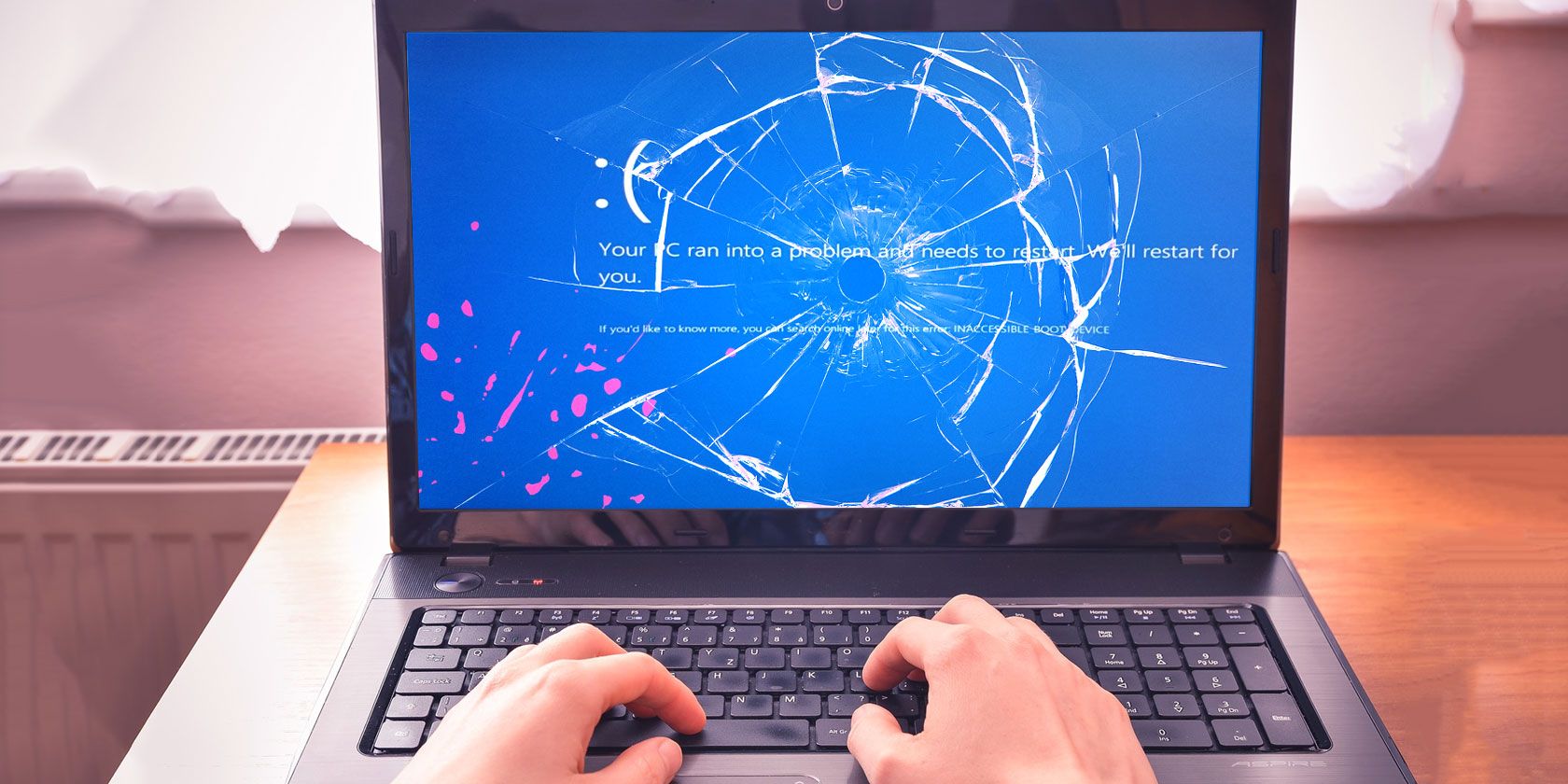
Описание проблемы
Ошибка Inaccessible Boot Device показывает, что на этапе загрузки Windows не может получить доступ к загрузочному разделу. Это проявляется как BSOD с соответствующим кодом и мешает системе загрузиться. Причины разнообразны: обновления Windows, повредившие компонент обслуживания; несовместимые или повреждённые драйверы контроллера SATA/IDE/AHCI; неправильные параметры BIOS/UEFI (режим IDE vs AHCI); проблемы с самой флеш-памятью/SSD/HDD; заражение вредоносным ПО или повреждение файловой системы.
Важно: некоторые шаги требуют входа в среду восстановления (WinRE). Если Windows не загружается, используйте носитель восстановления или зайдите в «Дополнительные параметры восстановления» через автоматический старт восстановления.
Кого это касается: домашние пользователи, системные администраторы и техподдержка.
Ключевые варианты намерения этой статьи: исправить ошибку Inaccessible Boot Device, устранение BSOD загрузочного устройства, восстановление доступа к загрузочному диску, решение проблем AHCI/SATA Windows 10.
Что такое ошибка Inaccessible Boot Device
Простая линия: Windows потеряла доступ к диску, на котором установлена операционная система, до завершения загрузки. Это может быть вызвано программными и аппаратными факторами. Краткое определение: Inaccessible Boot Device — состояние, при котором загрузчик Windows не может прочитать или монтировать раздел с системой.
Когда это происходит:
- Сразу после установки обновления Windows.
- После смены режима SATA в BIOS (IDE ⇄ AHCI).
- После обновления BIOS/UEFI.
- После установки/обновления драйверов контроллера дисков.
- При физической проблеме диска или повреждении файловой системы.
Быстрый план действий
- Попробуйте убрать недавно установленные обновления.
- Удалите пакеты со статусом «Install Pending»/«SessionsPending» в среде восстановления.
- Запустите проверку диска (chkdsk) и системных файлов (sfc).
- Обновите/переустановите драйверы контроллеров SATA/AHCI.
- Проверьте режим AHCI в BIOS и при необходимости переключайтесь аккуратно.
- Проверьте систему на вредоносное ПО.
- При невозможности восстановления — резервная копия и сброс/переустановка.
1. Удаление недавно установленных пакетов Windows (через среду восстановления)
Если проблема возникла сразу после обновления Windows, удаление последнего пакета часто помогает.
Важное: процесс перезагрузит компьютер. Сохраните данные, если это возможно.
Как попасть в среду восстановления:
- Если Windows не загружается, система обычно предлагает «Автоматическое восстановление». Если нет, используйте установочную флешку Windows 10 и выберите «Восстановление системы» → «Дополнительные параметры». Также можно через «Параметры» → «Обновление и безопасность» → «Восстановление» → «Дополнительные параметры загрузки» → «Перезагрузить сейчас».
Далее: “Устранение неполадок» → «Дополнительные параметры» → «Командная строка».
Шаги в командной строке (приведён пример с C: как диском Windows):
- Определите букву системного диска в среде восстановления: команда dir C: (иногда диск может иметь другую букву, например D:).
- Получите список установленных пакетов:
Dism /Image:C:\ /Get-Packages- Найдите по дате или имени недавно установленные пакеты и запишите их полные имена.
- Удалите проблемный пакет (замените [package name] на полное имя пакета):
dism.exe /Image:C:\ /Remove-Package /PackageName:[package name]- Перезагрузите систему.
Если после удаления последнего пакета проблема не ушла, повторите процедуру с предыдущим пакетом.
Важно: удаление пакета может повлиять на функциональность обновления. Если сомневаетесь, сделайте снимок (image) или резервную копию важных данных перед последовательным удалением.
2. Удаление пакетов со статусом ожидания установки (Pending)
Иногда обновления остаются в «лимбо» (Install Pending / SessionsPending). Их нужно удалить отдельно.
- Запустите Командную строку в среде восстановления.
- В среде восстановления загрузите системную ветку реестра SOFTWARE во временную HKEY:
reg load HKLM\temp C:\Windows\System32\config\SOFTWARE- Удалите ключ SessionsPending, если он есть:
reg delete "HKLM\temp\Microsoft\Windows\CurrentVersion\Component Based Servicing\SessionsPending" /v Exclusive- Выгрузите временную ветку реестра:
reg unload HKLM\temp- Получите список пакетов и определите те, что помечены как “Install Pending”:
Dism /Image:C:\ /Get-Packages- Создайте временную папку и переместите/удалите такие пакеты:
MKDIR C:\temp\packages
Dism /Image:C:\ /Remove-Package /PackageName:[package name] /ScratchDir:C:\temp\packages
Замените [package name] на имя пакета. Повторите для каждого ожидающего пакета и затем перезагрузите.
Примечание: команды требуют прав среды восстановления; точные буквы дисков в WinRE могут отличаться.
3. Загрузка в безопасном режиме и поиск конфликтных приложений
Загрузка в безопасном режиме отключает сторонние драйверы и службы и помогает понять, вызвана ли ошибка ПО третьих сторон.
Как загрузиться в безопасном режиме из среда восстановления:
- Перейдите в «Устранение неполадок» → «Параметры загрузки» → Перезагрузить, затем выберите «Безопасный режим» или «Безопасный режим с загрузкой сетевых драйверов».
Если в безопасном режиме система корректно загружается, откройте Панель управления или «Параметры» → «Приложения» и удалите недавно установленные программы и антивирусные пакеты, которые могли вмешиваться в загрузку. Также проверьте автозагрузку и службы (msconfig или Диспетчер задач → Автозагрузка).
4. Обновление и переустановка драйверов контроллера дисков
Частая причина — проблемный драйвер IDE/ATA/SATA/AHCI. Обычно виноват стандартный или устаревший драйвер контроллера.
Шаги:
- В безопасном режиме откройте Диспетчер устройств.
- Разверните «IDE ATA/ATAPI controllers» или «Контроллеры IDE ATA/ATAPI» и найдите «Standard SATA AHCI Controller» или похожую запись.
- Правой кнопкой → «Обновить драйвер» → «Автоматический поиск» или скачайте драйвер с сайта производителя материнской платы/ноутбука и установите вручную.
Если обновление не помогает, попробуйте откатить драйвер (если опция доступна) или удалить устройство (с последующей перезагрузкой для автоматической переустановки).
Также проверьте версию микропрограммы SSD (firmware) на сайте производителя — обновление прошивки иногда решает проблемы с доступом.
5. Включение/проверка AHCI в BIOS/UEFI
Переключение режима SATA (IDE ↔ AHCI ↔ RAID) в BIOS часто влияет на доступность диска. Некорректный режим — частая причина ошибки.
Внимание: простой переход с IDE в AHCI на установленной системе может привести к BSOD, если драйвер AHCI не включён в системе. Безопасный способ:
- В командной строке с правами администратора выполните:
bcdedit /set {current} safeboot minimal- Перезагрузите и войдите в BIOS/UEFI.
- Переключите режим SATA на AHCI (или обратно, если раньше AHCI был причиной).
- Сохраните и перезагрузите — система загрузится в безопасном режиме и автоматически установит нужные драйверы.
- Откройте командную строку и уберите safeboot:
bcdedit /deletevalue {current} safeboot- Перезагрузите систему ещё раз в нормальном режиме.
Если у вас RAID-настройки или BitLocker, заранее отключите шифрование или следуйте инструкциям производителя, чтобы не потерять данные.
6. Проверка на вредоносное ПО
Вредоносные программы могут повредить загрузочные компоненты. Используйте встроенный Windows Security или загрузите проверенные портативные антивирусные сканеры для среды восстановления.
Если Windows загружается хотя бы в безопасном режиме, выполните полное сканирование:
- Откройте «Параметры» → «Обновление и безопасность» → «Защитник Windows» / «Windows Security».
- Перейдите в «Защита от вирусов и угроз» → «Просмотр параметров» → «Проверка офлайн Windows Defender» или «Запустить полное сканирование».
Если Windows не загружается, используйте загрузочный антивирусный носитель (bootable rescue disk) от проверенного вендора.
7. Проверка диска и восстановление системных файлов
Повреждение файловой системы и ошибок на диске часто вызывает недоступность загрузочного устройства.
- Для проверки и исправления ошибок файловой системы из рабочей Windows (или WinRE):
chkdsk C: /f /rЕсли система занята, команда попросит расписание проверки при следующем перезапуске — согласитесь (Y).
- Восстановление системных файлов:
sfc /scannowЕсли sfc не может работать в штатном режиме, используйте восстановление оффлайн, указав путь к корню образа:
sfc /scannow /offbootdir=C:\ /offwindir=C:\Windows- Восстановление загрузчика (для UEFI/BIOS):
- Для BIOS/MBR:
bootrec /fixmbr
bootrec /fixboot
bootrec /scanos
bootrec /rebuildbcd- Для UEFI иногда требуется восстановить BCD через bcdboot:
bcdboot C:\Windows /s S: /f UEFI(где S: — EFI System Partition, смонтированная вручную).
Обратите внимание: команды восстановления загрузчика должны выполняться из среды восстановления или с загрузочного носителя.
8. Аппаратная проверка и физические причины
Если программные методы не помогли, проверьте аппаратное:
- Осмотрите кабели SATA/питания — плотно ли подключены; замените кабель на заведомо рабочий.
- Если SSD/накопитель подключён через переходник/контроллер, попробуйте напрямую к материнской плате.
- Протестируйте диск на другом ПК или с помощью док-станции.
- Проверьте оперативную память (memtest86) — ошибки ОЗУ тоже могут вызывать нестабильное поведение.
- Диагностика состояния SSD (SMART): используйте утилиту производителя или CrystalDiskInfo (если можете загрузиться).
Если обнаружены физические сбои диска — ориентируйтесь на восстановление данных и замену накопителя.
9. Сброс Windows и восстановление из резервной копии
Если ни один способ не сработал, создайте резервную копию важной информации (если есть доступ через WinRE/Live-USB) и выполните один из вариантов:
- Восстановление системы к точке восстановления (если есть).
- Сброс Windows с сохранением файлов (Параметры → Обновление и безопасность → Восстановление → Вернуть компьютер в исходное состояние).
- Полная переустановка Windows.
Перед «ядерным» сбросом убедитесь в наличии резервных копий и ключей шифрования (BitLocker), иначе данные могут быть утеряны.
Дополнительные решения и рекомендации для продвинутых пользователей
- Откат BIOS/UEFI к предыдущей версии, если проблема началась после обновления прошивки.
- Проверьте настройки NVMe/PCIe (для NVMe SSD) — иногда режимы шины влияют на обнаружение диска.
- Отключите внешние USB-накопители и переферийные устройства — иногда BIOS/UEFI пытается загрузиться с неправильного устройства.
Пошаговый SOP: рабочая процедура для техподдержки
- Снять симптомы: получить скрин BSOD, время и последнее действие пользователя.
- Попробовать безопасную загрузку. Если удачно — выполнить sfc и chkdsk, обновить драйверы.
- Если нет — загрузиться в WinRE, получить список пакетов Dism, удалить последний установочный пакет.
- Очистить SessionsPending в реестре, удалить pending-пакеты.
- Проверить режим SATA в BIOS; применить safeboot-процедуру при смене режима.
- Восстановить BCD/MBR при подозрении на повреждение загрузчика.
- Выполнить аппаратную диагностику (кабели, SMART, тесты памяти).
- Если восстановление невозможно — резервирование данных и план замены накопителя с повторной установкой Windows.
Критерии приёмки
- Система загружается в обычном режиме без BSOD.
- После исправления выполняются sfc /scannow и chkdsk без критических ошибок.
- Драйвер контроллера обновлён и корректно работает.
- Пользовательские данные доступны и целы (или успешно восстановлены из резервной копии).
Проверочные тесты и критерии успеха
- Тест 1: Перезагрузить систему 5 раз подряд — без BSOD.
- Тест 2: Проверка диска SMART — все критические атрибуты в норме.
- Тест 3: Просканировать систему антивирусом — отсутствуют угрозы.
Дерево решений (упрощённая схема)
flowchart TD
  A[Не загружается: BSOD Inaccessible Boot Device] --> B{Можно войти в WinRE?}
  B -- Да --> C[Командная строка: Dism /Get-Packages]
  C --> D{Найдено недавнее обновление?}
  D -- Да --> E[Удалить пакет / Перезагрузить]
  D -- Нет --> F[Проверка chkdsk /sfc, обновление драйверов]
  F --> G{Помогло?}
  G -- Да --> Z[Готово]
  G -- Нет --> H[Восстановить BCD/bootrec]
  H --> I{Помогло?}
  I -- Да --> Z
  I -- Нет --> J[Аппаратная диагностика: кабели, SMART, RAM]
  J --> K{Аппаратная неисправность?}
  K -- Да --> L[Восстановление данных, замена диска]
  K -- Нет --> M[Сброс/переустановка Windows]
  B -- Нет --> N[Использовать загрузочный USB / WinPE -> выполнить те же шаги]
Когда предложенные решения не помогут
- Если накопитель физически вышел из строя (множество выбраковок SMART), программные методы бессильны.
- Если загрузочные сектора или таблица разделов полностью повреждены и нет резервных копий, потребуется восстановление данных специализированными инструментами или услуги лаборатории.
- Если проблема вызвана аппаратной несовместимостью (старые материнские платы и новые NVMe без поддержки), может потребоваться обновление железа.
Рольные чек-листы
Для домашнего пользователя:
- Сначала — перезагрузка и проверка внешних устройств.
- Попробовать безопасный режим.
- Удалить последнее обновление через WinRE.
- Сделать резервную копию важных файлов.
Для системного администратора:
- Собрать логи событий, дампы памяти (если есть).
- Проверить соответствие драйверов на всех машинах с похожей ОС.
- Протестировать обновления в контролируемой среде перед массовым развёртыванием.
Для техника/мастерской:
- Проверить физическое подключение диска и питание.
- Выполнить SMART-диагностику и memtest.
- При необходимости — клонировать диск и попытаться восстановить загрузочный сектор на копии.
Краткая энциклопедия терминов (1 строка)
- AHCI — интерфейс контроллера SATA, рекомендуемый для современных SSD/HDD.
- BCD — Boot Configuration Data, конфигурация загрузчика Windows.
- WinRE — среда восстановления Windows.
- SMART — технология самотестирования и прогнозирования отказов накопителя.
Часто задаваемые вопросы
Q: Можно ли переключить режим SATA прямо в BIOS без подготовки? A: Рискованно — лучше включить safeboot, чтобы Windows установила AHCI-драйверы, или подготовить систему заранее.
Q: Что быстрее: переустановка Windows или попытки восстановления? A: Попытки восстановления предпочтительнее, если данные важны. Переустановка быстрее, но может привести к потере настроек и приложений.
Q: Поможет ли обновление BIOS? A: Иногда да, особенно если производитель исправил проблемы с совместимостью дисков, но обновления BIOS несут риск — выполняйте только при необходимости.
Резюме
Ошибка Inaccessible Boot Device решается методом последовательного исключения: программные исправления (удаление проблемных пакетов, очистка pending-обновлений, sfc/chkdsk, восстановление BCD), обновление драйверов и корректная конфигурация BIOS/UEFI. Если программные методы не помогают — переходите к аппаратной диагностике и восстановлению данных. Всегда делайте резервные копии перед радикальными операциями.
Важно: аккуратность при смене режима SATA и при работе с реестром/BCD минимизирует риск потери данных.
Краткий чеклист действий на один лист:
- Резервная копия данных
- Удаление последнего обновления (WinRE + Dism)
- Очистка SessionsPending
- chkdsk /f /r + sfc /scannow
- Обновление/откат драйвера SATA/AHCI
- Проверка BIOS (AHCI) через safeboot-процедуру
- Восстановление загрузчика bootrec / bcdboot
- Аппаратная проверка кабелей/SMART/RAM
- Сброс/переустановка при отсутствии успеха

Похожие материалы

Несколько аккаунтов Skype: Multi Skype Launcher

Журнал для работы: повысить продуктивность

Персональные звуки уведомлений на Android

Скачивание шоу Hulu для офлайн‑просмотра

Microsoft Start: персонализированная новостная лента
