
Как исправить ошибку «Inaccessible Boot Device» в Windows 10
Important: некоторые методы требуют доступа к среде восстановления Windows (Advanced Startup / Командная строка). Сохраняйте резервные копии важных данных перед радикальными действиями.
Что означает ошибка Inaccessible Boot Device
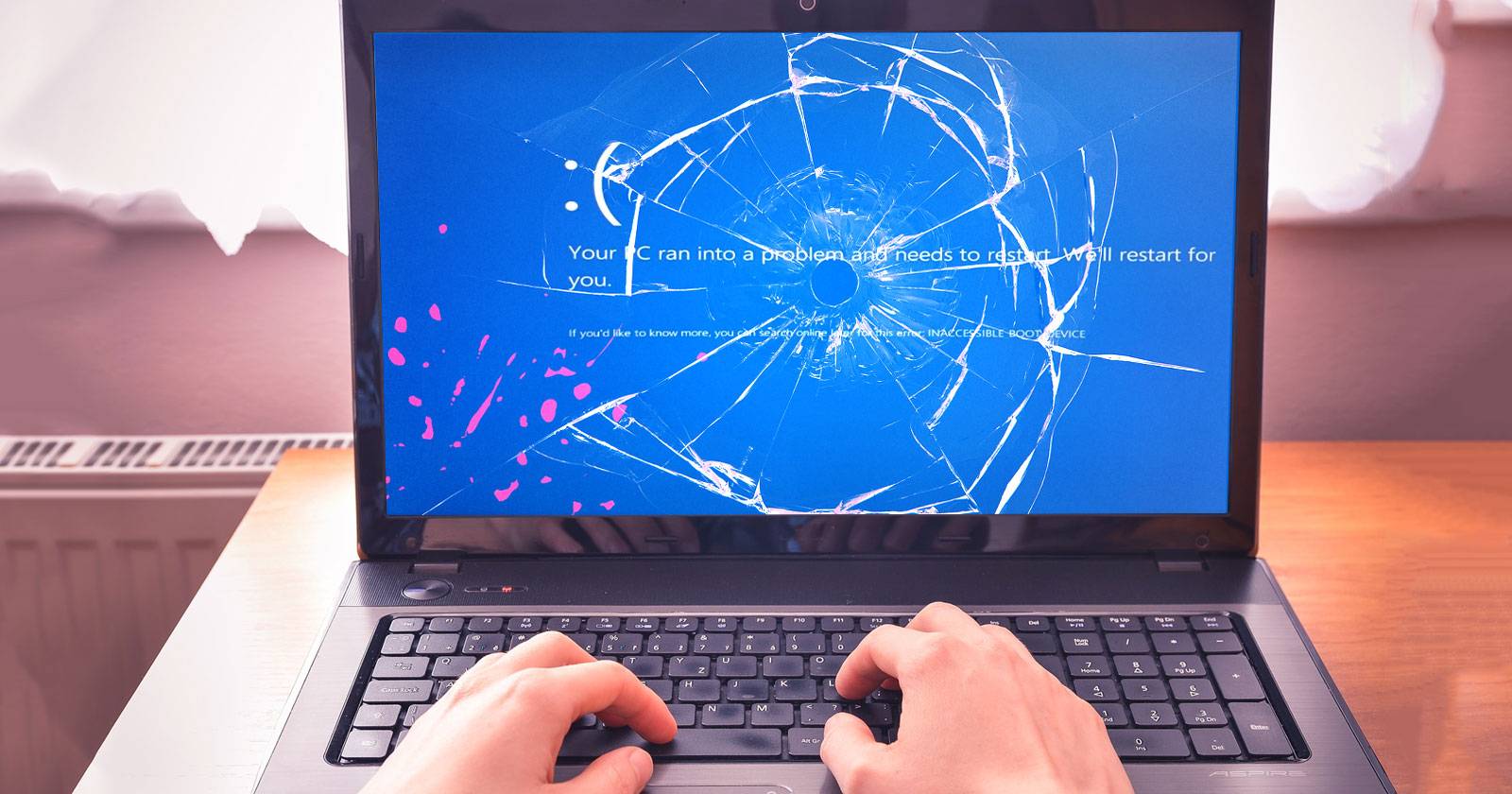
Ошибка Inaccessible Boot Device (недоступное загрузочное устройство) — это синий экран (BSOD), который появляется, когда операционная система не может получить доступ к тому диску или разделу, где установлена Windows. Коротко:
- Причина: сбои в драйверах контроллеров SATA/IDE, некорректные обновления, проблемы с AHCI/BIOS, повреждение файловой системы или SSD/HDD, а также вредоносное ПО.
- Симптомы: бесконечные перезагрузки с BSOD, зависания на логотипе Windows, невозможность нормальной загрузки.
Определение термина: AHCI — режим контроллера SATA, обеспечивающий продвинутые функции (NCQ, горячая замена).
Когда ошибка встречается чаще
- После установки Windows Update или пакетов обслуживания.
- После смены режима SATA в BIOS (IDE ↔ AHCI ↔ RAID).
- После физического вмешательства в дисковую подсистему (замена SSD/HDD, кабелей).
- При повреждении файловой системы или контроллера диска.
Быстрый план действий — последовательность
- Попробуйте использовать «Восстановление при загрузке» в среде Advanced Startup.
- Если доступен Command Prompt — удалите недавние пакеты через DISM.
- Удалите «pending» обновления через редактор реестра в среде RE.
- Загрузитесь в Безопасный режим, отключите сторонние драйверы/ПО.
- Обновите драйверы контроллера SATA/IDE.
- Проверьте диск командой chkdsk.
- Сканируйте на вредоносное ПО.
- Если ничего не помогает — резервная копия и сброс/переустановка.
1. Удалите недавно установленные пакеты обновлений
Если ошибка появилась после обновления Windows, самое логичное — откатить последние пакеты. Для этого нужен доступ к среде восстановления (Advanced Startup).
Шаги:
- Вход в среду восстановления: Откройте Параметры → Обновление и безопасность → Восстановление → Дополнительные параметры загрузки → Перезагрузить сейчас.
- На синем экране выберите Устранение неполадок → Дополнительные параметры → Командная строка.
- После того как откроется Command Prompt, выполните команды и действия ниже.
Команды для поиска и удаления установленных пакетов (если Windows установлена на C:):
Dism /Image:C:\ /Get-PackagesКоманда выведет список пакетов с датами. Найдите самые свежие, которые могли вызвать проблему. Чтобы удалить пакет, используйте:
Dism /Image:C:\ /Remove-Package /PackageName:<полное_имя_пакета>Замените <полноеимяпакета> на точное имя из вывода. После удаления перезагрузите систему.
Примечание: если удаление самого свежего пакета не помогло — повторите процесс с предыдущими пакетами по убыванию даты.
Важно: удаление пакетов может потребовать прав администратора и доступа к среде восстановления. Будьте внимательны к названию пакета — удаляйте только те, которые относятся к Windows Update или к недавно установленным компонентам.
2. Удалите «pending» пакеты (зависшие обновления)
Иногда обновления остаются в состоянии Install Pending и конфликтуют с загрузкой. Чтобы удалить такие пакеты, выполните в среде восстановления (Command Prompt):
reg load HKLM\temp C:\Windows\System32\config\SOFTWARE
reg delete "HKLM\temp\Microsoft\Windows\CurrentVersion\Component Based Servicing\SessionsPending" /v Exclusive
reg unload HKLM\temp
Далее получите список пакетов и переместите потенциально проблемные в временную папку:
Dism /Image:C:\ /Get-Packages
MKDIR C:\temp\packages
Dism /Image:C:\ /Remove-Package /PackageName:<имя_пакета> /ScratchDir:C:\temp\packages
Пояснения:
- reg load/reg unload — временно монтируют файл реестра SOFTWARE системы для правки ключей из среды восстановления.
- Команда удаления удаляет ключ SessionsPending, который указывает системе о незавершённых операциях обслуживания.
- /ScratchDir указывает временную папку для распаковки при удалении пакета.
Важно: перед правкой реестра делайте снимок устройств и убедитесь, что вы редактируете правильный раздел.
3. Загрузка в безопасном режиме и проверка приложений
Быстрая проверка, является ли проблема сторонним ПО: загрузитесь в Безопасный режим. Если в безопасном режиме система загружается нормально, проблема, вероятнее всего, в драйвере или в стороннем ПО.
Как загрузиться в безопасном режиме:
- В Advanced Startup выберите Устранение неполадок → Дополнительные параметры → Параметры загрузки → Перезагрузить.
- После перезагрузки выберите пункт 4 или F4 для включения Безопасного режима.
В безопасном режиме:
- Откройте «Программы и компоненты» и удалите недавние приложения.
- Откройте Диспетчер задач и отключите автозагрузку проблемных программ.
- Проверьте диспетчер устройств на предмет конфликтов драйверов.
Если проблема исчезает в безопасном режиме — начинайте исключение (uninstall) недавно установленных программ и драйверов.
4. Обновите драйверы контроллера IDE/ATA/SATA
Драйвер контроллера дисков — частая причина BSOD. Основные шаги:
- Загрузитесь в Windows (если возможно) или в безопасном режиме.
- Откройте Диспетчер устройств (Win + X → Диспетчер устройств).
- Разверните ветку «IDE ATA/ATAPI controllers» или «Контроллеры IDE/ATA/ATAPI».
- Найдите «Standard SATA AHCI Controller» или аналогичный, кликните правой кнопкой → Обновить драйвер.
Альтернативы обновления:
- Скачивание драйвера с сайта производителя материнской платы или производителя ноутбука.
- Использование официального пакета драйверов Intel/AMD (для контроллеров SATA).
Совет: при использовании OEM‑драйверов (например Intel RST) убедитесь, что версия совместима с вашей версией Windows.
5. Включите режим AHCI в BIOS (с осторожностью)
Некоторые системы требуют включения AHCI для корректной работы SSD. Порядок действий может различаться по производителю, но общая последовательность:
- Перед изменением режима SATA: установите Windows в безопасный режим для автоматической подгрузки AHCI-драйверов (msconfig → Загрузка → Безопасный режим → Минимальная) и перезагрузите.
- Войдите в BIOS/UEFI (обычно Delete / F2 / Esc во время POST).
- В разделе Advanced → SATA Configuration переключите режим в AHCI.
- Сохраните настройки и перезагрузитесь — Windows в безопасном режиме установит нужные драйверы.
- Откройте msconfig и снимите галочку с «Безопасный режим», затем перезагрузите систему снова.
Важное примечание: резкая смена режима SATA без подготовки может привести к BSOD. Используйте указанный безопасный метод или предварительно установите соответствующие драйверы.
6. Сканирование на вредоносное ПО
Инфекции могут нарушать системные файлы и загрузочные компоненты. Стандартный алгоритм проверки:
- Откройте Параметры → Windows Security → Защита от вирусов и угроз.
- Нажмите «Проверить сейчас» или запустите полное сканирование.
- При подозрении — используйте загрузочный антивирусный диск (rescue CD) от надежного поставщика.
Если антивирус обнаружил угрозы — следуйте рекомендациям по удалению и повторите попытку загрузки системы.
7. Проверьте жёсткий диск и файловую систему
Повреждённая файловая система легко вызывает Inaccessible Boot Device. Проверьте диск с помощью chkdsk:
- Откройте Командную строку от имени администратора (Win → cmd → Запуск от администратора) либо используйте среду восстановления.
- Выполните:
chkdsk C: /f /rЕсли Windows не может выполнить проверку немедленно, она предложит запланировать проверку при следующей перезагрузке — подтвердите вводом Y.
Из среды восстановления используйте:
chkdsk /r C:Интерпретация результатов:
- Найдены ошибки и исправлены — перезагрузите и проверьте.
- Если chkdsk выдаёт критические сбои диска (bad sectors), рассмотрите замену накопителя и восстановление из резервной копии.
8. Сброс к заводским настройкам и переустановка Windows
Если ничего из вышеописанного не помогает, можно выполнить сброс системы или полную переустановку. Перед этим:
- Создайте резервную копию всех важных данных при помощи загрузочного USB или внешнего корпуса для диска.
- Попробуйте режим «Сбросить этот ПК» (с сохранением личных файлов или без) через Параметры → Восстановление.
Методы сброса:
- «Сбросить этот ПК» через Параметры → Восстановление.
- Полная переустановка с USB-носителя с образом Windows 10.
Внимание: переустановка удалит приложения и системные настройки. Убедитесь, что у вас есть ключи и списки ПО.
Дополнительные шаги для опытных пользователей
- Проверьте физические соединения: отключите и снова подключите кабели SATA, замените кабели на заведомо исправные.
- Проверьте питание и SMART‑статус диска (smartctl из пакета smartmontools в среде Linux/WinPE).
- Тест оперативной памяти с помощью Memtest86+ — иногда ошибки ОЗУ проявляются как проблемы с доступом к диску.
Когда описанные методы не сработают — возможные причины
- Физическое повреждение контроллера на материнской плате.
- Точный конфликт драйверов при нестандартных конфигурациях RAID/Intel RST.
- Аппаратная несовместимость SSD/прошивки накопителя.
Роль‑ориентированные контрольные списки
Администратор / сервисный инженер:
- Сделать снимок конфигурации BIOS/UEFI.
- Получить логи BSOD (if available) через WinDbg или Minidump.
- Установить/откатить OEM драйверы контроллера SATA.
- Выполнить глубокую проверку SMART, chkdsk и тест RAM.
- При необходимости сменить устройство и восстановить из бэкапа.
Домашний пользователь:
- Попробовать загрузку в Безопасном режиме.
- Удалить недавно установленные программы и обновления.
- Запустить chkdsk и встроенный антивирус.
- Если не уверен — сделать резервную копию и обратиться в сервис.
Пошаговый playbook для восстановления (SOP)
- Попытаться обычную перезагрузку.
- Зайти в Advanced Startup → Восстановление при загрузке.
- Если не помогает — открыть Командную строку и выполнить Dism /Get-Packages; удалить последние пакеты.
- Удалить ключи SessionsPending через reg load/ reg delete.
- Попробовать загрузить в Безопасном режиме; проверить драйверы.
- Обновить драйвер SATA/IDE с сайта производителя.
- Запустить chkdsk и антивирусное сканирование.
- Если аппаратные ошибки — физическая проверка кабелей/диска; заменить при необходимости.
- В крайнем случае — резервная копия и сброс/переустановка.
Критерии приёмки:
- Система загружается в обычном режиме без BSOD в течение 24 часов при обычной рабочей нагрузке.
- Нет повторяющихся ошибок в журнале событий, относящихся к контроллерам дисков.
Модель принятия решений (Mermaid)
flowchart TD
  A[Появилась ошибка Inaccessible Boot Device] --> B{Можно загрузиться в среду восстановления?}
  B -- Да --> C[Открыть Командную строку]
  B -- Нет --> Z[Создать загрузочный USB и загрузиться с него]
  C --> D{Есть недавно установленные обновления?}
  D -- Да --> E[Удалить последние пакеты через DISM]
  D -- Нет --> F{Есть пакеты Install Pending?}
  F -- Да --> G[Удалить SessionsPending и проблемные пакеты]
  F -- Нет --> H[Загрузиться в безопасный режим]
  H --> I{В безопасном режиме OK?}
  I -- Да --> J[Удалить конфликтующие приложения/драйверы]
  I -- Нет --> K[Проверить драйверы SATA, chkdsk, SMART]
  K --> L{Аппаратные проблемы?}
  L -- Да --> M[Заменить диск/кабель/плату]
  L -- Нет --> N[Сброс Windows / переустановка]
  Z --> C
Краткий чеклист безопасности и рисков
- Риск потери данных: всегда делайте бэкап перед удалением пакетов или переустановкой.
- Риск дополнительного повреждения: при подозрении на аппаратный сбой не пытайтесь многократно запускать диск — снимите образ и проанализируйте его на другом ПК.
- Митигции: использование образов, клонирование и работа с копиями.
Глоссарий в одну строку
- BSOD — синий экран смерти, критическая ошибка Windows;
- DISM — инструмент обслуживания образов Windows;
- CHKDSK — утилита проверки и восстановления файловой системы;
- AHCI — режим контроллера SATA для современных накопителей;
- SMART — технология мониторинга состояния жестких дисков.
Частые ошибки и когда методы не помогут
- Если накопитель физически повреждён (много bad sectors) — программные решения не восстановят данные; необходима физическая замена и/или восстановление у специалистов.
- Если в системе нестандартный контроллер RAID, требуется специфический OEM-драйвер.
- При неправильной прошивке SSD иногда помогает обновление firmware от производителя.
Шаблон принятия решения для тех, кто вызывает мастера
- Опишите, когда начались BSOD и какие изменения предшествовали (обновления, аппаратные изменения).
- Укажите модель ПК/ноутбука и тип накопителя (SSD/HDD, NVMe/SATA).
- Опишите, какие шаги вы уже выполняли (DISM, chkdsk, safe mode).
- Предоставьте minidump или фото синего экрана — это ускорит диагностику.
FAQ
Q: Можно ли исправить ошибку без потери данных?
A: Часто да — если проблема в обновлении или драйвере. Всегда делайте резервную копию перед критическими изменениями.
Q: Поможет ли простой откат обновлений?
A: Если ошибка началась сразу после обновления — да, откат часто решает проблему.
Q: Стоит ли менять SSD при этой ошибке?
A: Менять диск стоит только при подтверждённом физическом сбое (SMART, chkdsk с необратимыми ошибками).
Итог: Ошибка Inaccessible Boot Device решается методично — от программных методов (удаление обновлений, очистка зависших пакетов, обновление драйверов, chkdsk, антивирус) к аппаратным (проверка кабелей, SMART, замена диска). Всегда начинайте с резервного копирования и используйте среду восстановления Windows для безопасной правки системных компонентов.

Похожие материалы

RDP: полный гид по настройке и безопасности

Android как клавиатура и трекпад для Windows

Советы и приёмы для работы с PDF

Calibration в Lightroom Classic: как и когда использовать

Отключить Siri Suggestions на iPhone
