
Исправить ошибку «iMessage is Signed Out» на iPhone
Быстрые ссылки
- Убедиться, что iMessage включён
- Проверить адреса для iMessage (Номера и Apple ID)
- Проверить статус серверов Apple для iMessage
- Общие исправления: перезапуск, обновление, сброс сети
Краткое резюме
- Оповещение «iMessage is Signed Out» указывает на неправильно настроенный iMessage либо на выход из Apple ID.
- Чаще всего ошибка появляется из‑за выключенного iMessage, выхода из Apple ID или незарегистрированного/невыбранного номера телефона.
- Проблемы на стороне Apple и программные баги тоже могут вызывать это сообщение.
Важно: термин «iMessage» — это служба обмена сообщениями Apple, которая использует интернет (Wi‑Fi или мобильные данные). Она отличается от SMS/MMS, которые идут через оператора.
1. Убедитесь, что iMessage включён
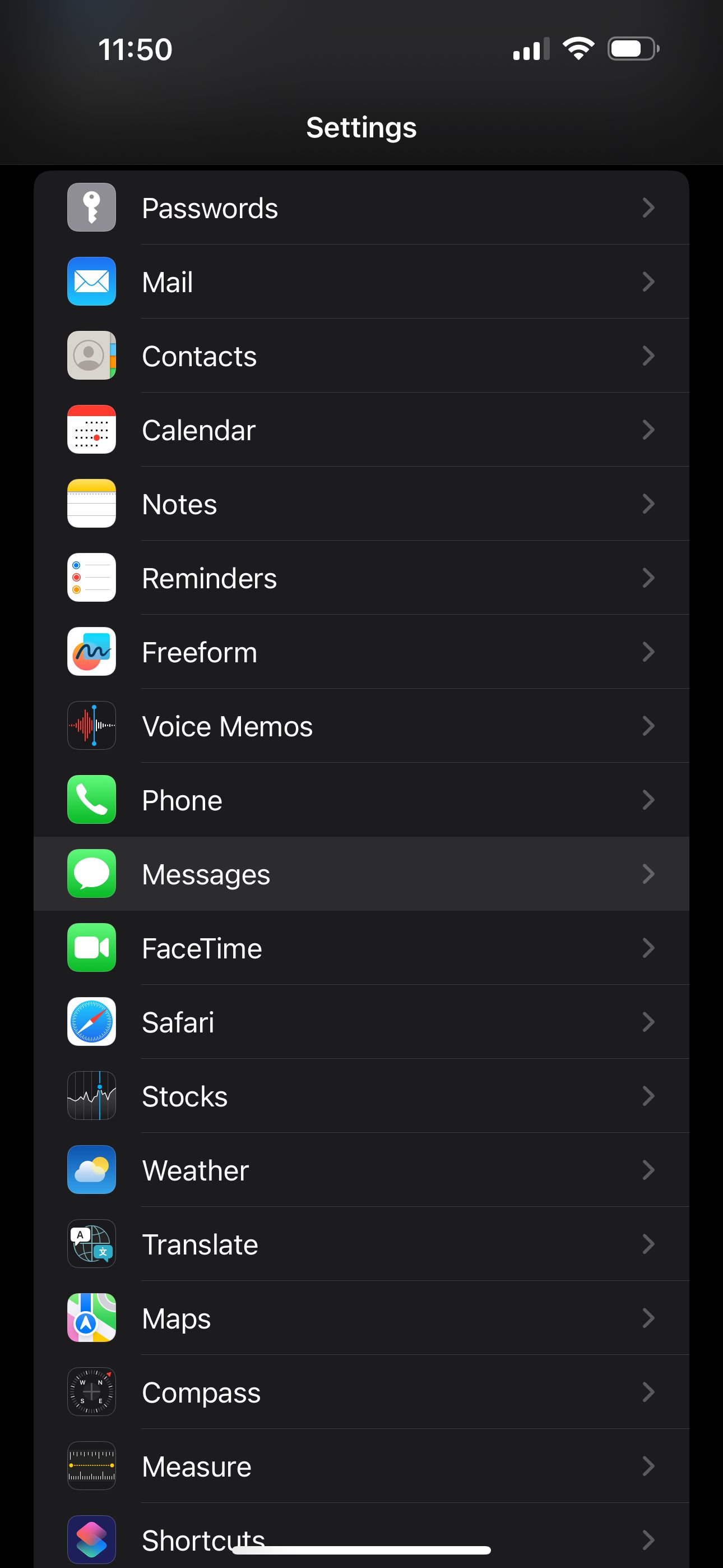
- Откройте Настройки > Сообщения.
- Проверьте тумблер iMessage — он должен быть включён.
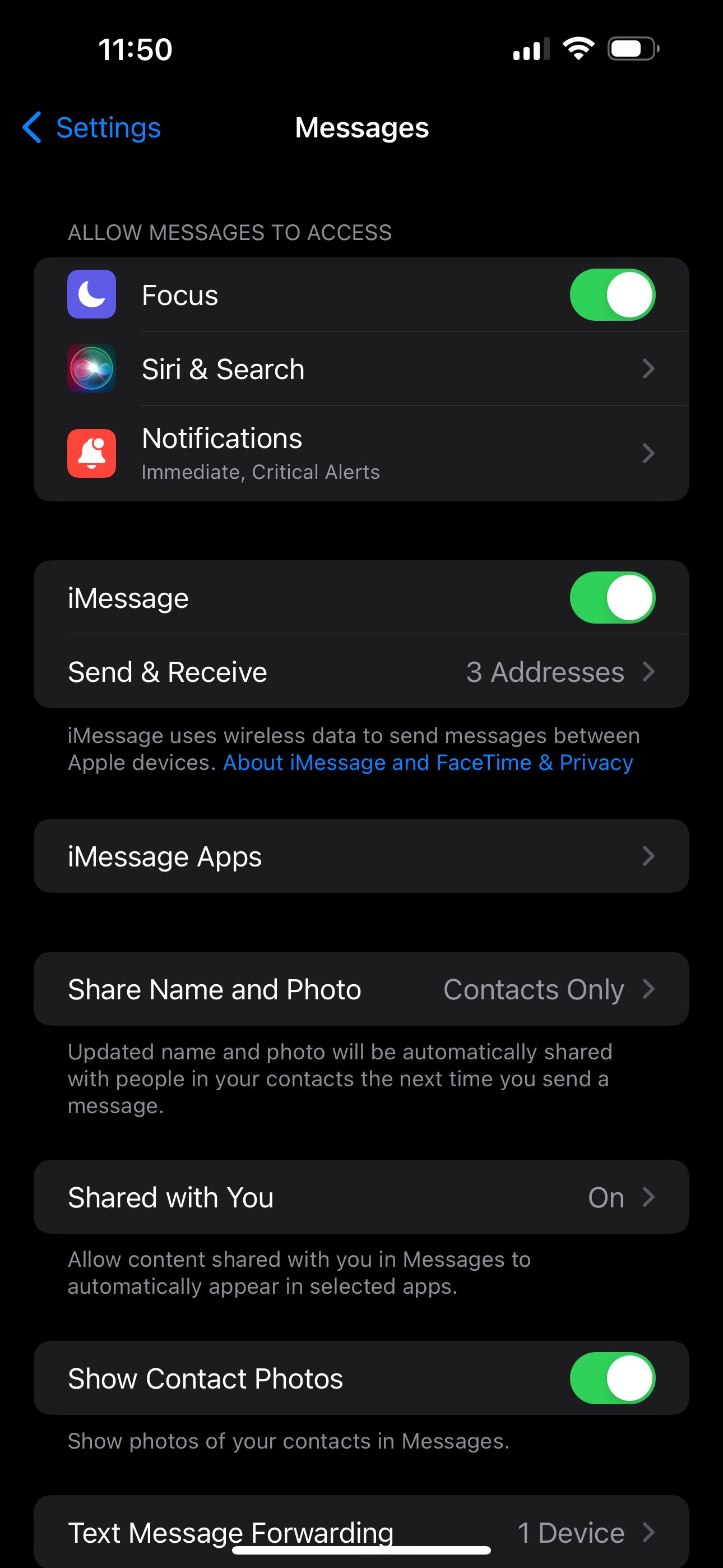
Если тумблер уже включён — выключите его, подождите 5–10 секунд и снова включите. Это принудительно инициирует попытку повторной активации iMessage на сервере Apple.
Также вы можете открыть оповещение «iMessage is Signed Out» и тапнуть ссылку «Настройки», чтобы моментально перейти в нужный раздел.
2. Проверьте адреса для iMessage (Send & Receive)
Почему это важно: iMessage использует привязанные адреса (номер телефона и/или Apple ID). Если ни одно из них не выбрано, служба не может принимать или отправлять сообщения.
- Откройте Настройки > Сообщения > Отправка и приём (Send & Receive).
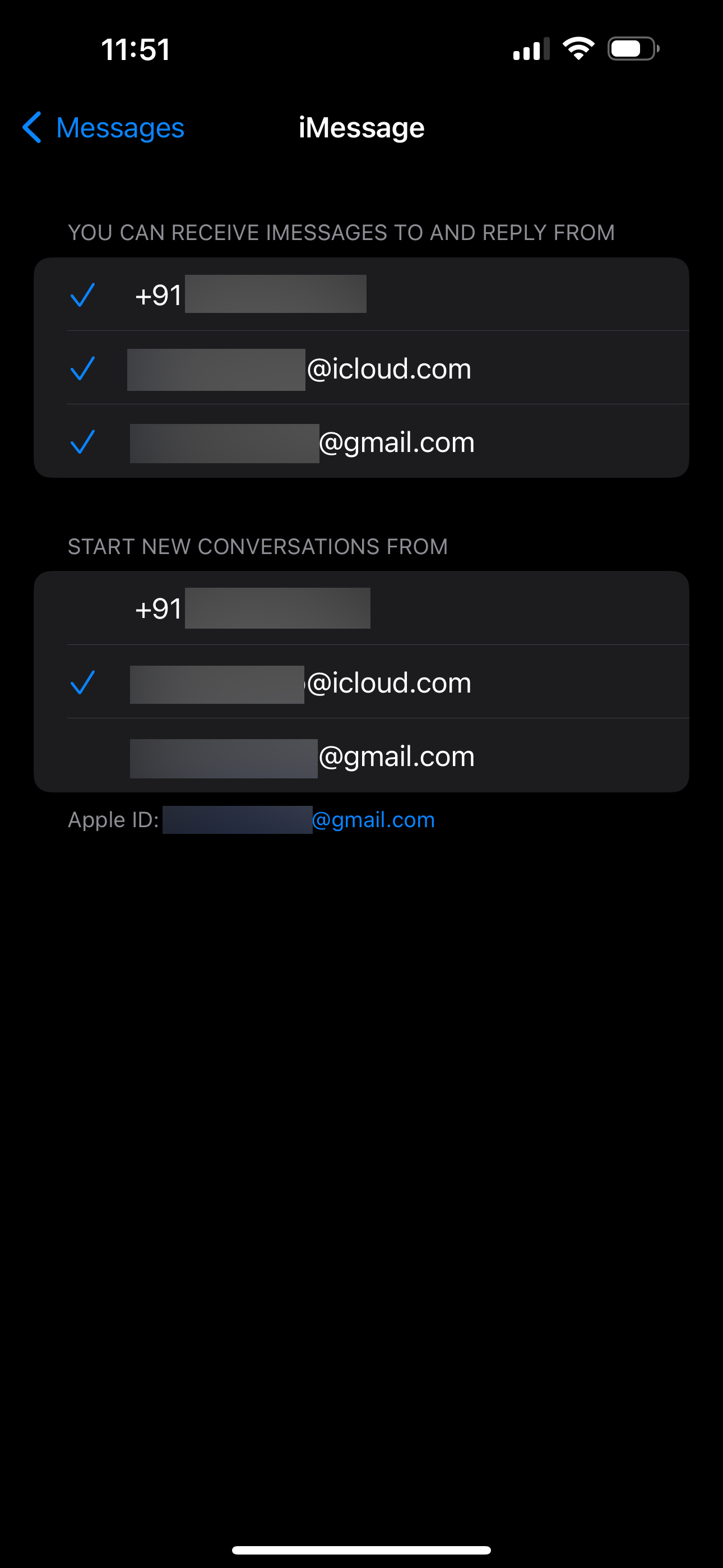
- Убедитесь, что указан номер телефона или ваша почта Apple ID. Если вы видите «Нет адресов», это причина ошибки.
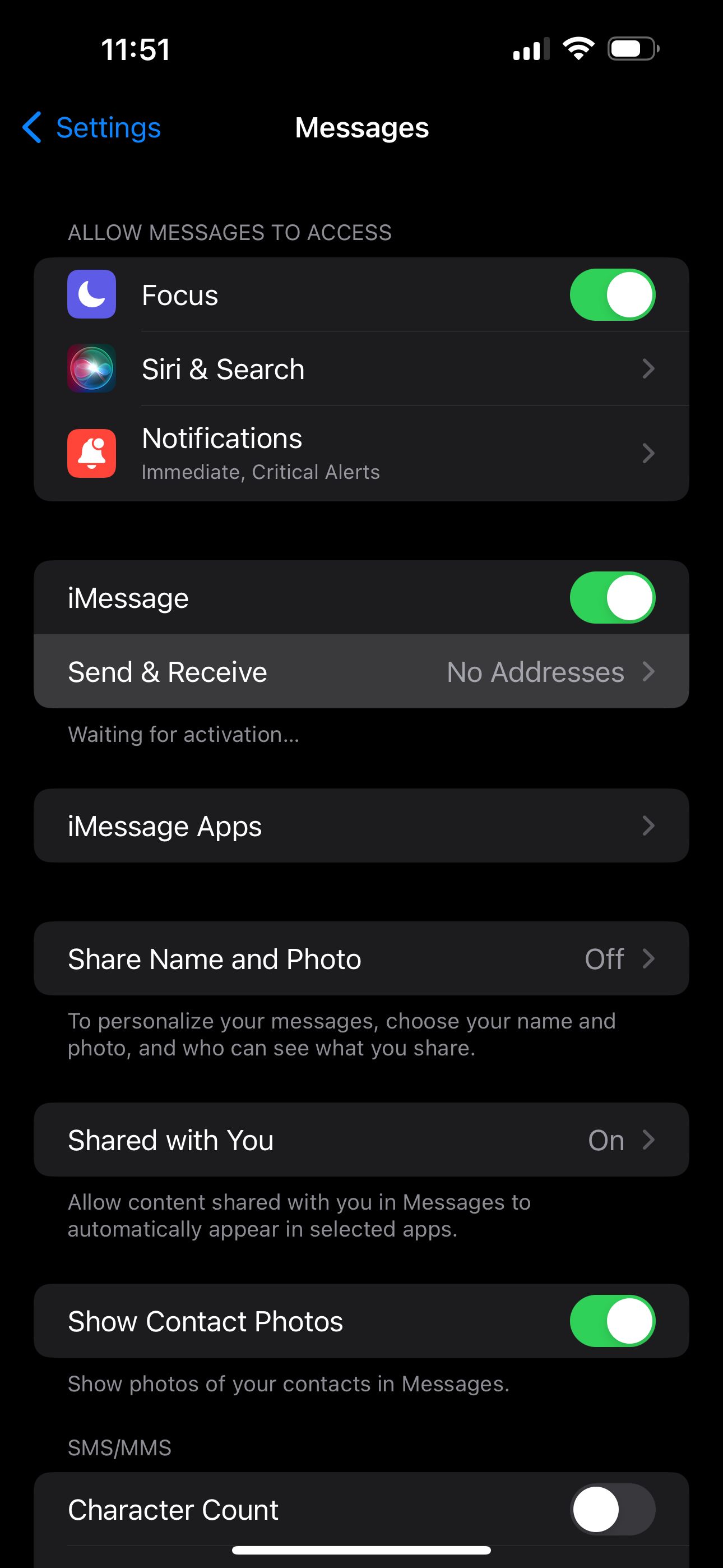
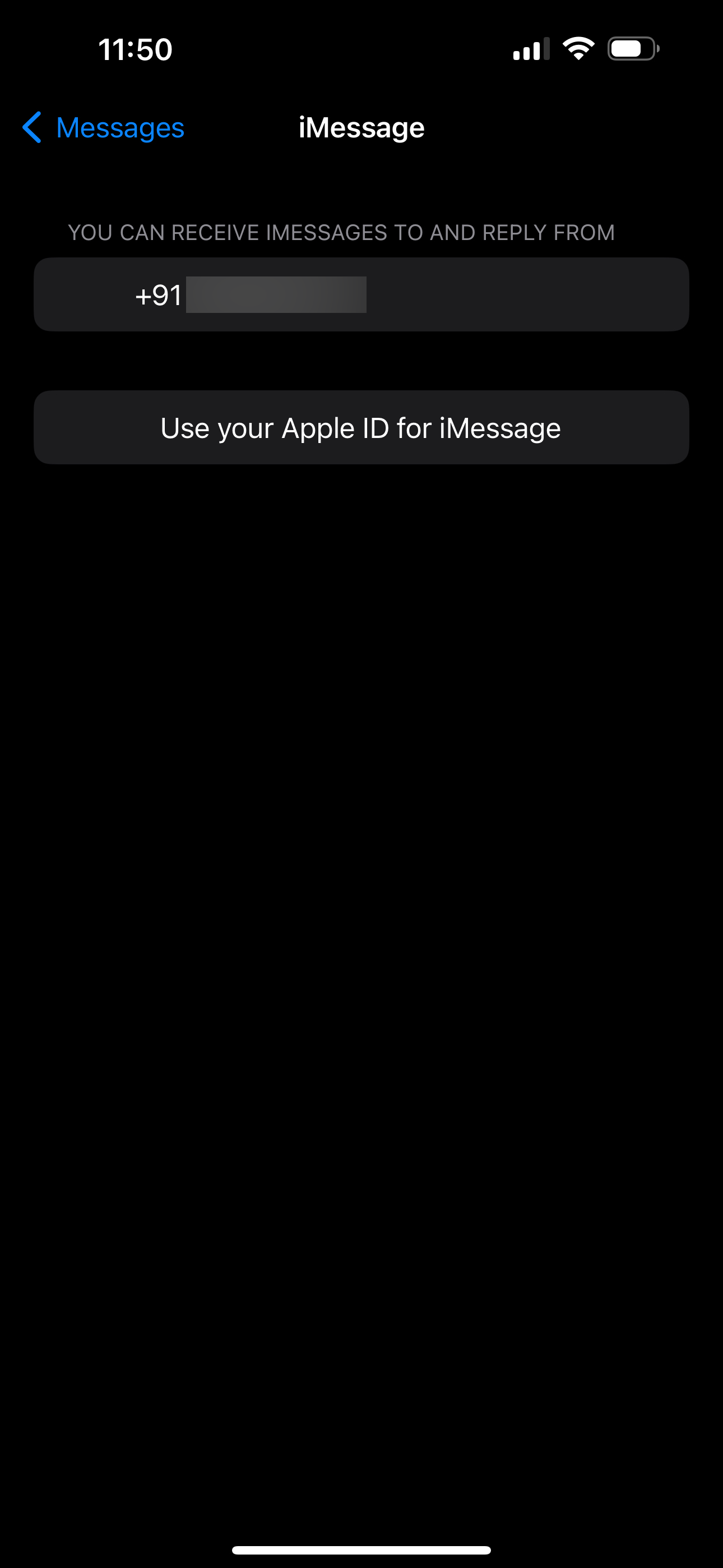
Если адреса отсутствуют или вы хотите подключить аккаунт:
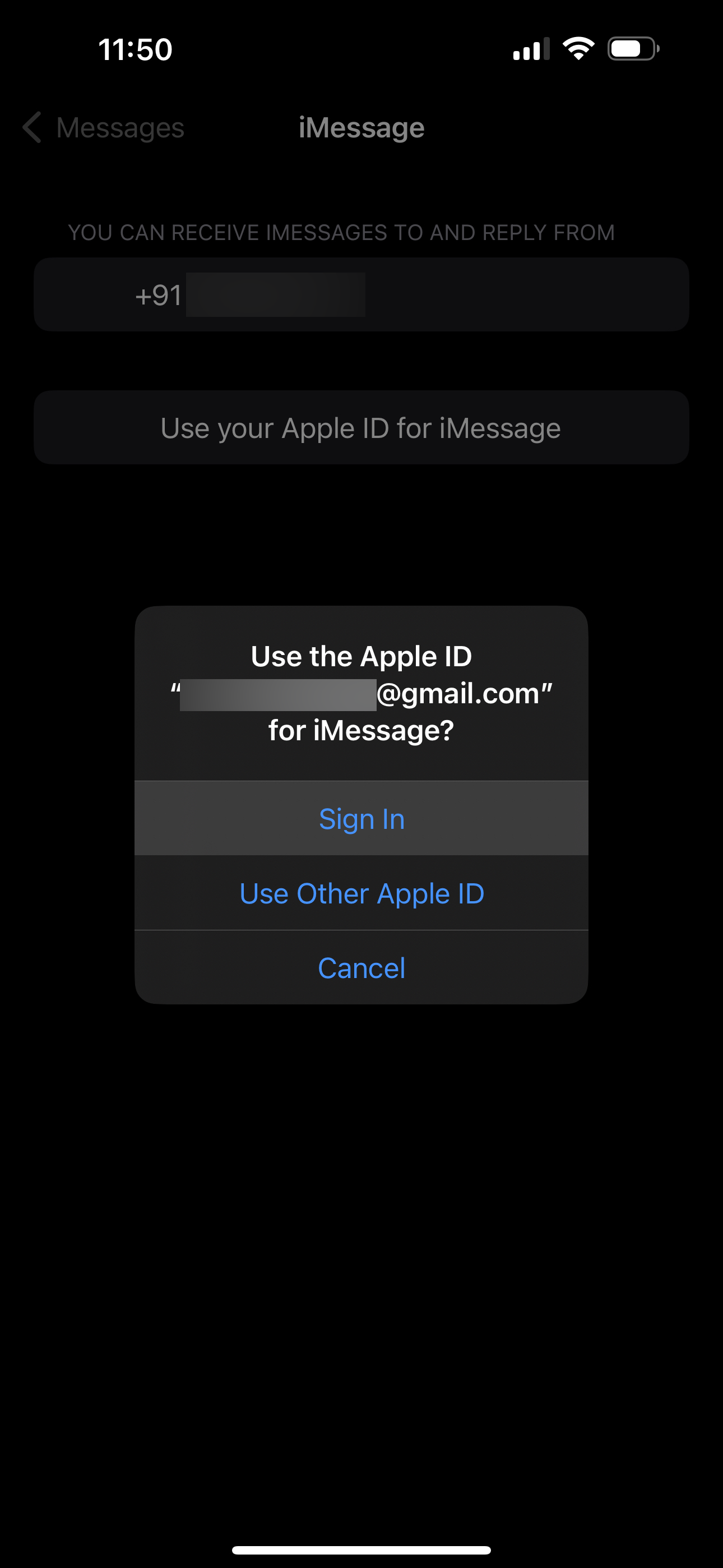
- Нажмите «Использовать ваш Apple ID для iMessage» и выполните вход.
- Если хотите использовать другой аккаунт, выберите «Использовать другой Apple ID» и войдите в желаемый аккаунт.
- Если в этом меню отображается ваш номер телефона — проверьте, что он отмечен (галочка). Активация номера требует короткого SMS от оператора.
Совет: если вы часто меняете SIM-карты или используете eSIM, убедитесь, что номер, на который приходит активация, активен и у выбранного оператора есть связь.
3. Проверьте статус серверов Apple для iMessage
Иногда причина вовсе не ваш iPhone. Перейдите на страницу статуса системы Apple (System Status) и найдите сервис iMessage.
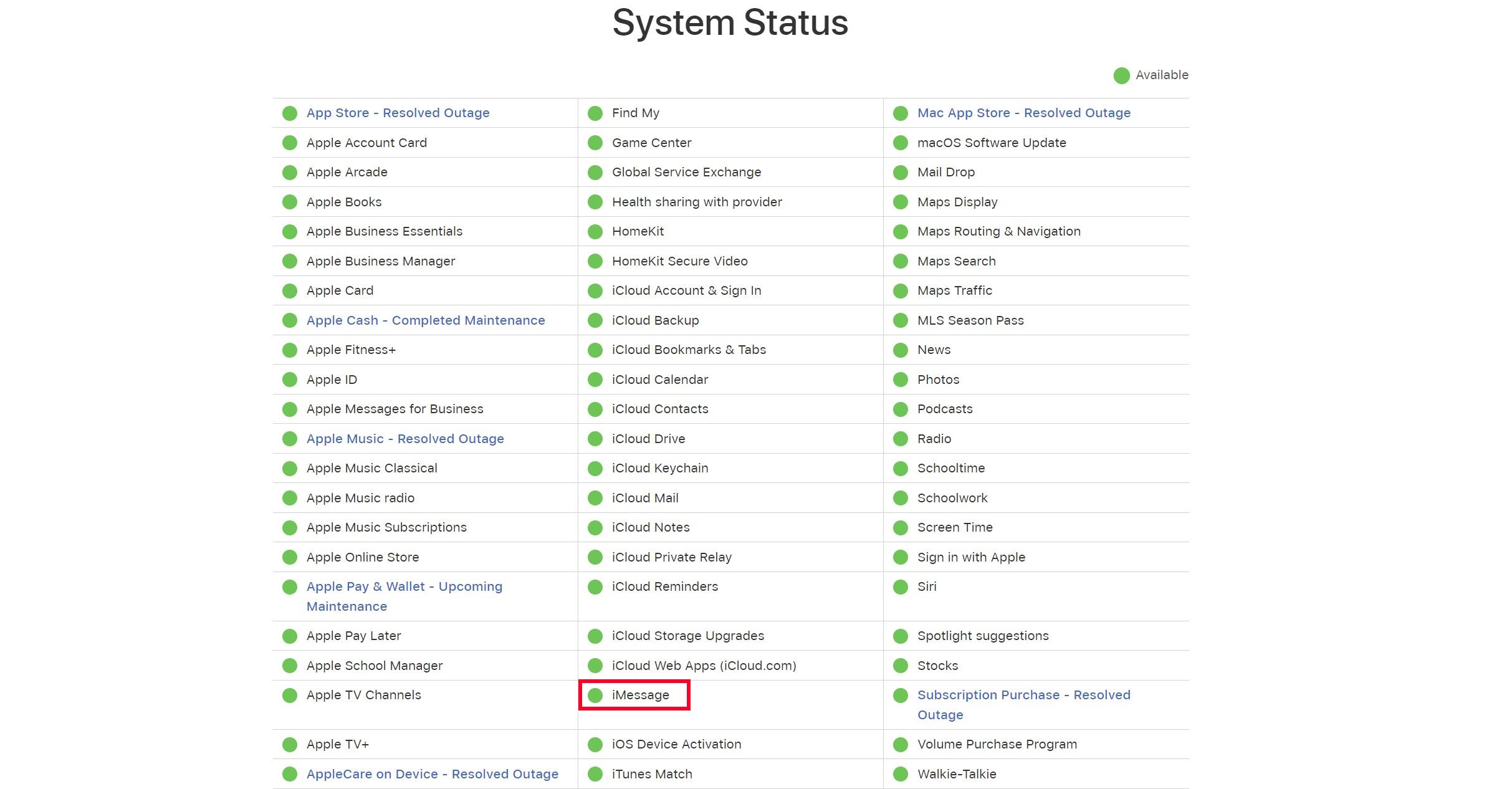
- Зелёный индикатор — сервис работает.
- Жёлтый или красный — у Apple есть сбой, нужно подождать.
Если проблема на стороне Apple, никакие локальные манипуляции не помогут, кроме ожидания восстановления службы.
4. Общие исправления: перезапуск, обновление, сброс сети
Попробуйте следующие шаги по порядку:
- Перезагрузите iPhone (выключите и включите).
- Проверьте обновления: Настройки > Основные > Обновление ПО. Установите доступную iOS.
- Убедитесь, что у вас рабочая сеть: Wi‑Fi или мобильные данные. iMessage не работает без интернета.
- Сбросьте сетевые настройки: Настройки > Основные > Сброс > Сбросить настройки сети. Это удалит сохранённые сети и пароли.
Важно: перед сбросом сетевых настроек запишите пароли Wi‑Fi.
Диагностика: пошаговая методология (мини‑SOP)
- Подтвердить сообщение об ошибке и время появления.
- Проверить тумблер iMessage в Настройках.
- Открыть «Отправка и приём», убедиться в выборе номера/Apple ID.
- Попытаться выйти и войти в Apple ID (при необходимости).
- Перезагрузить устройство.
- Проверить System Status Apple.
- Обновить iOS.
- Сбросить сетевые настройки.
- Связаться с Apple Support, если ничего не помогло.
Диаграмма принятия решения
flowchart TD
  A[Появилось «iMessage is Signed Out»] --> B{iMessage включён?}
  B -- Да --> C{Адреса 'номер/Apple ID' выбраны?}
  B -- Нет --> D[Включить iMessage, затем проверить адреса]
  C -- Да --> E{System Status Apple OK?}
  C -- Нет --> F[Выбрать номер или войти в Apple ID]
  E -- Да --> G[Перезагрузить iPhone и обновить iOS]
  E -- Нет --> H[Подождать восстановления сервиса Apple]
  G --> I{Проблема решена?}
  I -- Да --> J[Готово]
  I -- Нет --> K[Сброс сетевых настроек → Если не помогло, обратиться в Apple Support]
Критерии приёмки (как проверить, что проблема решена)
- Сообщения iMessage отображаются синими пузырями при разговоре с пользователями iMessage.
- В Настройки > Сообщения iMessage отображается как «Вкл.» и в «Отправка и приём» виден номер/Apple ID.
- При отправке тестового сообщения к другому пользователю iMessage передача проходит без ошибок.
Чек‑лист для ролей
Для обычного пользователя:
- Включить iMessage.
- Проверить «Отправка и приём».
- Перезагрузить телефон.
- Проверить статус серверов Apple.
Для администратора/IT‑поддержки:
- Проверить, нет ли групповых ограничений Mobile Device Management (MDM).
- Убедиться, что Apple ID не заблокирован на уровне учётной записи организации.
- Проверить логи активации/MDM (если доступны).
Для техподдержки Apple (инструкция для агента):
- Подтвердить точный текст оповещения и шаги пользователя.
- Проверить System Status и историю инцидентов.
- Предложить клиенту перезагрузку, выход/вход в Apple ID и сброс сети.
Когда перечисленные шаги не помогут — примеры и обходные пути
- Проблема связана с временным глобальным сбоем Apple: остаётся ждать восстановления сервиса.
- Аккаунт Apple заблокирован или требует подтверждения безопасности: нужно завершить двухфакторную аутентификацию или восстановить пароль через appleid.apple.com.
- Если используется корпоративный Apple ID под MDM, политики компании могут блокировать iMessage — обратитесь к IT‑отделу.
Альтернатива: если срочно нужно отправить сообщение, используйте SMS/MMS (зелёные пузыри) до устранения проблемы с iMessage.
Сценарии, когда ошибка чаще возникает (ментальная модель)
- Изменения SIM/оператора — телефонный номер перестаёт быть привязан.
- Выход из Apple ID вручную или после сброса настроек.
- Новая активация устройства или переключение на eSIM.
- Сбой на стороне Apple или нестабильное соединение с интернетом.
Частые вопросы (FAQ)
Почему iMessage просит войти, если я ничего не менял?
Иногда iOS сбрасывает сессии аутентификации. Это может случиться после обновления системы, смены SIM или из‑за временного сбоя серверов Apple.
Сколько времени занимает активация iMessage?
Активация обычно занимает несколько минут, но в редких случаях может длиться до 24 часов (в этом случае проверьте статус сервиса и связь с оператором).
Нужно ли платить оператору за активационное SMS?
Активационное SMS отправляется вашим оператором и обычно бесплатное, но это зависит от тарифного плана и страны. Если сомневаетесь — уточните у оператора.
Советы по безопасности и приватности
- Никогда не передавайте пароль Apple ID по телефону или в сообщениях.
- При использовании общего устройства выходите из своего Apple ID после работы.
- При подозрительной активности аккаунта посетите appleid.apple.com и проверьте устройства, у которых есть доступ.
Резюме
- Проверьте, что iMessage включён и что в «Отправка и приём» выбран ваш номер или Apple ID.
- Если локальные проверки не помогли, проверьте статус серверов Apple и выполните стандартные шаги: перезапуск, обновление iOS, сброс сетевых настроек.
- При необходимости обратитесь в Apple Support — у них есть инструменты для проверки учётной записи и истории активаций.
Ключевые ресурсы: страница статуса Apple, раздел поддержки Apple Support и настройки iOS.

Похожие материалы

Несколько аккаунтов Skype: Multi Skype Launcher

Журнал для работы: повысить продуктивность

Персональные звуки уведомлений на Android

Скачивание шоу Hulu для офлайн‑просмотра

Microsoft Start: персонализированная новостная лента
