
Ошибка «Обнаружены аппаратные проблемы» в Windows Memory Diagnostic — как диагностировать и исправить
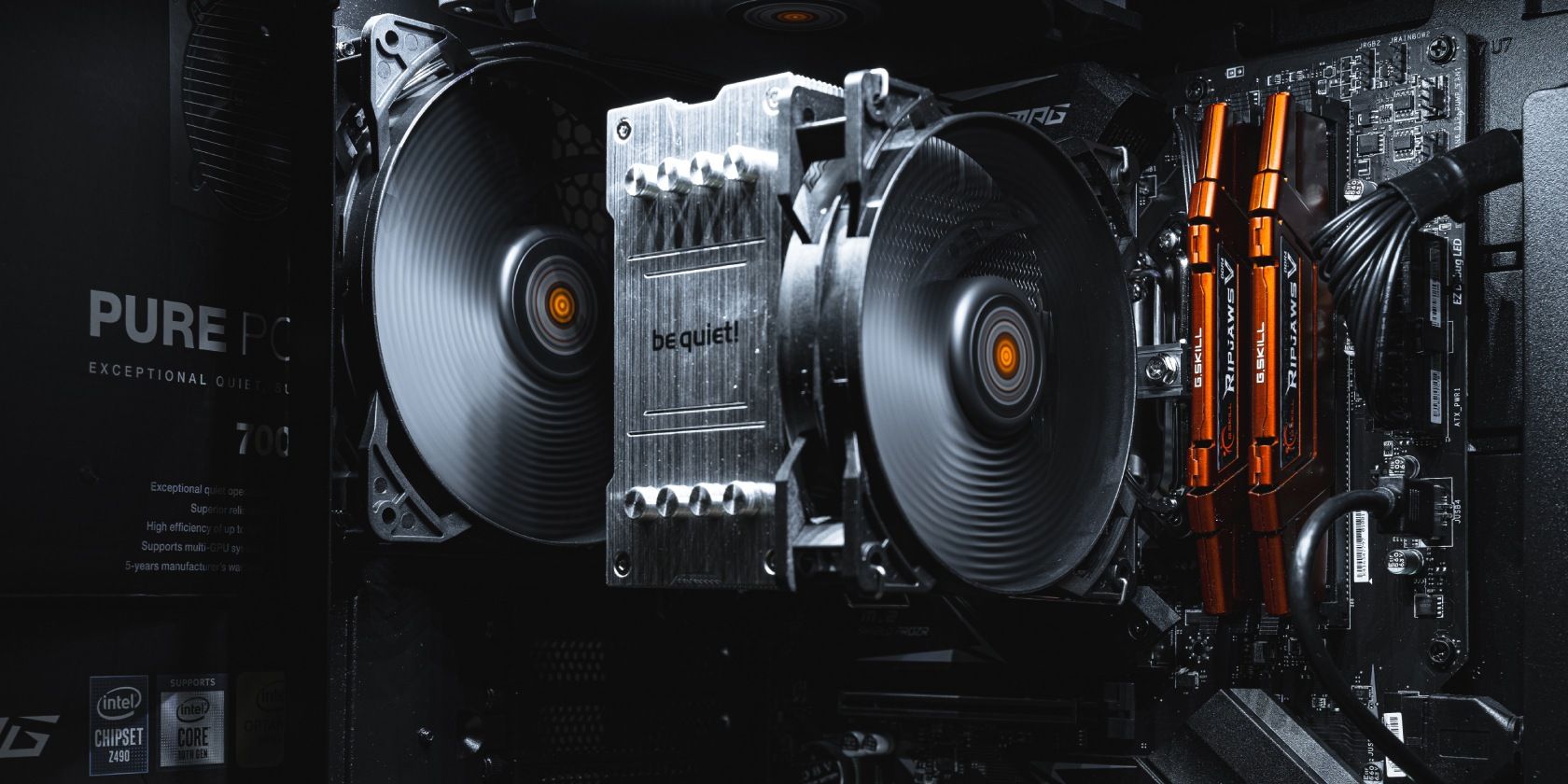
Windows Memory Diagnostic — встроенный инструмент для базовой проверки модулей оперативной памяти в Windows. При обнаружении проблем он может показать сообщение вида «Обнаружены аппаратные проблемы; свяжитесь с производителем», а затем диалог «У вас проблема с памятью». Это сообщение часто означает аппаратную неисправность, но иногда может быть ложным срабатыванием из‑за сбоя ОС, конфликтов BIOS/UEFI или разгона.
Ниже — подробное руководство от простых шагов (без разборки) до продвинутых проверок с MemTest86+, сценариев для техников и шаблонов логирования. Включены контрольные списки и критерии приёмки.
Что означает ошибка и почему она возникает
Коротко: сообщение указывает, что результаты диагностики памяти содержат ошибки, но причина может быть разной.
Основные причины:
- Физически неисправный модуль ОЗУ (RAM).
- Повреждённый или загрязнённый слот DIMM на плате.
- Конфликт параметров BIOS/UEFI (XMP/разгон, напряжения, тайминги).
- Проблемы совместимости между материнской платой и модулем (частота, профиль XMP, ECC vs non‑ECC).
- Сбой Windows (ошибки файлов системы, повреждённый драйвер) — даёт ложные срабатывания.
- Нестабильная работа из‑за разгона CPU или памяти.
Важно: не спешите выбрасывать модули — всегда последовательно исключайте причины.
Быстрый контрольный список перед разборкой
- Перезагрузите компьютер и запустите Windows Memory Diagnostic ещё раз.
- Отключите разгон и профиль XMP в BIOS/UEFI, верните частоты и напряжения к заводским.
- Обновите BIOS/UEFI до последней стабильной версии (только с официального сайта производителя).
- Создайте резервные копии важных данных перед дальнейшими аппаратными тестами или переустановкой ОС.
1. Проверка разгона и XMP (пошагово)
Почему важно: агрессивные профили XMP или ручной разгон памяти/процессора часто приводят к ошибкам памяти даже при внешне стабильной системе.
Что делать:
- Войдите в BIOS/UEFI (обычно клавиши Del, F2, F10 — см. документацию вашей платы).
- Отключите все профили разгона (Load XMP/DOCP/EOCP = Disabled) и верните значения DRAM Frequency и DRAM Voltage к автопараметрам.
- Сохраните изменения и перезагрузите систему. Запустите Windows Memory Diagnostic и/или MemTest86+.
Если после возврата к заводским параметрам ошибка исчезла — проблема была в разгонных профилях. Решение: использовать более щадящий профиль или повысить напряжение с осторожностью в пределах спецификаций RAM и CPU.
Важно: при работе с напряжениями и таймингами следуйте документации производителя памяти и материнской платы.
2. Запуск встроенного мастера устранения неполадок оборудования
Windows содержит наследуемый мастер, который может автоматически диагностировать простые аппаратные конфликты.
Как запустить (администраторские права):
- Нажмите клавишу Win и наберите cmd.
- Запустите Командную строку от имени администратора.
- Введите команду и нажмите Enter:
msdt.exe -id DeviceDiagnostic- В окне «Оборудование и устройства» нажмите Далее. По умолчанию мастер пытается автоматически применить исправления; при необходимости отключите «Применять исправления автоматически» в разделе Дополнительно.
Примечания:
- Этот мастер устарел и может отсутствовать или вести себя иначе в Windows 11 версии позже 22H2.
- Мастер полезен для обнаружения драйверных конфликтов и простых аппаратных ошибок, но он не заменяет глубокую проверку памятью (MemTest86+).
3. Удаление и повторная установка модулей памяти: как правильно работать с ОЗУ
Инструменты и подготовка:
- Отвертка (для открытия корпуса).
- Антистатический браслет или заземление (касаться заземлённой металлической поверхности).
- Чистая сухая кисточка или баллончик со сжатым воздухом для удаления пыли.
Порядок действий:
- Выключите компьютер и отключите питание.
- Снимите боковую панель корпуса.
- Осторожно извлеките модули ОЗУ: нажмите на фиксаторы слева и справа от слота.
- Осмотрите контакты на предмет окислений или повреждений. Лёгкое загрязнение можно удалить баллончиком со сжатым воздухом или сухой кисточкой. Не протирайте спиртом контакты без крайней необходимости.
- Вставьте модуль обратно: выравнивание ключа, равномерное нажатие до щелчка фиксаторов.
- Запустите систему и проверьте сообщение Windows Memory Diagnostic.
Диагностика модулей по очереди:
- Если у вас несколько модулей, извлеките все и оставьте только один в первом слоте. Запустите тесты. Повторите для каждого модуля по очереди.
- Если один модуль даёт ошибку, он вероятнее всего неисправен.
- Если модуль работает в одном слоте, но не в другом — подозревайте слот материнской платы.
Что делать при обнаружении неисправного слота:
- Проверьте внимательнее слоты на предмет физических повреждений (согнутые контакты, следы горения).
- Возможности ремонта слота ограничены: замена отдельного слота на большинстве плат невозможна без пайки и сложных работ. Обычно экономически оправдана замена материнской платы.
- Можно работать с уменьшенным объёмом ОЗУ (не использовать битый слот), но это снижает производительность.
4. Глубокая проверка памяти: MemTest86+ (подробная инструкция)
Когда использовать: если встроенный мастер и последовательное тестирование модулей не выявили явной причины — запускайте MemTest86+ для продолжительной и детальной проверки.
Ключевые моменты:
- MemTest86+ — загрузочная утилита. Она работает до загрузки Windows и тестирует ОЗУ на аппаратном уровне.
- Часто несовместима с Secure Boot, поэтому Secure Boot нужно временно отключить в BIOS/UEFI.
- Тесты могут занимать от нескольких часов до суток в зависимости от объёма ОЗУ и числа проходов.
Как создать загрузочную флешку и запустить тест:
- Подготовьте USB‑накопитель (весь контент будет удалён — сделайте резервную копию).
- Перейдите на страницу загрузки MemTest86+ и скачайте последнюю версию.
- Запустите установщик/образ и выберите ваш USB‑диск. Если в дистрибутиве есть опция форматирования — включите её.
- Войдите в BIOS/UEFI и отключите Secure Boot (если требуется). Убедитесь, что режим загрузки (UEFI/Legacy) совместим с образом MemTest86+.
- Сохраните настройки и перезагрузите компьютер. Войдите в Boot Menu (горячая клавиша зависит от производителя: F9 для HP, F12 для Dell и т.д.) и выберите вашу USB‑флешку.
- MemTest86+ начнёт автоматическую проверку. Дайте программе выполнить минимум 2 полных прохода; чем больше — тем точнее результат.
- Если вы видите красные или заметные ошибки — запись результатов (скриншот или текстовый лог) поможет при обращении в сервис или при обмене по гарантии.
Как интерпретировать результаты:
- Нулевой уровень ошибок: ОЗУ, скорее всего, исправно; продолжайте проверять систему на ошибки ОС или драйверов.
- Повторяющиеся ошибки в одном модуле: модуль неисправен — замените.
- Ошибки, появляющиеся при конкретном слоте: вероятно, неисправен разъём на материнской плате.
- Единичные редкие ошибки могут указывать на совместимость (тайминги/напряжения) — попробуйте выставить более консервативные параметры.
Советы при совпадении ошибок MemTest86+ и Windows Memory Diagnostic:
- Если оба инструмента фиксируют ошибки — высока вероятность аппаратной поломки.
- Если MemTest86+ чист, а Windows Memory Diagnostic — нет, проверьте системные файлы Windows и драйверы; возможен ложный сигнал из‑за проблем с ОС.
5. Исправление проблем с Windows: восстановление образа и чистая установка
Если MemTest86+ не нашёл ошибок, но Windows продолжает жаловаться, причина может быть внутри самой ОС — повреждённые системные файлы или драйверы.
Порядок действий (более безопасно → более радикально):
- Запустите проверку системных файлов из-под администратора:
sfc /scannow- Если SFC не исправляет всё, выполните команды DISM для восстановления образа Windows:
DISM /Online /Cleanup-Image /CheckHealth
DISM /Online /Cleanup-Image /ScanHealth
DISM /Online /Cleanup-Image /RestoreHealth- Перезагрузите компьютер и повторите тесты памяти.
- Если проблема не исчезла, выполните ре‑инсталляцию Windows (repair install / inplace upgrade) — этот метод восстанавливает системные файлы, не удаляя ваши приложения и данные.
- Если repair install не помог, сделайте полную чистую установку Windows (перейдёт очистка всех приложений и данных): не забудьте заранее выполнить резервное копирование.
Ключевая рекомендация: прежде чем чистая установка — экспортируйте список установленных программ и сделайте резервные копии важных папок.
Диаграмма принятия решения (decision tree)
flowchart TD
  A[Ошибка «Обнаружены аппаратные проблемы»] --> B{Повторяется после перезагрузки?}
  B --> |Нет| C[Выполните SFC и DISM, проверьте драйверы]
  B --> |Да| D{Вы используете разгон / XMP?}
  D --> |Да| E[Отключите разгон и XMP, загрузите по умолчанию]
  D --> |Нет| F[Снимите модули, протестируйте по одному]
  F --> G{Ошибка остаётся на одном модуле?}
  G --> |Да| H[Замените модуль по гарантии]
  G --> |Нет| I{Ошибка зависит от слота?}
  I --> |Да| J[Материнская плата / ремонт слота / замена платы]
  I --> |Нет| K[Запустите MemTest86+, сделайте минимум 2 прохода]
  K --> L{MemTest86+ показал ошибки?}
  L --> |Да| H
  L --> |Нет| C
Критерии приёмки (как понять, что проблема решена)
- Windows Memory Diagnostic и MemTest86+ не показывают ошибок после минимум 2 проходов.
- При последовательном тестировании каждый модуль работает стабильнее в своём слоте.
- Проблема не воспроизводится при стандартных параметрах BIOS/UEFI (без разгона).
- После восстановления образа Windows или repair install сообщение об ошибке не появляется.
Чек‑лист по ролям
Для обычного пользователя:
- Выполнить перезагрузку и запустить Windows Memory Diagnostic ещё раз.
- Отключить XMP/разгон в BIOS, если умеете.
- Попробовать поочерёдно вставлять по одному модулю памяти.
- Сделать резервную копию и обратиться в сервис, если есть подозрение на физическую поломку.
Для IT‑техника / системного администратора:
- Снять модули, протестировать каждый отдельно с MemTest86+.
- Проверить совместимость памяти и материнской платы по спецификациям.
- Обновить BIOS до стабильной версии, отключить Secure Boot для загрузки MemTest86+.
- Логировать результаты тестов и подготовить заявку по гарантии (скриншоты/логи).
Для сборщика/ремонтника:
- Осмотреть разъёмы DIMM на предмет механических повреждений.
- Проверить питание и целостность цепей VRM, если проблема сопровождается нестабильностью CPU.
- При необходимости выполнить замена платы или пайку (если авторизован и есть навыки).
Шаблон логирования тестов (для сервиса или личного журнала)
| Дата | Тест | Конфигурация (модули/слоты) | Результат | Комментарий |
|---|---|---|---|---|
| 2026‑01‑03 | MemTest86 Pass 2 | 2×8GB DDR4 Slot A+B | Ошибок нет | Тест на чистой сборке, Secure Boot off |
Используйте этот шаблон для формальной передачи по гарантии.
Ментальные модели и эвристики
- “По одной единице”: тестируйте по одному модулю/сектору одновременно — так проще изолировать проблему.
- “Снижение переменных”: сначала устраните софт (SFC/DISM), затем настройки BIOS, затем физическую проверку.
- “Доказательство по двум инструментам”: аппаратную неисправность считать подтверждённой, если её видят оба инструмента (Windows Memory Diagnostic и MemTest86+).
Когда предложенные шаги не помогут — варианты и альтернативы
- Подозрение на несовместимость памяти: проверьте QVL (Qualified Vendor List) вашей материнской платы.
- Если неисправность проявляется только при высокой нагрузке — проверьте энергоснабжение и температурные режимы (плохое охлаждение может вызывать сбои).
- Если у вас серверная платформа с ECC — проверьте логи контроллера и события системы (Event Viewer, аппаратные мониторы).
Матрица рисков и способы смягчения
- Риск потерять данные при чистой установке — смягчение: выполнять резервное копирование заранее.
- Риск повреждения платы при неаккуратной установке модулей — смягчение: заземление и осторожность.
- Риск ошибочной замены запчастей — смягчение: убедитесь в результатах MemTest86+ и в том, что тесты повторяемы.
Краткий глоссарий (1 строка каждый)
- DIMM: слот для установки модуля оперативной памяти.
- XMP/DOCP: профили производительности памяти, активируемые в BIOS.
- ECC: память с коррекцией ошибок (часто в серверах).
- CMOS: память настроек BIOS; её сброс возвращает настройки к заводским.
FAQ — часто задаваемые вопросы
Нужно ли выключать Secure Boot для MemTest86+?
Да, большинство версий MemTest86+ требуют отключённого Secure Boot. После проверки Secure Boot можно снова включить.
Как долго нужно запускать MemTest86+?
Рекомендуется минимум 2 полных прохода; для полной уверенности — 4–8 проходов, особенно при больших объёмах памяти.
Можно ли доверять одному только Windows Memory Diagnostic?
Нет. Windows Memory Diagnostic полезен для первичной проверки, но глубокую и более надёжную проверку выполняет MemTest86+.
Что делать, если обнаружен неисправный слот?
Если слот действительно неисправен, вариантами являются: не использовать слот (уменьшив объём оперативной памяти), ремонт у специалиста (если экономически целесообразно) или замена материнской платы.
Краткое резюме
- Сообщение «Обнаружены аппаратные проблемы» указывает на ошибку памяти, но причиной может быть как ОЗУ, так и программный сбой.
- Начните с отключения разгона/XMP, запуска встроенного мастера и проверки модулей по очереди.
- Для глубокого тестирования используйте MemTest86+ (минимум 2 прохода) и логируйте ошибки.
- Если MemTest86+ показывает ошибки — заменяйте модуль или материнскую плату в зависимости от того, где локализована проблема. Если MemTest чист, выполняйте восстановление Windows и проверяйте драйверы.
Если вам нужны инструкции по конкретной модели материнской платы, список совместимых модулей или пример заявки по гарантии — пришлите модель платы и модулей, и я подготовлю шаблон ответа и параметры тестов.

Похожие материалы

Несколько аккаунтов Skype: Multi Skype Launcher

Журнал для работы: повысить продуктивность

Персональные звуки уведомлений на Android

Скачивание шоу Hulu для офлайн‑просмотра

Microsoft Start: персонализированная новостная лента
