
Как исправить ошибку Pokémon GO — GPS Signal Not Found (11)
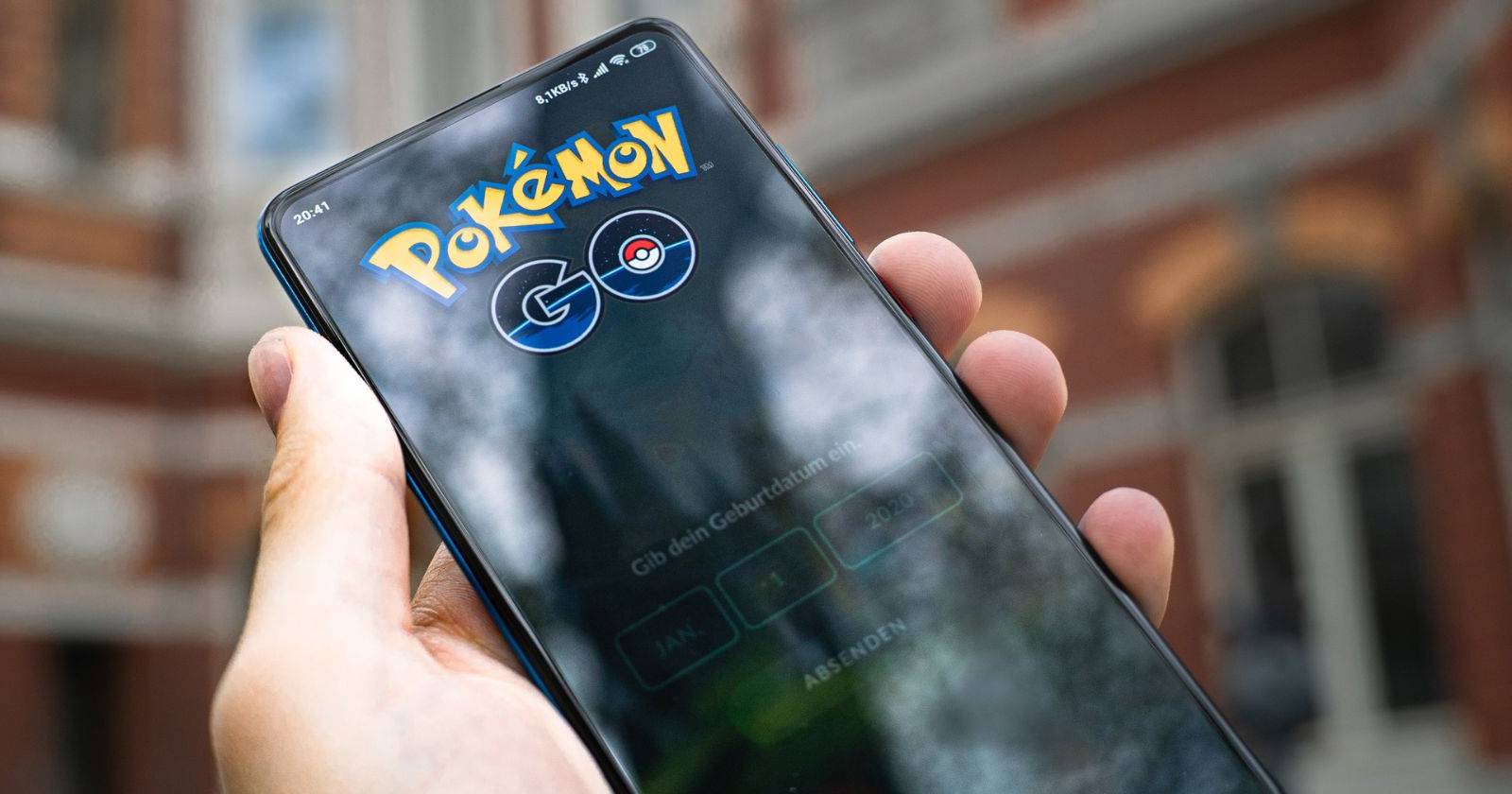
Почему Pokémon GO не может определить моё местоположение
Pokémon GO полагается на данные GPS и сетевые определения местоположения, чтобы показывать покемонов и тренажёрные залы вокруг вас. Когда игра не находит координаты, она становится фактически нефункциональной. Причины могут быть аппаратные, программные или окружённые средой.
Наиболее частые причины:
- Службы геолокации отключены в системе устройства.
- Игре не предоставлены нужные разрешения на доступ к местоположению.
- На устройстве нет подключения к интернету или есть нестабильный сигнал.
- Вы находитесь в месте с плохим приёмом GPS: внутри здания, в глубоком ущелье или под плотной кроной деревьев.
- Режим энергосбережения или фоновые ограничения мешают обновлению координат.
- В редких случаях проблема в неправильных настройках разработчика (эмуляция местоположения) или в аппаратном модуле GPS.
В 9 случаях из 10 проблема заключается в настройках устройства, а не в физическом дефекте модуля GPS.
Быстрая последовательность действий для устранения ошибки
- Проверьте, что службы геолокации включены.
- Убедитесь, что Pokémon GO имеет разрешение на определение местоположения и включена опция точного определения.
- Выключите и снова включите режим самолёта на 5–10 секунд.
- Перезагрузите телефон.
- Если не помогло, выполните продвинутые шаги ниже.
ALT: Игрок с мобильным телефоном на открытом воздухе играет в Pokémon GO рядом с деревьями
Подробные шаги по устранению неполадки
Проверьте системные службы геолокации
Откройте настройки устройства. На iOS ищите раздел «Конфиденциальность и безопасность». На Android — «Местоположение» или «Службы геолокации». Убедитесь, что глобальная служба определения местоположения включена.
- На Android: включите режим «Высокая точность» в типе определения местоположения.
- На iOS: включите «Точное определение местоположения» (Precise Location) для Pokémon GO.
После изменения настроек закройте приложение и откройте его снова.
ALT: Экран настроек iPhone с разделом Конфиденциальность и безопасность, показывающий параметры доступа к данным
ALT: Экран iPhone с параметрами местоположения, включена функция Точное определение местоположения
Дайте приложению доступ к местоположению
Перейдите в настройки приложений, найдите Pokémon GO и проверьте разрешения. Рекомендуемая настройка — разрешить доступ к местоположению «При использовании приложения» или «Всегда при необходимости» в зависимости от ОС. На iOS дополнительно включите «Точное определение местоположения».
ALT: Экран настроек приложения Pokémon GO с переключателями доступа к местоположению и другим разрешениям
ALT: Экран с подробными настройками доступа к местоположению и выбором режима доступа
После включения нужных разрешений полностью закройте приложение и откройте снова, чтобы система применила новые права.
Выйдите на открытую местность
Если вы внутри здания, в туннеле или рядом с высокими постройками и деревьями, GPS‑сигнал может значительно ослабнуть. Сделайте шаг на улицу, под откритое небо, и подождите 30–60 секунд, пока спутники не определят координаты.
Перезагрузите геолокацию и сетевые сервисы
- Включите режим самолёта на 5–10 секунд, затем выключите. Это обновляет модули связи.
- Если не помогло — перезагрузите устройство.
- На Android можно дополнительно сбросить настройки сети (включает Wi‑Fi, мобильные сети и Bluetooth). Учтите, что после этого придётся заново подключать Wi‑Fi сети и пары Bluetooth.
ALT: Центр управления iPhone с выделенным значком режима самолёта
ALT: Экран настроек iPhone, показывающий положение переключателя режима самолёта
Дополнительные проверки и продвинутые решения
- Отключите VPN и прокси. Некоторые VPN перенаправляют трафик и могут мешать корректной работе геосервисов.
- Выключите режим энергосбережения и оптимизацию батареи для Pokémon GO.
- На Android проверьте, не включена ли эмуляция местоположения в параметрах разработчика. Отключите её, если она активна.
- Обновите приложение Pokémon GO из App Store или Google Play. Иногда ошибка связана с багом в версии приложения.
- Очистите кэш приложения (Android) или переустановите приложение, если ничего не помогает.
- Проверьте, не блокирует ли приложение или система доступ к местоположению сторонний антивирус или профиль управления устройством.
Когда проблема может быть на стороне сервера
Иногда проблема не у вас, а у серверов игры. Если всё настроено правильно, но множество игроков сообщают об ошибках, вероятна временная перегрузка серверов. Проверьте официальные каналы Pokémon GO или профиль Niantic в социальных сетях.
Быстрая методика диагностики (mini‑methodology)
- Повторите шаги: службы геолокации → разрешения приложения → выйти на улицу → режим самолёта → перезагрузка.
- Если не работает, отключите VPN, выключите энергосбережение, включите «Высокую точность» (Android) или «Точное определение местоположения» (iOS).
- Обновите или переустановите приложение.
- Если после этого GPS не исправлен, выполните аппаратную диагностику в сервисном центре или обратитесь к оператору связи.
Чек‑лист для быстрого использования
- Службы геолокации включены в системе.
- Pokémon GO имеет разрешение на доступ к местоположению.
- Точное определение местоположения включено.
- Режим энергосбережения выключен.
- VPN и прокси отключены.
- Переключение режима самолёта сделано.
- Устройство перезагружено.
- Приложение обновлено и при необходимости переустановлено.
Ролевые чек‑листы
Игрок:
- Проверьте разрешения и выйдите на улицу.
- Попробуйте режим самолёта и перезагрузку.
Родитель (если устройство ребёнка):
- Убедитесь, что режимы родительского контроля не ограничивают геолокацию.
- Дайте приложению разрешения и отключите энергосбережение.
ИТ‑специалист или продвинутый пользователь:
- Проверьте A‑GPS / супутниковые данные и очистите буфер местоположения.
- Выполните сброс настроек сети.
- Проверьте логи системных служб и возможные конфликты приложений.
Критерии приёмки: как понять, что проблема решена
- Приложение сразу определяет ваше текущее местоположение с точностью до нескольких метров.
- Покемоны и игровые объекты появляются в той же позиции, где вы физически находитесь.
- Сообщение GPS Signal Not Found больше не появляется при нормальных условиях приёма.
Тестовые сценарии для проверки исправления
- Отключить интернет и попытаться запустить игру — приложение должно сообщить об отсутствии сети, но не о GPS‑ошибке.
- Включить Wi‑Fi, выйти на улицу и открыть игру — GPS должна найдёт позицию в течение 30–60 секунд.
- Включить режим энергосбережения и проверить, появляется ли ошибка — если да, выключить энергосбережение и повторить тест.
Когда обращаться в поддержку и что сообщать
Если вы исчерпали все шаги, обратитесь в поддержку Niantic или к производителю устройства. Укажите:
- Модель устройства и версию ОС.
- Версию приложения Pokémon GO.
- Описание шага, когда появляется ошибка (например, после обновления, при запуске в помещении и т. п.).
- Скриншоты или видео с ошибкой.
Важно: не раскрывайте служебные токены или личные учётные данные при обращении в службу поддержки.
Модели причин и альтернативные подходы
- Если проблема повторяется только в одном месте — это скорее окружённая среда (экранирование сигнала) или локальная интерференция.
- Если ошибка на нескольких устройствах в одной сети — проверьте локальную сеть, роутер, VPN и настройки NAT.
- Если ошибка началась после обновления приложения — попробуйте откатиться к предыдущей версии или дождаться патча.
Короткое резюме
Если игра показывает GPS Signal Not Found (11), чаще всего это не сломанный модуль GPS, а настройки системы или ограничения приложений. Последовательно проверьте службы геолокации, разрешения, режимы энергосбережения и возможное влияние VPN. Используйте чек‑лист и методику диагностики. Если всё это не помогает — обратитесь в поддержку.

Похожие материалы

Несколько аккаунтов Skype: Multi Skype Launcher

Журнал для работы: повысить продуктивность

Персональные звуки уведомлений на Android

Скачивание шоу Hulu для офлайн‑просмотра

Microsoft Start: персонализированная новостная лента
