
Исправление ошибки «Требуется аутентификация Google Play» на Android
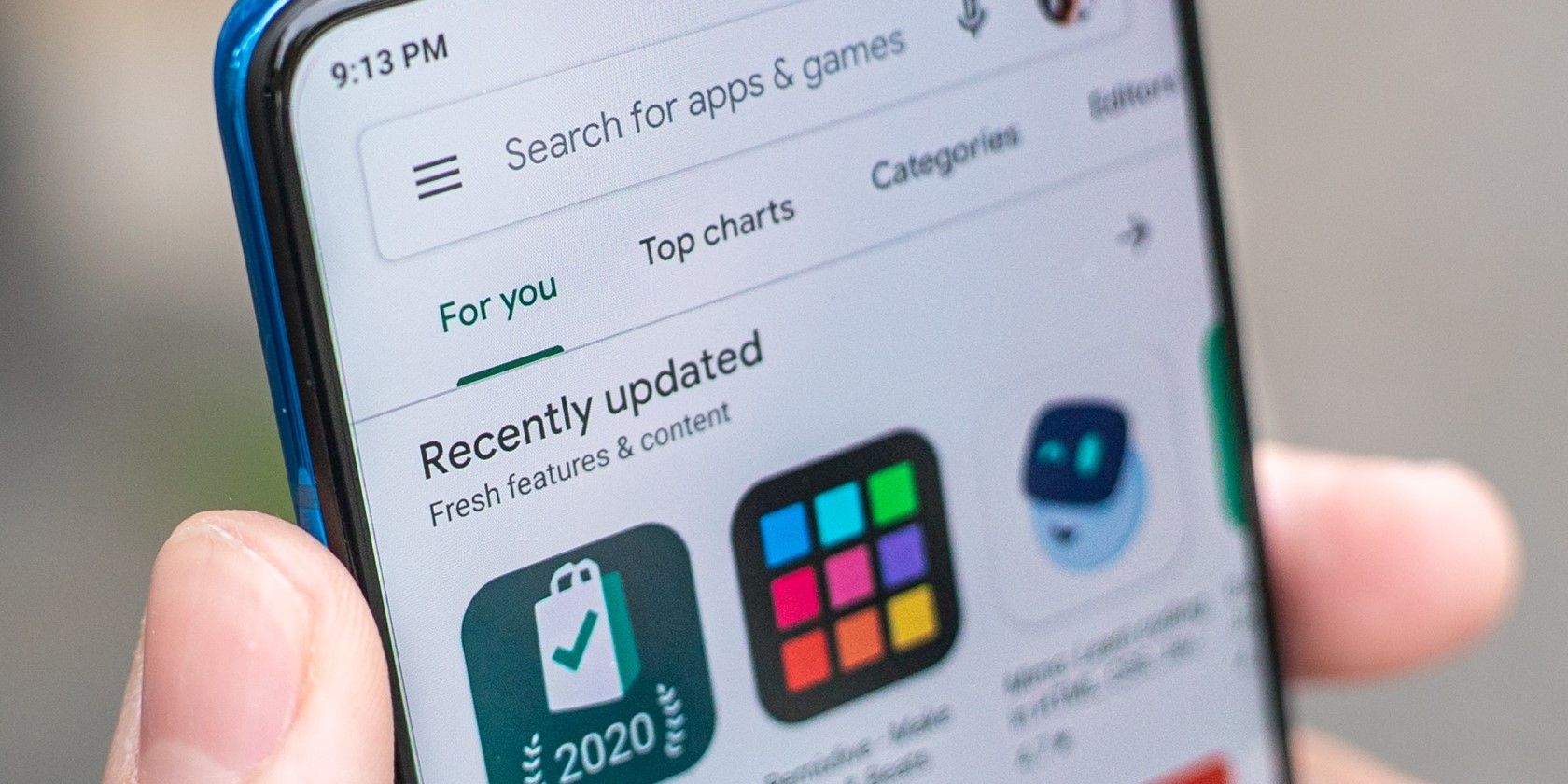
Одна из самых распространённых ошибок при доступе к Play Store — сообщение «Требуется аутентификация Google Play». Оно может появиться внезапно и мешать скачиванию или покупке приложений. К счастью, большинство причин легко устранить — ниже собраны проверенные методы и подробные инструкции.
Почему возникает ошибка?
При появлении сообщения обычно видно текст: «Authentication is required. You need to sign in to your Google Account». Это выглядит странно, если вы уже вошли в аккаунт. Основные причины:
- Проблемы с кэшем. Временные файлы могут устареть или повредиться. Телефон начинает читать старые данные и помечает их как недействительные.
- Проблемы синхронизации. Если синхронизация была прервана (потеря сети, разряд батареи), это мешает корректной проверке учётных данных.
- Ошибки в обновлениях Play Store. Некачественный апдейт может нарушить поведение приложения или проверки аутентификации.
- Конфликты между системными сервисами и приложениями Google.
Определение в одну строку: кэш — это временные файлы, которые ускоряют работу приложений, но при повреждении могут вызывать ошибки.
Основные шаги по исправлению (быстрый список)
- Удалите и снова добавьте Google-аккаунт.
- Выполните принудительную синхронизацию аккаунта.
- Временно отключите требование аутентификации для покупок.
- Остановите Google Services Framework и при необходимости очистите его данные.
- Удалите обновления Play Store (откат к заводской версии).
- Очистите кэш и данные Google Play Store.
Ниже — подробные инструкции для каждого шага.
1. Удалите и снова добавьте Google-аккаунт
Иногда повторное добавление аккаунта решает проблему: система создаёт новые файлы учётной записи и обновляет связанный с ней кэш.
- Откройте «Настройки» > «Аккаунты».
- Выберите ваш Google / Gmail аккаунт.
- Нажмите «Удалить аккаунт».
- Подтвердите удаление.
Закрыть
Чтобы снова добавить аккаунт: в меню «Аккаунты» нажмите «Добавить аккаунт» и выберите Google. Введите логин и пароль и дождитесь завершения синхронизации.
Важно: перед удалением аккаунта убедитесь, что у вас записаны логин и пароль, особенно если включена двухфакторная аутентификация.
2. Выполните новую синхронизацию аккаунта
Проблемы с прерванной синхронизацией часто приводят к ошибкам аутентификации. Перед синхронизацией убедитесь, что устройство подключено к стабильной сети.
- Откройте «Настройки».
- Перейдите в «Аккаунты» и выберите ваш Google-аккаунт.
- Нажмите «Синхронизация аккаунта».
- Откройте меню (три точки) и выберите «Синхронизировать сейчас».
Закрыть
Если синхронизация проходит с ошибками, переключитесь на другую сеть (Wi‑Fi/мобильные данные) и попробуйте ещё раз.
3. Временно отключите проверку покупок
Если ошибка появляется при попытке совершить покупку, возможно, сервер не может подтвердить ваши учетные данные. Временное отключение требования аутентификации для покупок поможет определить, связана ли проблема именно с подтверждением покупок.
- Откройте Play Store и тапните на иконку аккаунта.
- Перейдите в «Настройки» > «Аутентификация».
- Нажмите «Требовать аутентификацию для покупок».
- Выберите «Каждые 30 минут» или «Никогда» (временно).
Закрыть
Важно: после успешной покупки рекомендуется снова включить проверку для безопасности аккаунта.
4. Остановите Google Services Framework и очистите его данные
Иногда системный сервис Google Services Framework конфликтует с самими приложениями Google. Остановка сервиса очищает временные процессы и может убрать ошибку.
- Откройте «Настройки» > «Приложения и уведомления» > «Показать все приложения».
- В меню (три точки) включите «Показывать системные».
- Найдите «Google Services Framework».
- Нажмите «Принудительная остановка».
- Если не помогло — откройте «Хранилище» и выберите «Очистить данные».
Закрыть
Не беспокойтесь: служба воссоздаст необходимые данные сама при следующем запуске.
5. Удалите обновления Play Store (откат к заводской версии)
Если проблема появилась после недавнего обновления Play Store, откат к заводской версии поможет понять, связана ли ошибка с новой сборкой приложения.
- Откройте «Настройки» > «Приложения и уведомления» > «Показать все приложения».
- Найдите «Google Play Store».
- Откройте меню (три точки) и выберите «Удалить обновления».
Закрыть
После отката попробуйте снова войти в Play Store. Если ошибка исчезла — подождите следующего обновления, в котором разработчики исправят баг.
6. Очистите кэш и данные Google Play Store
Повреждённый кэш Play Store — частая причина проблем. Очистка кэша безопасна. Очистка данных приведёт приложение к состоянию «с нуля».
- Откройте «Настройки» > «Приложения и уведомления» > «Показать все приложения».
- Найдите «Google Play Store» и нажмите «Принудительная остановка».
- Перейдите в «Хранилище и кэш».
- Нажмите «Очистить кэш».
- Если ошибка не исчезла — нажмите «Очистить хранилище» (Clear Storage), чтобы сбросить настройки приложения.
Закрыть
После очистки данных возможна временная задержка при первом запуске Play Store: приложение перестроит кэш и разрешения.
Когда предложенные методы не помогают — альтернативные подходы
- Проверьте состояние сервисов Google на другом устройстве. Если на другом телефоне аккаунт работает — проблема локальна вашему устройству.
- Попробуйте временно подключиться к другой сети (Wi‑Fi/мобильные данные). Иногда провайдер или маршрутизатор блокируют определённые соединения.
- Создайте новый профиль пользователя на устройстве и добавьте Google-аккаунт туда. Так можно понять, системная ли проблема связана с текущим профилем пользователя.
- Если устройство рутовано или использует кастомную прошивку, верните стоковую прошивку или удалите модификации, влияющие на Google Play.
Мини-методология: проверка и восстановление (быстрый SOP)
- Проверьте сеть (Wi‑Fi/мобильные данные).
- Выполните принудительную синхронизацию аккаунта.
- Очистите кэш Play Store и Google Services Framework.
- Попробуйте удалить аккаунт и добавить снова.
- Если не помогло — удалите обновления Play Store и перезагрузите устройство.
- При сохранении ошибки выполните альтернативные подходы (см. выше).
Эта методология — быстрый чеклист для последовательной диагностики.
Чек-листы по ролям
Чек-лист для обычного пользователя:
- Перезагрузите телефон.
- Проверьте подключение к сети.
- Очистите кэш Play Store.
- Попробуйте снова.
Чек-лист для продвинутого пользователя / администратора:
- Просмотрите логи системы (adb logcat) при попытке входа.
- Откатите обновления Play Store.
- Отключите/очистите Google Services Framework.
- Проверьте настройки аккаунта через веб-интерфейс Google.
Чек-лист для техподдержки:
- Соберите сведения об устройстве: модель, версия Android, версия Play Store.
- Спросите пользователя о недавних изменениях (обновления, новые приложения, рут/ROM).
- Предложите стандартные шаги (кэш, перезаход, синхронизация).
- Если не решено — эскалируйте к инженерам с логами и шагами воспроизведения.
План действий при инциденте (инцидентный Runbook)
- Подтвердите инцидент: получить скриншот ошибки и версию Play Store.
- Выполните стандартные шаги восстановления: очистка кэша, синхронизация, удаление аккаунта.
- Если ошибка повторяется для множества устройств после обновления — предположите проблему с последним апдейтом.
- Предложите временное решение: откат обновлений и отключение проверки покупок (если релевантно).
- Соберите логи (adb) и репортируйте их разработчикам/Google.
- Отслеживайте появление патча; уведомите пользователей о статусе и рекомендациях.
Критерии приёмки
- Ошибка “Требуется аутентификация” больше не появляется при открытии Play Store.
- Пользователь может входить и скачивать приложения.
- При совершении покупок аутентификация проходит успешно (если включена).
- Логи не содержат повторяющихся ошибок аутентификации при попытках входа.
Тестовые случаи и приёмочные проверки
- Очистка кэша: после очистки Play Store приложение должно запускаться и не выдавать ошибку при входе.
- Повторное добавление аккаунта: после удаления и добавления аккаунта синхронизация должна завершиться без ошибок.
- Откат обновлений: после удаления обновлений Play Store ошибка исчезает (если была вызвана апдейтом).
- Покупки: сделать тестовую покупку (безопасно, можно использовать бесплатный товар) и проверить процесс аутентификации.
Критерии успешности: все шаги выполняются без появления ошибки и без потери критичных пользовательских данных.
Риски и смягчения
Риск: потеря локальных настроек Play Store после очистки данных.
Смягчение: предупредите пользователя, что потребуется повторно настроить разрешения и уведомления.Риск: удаление аккаунта без знания пароля может привести к блокировке доступа.
Смягчение: потребуйте подтверждение, что пользователь знает логин и пароль и имеет доступ к методу восстановления (e‑mail, телефон).Риск: откат обновлений временно лишает функциональных улучшений и исправлений.
Смягчение: следите за следующими обновлениями и обновите приложение при выходе исправляющего патча.
Глоссарий (1 строка)
- Кэш — временные файлы приложения, ускоряющие доступ к данным.
Частые вопросы
В: Нужно ли удалять аккаунт сразу?
О: Нет. Начните с очистки кэша и синхронизации. Удаление аккаунта — следующий шаг, если простые методы не помогут.
В: Удалятся ли приложения после очистки данных Play Store?
О: Нет. Очистка данных Play Store сбрасывает только настройки приложения, но не удаляет установленные приложения.
В: Можно ли отключить проверку покупок навсегда?
О: Да, но это снижает безопасность. Рекомендуется включать проверку после завершения покупки.
В: Что делать, если устройство рутовано?
О: Рут и кастомные прошивки могут нарушать работу Google Play. Верните стоковую прошивку или используйте официальную сборку для диагностики.
Короткое резюме
Ошибка аутентификации Google Play обычно решается простыми шагами: очистка кэша, новая синхронизация, перезапуск системных сервисов, удаление и повторное добавление аккаунта, откат обновлений и, в крайнем случае, очистка данных приложения. Следуйте пошаговой методологии и используйте чек-листы по ролям. Если после всех действий проблема сохраняется, соберите логи и обратитесь в поддержку с подробной информацией.
Озаглавьте, пожалуйста, любую дополнительную информацию о модели устройства и версии Android, если хотите, чтобы помог разобраться дальше.

Похожие материалы

Несколько аккаунтов Skype: Multi Skype Launcher

Журнал для работы: повысить продуктивность

Персональные звуки уведомлений на Android

Скачивание шоу Hulu для офлайн‑просмотра

Microsoft Start: персонализированная новостная лента
