
Что делать, если приложения Google падают на Android
Почему приложения Google падают на Android
Приложения Google тесно интегрированы с системой Android и между собой. Из‑за этого сбой в одном сервисе может «тянуть за собой» другие приложения. Частые причины падений:
- Нехватка свободного места и переполненный кэш.
- Повреждённые файлы приложения или некорректные обновления.
- Конфликты между версиями приложений (например, Play Store, WebView, служба Google Play).
- Отозванные или отсутствующие разрешения (доступ к геолокации, микрофон, хранилище и т. п.).
- Ошибки в системном компоненте Android System WebView.
- Проблемы, вызванные сторонними лаунчерами или оптимизациями энергопотребления от производителя.
Важно: названия пунктов меню могут различаться в зависимости от версии Android и прошивки телефона.
1. Принудительно остановите приложение
Принудительная остановка завершает процесс приложения и его фоновые службы. Это полезно, если приложение зависло в некорректном состоянии.
Как принудительно остановить приложение:
- Откройте «Настройки» > «Приложения».
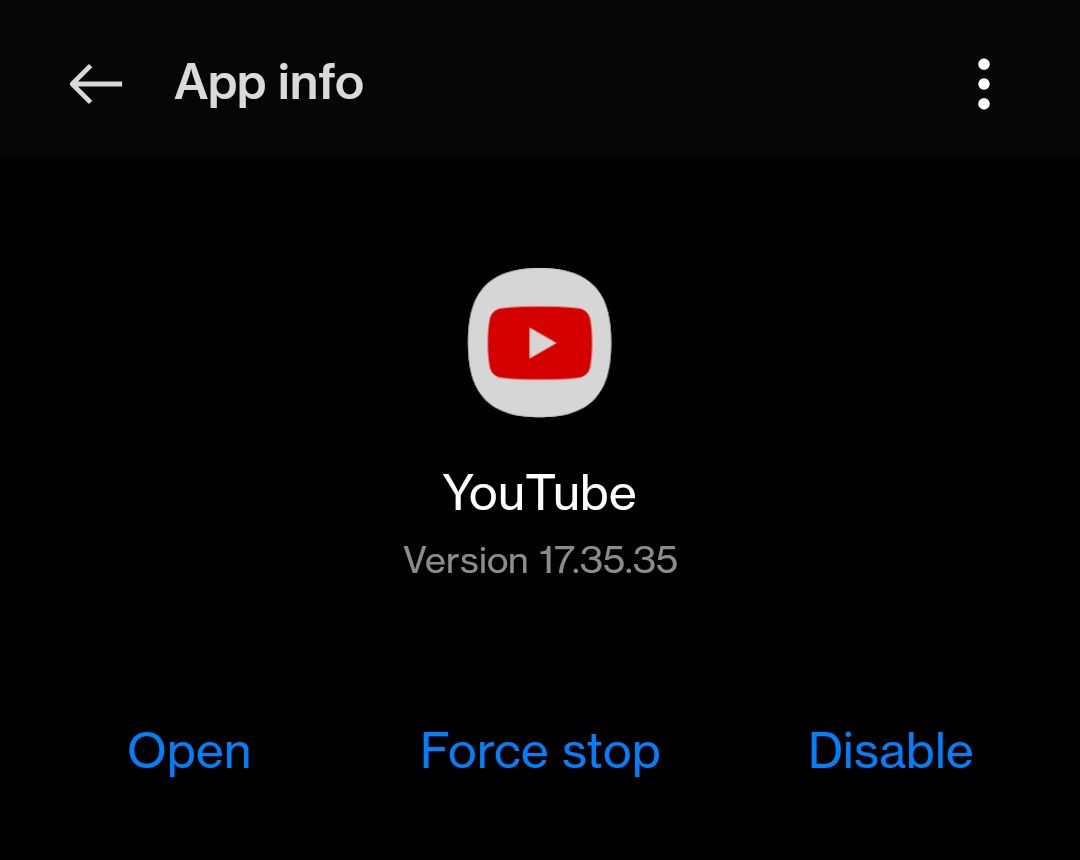
- Найдите проблемное приложение и откройте страницу сведений о нём.
- Нажмите «Принудительная остановка» и подтвердите.
- Запустите приложение снова.
Примечание: в лаунчере можно долго нажать на иконку приложения и выбрать «Информация о приложении», чтобы попасть на ту же страницу быстрее.
2. Перезагрузите устройство
Простая перезагрузка решает множество временных конфликтов. Это восстанавливает сервисы, освобождает память и сбрасывает свежие ошибки процессов.
Важно: если приложение требует служб локации, перезагрузка иногда восстанавливает доступ к GPS.
3. Проверьте обновления приложения или удалите обновления
Проверьте обновления в Google Play: иногда разработчики выпускают быстрые исправления. Если вы участвуете в бета‑тестировании или последнее обновление вызвало падения, попробуйте удалить обновления приложения.
Как удалять обновления:
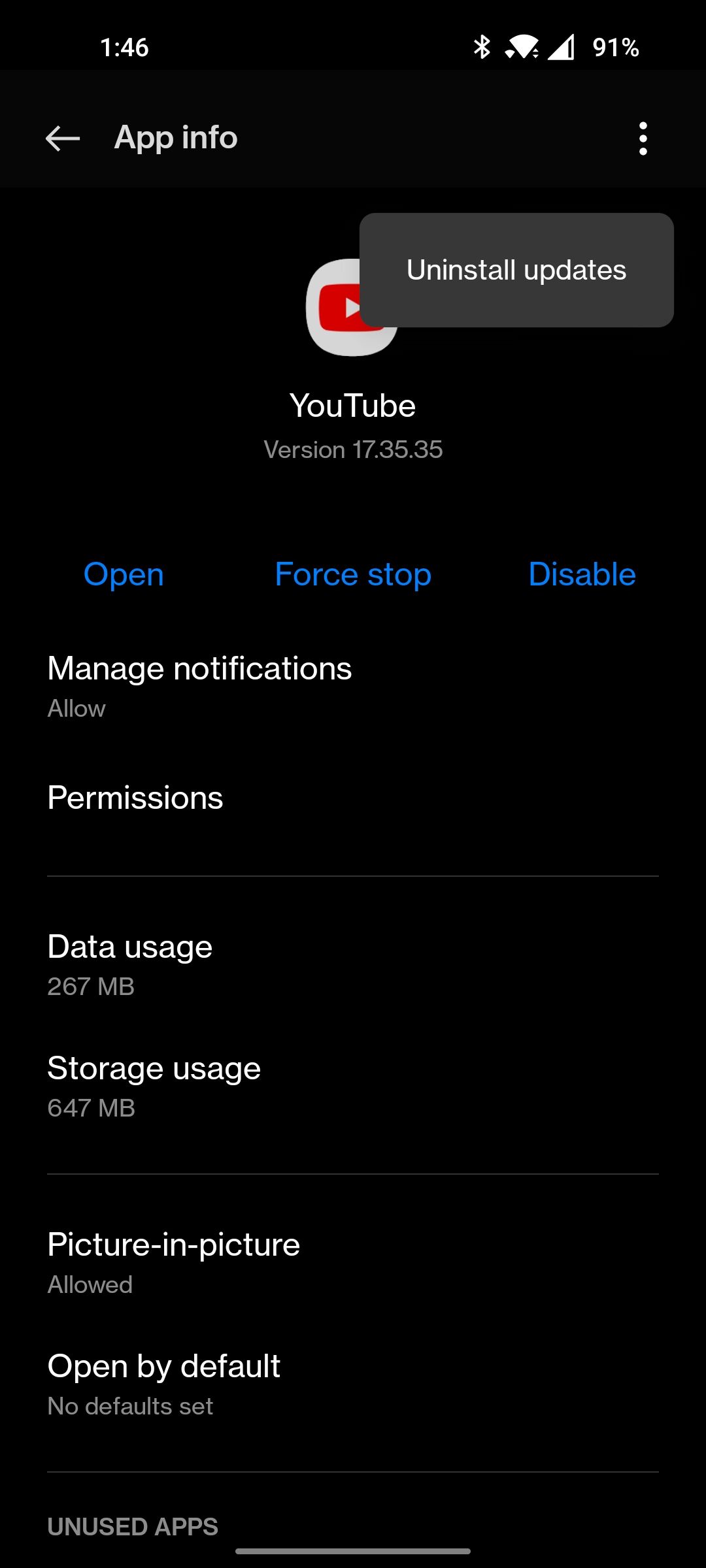
- Долгое нажатие на приложение > «Информация о приложении».
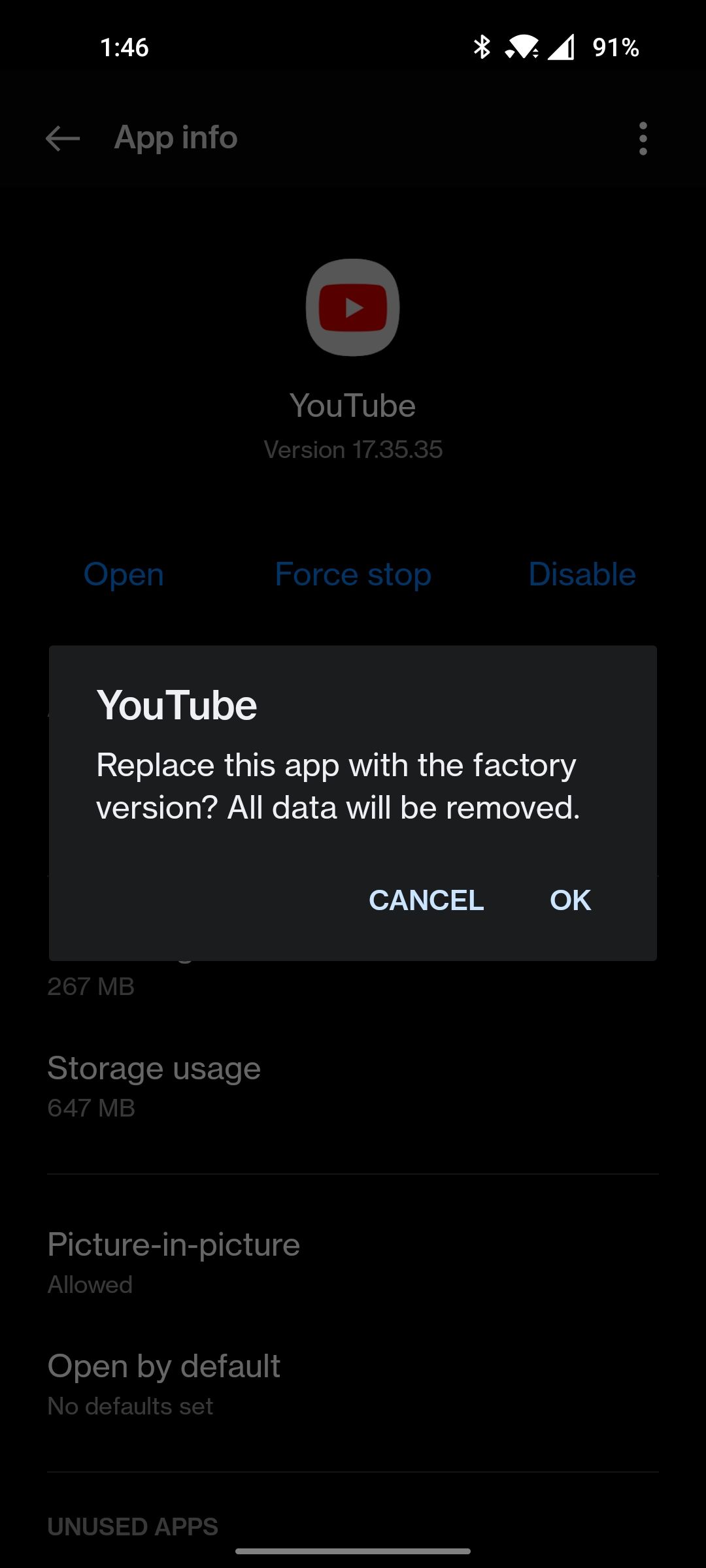
- Три точки вверху > «Удалить обновления».
- Подтвердите действие и проверьте работу приложения.
Совет: если автоматические обновления отключены, регулярно проверяйте Play Store вручную.
4. Очистите кэш и данные приложения
Кэш — временные файлы, которые ускоряют работу приложения. Повреждённый кэш приводит к ошибкам. Очистка данных возвращает приложение в исходное состояние и потребует повторного входа.
Как очистить:
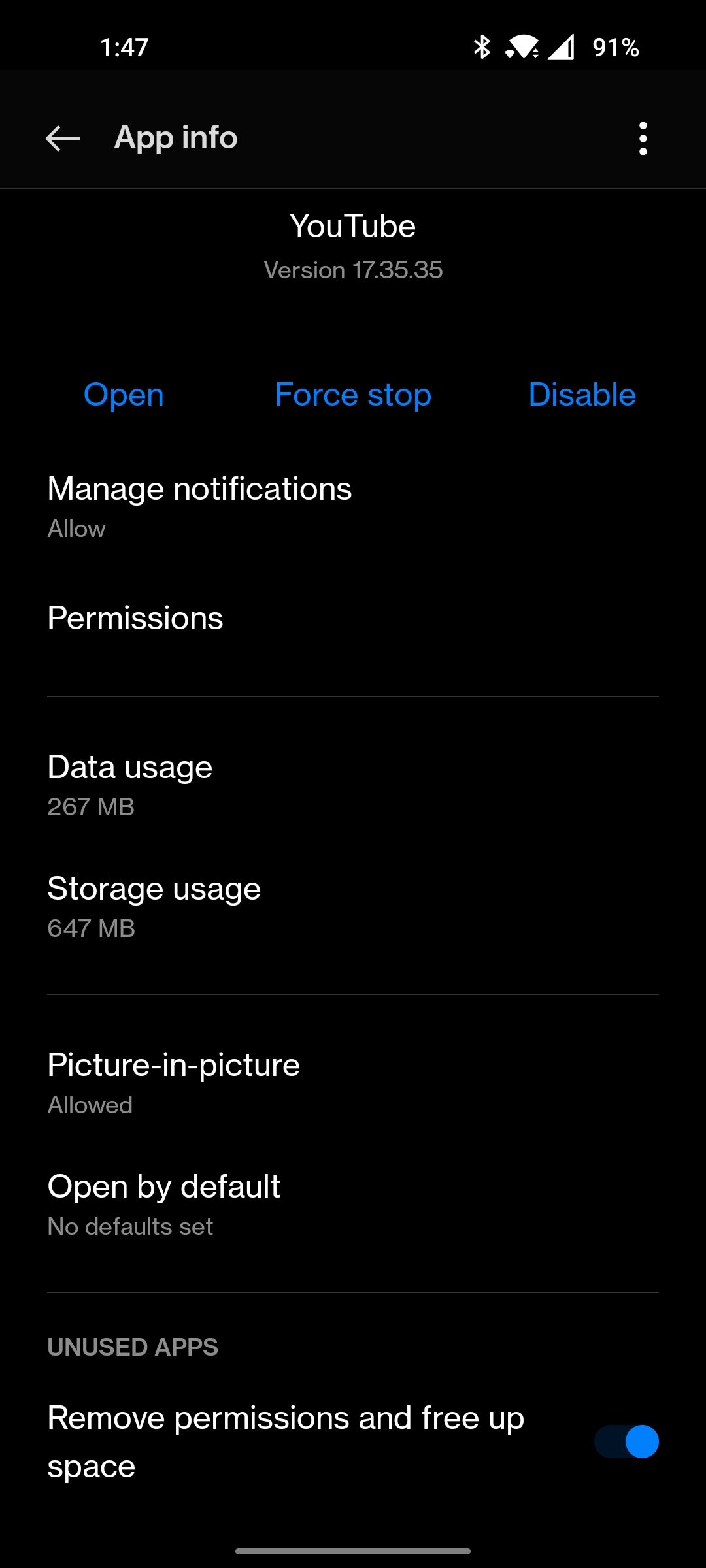
- Долгое нажатие на приложение > «Информация о приложении».
- Раздел «Хранилище» > «Очистить кэш» или «Очистить данные».
- Подтвердите и перезапустите приложение.
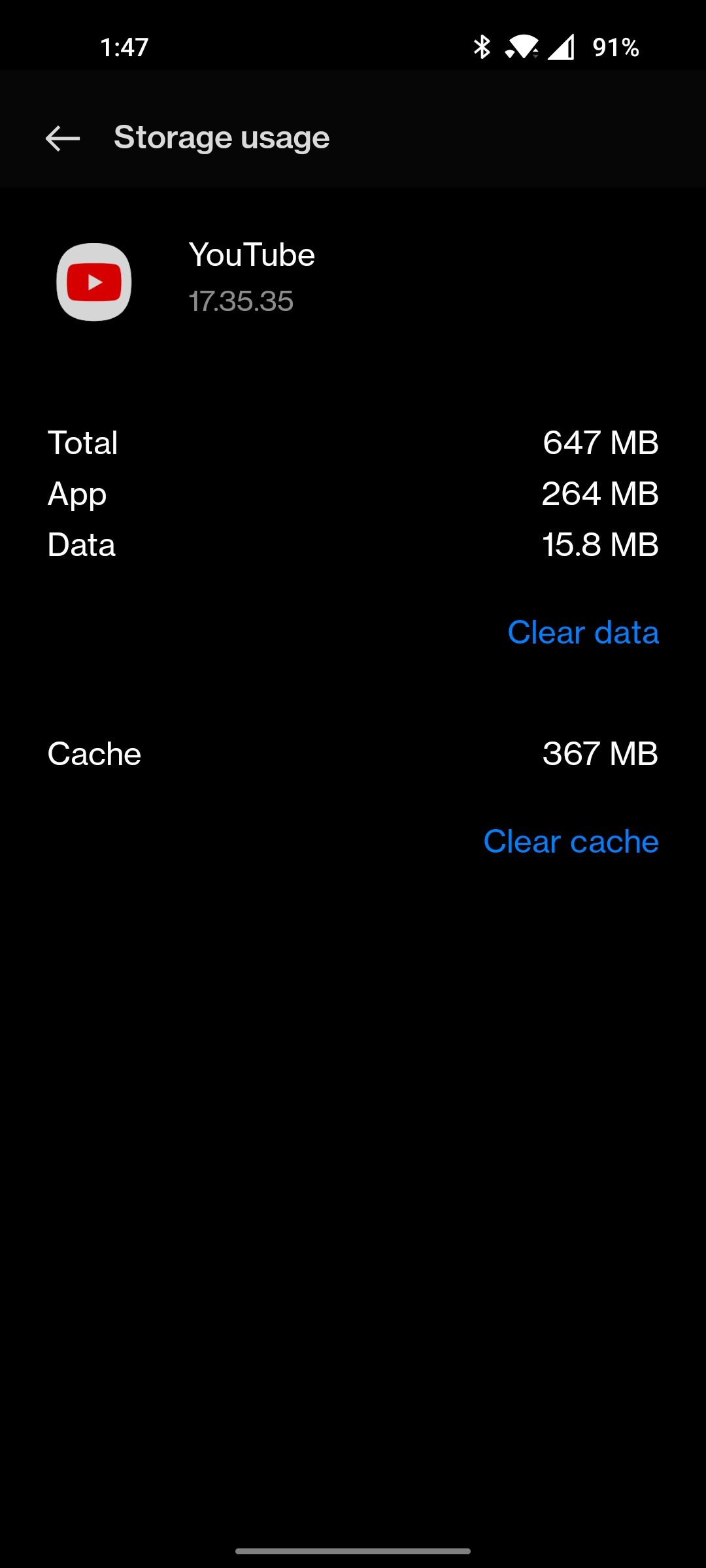
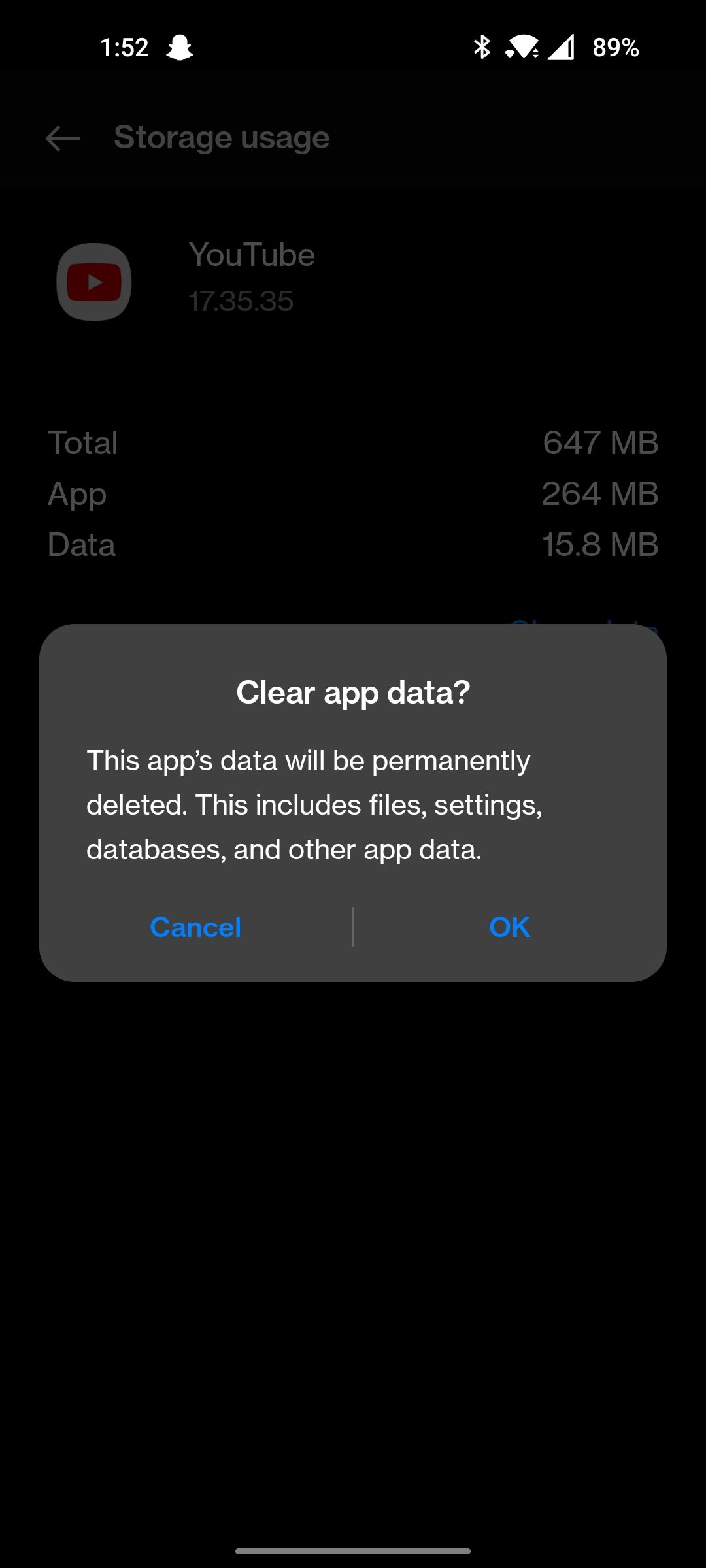
Важно: очистка данных удаляет сохранённые учётные записи и настройки в приложении.
5. Переустановите или обновите Android System WebView
Android System WebView отображает веб‑контент внутри приложений. Если WebView работает некорректно, многие приложения, включающие встроенные браузеры, могут падать.
Действия:
- Откройте Play Store и обновите Android System WebView.
- Если после обновления проблема появилась — откатите обновления через страницу сведений о WebView (как в пункте 3).
Совет: на старых версиях Android WebView может быть встроен в Google Chrome. Тогда обновляйте Chrome.
6. Проверьте разрешения приложения
Отказ в критическом разрешении (геолокация, микрофон, хранилище и т. п.) может привести к падению при попытке вызова соответствующей функции.
Как проверить:
- «Информация о приложении» > «Разрешения».
- Включите необходимые разрешения.
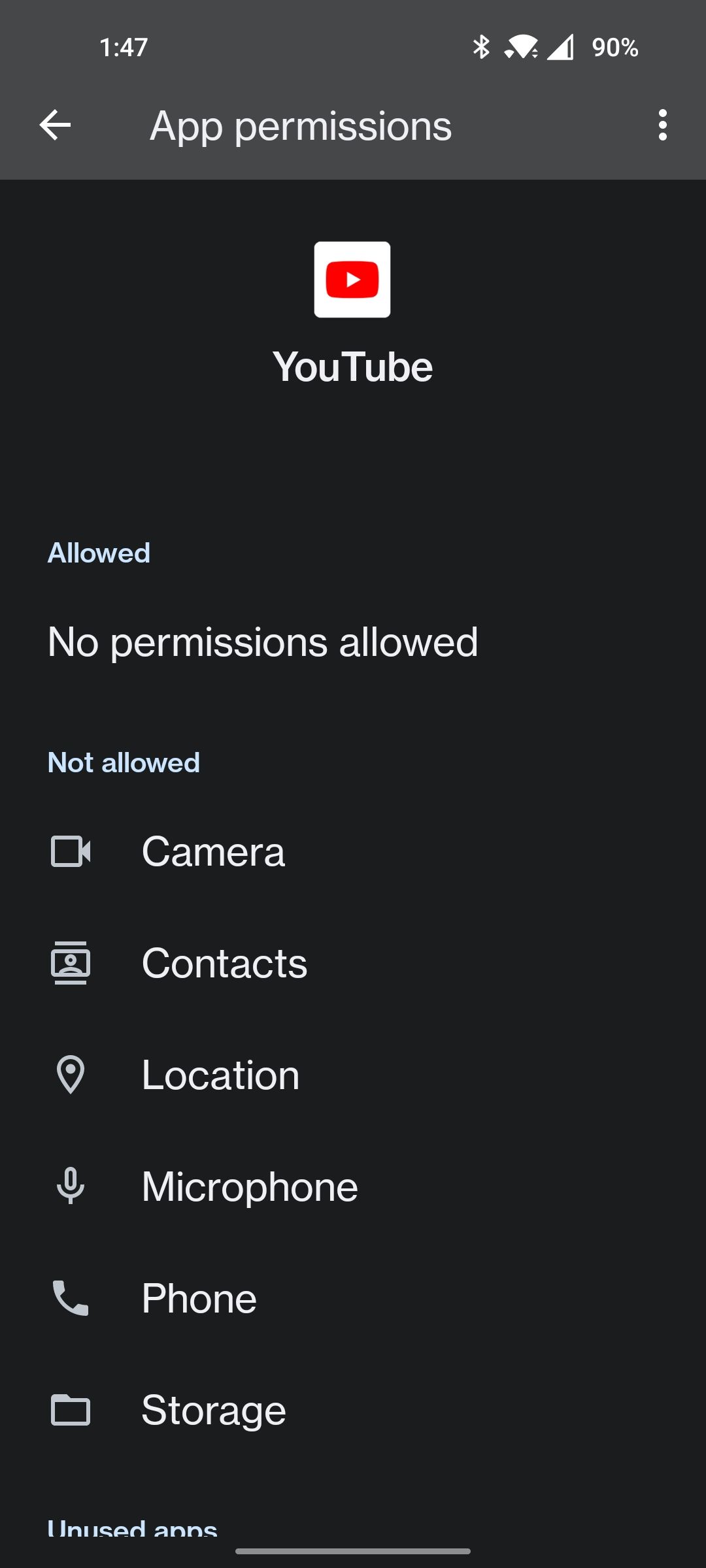
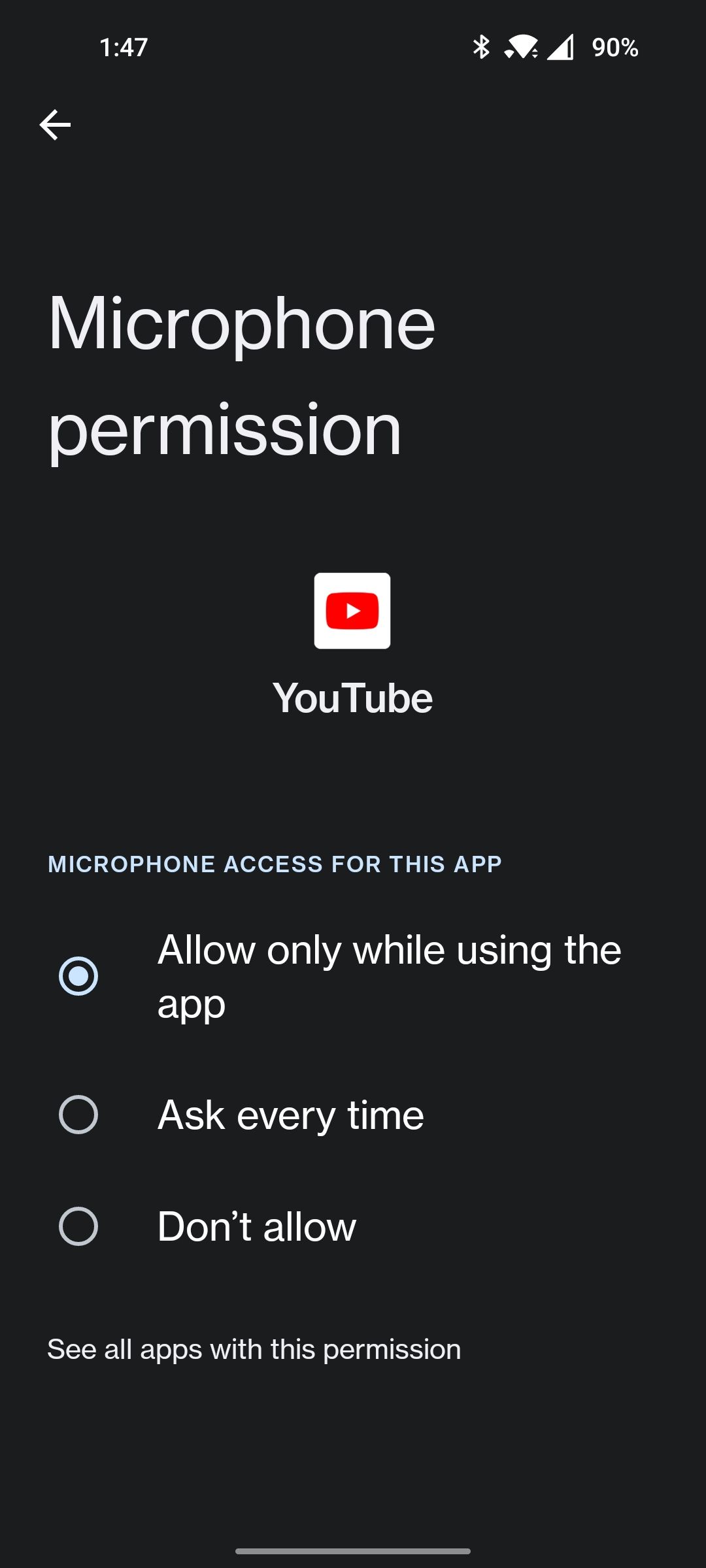
Важно: не давайте лишние разрешения без причины. Только те, которые требует функционал приложения.
7. Проверьте свободное место на устройстве
Если памяти постоянно не хватает, приложения не смогут записать временные файлы и упадут. Проверьте «Настройки» > «Система» > «Память» и очистите ненужные данные.
Рекомендации:
- Удалите редкие или тяжёлые приложения.
- Перенесите фото и видео в облако или на компьютер.
- Используйте встроенные инструменты очистки хранилища от производителя.
8. Установите альтернативную версию приложения (sideload)
Если официальная версия падает на вашем устройстве, можно попробовать установить более старую сборку APK (например, с APKMirror). Делайте это осторожно.
Важно по безопасности при sideload:
- Загружайте APK только с проверенных сайтов.
- Запоминайте источник и версию.
- Отключайте установку из неизвестных источников после установки.
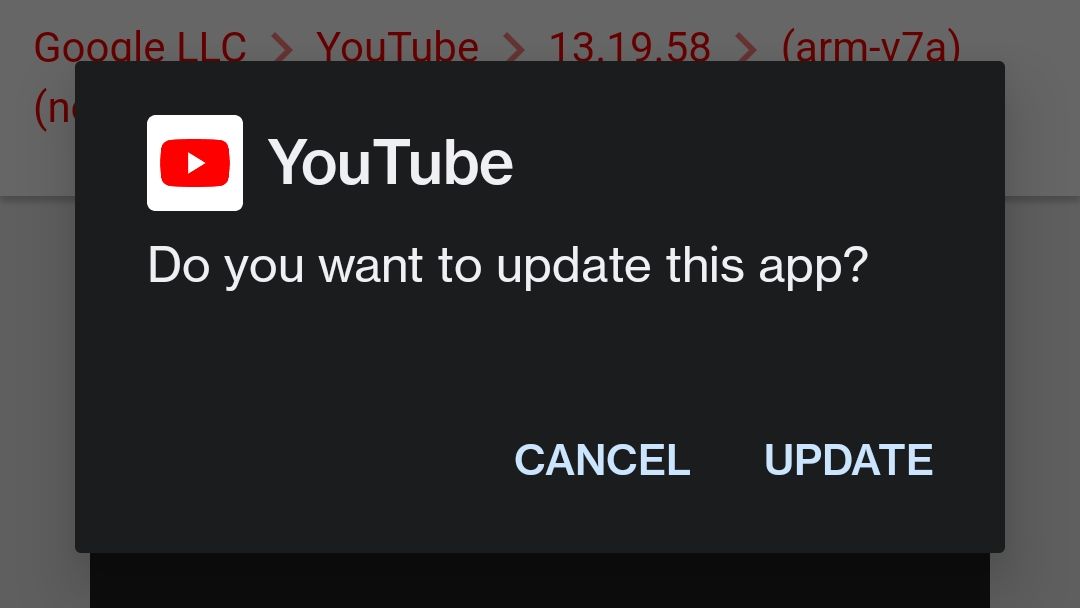
Примечание: sideload — временное решение. Лучше дождаться безопасного обновления из Play Store.
9. Сбросьте настройки устройства к заводским
Если множество приложений нестабильно работают и проблема системная, можно выполнить сброс. Это кардинальная мера — она удалит все данные и настройки.
Подготовка:
- Сделайте полную резервную копию фото, контактов и важных файлов.
- Отключите привязку учётных записей, если требуется.
Как выполнить сброс:
- «Настройки» > «Система» > «Резервное копирование и сброс».
- Выберите «Сброс» и подтвердите PIN/пароль.
Важно: этот шаг удалит все данные на устройстве.
Когда эти способы не помогают
- Если проблема появилась после конкретного системного обновления — возможно, придётся ждать патча от производителя.
- Если приложение падает только при подключённых сторонних аксессуарах или после установки конкретного приложения, причиной может быть конфликт между приложениями.
- Если приложение работает в безопасном режиме, но не в обычном — проверьте сторонние приложения, оптимизаторы батареи и темы лаунчера.
Важно: аппаратные неисправности (например, повреждённая память) тоже могут выглядеть как «падение приложений».
Альтернативные подходы и временные решения
- Используйте веб‑версию сервиса через браузер (Chrome, Firefox) вместо приложения.
- Установите официальные лёгкие версии приложений (если доступны) или альтернативы от сторонних разработчиков.
- Создайте времённую вторую учётную запись Google и попробуйте выполнить в ней те же действия — это поможет понять, связана ли проблема с аккаунтом.
Модель принятия решений (быстрый эвристический подход)
- Начните с перезагрузки.
- Если не помогло — очистите кэш.
- Если не помогло — обновите/удалите обновления.
- Если не помогло — проверьте WebView и разрешения.
- Если не помогло — временно используйте веб‑версию или альтернативу.
- Если проблема множественная и системная — делайте резервную копию и выполняйте сброс.
Диагностическое дерево (Mermaid)
flowchart TD
  A[Падение приложения Google] --> B{После перезапуска исправилось?}
  B -- Да --> End1[Проблема решена]
  B -- Нет --> C{Падает одно приложение или много?}
  C -- Одно --> D[Очистить кэш/данные]
  C -- Много --> E[Проверить WebView и системные обновления]
  D --> F{Помогло?}
  E --> F
  F -- Да --> End1
  F -- Нет --> G[Проверить разрешения и свободное место]
  G --> H{Помогло?}
  H -- Да --> End1
  H -- Нет --> I[Попробовать старую версию APK или веб-версию]
  I --> J{Помогло?}
  J -- Да --> End1
  J -- Нет --> K[Резервное копирование и сброс]
  K --> End2[Свяжитесь с поддержкой производителя]
Контрольный список для техподдержки (SOP)
- Проверить версию Android и прошивку.
- Спросить, когда начались падения (после обновления/установки приложения/без причин).
- Попросить сделать полную перезагрузку и проверить логи (если доступны).
- Проверить свободное место и статус WebView.
- Если клиент готов — предложить удалить обновления или установить предыдущую версию приложения.
- В крайнем случае — подготовить инструкцию по резервному копированию и сбросу.
Роль‑ориентированный чеклист
- Пользователь: перезагрузить устройство, очистить кэш, проверить разрешения, обновления.
- Администратор IT: проверить совместимость версий, политики MDM, доступ к логам.
- Разработчик: воспроизвести проблему на целевой версии Android, проверить зависимости WebView/Play Services.
Безопасность и приватность при sideload и работе с APK
- Не используйте непроверенные APK‑файлы — они могут содержать вредоносный код.
- Проверяйте подпись приложения и рейтинг источника.
- Включайте установку из неизвестных источников только на время и отключайте после установки.
Критерии приёмки
- Приложение запускается без принудительного закрытия в течение 30 минут активного использования.
- Функции, которые ранее вызывали падение (воспроизведение видео, загрузка файлов), работают корректно.
- Пользователь может войти в учётную запись и выполнить базовые сценарии (поиск, воспроизведение, уведомления).
Краткий глоссарий
- Android System WebView — системный компонент для отображения веб‑страниц внутри приложений.
- Sideload — ручная установка APK вне Play Store.
- Кэш — временные файлы, ускоряющие работу приложения.
Часто задаваемые вопросы (коротко)
Q: Можно ли обойтись без сброса?
A: Во многих случаях — да. Большинство проблем решаются перезапуском, очисткой кэша или удалением обновлений.
Q: Насколько безопасен откат обновлений?
A: Безопасность зависит от источника. Откат через системную опцию безопасен; установка APK — рисковая, если источник ненадёжен.
Итог
Следуя последовательным шагам — от перезагрузки до проверки WebView и прав приложений — вы, скорее всего, устраните падения приложений Google. Если проблема системная и множественная, подготовьте резервную копию и рассмотрите сброс устройства. Временное решение — использовать веб‑версию сервиса или альтернативное приложение из Play Store.
Важно: при установке APK извне соблюдайте меры безопасности и проверяйте источник.

Похожие материалы

Несколько аккаунтов Skype: Multi Skype Launcher

Журнал для работы: повысить продуктивность

Персональные звуки уведомлений на Android

Скачивание шоу Hulu для офлайн‑просмотра

Microsoft Start: персонализированная новостная лента
