
Ошибка 0x80070570 — «Файл или каталог повреждён и нечитаем»: пошаговое руководство по исправлению
Быстрые ссылки
- Восстановление системных файлов командой SFC
- Сканирование диска инструментом CHKDSK
- Попытка переместить файлы в другое место
- Проверка на вредоносное ПО и временное отключение антивируса
- Назначение новой буквы диска
- Запуск диагностики оперативной памяти Windows
- Выполнение восстановления при загрузке
- Форматирование внешнего диска
Краткое содержание
- Запуск SFC и CHKDSK часто решает ошибки, вызванные повреждёнными системными файлами или сбоями на диске.
- Временное отключение антивируса и смена буквы диска могут устранить программные конфликты.
- Если ошибка остаётся — восстановите данные и форматируйте диск; при повторяющихся ошибках диск может физически выходить из строя.
В этой статье собраны практические шаги и пояснения, которые помогут устранить ошибку 0x80070570 в Windows — «Файл или каталог повреждён и нечитаем». Приведённые методы рассчитаны на разные причины: повреждённые системные файлы, логические ошибки файловой системы, вредоносное ПО, конфликт букв дисков и возможные сбои аппаратной части.
Восстановление системных файлов с помощью SFC
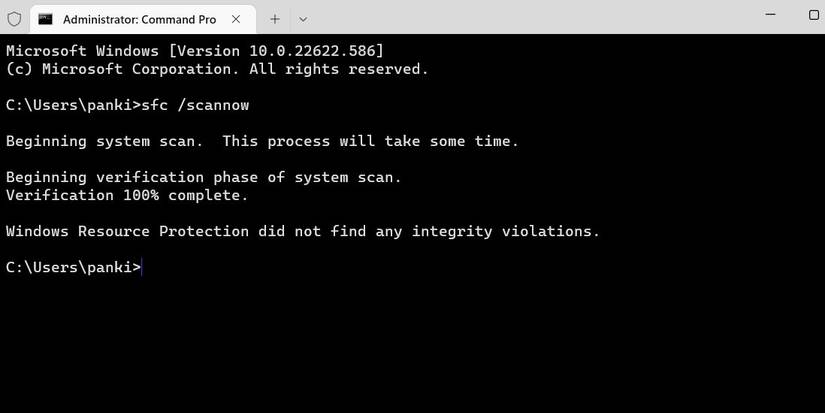
Что делает SFC: System File Checker проверяет целостность защищённых системных файлов Windows и восстанавливает повреждённые копии из кеша.
Пошагово:
- Нажмите Win + S и введите cmd.
- Выберите «Запуск от имени администратора».
- В командной строке введите:
sfc /scannow- Дождитесь завершения проверки и перезагрузите ПК.
Важно: SFC работает с системными файлами. Если проблема вызвана логическими ошибками на внешнем диске, SFC сам по себе может не помочь, но он устранит сопутствующие ошибки ОС.

ALT: Экран командной строки Windows с командой sfc /scannow и индикатором выполнения проверки системных файлов
Сканирование диска инструментом CHKDSK
Когда использовать: если есть подозрение на повреждённые сектора, логические ошибки файловой системы или потерянные кластеры на внешнем диске.
Запуск для диска D::
chkdsk D: /f /rКлючи: /f — исправлять ошибки файловой системы; /r — обнаруживать и пытаться восстановить информацию из плохих секторов.
Процесс может занять много времени в зависимости от объёма данных и скорости накопителя. Внешний диск должен быть подключён и иметь букву.

ALT: Окно прогресса проверки диска в Windows с информацией о найденных секторах и состоянии тома
Совет: если команда chkdsk не запускается, проверьте, нет ли программ, которые держат файлы на диске. Отключите их и повторите.
Перемещение файлов в другое место
Если ошибка возникает только при доступе к одному файлу, попробуйте сразу скопировать или вырезать файл на локальный диск (C:).
Инструкция:
- Кликните правой кнопкой по проблемному файлу и выберите «Копировать» или «Вырезать».
- Перейдите в папку на системном диске и вставьте.
- Попробуйте открыть файл с нового местоположения.
Причина: иногда логическая ошибка файловой таблицы или повреждённый каталог мешают доступу только в одном месте. Перемещение может обойти повреждённые индексные записи.
Проверка на вредоносное ПО и отключение антивируса
Почему это важно: антивирус может блокировать доступ к файлам или пометить их как заражённые, что приведёт к ошибкам при копировании и удалении.
Проверка системы:
- Откройте «Безопасность Windows» через поиск.
- Перейдите в «Защита от вирусов и угроз».
- Нажмите «Параметры сканирования» и выберите «Полное сканирование».
- Запустите скан и дождитесь результата.
Временное отключение защитника или стороннего антивируса:
- Для Microsoft Defender: в «Защита от вирусов и угроз» временно отключите защиту в реальном времени.
- Для сторонних продуктов: найдите иконку в трее, кликните правой кнопкой и выберите временное отключение щита.
Важно: отключайте антивирус лишь на короткое время и только для теста. Включите защиту сразу после проверки.

ALT: Окно Windows Security с параметром «Полное сканирование» и кнопкой запуска сканирования
Назначение новой буквы диска
Когда это помогает: конфликты буквы диска или системная путаница в монтировании томов иногда приводят к невозможности доступа.
Шаги:
- Нажмите Win + R, введите diskmgmt.msc и нажмите Enter.
- В окне «Управление дисками» найдите внешний диск, кликните правой кнопкой и выберите «Изменить букву диска и пути».
- Нажмите «Изменить», выберите свободную букву и подтвердите.
После этого проверьте доступ к файлам.

ALT: Окно управления дисками Windows с выделенным внешним томом и меню изменения буквы диска
Диагностика оперативной памяти
Пояснение: ошибки в оперативной памяти могут приводить к случайной порче данных при записи и чтении. Это проявляется не только как 0x80070570, но и как падения приложений или BSOD.
Как запустить:
- Введите в поиске «Диагностика памяти Windows» и выберите утилиту.
- Выберите «Перезагрузить сейчас и проверить наличие проблем».
- Дождитесь результатов проверки. Система выдаст отчёт после перезагрузки.

ALT: Диалоговое окно Windows Memory Diagnostic с опцией немедленной перезагрузки для проверки ОЗУ
Восстановление при загрузке (Startup Repair)
Если системные файлы или настройки загрузчика повреждены, Startup Repair может найти и устранить ошибки, влияющие на работу Windows и доступ к внешним носителям.
Как открыть:
- Откройте Параметры (Win + I) → Обновление и безопасность → Восстановление.
- В разделе «Особые варианты загрузки» нажмите «Перезагрузить сейчас».
- В меню выберите «Поиск и устранение неполадок» → «Дополнительные параметры» → «Восстановление при загрузке».
После завершения перезагрузите ПК и снова проверьте диск.

ALT: Экран параметров восстановления Windows с опцией Восстановление при загрузке
Форматирование внешнего диска — когда и как
Когда форматировать: если предыдущие методы не устранили ошибку и диск продолжает показывать повреждённые файлы. Форматирование удалит все данные — сначала сохраните важные файлы любыми доступными способами.
Способы форматирования:
- Через «Этот компьютер» (правая кнопка на диске → Форматировать).
- Через «Управление дисками» (правой кнопкой по томy → Форматировать).
Выбор файловой системы: для переносных дисков обычно NTFS (лучше для больших файлов и безопасности) или exFAT (хорош для совместимости с macOS и устройствами).

ALT: Окно форматирования дискового тома в Windows с параметрами файловой системы и быстрого форматирования
Совет: если диск имеет физические повреждения или SMART показывает ошибки, форматирование даст лишь временное решение.
Когда перечисленные методы могут не помочь
- Аппаратный сбой: если диск издаёт необычные звуки, отсоединяется или SMART-данные показывают ошибки.
- Физические повреждения платы/контроллера диска.
- Глубокая механическая деградация на HDD или деградация ячеек в старом SSD.
В таких случаях обращайтесь в сервис по восстановлению данных или замените диск.
Альтернативные подходы и дополнительные инструменты
- Используйте специализированные утилиты восстановления файлов (например, программы для восстановления удалённых файлов). Эти утилиты иногда читают данные, которые Windows не видит.
- Загрузитесь с Live-USB Linux (например, Ubuntu) и проверьте доступ к файлам с Linux. Иногда Linux может прочитать файлы, которые Windows считает повреждёнными.
- Попробуйте подключить диск через другой кабель или другой порт (USB 2.0 vs 3.0) и на другой компьютер.
Модель принятия решений — краткий алгоритм
flowchart TD
  A[Появилась ошибка 0x80070570] --> B{Ошибка при доступе к одному файлу?}
  B -- Да --> C[Попробуйте переместить файл на C:]
  B -- Нет --> D[Запустите sfc /scannow]
  D --> E[Запустите chkdsk D: /f /r]
  E --> F{Проблема устранена?}
  F -- Да --> G[Возобновить работу и мониторить диск]
  F -- Нет --> H[Отключите антивирус и просканируйте на вирусы]
  H --> I{Проблема устранена?}
  I -- Да --> G
  I -- Нет --> J[Смените букву диска и проверьте]
  J --> K{Проблема устранена?}
  K -- Да --> G
  K -- Нет --> L[Сделайте резервную копию и форматируйте диск]
  L --> M{Проблема устранена?}
  M -- Да --> G
  M -- Нет --> N[Обратитесь в сервис или замените диск]
Чек-листы по ролям
Чек-лист для пользователя (быстро):
- Подключите диск в другой порт/на другом ПК.
- Попробуйте переместить файл на C:.
- Отключите антивирус (на короткое время) и повторите.
- Сделайте резервную копию оставшихся данных.
Чек-лист для администратора:
- Запустите sfc /scannow.
- Запланируйте chkdsk с ключами /f /r.
- Проверьте SMART через инструменты производителя или CrystalDiskInfo.
- Проверьте логи системы (Event Viewer) на ошибки диска.
Чек-лист для владельца данных/бэкап-ответственного:
- Проверьте наличие свежих резервных копий.
- Приоритетно выполните экспорт важных файлов при первой возможности.
- Если бэкап не создан, попробуйте восстановление с помощью специализированных утилит.
Пошаговый SOP: быстрый план действий
- Подключите диск к другому порту и другому компьютеру.
- Попытайтесь скопировать критичные файлы на локальный диск.
- Выполните SFC: sfc /scannow.
- Выполните CHKDSK: chkdsk X: /f /r (где X — буква диска).
- Отключите антивирус и выполните полное сканирование на вирусы.
- Проверьте SMART-статус диска.
- Если данные восстановлены и диск всё ещё нестабилен — форматируйте и протестируйте.
- Если форматирование не помогает — замените диск.
Критерии приёмки (после действий):
- Файлы открываются и копируются без ошибок.
- CHKDSK завершается без непреодолимых ошибок.
- SMART не даёт критических предупреждений.
Факты и рекомендации
- Причины ошибки: повреждённые системные файлы, логические ошибки файловой системы, плохие сектора, конфликт букв дисков, влияние антивируса или вредоносного ПО.
- Восстановление данных: при признаках физического сбоя лучше не проводить множество операций записи — это уменьшает шанс успешного восстановления.
- Безопасная тактика: сначала снимайте образ диска или делайте клонирование перед попытками восстановления в сложных случаях.
Краткое резюме
Ошибка 0x80070570 обычно решается последовательным набором действий: проверка системных файлов, запуск chkdsk, проверка на вирусы, смена буквы диска и, при необходимости, форматирование. Если диск демонстрирует физические признаки неисправности или повторяющиеся ошибки на нескольких компьютерах, замените устройство или обратитесь в сервис по восстановлению данных.
Важно: всегда имейте актуальные резервные копии критичных данных.
Экспертная рекомендация: при обнаружении непонятных сбоев сначала скопируйте доступные файлы на другой носитель, затем выполняйте диагностические и восстановительные операции.

Похожие материалы

Несколько аккаунтов Skype: Multi Skype Launcher

Журнал для работы: повысить продуктивность

Персональные звуки уведомлений на Android

Скачивание шоу Hulu для офлайн‑просмотра

Microsoft Start: персонализированная новостная лента
