
Ошибка 0x80070570 — «Файл или каталог поврежден и нечитаем»: как найти и исправить проблему
Коротко
Если Windows выдаёт ошибку 0x80070570 при доступе к файлам на внешнем диске, начните с проверки системных файлов (SFC) и проверки диска (CHKDSK). Поэтапно пробуйте отключить антивирус, сменить букву диска, запустить диагностику памяти и, в крайнем случае, восстановить данные и отформатировать накопитель.
Быстрые ссылки
- Ремонт системных файлов с помощью SFC
- Использование инструмента проверки диска (CHKDSK)
- Перемещение файлов в другое место
- Проверка на вредоносное ПО и временное отключение антивируса
- Присвоение новой буквы диска
- Поиск проблем с оперативной памятью (Windows Memory Diagnostic)
- Выполнение восстановления при загрузке (Startup Repair)
- Форматирование внешнего диска
Введение — что это за ошибка
Ошибка 0x80070570 сопровождается сообщением «Файл или каталог поврежден и нечитаем». Она возникает, когда Windows не может корректно прочитать структуру файла или файловой системы на диске. Причины бывают аппаратные (плохие сектора, сбой USB-интерфейса) и программные (повреждённые системные файлы, сбои драйверов, вмешательство антивируса или вредоносного ПО).
Короткое определение: ошибка 0x80070570 — это сигнал о том, что ОС не может корректно прочитать данные на уровне файловой системы или файла.
Важно: прежде чем выполнять радикальные шаги (форматирование), попытайтесь восстановить важные файлы — используйте специализированные утилиты восстановления данных или обратитесь в сервис.
Признаки и когда это проявляется
- Ошибка появляется при копировании, перемещении или удалении файлов.
- Файлы открываются частично или не открываются вовсе.
- Диск не отображается или показывает некорректный размер в Проводнике.
- Ошибка повторяется на разных компьютерах — это указывает на проблемы самого диска.
1. Ремонт системных файлов с помощью SFC
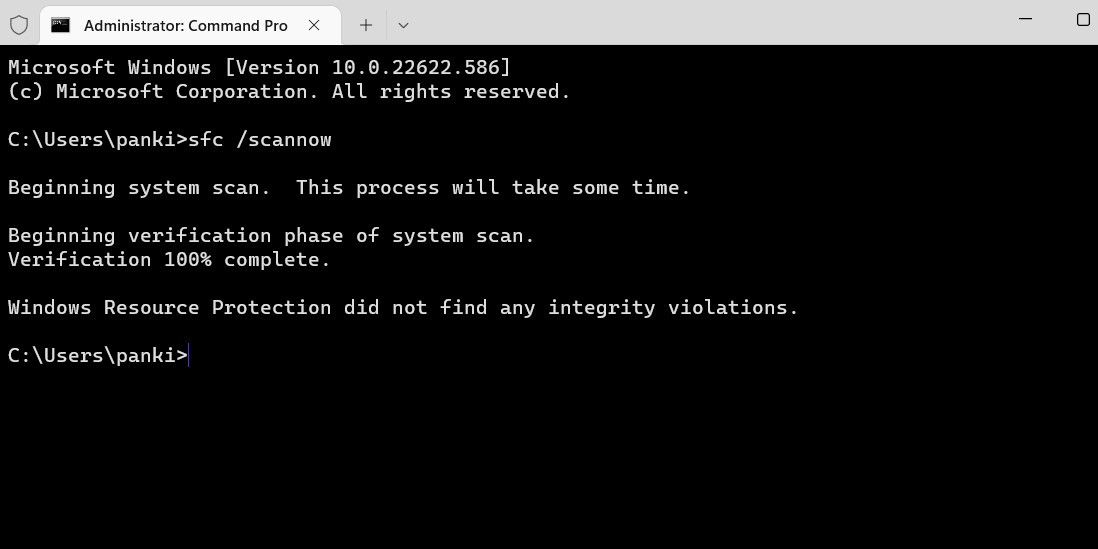
Повреждение системных файлов Windows может косвенно приводить к ошибкам ввода-вывода и неправильной работе драйверов. System File Checker (SFC) проверит и попытается восстановить отсутствующие или изменённые системные файлы.
Как запустить SFC:
- Нажмите Win + S, введите cmd.
- Запустите Командную строку от имени администратора (Run as administrator).
- Введите:
sfc /scannowПодождите завершения сканирования и перезагрузите ПК. Проверьте, повторяется ли ошибка.
Совет: если SFC не отремонтировал файлы, запустите DISM для восстановления образа Windows перед повторным запуском SFC:
DISM /Online /Cleanup-Image /RestoreHealth2. Использование CHKDSK — проверка диска на ошибки
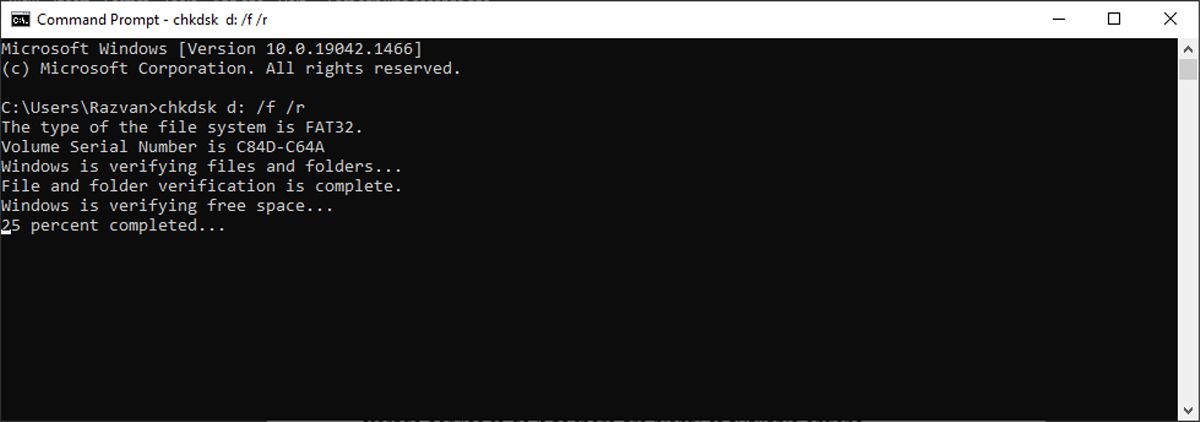
CHKDSK сканирует файловую систему и обнаруживает плохие сектора. Если ошибка вызвана нарушением структуры папок или плохими секторами, CHKDSK часто помогает.
Подключите внешний диск и узнайте, какая буква ему назначена (например, D:). Затем выполните в командной строке (от имени администратора):
chkdsk d: /f /rПараметры:
- /f — исправлять обнаруженные ошибки
- /r — искать плохие сектора и восстанавливать читаемую информацию
Процесс может занять продолжительное время в зависимости от объёма и состояния диска.
Примечание: если CHKDSK не может завершить работу из-за ошибок оборудования, это серьёзный индикатор физического отказа диска.
3. Попробуйте переместить файл в другое место
Если ошибка возникает только с конкретным файлом, попробуйте:
- Правый клик → Копировать или Вырезать, затем Вставить на локальный диск C: или в другую папку.
- Если копирование невозможно, используйте командную строку или PowerShell с правами администратора для копирования с поблочной передачей.
Иногда файл можно открыть после копирования на локальный диск — это укажет на проблему с подключением внешнего носителя или его файловой системой.
4. Проверка на вредоносное ПО и временное отключение антивируса
Вредоносные программы могут повреждать файлы и блокировать операции с ними. Также сторонние антивирусы иногда ошибочно препятствуют копированию.
Шаги для проверки:
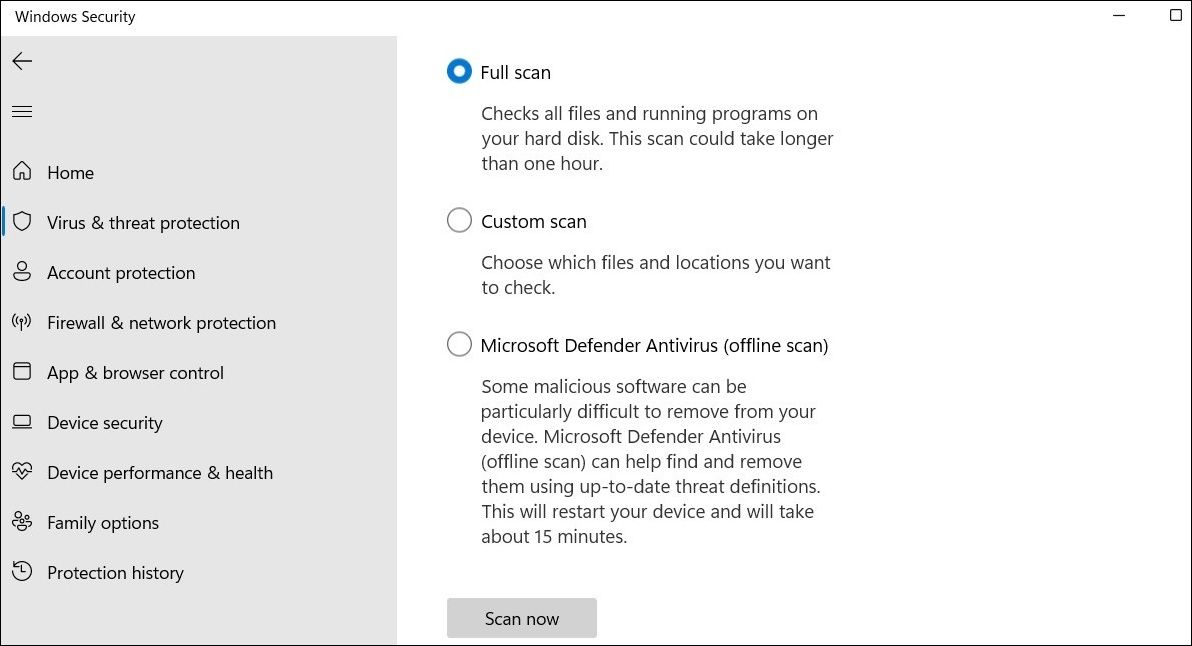
- Откройте Приложение «Защитник Windows» (Windows Security).
- Перейдите во вкладку «Защита от вирусов и угроз». Выберите “Параметры сканирования” → “Полное сканирование” → “Сканировать сейчас”.
Если у вас сторонний антивирус:
- Временно отключите защиту в системном трее (правый клик по иконке антивируса → Отключить/Выключить защиту) и повторите операцию.
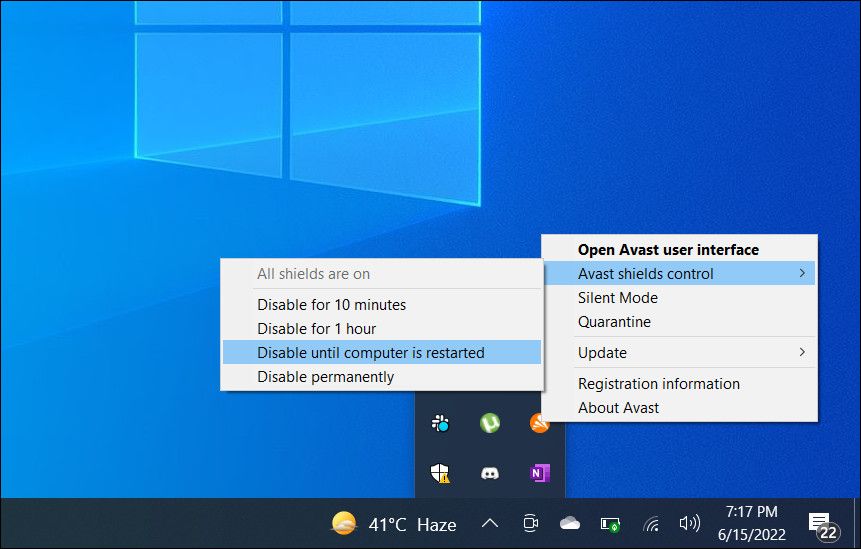
Важно: отключайте защиту только временно и при отсутствии подозрительных действий на компьютере. После проверки включите защиту снова.
5. Присвоение новой буквы диска
Конфликты букв дисков или ошибки в сопоставлении путей могут помешать корректной работе. Переименование буквы диска в Disk Management часто решает проблему доступа.
Как присвоить новую букву:
- Нажмите Win + R, введите diskmgmt.msc и нажмите OK.
- В окне «Управление дисками» правой кнопкой кликните внешний диск → Изменить букву и пути диска.
- Нажмите «Изменить», выберите «Назначить следующую букву» и выберите другую букву, затем OK.
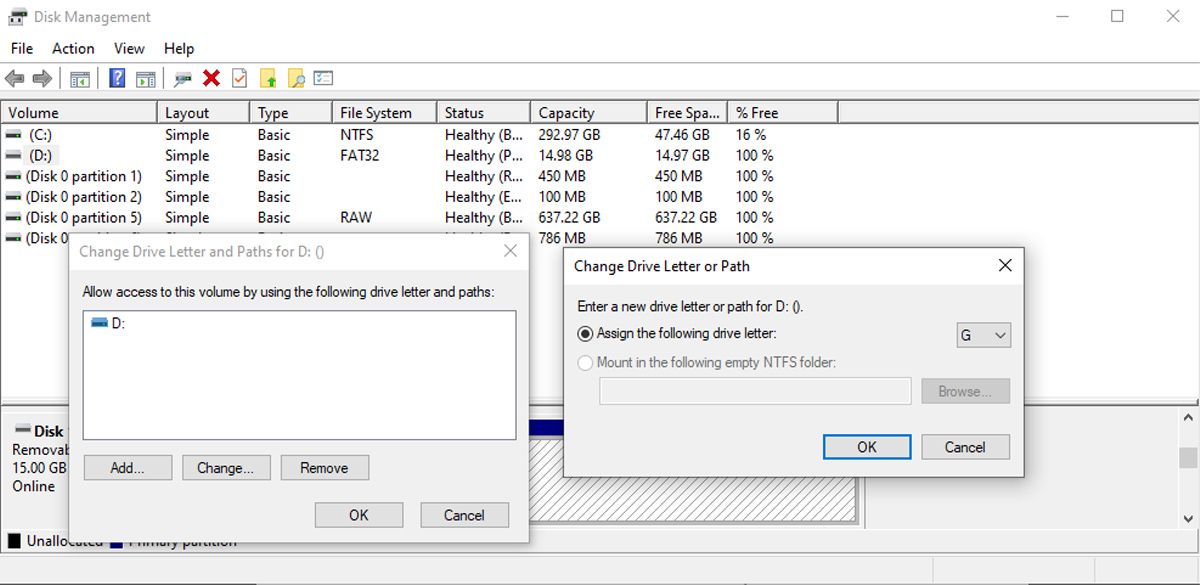
После смены буквы попробуйте снова открыть файлы.
6. Диагностика оперативной памяти (Windows Memory Diagnostic)
Ошибки в ОЗУ могут приводить к искажениям данных при чтении/записи и косвенно вызывать ошибки с файлами.
Запуск:
- Введите Windows Memory Diagnostic в поиске и выберите лучший результат.
- Нажмите “Перезагрузить и выполнить проверку”.
Инструмент перезагрузит ПК и выполнит тесты памяти; результаты будут в журнале событий.
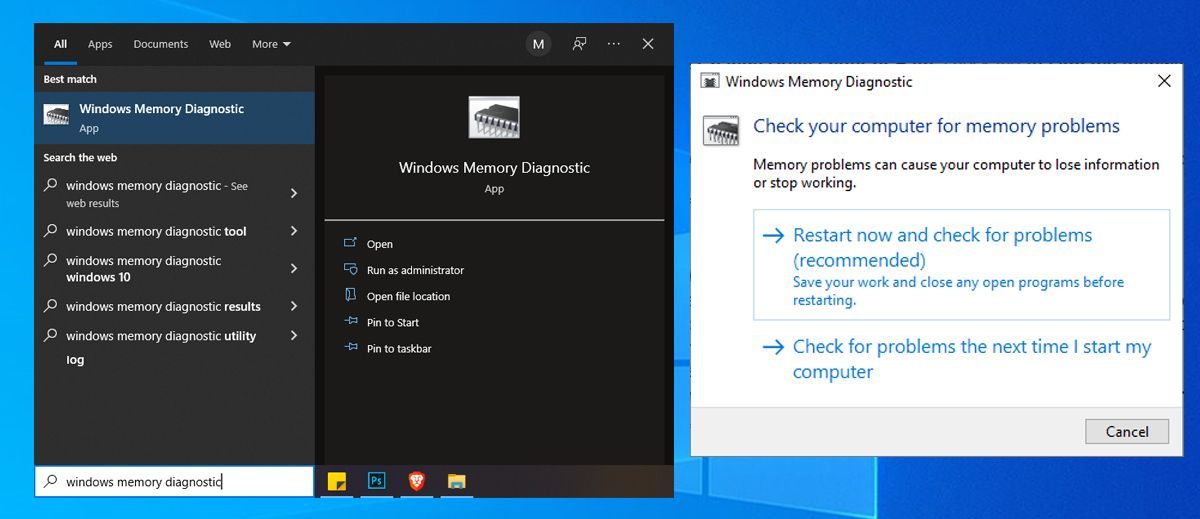
Если тесты покажут ошибки, замените модуль(и) памяти.
7. Восстановление при загрузке (Startup Repair)
Если проблема глубже и связана с загрузочными компонентами или системными службами, используйте «Восстановление при загрузке».
Порядок действий:
- Win + I → Обновление и безопасность → Восстановление → Перезагрузить сейчас (в разделе “Особые варианты загрузки”).
- Выберите «Поиск и устранение неполадок» → Дополнительные параметры → Восстановление при загрузке.
Windows попытается автоматически исправить ошибки, препятствующие нормальной загрузке и работе системы.
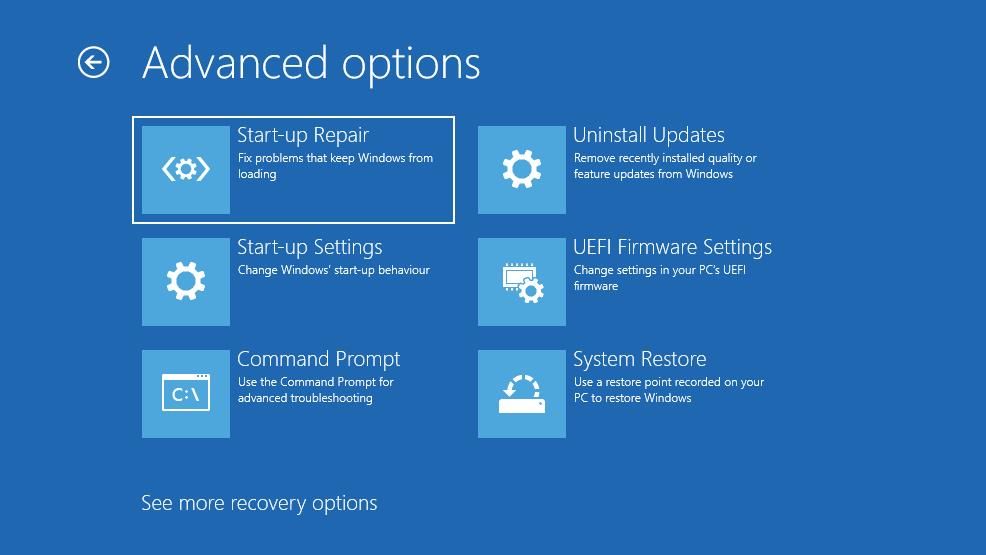
8. Форматирование внешнего диска (когда других вариантов нет)
Если все меры не помогли и диск продолжает выдавать ошибки, возможно, файловая система повреждена необратимо или диск физически деградировал. Форматирование восстановит его работоспособность, но удалит все данные.
Перед форматированием:
- Попробуйте восстановить важные файлы с помощью утилит типа Recuva, PhotoRec, R-Studio или специализированного сервиса восстановления.
- Если восстановление критически важно, обратитесь в профессиональный дата-ридер-сервис.
Форматирование можно выполнить через Проводник: правый клик по диску → Форматировать → выберите файловую систему (NTFS или exFAT) → Начать.
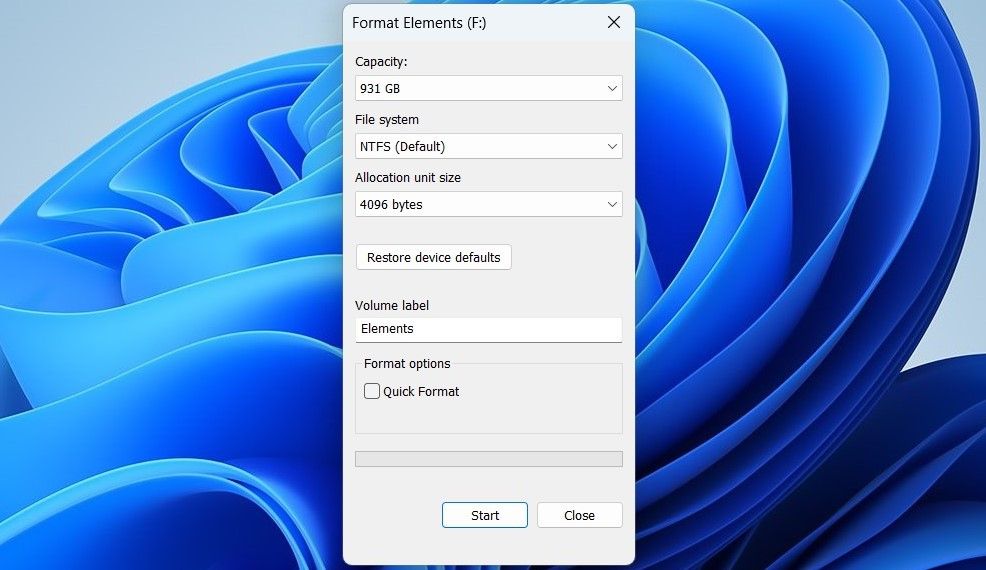
После форматирования диск должен работать корректно, если нет аппаратных проблем.
Когда перечисленные методы не помогают — признаки физической деградации
- Диск щёлкает, издаёт странные шумы или не подаёт питания.
- CHKDSK постоянно выдаёт новые ошибки, неумолимо ухудшая таблицу секторов.
- Диск не определяется в BIOS/UEFI на нескольких компьютерах.
В этих случаях лучше заменить диск: продолжать эксплуатацию — риск потерять данные навсегда.
Альтернативные подходы и инструменты
- Используйте загрузочную Linux Live-USB (например, Ubuntu) для копирования данных с проблемного диска — Linux иногда читает то, что Windows не видит.
- Пробуйте разные кабели, переходники и порты USB (USB 2.0 vs 3.0). Часто проблема в плохом контакте.
- Подключите диск напрямую к SATA (если это 2.5”/3.5” HDD/SSD) вместо USB-короба.
- Используйте специализированные утилиты производителя диска (Seagate SeaTools, Western Digital Data Lifeguard).
Модель мышления: как последовательно работать с ошибкой
- Защитите данные: если доступ к файлам есть — скопируйте их сперва в безопасное место.
- Идентифицируйте характер ошибки: аппаратная (шумы, не определяется) или логическая (ошибки файловой системы).
- Применяйте менее инвазивные методы: SFC → CHKDSK → перемещение файлов → антивирус → смена буквы.
- Если не помогло — диагностика памяти и восстановления загрузки.
- В крайнем случае — попытки восстановления данных и форматирование.
Плейбук: пошаговый SOP для быстрой реакции
- Подключите диск к рабочему ПК. Зафиксируйте букву диска.
- Попробуйте скопировать критичные файлы на локальный диск.
- Запустите антивирусное сканирование (полное).
- Запустите SFC, затем DISM, перезагрузите.
- Выполните chkdsk d: /f /r (замените d: на актуальную букву).
- Попробуйте сменить букву в Disk Management.
- Запустите проверку памяти (Windows Memory Diagnostic).
- Если ничего не помогло — подготовьте образ диска (ddrescue на Linux) и попытайтесь восстановить данные с образа.
- Если восстановление прошло успешно или данные неважны — отформатируйте диск.
Чеклисты по ролям
Пользователь:
- Сделать резервную копию важных файлов (если доступно).
- Попробовать копирование на другой диск.
- Отключить сторонний антивирус на время теста.
ИТ-специалист:
- Запустить SFC/DISM и CHKDSK.
- Проверить SMART-статус диска.
- Сделать поблочный образ диска для восстановления.
Факт-бокс — ключевые моменты
- CHKDSK и SFC — базовые инструменты для логических ошибок.
- Если диск физически неисправен, программные методы бесполезны.
- Форматирование устраняет логические ошибки, но удаляет данные.
Примеры тест-кейсов и критерии приёмки
Критерии приёмки:
- Файл, ранее выдававший ошибку, успешно читается после применения метода.
- Диск корректно определяется в Проводнике и не выдаёт ошибок при проверке CHKDSK.
Тест-кейсы:
- TC1: Скопировать файл с внешнего диска на локальный — ожидаемый результат: копирование прошло без ошибок.
- TC2: Запустить chkdsk без ошибок после завершения — ожидаемый результат: «нет ошибок файловой системы».
- TC3: После форматирования диск монтируется и доступен для записи.
Decision flow — план действий
flowchart TD
  A[Ошибка 0x80070570 обнаружена] --> B{Файлы доступны?}
  B -- Да --> C[Копировать критичные файлы на локальный диск]
  B -- Нет --> D[Запустить CHKDSK и SFC]
  D --> E{CHKDSK исправил ошибки?}
  E -- Да --> C
  E -- Нет --> F[Проверить антивирус и запустить сканирование]
  F --> G{Вредоносное ПО найдено?}
  G -- Да --> H[Удалить/исправить, затем повторить CHKDSK]
  G -- Нет --> I[Проверить SMART и подключение кабелем]
  I --> J{Аппаратная проблема?}
  J -- Да --> K[Создать образ, попытаться восстановить данные, заменить диск]
  J -- Нет --> L[Форматировать диск]
  L --> C
Часто задаваемые вопросы
Почему ошибка появляется только на одном компьютере?
Возможно, на этом компьютере установлены драйверы, антивирус или настройки, конфликтующие с файловой системой внешнего диска. Попробуйте подключить диск к другому ПК и повторить операции.
Можно ли восстановить файлы после форматирования?
Форматирование логически удаляет запись о файлах, но некоторые данные можно восстановить с помощью инструментов восстановления, если новые данные не перезаписали сектор.
Нужно ли менять диск сразу после появления ошибки?
Не обязательно немедленно, но если ошибку сопровождают физические шумы, частые ошибки CHKDSK или диск перестаёт определяться — замену стоит планировать как можно быстрее.
Краткое объявление для команды (100–200 слов)
Если на одном из рабочих компьютеров возникла ошибка 0x80070570 («Файл или каталог поврежден и нечитаем») при работе с внешним накопителем, действуйте по стандартной процедуре: сначала сохраните важные данные на локальный диск или сетевой ресурс. Затем запустите проверку системы SFC и инструмент CHKDSK с параметром /r для поиска и исправления логических ошибок. Временно отключите сторонний антивирус и выполните полное сканирование на вредоносное ПО. Если диск проявляет признаки аппаратного отказа (стуки, постоянные ошибки), создайте поблочный образ и передайте диск в сервис восстановления или замените на новый. Форматирование — крайняя мера, только после попыток восстановления данных.
Итог
Ошибка 0x80070570 имеет множество причин: от программных сбоев до физических дефектов диска. Последовательный подход — защита данных, проверка системных файлов, сканирование диска, диагностика памяти и, при необходимости, форматирование или замена носителя — обычно решает проблему. Если диск регулярно выдаёт такие ошибки, лучше заменить его, чтобы избежать потерь данных.

Похожие материалы

Несколько аккаунтов Skype: Multi Skype Launcher

Журнал для работы: повысить продуктивность

Персональные звуки уведомлений на Android

Скачивание шоу Hulu для офлайн‑просмотра

Microsoft Start: персонализированная новостная лента
