
Как исправить ошибку «Файл слишком большой для файловой системы назначения»
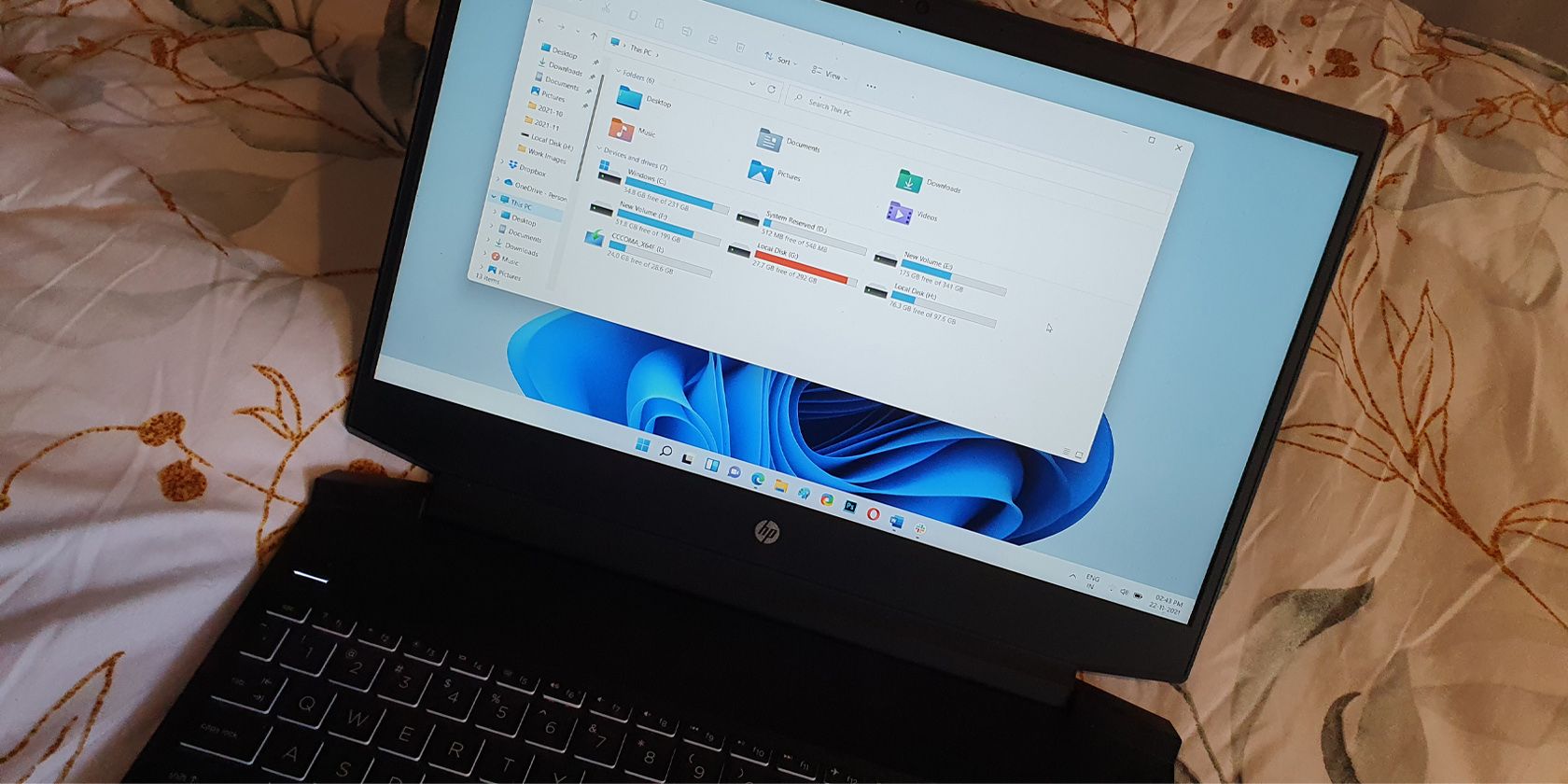
При переносе файлов между дисками вы можете столкнуться с ошибкой «File is too large for destination file system» (в переводе — «Файл слишком большой для файловой системы назначения»). Часто это не связано с нехваткой места на диске, а именно с ограничениями формата файловой системы на целевом диске.
Ниже — пошаговые способы исправить проблему на компьютере под управлением Windows, советы по выбору метода в зависимости от сценария и дополнительные рекомендации по безопасности данных.
Почему возникает эта ошибка
Коротко: большинство ошибок такого типа вызваны ограничением FAT32 — максимальный размер отдельного файла в FAT32 равен 4 ГБ минус 1 байт. Даже если на диске достаточно свободного места, FAT32 не позволит сохранить файл, превышающий этот предел. NTFS и exFAT поддерживают гораздо большие файлы.
Факты:
- FAT32: лимит ~4 ГБ на файл.
- NTFS: поддерживает файлы значительно большего размера (десятки терабайт в современных реализациях).
- exFAT: подходит для больших файлов и совместим с macOS и некоторыми устройствами (например, медиаплеерами).
Важно: переформатирование стирает данные на диске — делайте резервную копию.
Как выбрать метод
Короткая рекомендация:
- Если диск используется только в Windows и нужна защита целостности — NTFS.
- Если диск нужен и для macOS или перенос между различными устройствами — exFAT.
- Если нельзя терять данные и диск уже FAT32 — попробуйте безопасную конвертацию (convert.exe).
- Если нельзя менять формат диска (например, на чужом устройстве) — разделите файл.
1. Переформатировать FAT32 в NTFS через Проводник (удалит данные)
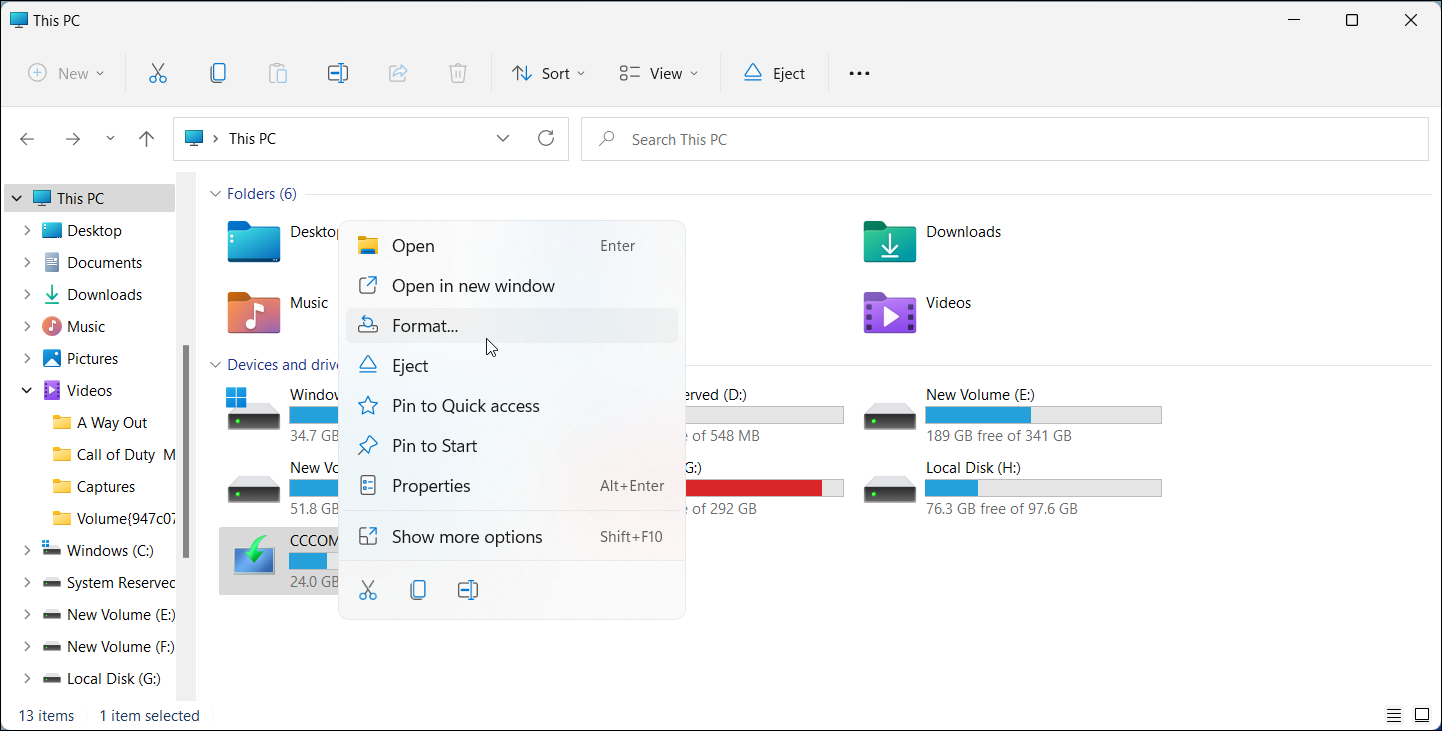
Этот метод прост, но удаляет все данные на носителе. Скопируйте нужные файлы на другой диск или сделайте резервную копию перед форматированием.
Шаги:
- Подключите USB-накопитель к ПК.
- В Проводнике щёлкните правой кнопкой по диску и выберите Форматировать.
- В окне Форматирования откройте список Файловая система и выберите NTFS.
- Отметьте опцию Быстрое форматирование (Quick Format) для ускорения процесса.
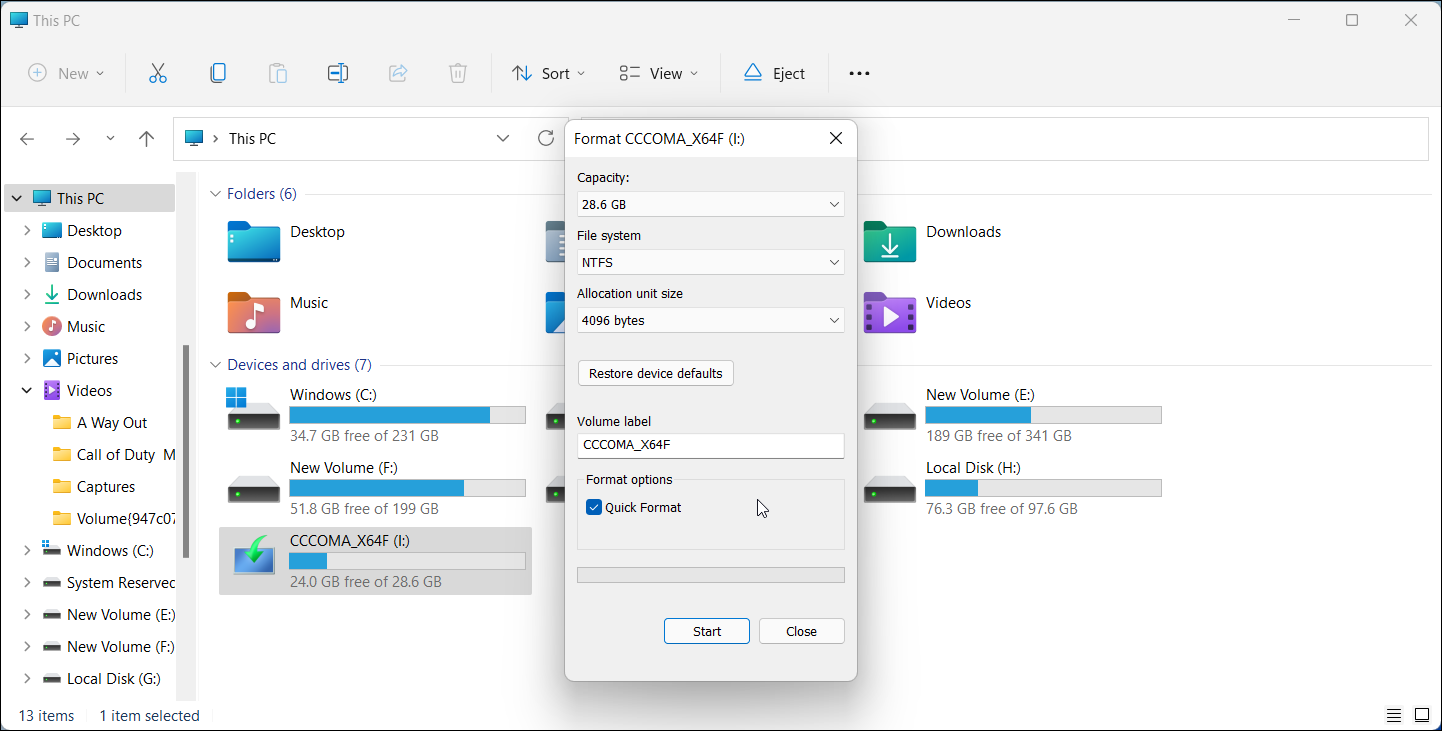
- Нажмите Запустить и дождитесь завершения. После этого вы сможете переместить большие файлы.
Важно: если диск предназначен для других ОС (например, macOS) — рассмотрите exFAT вместо NTFS.
2. Конвертация FAT32 в NTFS без удаления данных (convert.exe)
Если вы хотите избежать форматирования и не потерять файлы на диске, Windows умеет конвертировать FAT32 в NTFS встроенной утилитой convert. Тем не менее, делайте резервную копию на случай сбоев.
Шаги:
- Подключите диск и запомните его букву (например, G:).
- Откройте Командную строку от имени администратора.
- Выполните команду (пример для диска G:):
convert G: /fs:ntfs- Дождитесь окончания. Утилита попытается конвертировать файловую систему без уничтожения данных.
Ограничения: при повреждённой файловой системе или нехватке места на служебных разделах операция может завершиться с ошибкой. Поэтому предварительная проверка диска (chkdsk) и бэкап — обязательны.
3. Использовать exFAT для совместимости между системами
exFAT сочетает преимущества: поддержка файлов >4 ГБ и широкая совместимость с macOS и современными устройствами. Форматирование в exFAT также удалит данные, поэтому выполните резервную копию.
Выбор exFAT полезен для переносных флешек или внешних HDD/SSD, которые используются на разных платформах.
4. Разделить файл на части (GSplit) — когда нельзя менять формат диска
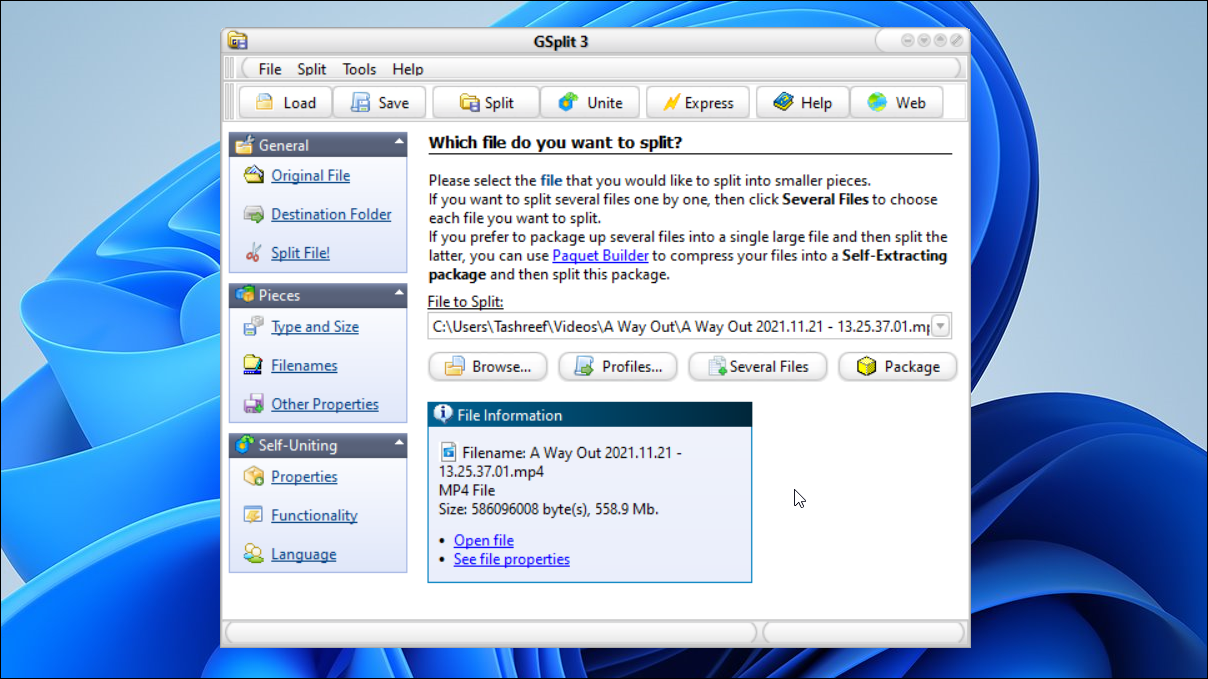
Если по какой-то причине вы не можете переформатировать диск (например, это чужой носитель), используйте программу для разделения больших файлов. В примере — GSplit.
Разделение (на исходном компьютере):
- Скачайте GSplit и установите программу (запустите gsplit.exe).
- Откройте приложение и нажмите Original File.
- Нажмите Browse и выберите файл, который нужно разделить.
- В левой панели выберите Destination Folder и укажите папку назначения (можно выбрать ваш целевой диск).
- В левой панели выберите Split File.
- Нажмите Split и дождитесь завершения.
Перенесённые части будут в формате .gsd и .g01 и т. п.; для объединения на компьютере-получателе потребуется GSplit.
Объединение (на компьютере-получателе):
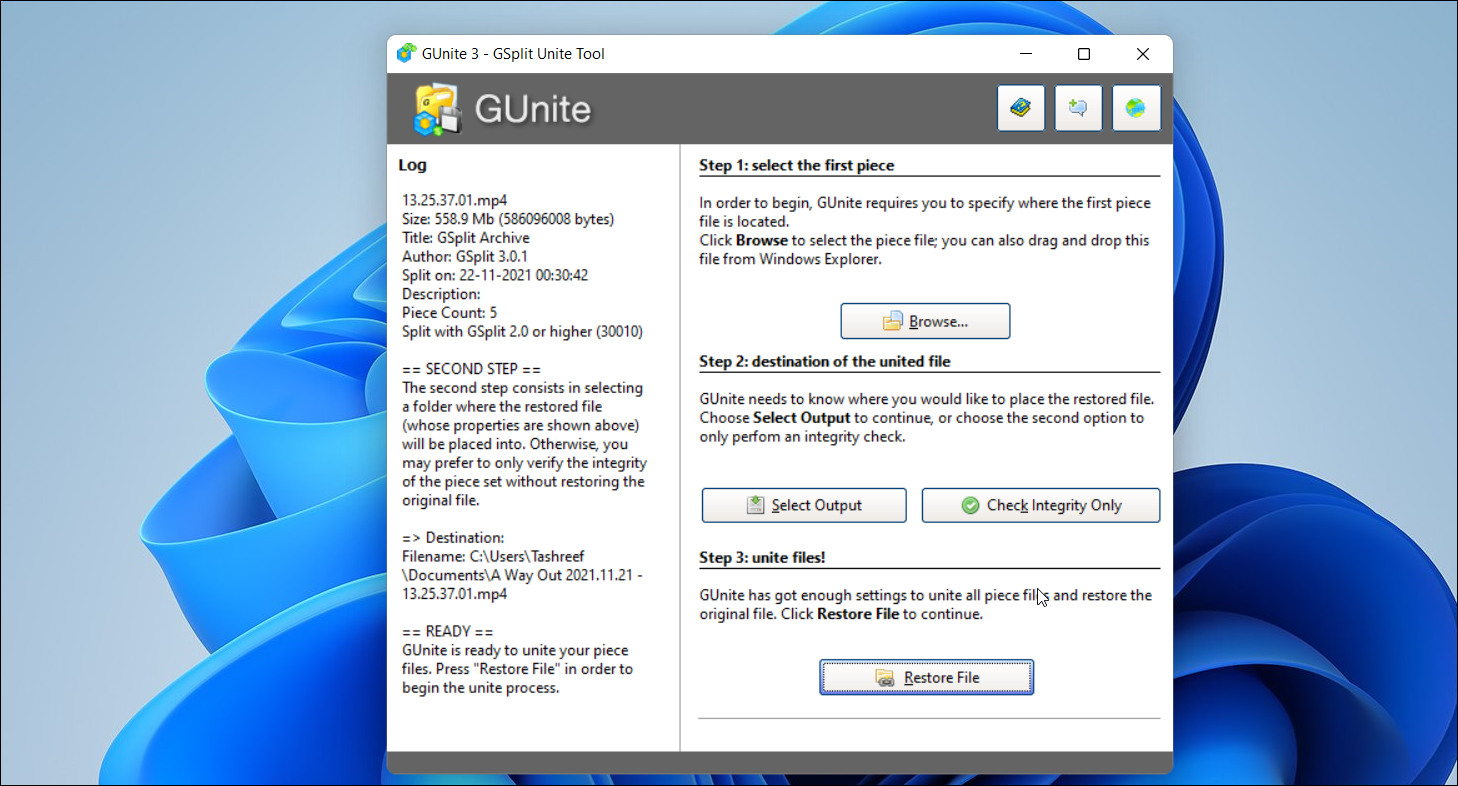
- Установите GSplit и запустите программу.
- Откройте вкладку Unite.
- Нажмите Browse и выберите первый фрагмент.
- Нажмите Select Output и укажите место для сохранения итогового файла.
- Нажмите Restore File — GSplit автоматически найдёт остальные части в той же папке и создаст единый файл.
Плюсы: не нужно менять файловую систему. Минусы: требуется тот же инструмент для восстановления, могут появиться сложности при переносе большого количества фрагментов.
5. Альтернатива разделению: архивирование с разделением (7‑Zip, WinRAR)
7‑Zip и WinRAR умеют создавать многочастные архивы заданного размера (например, по 2 ГБ). Такой архив можно распаковать на целевой машине без изменения файловой системы.
Краткий алгоритм (7‑Zip):
- Выберите файл в Проводнике, правой кнопкой мыши — 7‑Zip → Добавить к архиву.
- В поле «Разделить на тома, байт» укажите размер части, например 2000M для 2 ГБ.
- Создайте архив и перенесите части на целевой диск.
- Распакуйте части в одной папке на целевой машине.
Плюсы: распространённые инструменты, удобная передача. Минусы: потребует распаковки, может быть медленнее.
6. Обходные пути: сеть и облако
Если ни один из способов не подходит, можно загрузить файл в облачное хранилище (OneDrive, Google Drive, Dropbox) или передать по локальной сети. После этого скачайте файл на целевой компьютер. Минус — требуется интернет/доступ в сеть и время на передачу.
Быстрая памятка: что выбрать
- Нужна максимальная совместимость с Windows и надежность → NTFS.
- Нужна совместимость между Windows и macOS → exFAT.
- Нельзя стереть данные → convert.exe (с резервной копией).
- Нельзя менять формат носителя → GSplit или 7‑Zip/WinRAR.
Критерии приёмки
- Файл успешно перемещён на целевой диск без ошибок.
- Целевой диск читается в необходимых системах (проверка на одном/нескольких устройствах).
- Данные целы (проверка контрольной суммы или открытие файла).
Риски и меры предосторожности
- Всегда делайте резервную копию перед форматированием или операциями с файловой системой.
- При конвертации через convert.exe проверьте диск с помощью chkdsk перед началом.
- При использовании сторонних инструментов скачивайте их с официального сайта.
Чек‑лист по ролям
Для рядового пользователя:
- Сделать бэкап важных данных.
- Решить, нужен ли доступ с macOS (если да — exFAT).
- Попробовать convert.exe перед форматированием.
Для администратора/ИТ‑специалиста:
- Проверить состояние носителя (chkdsk /f).
- Оценить совместимость с корпоративными устройствами.
- Планировать окно обслуживания для форматирования внешних дисков.
Фактбокс: ключевые цифры
- 4 ГБ — практический лимит размера файла в FAT32 (точнее: 4 294 967 295 байт).
- NTFS и exFAT — поддерживают файлы намного больше (зависит от реализации и размера тома).
Decision flowchart
flowchart TD
  A[Есть файл >4 ГБ?] -->|Нет| B[Перенос без изменений]
  A -->|Да| C[Можно форматировать диск?]
  C -->|Да и нужен Windows-only| D[Форматировать в NTFS]
  C -->|Да и нужна кроссплатформенность| E[Форматировать в exFAT]
  C -->|Нет| F[Можно ли временно сохранить данные?]
  F -->|Да| G[Сделать бэкап, затем форматировать]
  F -->|Нет| H[Разделить файл 'GSplit / 7‑Zip']
  D --> I[Проверить перенос]
  E --> I
  H --> I
Часто задаваемые вопросы
Почему я вижу эту ошибку, если на диске много свободного места?
Потому что ограничение накладывается файловой системой (FAT32 не поддерживает файлы >4 ГБ), а не объёмом свободного места.
Можно ли вернуть данные после форматирования?
Если вы отформатировали диск и не сделали бэкап, восстановление возможно, но не гарантировано; используйте профессиональные утилиты восстановления и отключите запись на диск до попытки восстановления.
Что быстрее — разделение файла или форматирование?
Форматирование обычно быстрее, но требует бэкапа и может быть неприемлемо в некоторых сценариях. Разделение удобно, когда формат диска менять нельзя.
Итог
Ошибка «Файл слишком большой для файловой системы назначения» не критична и хорошо диагностируется: проверьте формат диска и размер файла. Быстрые решения — переформатировать в NTFS или exFAT, преобразовать FAT32 в NTFS через convert.exe или разделить файл на части с помощью GSplit или архиватора. Всегда делайте резервные копии перед операциями с файловой системой.
Важно: перед любыми изменениями проверяйте состояние носителя (chkdsk) и храните резервную копию важных данных.

Похожие материалы

Несколько аккаунтов Skype: Multi Skype Launcher

Журнал для работы: повысить продуктивность

Персональные звуки уведомлений на Android

Скачивание шоу Hulu для офлайн‑просмотра

Microsoft Start: персонализированная новостная лента
