
Как исправить ошибку «Файл слишком велик для файловой системы назначения"
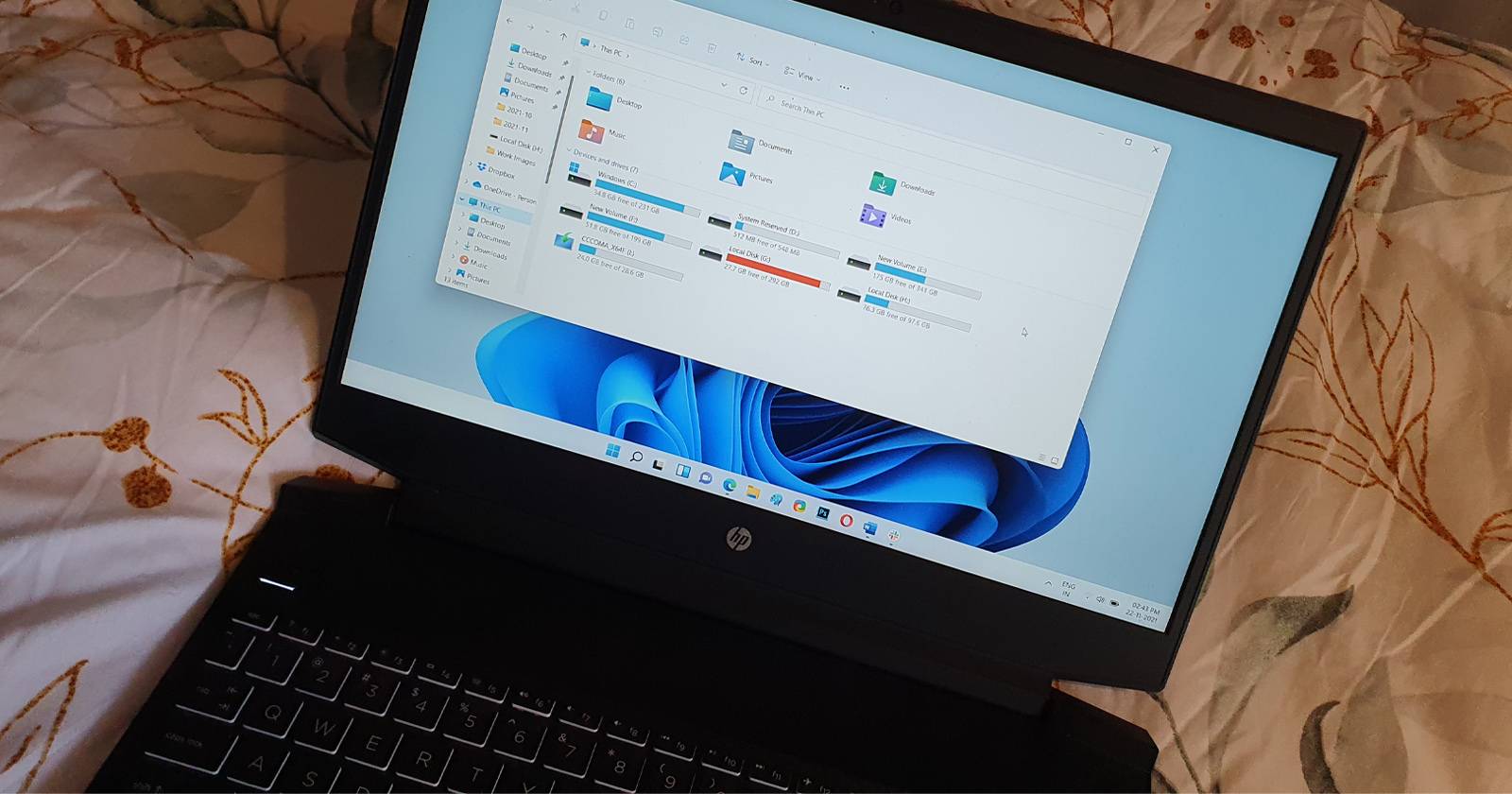

Когда вы перемещаете файлы между дисками, может появиться сообщение «File is too large for destination file system». На первый взгляд кажется, что не хватает места, но в большинстве случаев причина — ограничения файловой системы целевого накопителя, а не объём диска.
Ниже — несколько практичных способов решить проблему на компьютере с Windows, плюс советы, когда какой метод подходит.
Почему возникает ошибка «Файл слишком велик для файловой системы назначения»?
Кратко: файловые системы имеют ограничение на максимальный размер одного файла. Самая распространённая причина ошибки — попытка записать файл ≥ 4 ГБ на диск в формате FAT32.
Ключевая информация:
- FAT32: максимум ~4 ГБ на один файл (точно — 4 294 967 295 байт). Подходит для совместимости со старыми устройствами, но не для больших видео или образов дисков.
- NTFS: поддерживает очень большие файлы; стандартная файловая система Windows для внутренних дисков.
- exFAT: поддерживает большие файлы и совместим с Windows и macOS без ограничений FAT32; часто используется для флешек и SD-карт.
Если диск отформатирован в FAT32, даже при свободном месте > размера файла вы увидите эту ошибку.
1. Как преобразовать FAT32 в NTFS встроенными средствами Windows
Преобразование через форматирование — самый надёжный и совместимый способ. Важно: форматирование удалит все данные на диске. Создайте резервную копию перед началом.
Шаги (GUI):
- Подключите флешку или внешний диск к компьютеру.
- Откройте Проводник и выполните правый клик по устройству в разделе «Этот компьютер».
- Выберите «Форматировать».
- В поле «Файловая система» выберите NTFS (или exFAT, если нужна совместимость с macOS/камерами).
- При желании отметьте «Быстрое (Quick Format)». Быстрое форматирование очищает таблицу размещения и быстрее, но не проверяет диск на ошибки.
- Нажмите «Пуск», дождитесь завершения и закройте окно.
Преобразование без удаления данных (иногда возможно):
- Команда convert: откройте Командную строку от имени администратора и выполните
convert X: /fs:ntfs
где X — буква диска. Команда попытается конвертировать файловую систему в NTFS без форматирования. Учтите:
- Перед применением сделайте резервную копию — сбои питания или ошибки могут привести к потере данных.
- Команда не всегда доступна для сменных носителей или если есть ошибки на файловой системе.
Важно: если требуется кроссплатформенная совместимость (Windows + macOS без драйверов), рассмотрите exFAT вместо NTFS.
2. Разбить большой файл с помощью GSplit (без форматирования)
Если вы не хотите или не можете форматировать диск, можно разбить файл на части и перенести их. GSplit создаёт куски в формате .gsd и отдельный исполнитель для объединения.
Шаги для разбивки:
- Скачайте GSplit и установите программу. Запустите gsplit.exe.
- Нажмите «Original File» и выберите файл, который нужно разбить.
- В разделе «Destination Folder» укажите папку на целевом устройстве или временное место.
- Перейдите в «Split File» и нажмите «Split». Дождитесь завершения.
После переноса на целевой компьютер:
- Установите GSplit на этом компьютере.
- Откройте вкладку «Unite».
- Выберите первый кусок и место для сохранения итогового файла.
- Нажмите «Restore File» — программа автоматически объединит части.
Альтернативы GSplit:
- 7‑Zip: создаёт архивы и может разделять архив на тома заданного размера (встроенная опция «разбить на тома, байт»). Плюс — возможность сжатия и контроль целостности.
- RAR/WinRAR: аналогично, поддерживает разделение и многотомные архивы.
Когда разбивка подходит: когда нельзя форматировать диск и есть возможность установить программу для объединения на целевой системе.
Альтернативные подходы (быстрое сравнение)
- Форматирование в NTFS: надёжно, данные удаляются — подходит при наличии резервной копии.
- Форматирование в exFAT: лучше для кроссплатформенности (Windows + macOS).
- Разделение файла (GSplit / 7‑Zip): не меняет файловую систему, требует объединения на целевом ПК.
- Облачные сервисы (OneDrive, Google Drive): удобно при хорошем интернете; может занять время и требует места в облаке.
- Передача по сети (SMB, FTP): полезно при наличии локальной сети; не зависит от файловой системы USB‑накопителя.
Ментальные модели: как быстро выбрать метод
- Если можно потерять или скопировать данные — форматируйте в NTFS (или exFAT).
- Если диск нужен на множестве устройств (камера, медиаплеер) — используйте exFAT для совместимости.
- Если диск на устройстве с ограничениями (встроенные плееры) — проверьте поддерживаемые форматы перед форматированием.
- Если срочно нужно переместить один файл и нет возможности форматировать — разбейте файл.
Факт-бокс: ключевые числа
- FAT32: Максимальный размер одного файла — 4 294 967 295 байт (≈4 ГБ).
- NTFS и exFAT: поддерживают файлы значительно большего размера (теоретически — до терабайтов/петов при типичных конфигурациях).
Частые ошибки и когда методы не сработают
- Диск защищён от записи: форматирование/копирование не удастся — снимите защиту или используйте другой носитель.
- Файловая система повреждена: перед форматированием выполните проверку диска (chkdsk).
- Ограничения устройства: некоторые медиаплееры и телевизоры не читают exFAT — проверьте совместимость.
Критерии приёмки
- Файл успешно скопирован/перемещён на целевой диск без ошибок.
- Открывается и работоспособен на целевом устройстве (проверка целостности).
- При форматировании: данные, важные для пользователя, сохранены в резервной копии.
Роли и чек‑лист (кратко)
Домашний пользователь:
- Сделать резервную копию важных файлов.
- Форматировать в exFAT если нужна совместимость с macOS, иначе — NTFS.
- Разбивать файлы через 7‑Zip или GSplit при невозможности форматирования.
Системный администратор:
- Проверить политику безопасности и права доступа.
- При больших объёмах данных использовать сетевую передачу или перенос дисков с NTFS.
- Документировать формат и совместимость для конечных пользователей.
Часто задаваемые вопросы
Нужно ли форматировать диск, чтобы исправить ошибку?
Если диск в FAT32 и файл ≥ 4 ГБ, форматирование в NTFS или exFAT — самый простой способ. Форматирование удалит все данные, поэтому сначала сделайте резервную копию.
Можно ли преобразовать FAT32 в NTFS без потери данных?
В некоторых случаях можно: команда convert X: /fs:ntfs конвертирует файловую систему без форматирования. Однако всегда делайте резервную копию — возможны ошибки и несовместимости.
Подходит ли exFAT вместо NTFS?
Да, exFAT поддерживает большие файлы и лучше совместим с macOS и некоторыми внешними устройствами. NTFS — предпочтителен для внутренних дисков Windows.
Резюме
Ошибка «Файл слишком велик для файловой системы назначения» обычно связана с ограничением FAT32 на ~4 ГБ. Самые простые решения: форматировать диск в NTFS/exFAT (с резервной копией) или разбить файл с помощью GSplit/7‑Zip. Выбор зависит от требований совместимости и наличия резервной копии.
Важно: всегда делайте резервную копию данных перед форматированием или серьёзными операциями с диском.

Похожие материалы

Несколько аккаунтов Skype: Multi Skype Launcher

Журнал для работы: повысить продуктивность

Персональные звуки уведомлений на Android

Скачивание шоу Hulu для офлайн‑просмотра

Microsoft Start: персонализированная новостная лента
