
Как исправить ошибку «Failed to launch Lunar Client: Java launch failed» на Windows
Если Lunar Client не запускается с сообщением «Java launch failed», начните с простых проверок: перезапустите клиент, закройте другие приложения и проверьте сеть. Затем попробуйте запуск от имени администратора, очистите кэш клиента, увеличьте выделение памяти, удалите файл renderer.old, внесите Lunar Client в исключения антивируса и при необходимости переустановите Java. Ниже — подробный пошаговый плейбук, чеклисты и диагностическая логика.
Важно: сохраняйте оригинальные папки и не удаляйте системные файлы без создания резервной копии.
О чём эта инструкция
Эта статья объясняет причины ошибки «Failed to launch Lunar Client: Java launch failed» и предоставляет подробные решения для Windows. Примеры, чеклисты и краткие инструкции помогают быстро пройти диагностику и устранить проблему.
Ключевые варианты проблемы: “java launch failed”, “Lunar Client не запускается”, “ошибка Java в Lunar Client”.
Почему появляется эта ошибка — понятная модель
Кратко: сообщение означает, что клиенту не удаётся корректно запустить Java-процесс. Чаще всего это связано с одной из причин:
- Отсутствует или повреждён Java Runtime Environment (JRE). Определение: JRE — это набор библиотек и двоичных файлов, необходимых для запуска Java-приложений.
- Недостаточно выделенной оперативной памяти (RAM) для Minecraft/Lunar Client.
- Повреждённые или слишком старые записи в кэше и логах клиента.
- Блокировка со стороны антивируса или системных политик Windows.
- Конфликт с другими игровыми лаунчерами или установленными версиями Java.
Ниже — пошаговые методы диагностики и исправления, а также дополнительные инструменты для администратора и игрока.
1. Предварительные проверки
Перед глубокими действиями выполните простые проверки — они часто решают проблему за минуту:
- Перезапустите Lunar Client и Windows. Иногда временные блокировки снимаются перезагрузкой.
- Закройте сторонние приложения, особенно другие игровые лаунчеры (например, CurseForge, Twitch, MultiMC), браузеры с большим числом вкладок и программы записи/стриминга.
- Убедитесь, что сеть стабильна и компьютер подключён к интернету.
- Проверьте свободный объём оперативной памяти и диска. Если памяти или места недостаточно, выделение Java может не сработать.
Если проблема остаётся — переходите к шагам ниже.
2. Запуск Lunar Client от имени администратора
Права доступа могут мешать запуску Java-процесса. Запуск от имени администратора даёт клиенту доступ к защищённым ресурсам.
Шаги:
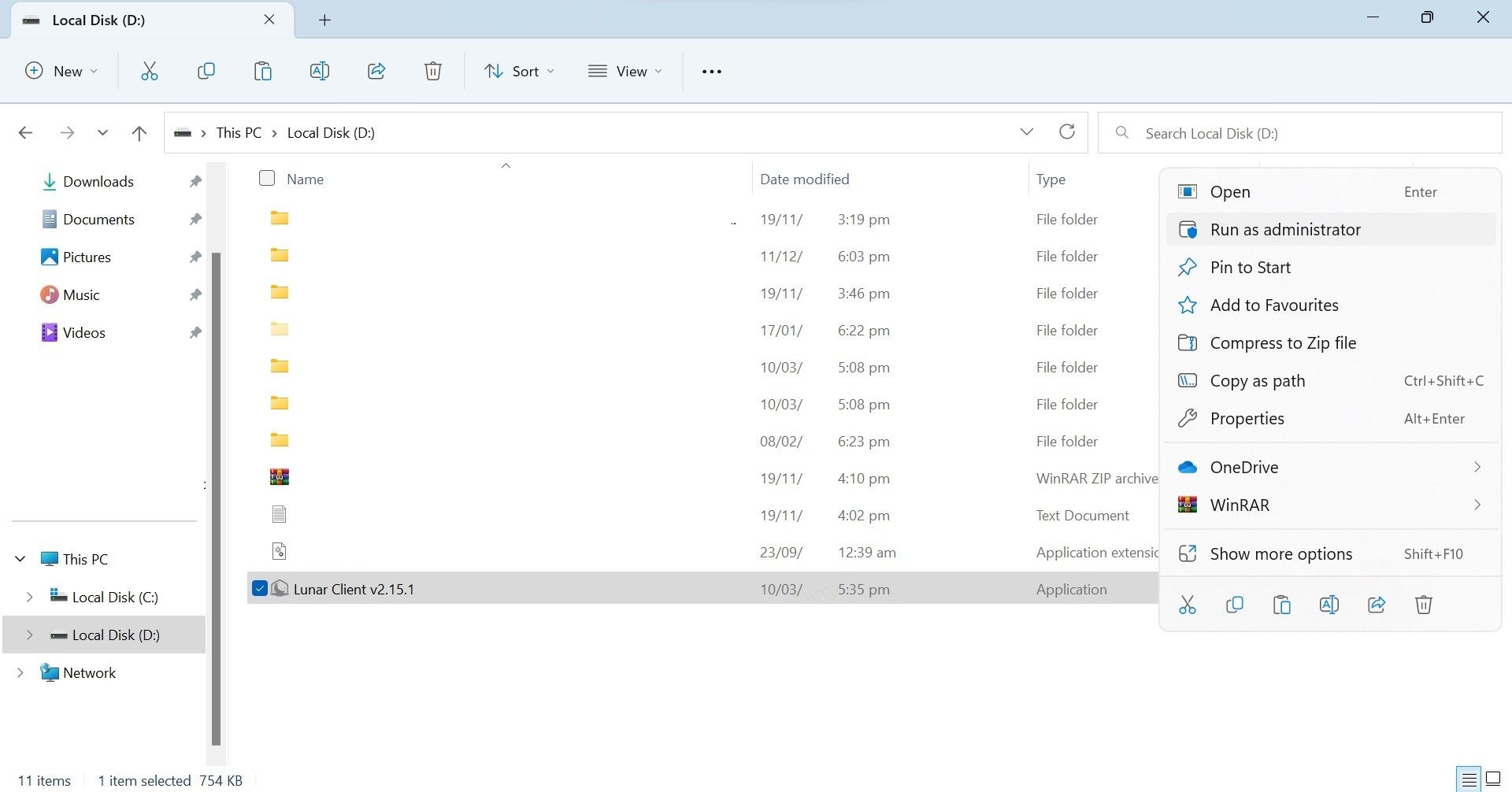
- Откройте папку с установленным Lunar Client.
- Найдите исполняемый файл запуска (EXE), который вы используете.
- Щёлкните правой кнопкой по файлу и выберите “Запуск от имени администратора”.
Если это решает проблему, закрепите изменение:
- Щёлкните правой кнопкой по EXE → Свойства → Совместимость → Установите флажок “Запускать эту программу от имени администратора” → Применить.
Alt: Снимок экрана меню проводника Windows с опцией “Запуск от имени администратора” для exe-файла Lunar Client
3. Очистите кэш Lunar Client
Повреждённый или устаревший кэш может препятствовать правильному запуску. Удаление кэша принудительно создаст свежие файлы при следующем запуске.
Шаги:
- Откройте проводник и перейдите по пути:
C:\Users\\AppData\Roaming - Найдите папку lunarclient и откройте её.
- Удалите папки: Cache, Code Cache, GPUCache.
- Выберите их, правый клик → Удалить.
Запустите Lunar Client снова. Если ошибка исчезла — причина была в кэше.
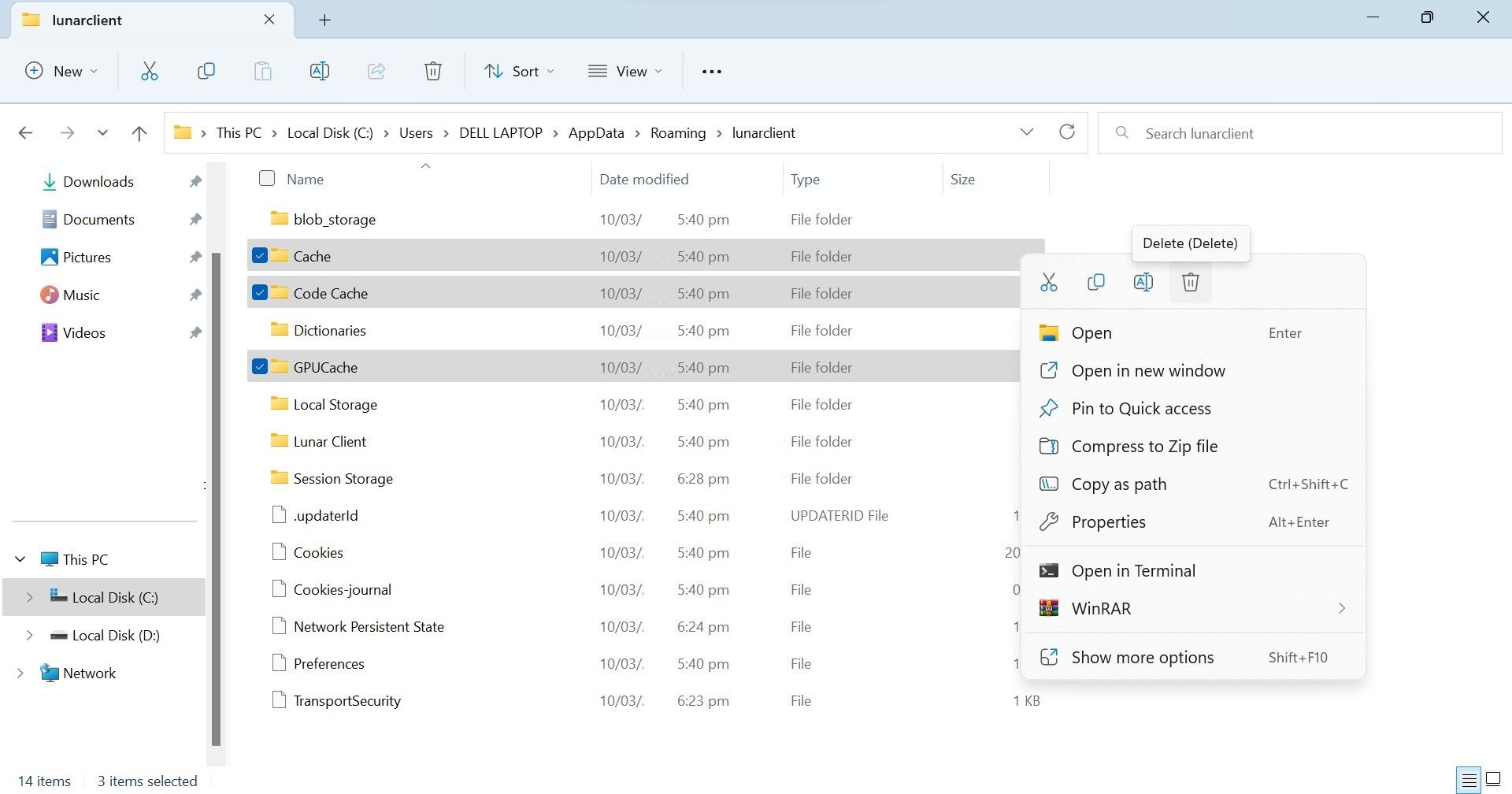
Alt: Проводник Windows с выделенными папками Cache, Code Cache и GPUCache внутри папки lunarclient
Примечание: при удалении кэша клиент может дольше загружаться при первом запуске — это ожидаемо.
4. Измените выделение памяти в настройках Lunar Client
Недостаточное количество выделенной оперативной памяти — частая причина Java-ошибок. Lunar Client позволяет вручную задать объём памяти для Java.
Рекомендации по объёму памяти:
- Если на ПК 16 ГБ RAM — выделите 4–6 ГБ для клиента (5 ГБ — хорошая отправная точка).
- Если на ПК 8 ГБ RAM — выделите 3–4 ГБ, оставляя ОС ~3–4 ГБ.
- На 4 ГБ RAM — запуск Minecraft с модами и клиентом проблематичен; по возможности обновите RAM.
Шаги:
- Запустите Lunar Client.
- Нажмите “Settings” в верхнем меню.
- Передвиньте ползунок под шильдиком “Allocated Memory” на желаемый объём.
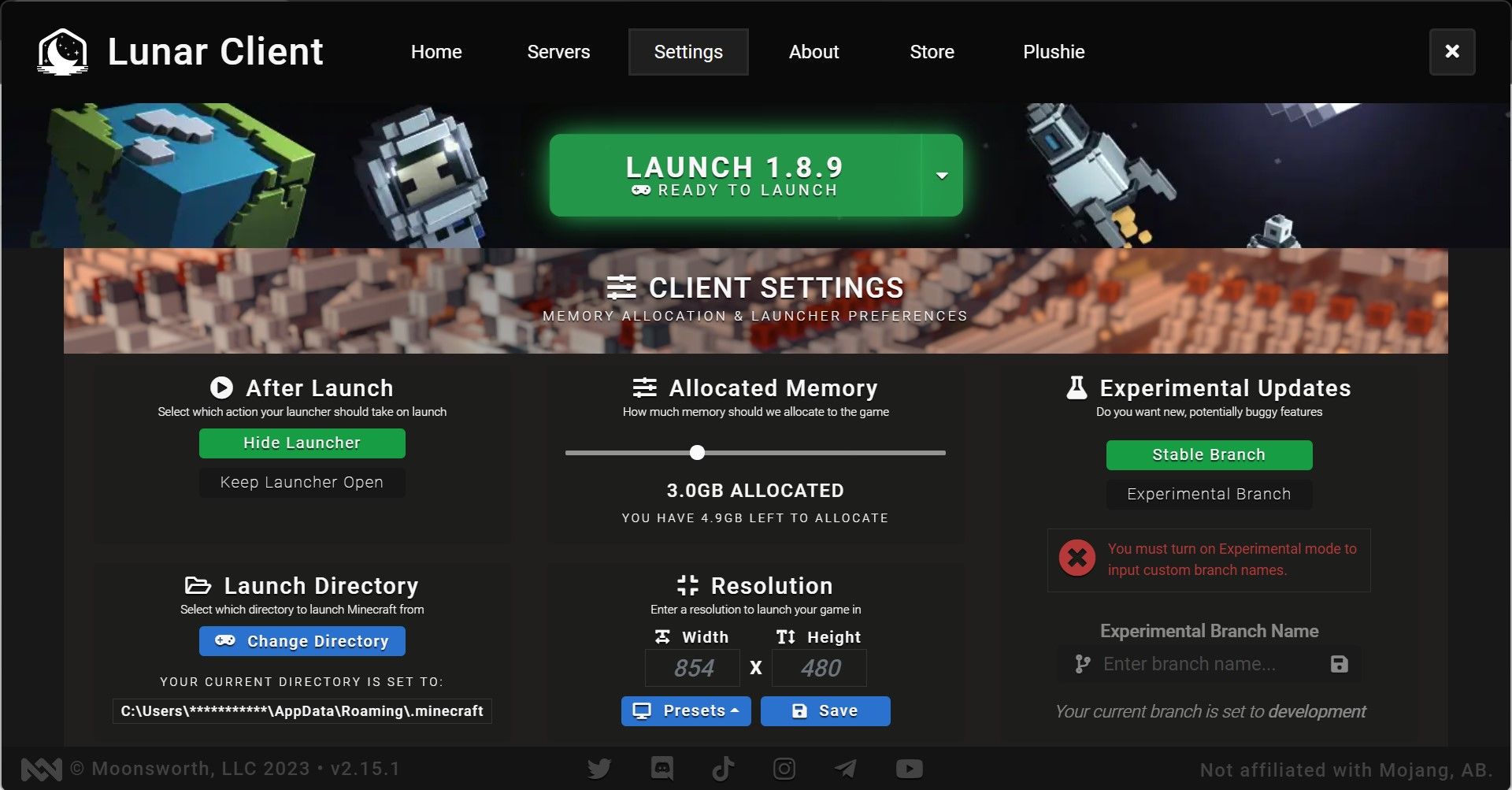
Alt: Настройки Lunar Client с открытым ползунком выделения оперативной памяти (Allocated Memory)
Если после увеличения памяти проблема исчезла — причина в недостатке RAM. Если ошибка сохраняется, продолжайте диагностику.
5. Удалите старый renderer.old лог
Иногда файл renderer.old в папке логов хранит повреждённые данные, которые мешают отправке отчёта об ошибке и препятствуют корректному запуску.
Шаги:
- Откройте Lunar Client.
- Выберите меню “About” сверху.
- В разделе “Folders” нажмите “Logs” — откроется папка с логами.
- Найдите файл renderer.old, щёлкните правой кнопкой и удалите его.
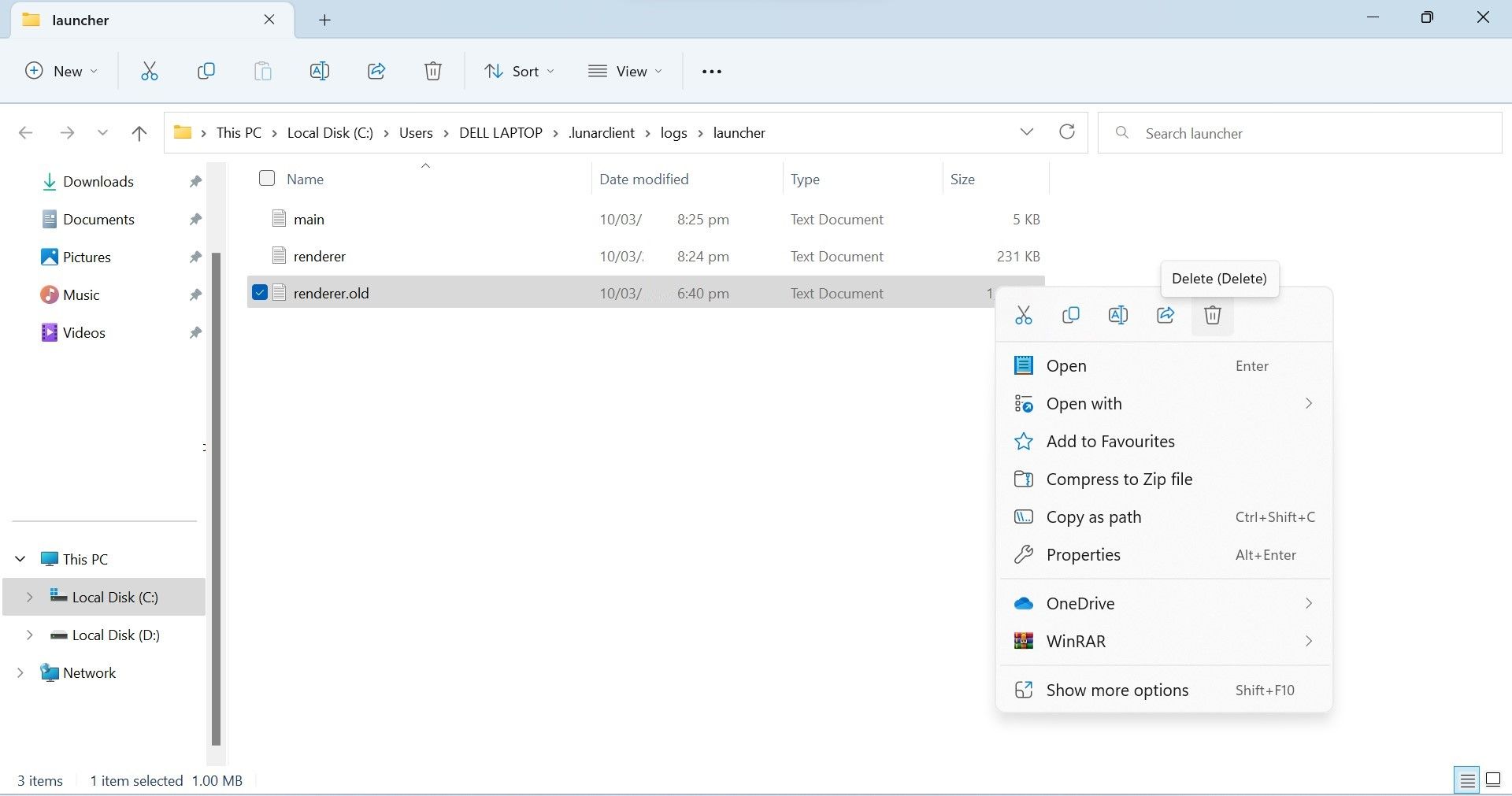
Alt: Окно проводника с выделенным файлом renderer.old в папке логов Lunar Client
После удаления файла попробуйте запустить клиент снова.
6. Добавьте Lunar Client в исключения Windows Defender и антивируса
Антивирус может блокировать запуск Java-процесса клиента. Разрешение (whitelist) устраняет ложные срабатывания.
Windows Defender (быстрые шаги):
- Откройте “Параметры” → “Обновление и безопасность” → “Безопасность Windows” → “Защита от вирусов и угроз”.
- Нажмите “Управление настройками” (Virus & threat protection settings) → “Исключения” → “Добавить или удалить исключения”.
- Добавьте папку установки Lunar Client (всю папку) и, при необходимости, путь к Java (javaw.exe).
Если вы используете сторонний антивирус, откройте настройки и найдите раздел исключений/исключаемых объектов. На сайте разработчика антивируса обычно есть инструкции по добавлению исключений.
Совет: временно отключите антивирус на короткое время для диагностики, но включите его обратно после теста.
7. Переустановите Java Runtime Environment
Если JRE повреждён или совместимость нарушена, переустановка часто решает проблему.
Шаги установки:
- Перейдите на официальный сайт Java.
- Нажмите “Download Java” и скачайте установщик.
- Запустите файл и подтвердите UAC.
- Нажмите “Install” и дождитесь завершения установки.
Если установка выдаёт сообщение о старой версии — сначала удалите существующую версию через “Параметры” → “Приложения” → найдите Java и нажмите “Удалить”.
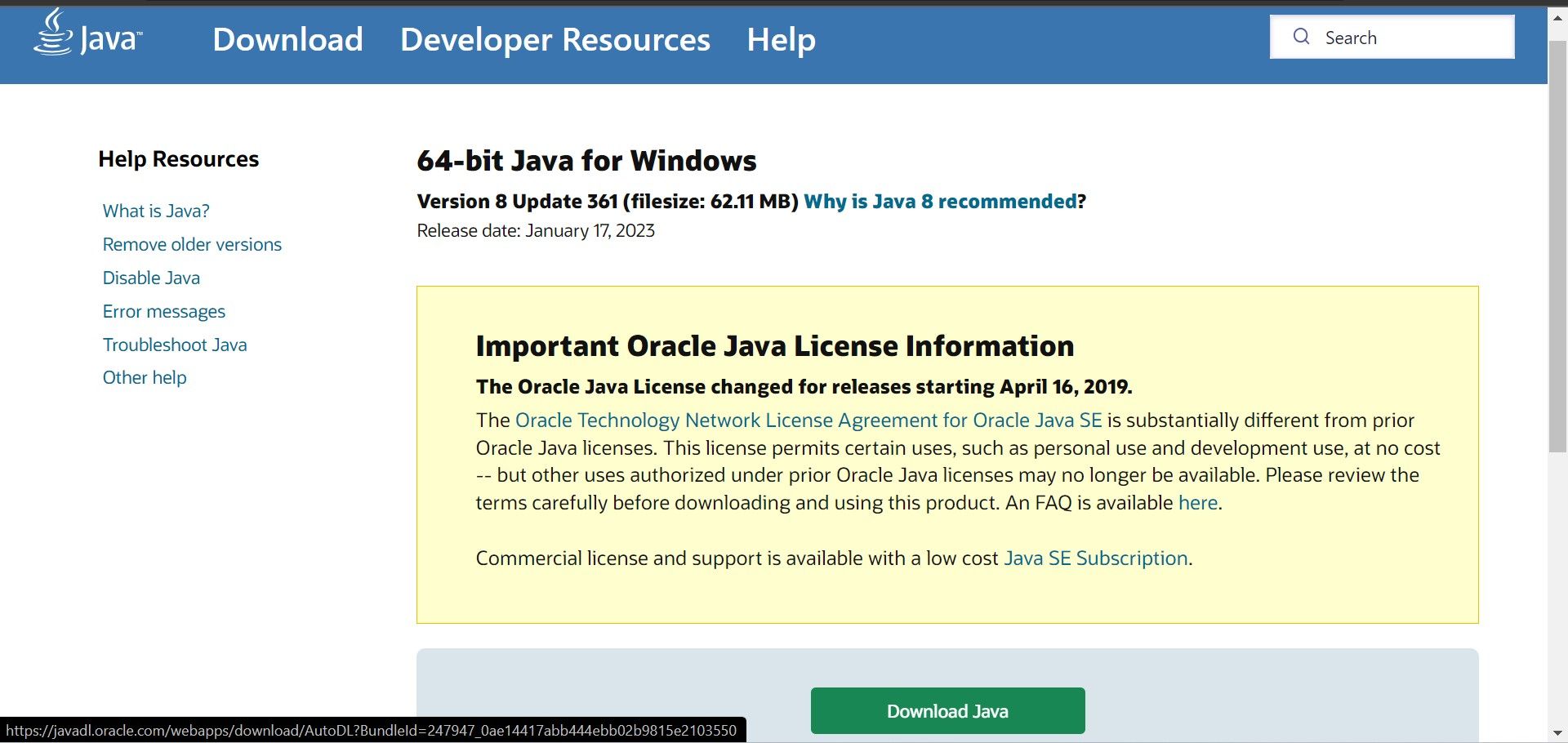
Alt: Страница загрузки Java на официальном сайте с кнопкой Download Java
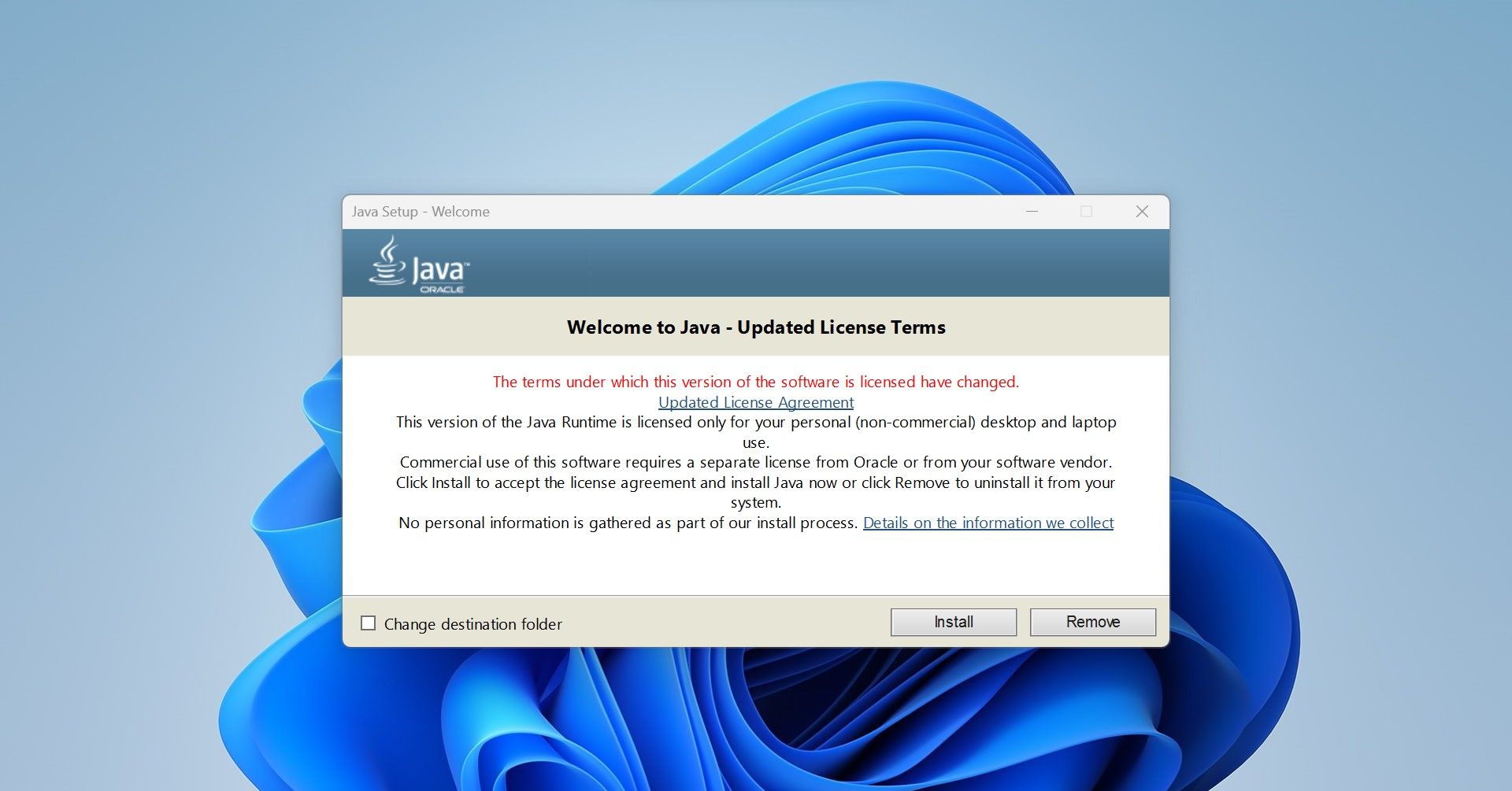
Alt: Мастер установки Java с кнопкой Install
При возникновении ошибок установки проверьте:
- Запуск установщика от имени администратора.
- Достаточное место на системном диске.
- Совместимость версии Java с вашей версией Lunar Client (иногда клиент может требовать x64 Java).
8. Полная переустановка Lunar Client (последний шаг)
Если ни один из вышеперечисленных методов не помог, выполните чистую переустановку клиента:
- Удалите Lunar Client через “Параметры” → “Приложения”.
- Удалите папку C:\Users\
\AppData\Roaming\lunarclient (после резервного копирования нужных файлов: профили, настройки). - Скачайте последнюю версию Lunar Client с официального сайта и установите заново.
Переустановка часто устраняет скрытые конфликты и восстановит дефолтные настройки.
Плейбук: пошаговый план устранения (SOP)
- Перезапуск клиента и ПК.
- Закрыть все лишние программы.
- Запустить от имени администратора.
- Очистить кэш (Cache, Code Cache, GPUCache).
- Увеличить выделение памяти в настройках клиента.
- Удалить renderer.old в логах.
- Временно отключить/добавить в исключения антивирус.
- Переустановить или обновить Java.
- Полная переустановка Lunar Client.
Если после всех шагов проблема сохраняется, соберите логи (папка Logs) и обратитесь в поддержку Lunar Client с описанием действий и приложенными логами.
Роль-ориентированные чеклисты
Игрок:
- Выполнить пункты 1–4 плейбука.
- Попробовать уменьшить мод-пак и отключить шейдеры.
- Проверить, запускается ли ванильный Minecraft (через официальный лаунчер).
Домашний администратор / продвинутый пользователь:
- Проверить версии Java (x86/x64) и PATH-переменные.
- Просканировать систему на наличие конфликтующих приложений.
- Проверить системные журналы Windows (Event Viewer) на ошибки Java.
IT-администратор / техподдержка:
- Собрать клиентские логи и системные журналы.
- Проверить политики групп (GPO), которые могут блокировать выполнение приложений.
- Настроить исключения в централизованном антивирусе и обновить белые списки.
Диагностическая логика — решение по дереву
Используйте этот быстрый алгоритм, чтобы понять, что делать дальше.
flowchart TD
  A[Клиент не запускается: 'Java launch failed'] --> B{Запускается при запуске от админа?}
  B -->|Да| C[Настроить запуск всегда как администратор]
  B -->|Нет| D{Очистка кэша помогла?}
  D -->|Да| E[Проверять кэш регулярно]
  D -->|Нет| F{Увеличение памяти помогло?}
  F -->|Да| G[Оставить текущие настройки памяти]
  F -->|Нет| H{Удаление renderer.old помогло?}
  H -->|Да| I[Следить за логами]
  H -->|Нет| J{Антивирус блокирует?}
  J -->|Да| K[Добавить исключение и перезапустить]
  J -->|Нет| L[Переустановить JRE и/или Lunar Client]
Когда описанные методы не сработают — альтернативные подходы
- Запуск с принудительным использованием встроенной Java, если Lunar Client позволяет указать путь к JRE.
- Установка OpenJDK x64 совместимой версии (вместо Oracle JRE), если клиент поддерживает OpenJDK.
- Тестирование на другом учётном записе Windows или в чистой среде (новая учётная запись) для исключения проблем профиля.
- Временное создание точки восстановления перед масштабными изменениями системы.
Критерии приёмки
Чтобы считать проблему решённой, выполните проверки:
- Lunar Client запускается и открывает экран профилей без ошибки.
- Игра запускается в выбранном профиле и не падает в течение 5–10 минут при стандартном игровом сценарии.
- При использовании тех же настроек на этом ПК ошибка не воспроизводится.
Факты и рекомендации
- Выделение памяти: для комфортной игры и модов на ПК с 16 ГБ RAM — 4–6 ГБ. Оставляйте ОС минимум 3–4 ГБ.
- Очистка кэша обычно безопасна и восстанавливается при следующем запуске.
- Всегда скачивайте Java и Lunar Client с официальных сайтов.
Проверка и тесты — что выполнить после исправления
- Тест 1: Запустить клиент и перейти в раздел профилей — проверить отсутствие ошибок.
- Тест 2: Запустить один сеанс игры на 10 минут с минимальными модами.
- Тест 3: Сделать контрольный запуск после перезагрузки системы.
Частые вопросы (FAQ)
Q: Нужно ли удалять старую версию Java перед установкой новой?
A: Не обязательно — новый установщик часто обновляет файлы. Если возникают проблемы при установке, удалите старую версию через “Параметры” → “Приложения” и затем установите заново.
Q: Можно ли использовать OpenJDK вместо Oracle JRE?
A: Да, многие пользователи успешно используют OpenJDK x64. Важно, чтобы версия была совместима по битности (64-битная Java для 64-битной ОС).
Q: Что делать, если после всех шагов Lunar Client всё ещё не запускается?
A: Соберите логи из папки Logs и отправьте их в поддержку Lunar Client. Также попробуйте чистую установку на другом устройстве, чтобы понять, локальна ли проблема.
Итог
Если кратко: начните с простого — перезапуск и запуск от администратора. Затем очистите кэш, увеличьте память, удалите renderer.old, внесите клиент в исключения антивируса и при необходимости переустановите Java или весь Lunar Client. Пользуйтесь приведёнными чеклистами, плейбуком и диаграммой для быстрой диагностики.
Если вам нужна индивидуальная помощь, приложите логи из папки Logs и опишите шаги, которые вы уже предприняли.

Похожие материалы

Несколько аккаунтов Skype: Multi Skype Launcher

Журнал для работы: повысить продуктивность

Персональные звуки уведомлений на Android

Скачивание шоу Hulu для офлайн‑просмотра

Microsoft Start: персонализированная новостная лента
