
Исправление ошибки «Failed to download file — содержимое отличается от ожидаемого» в Minecraft
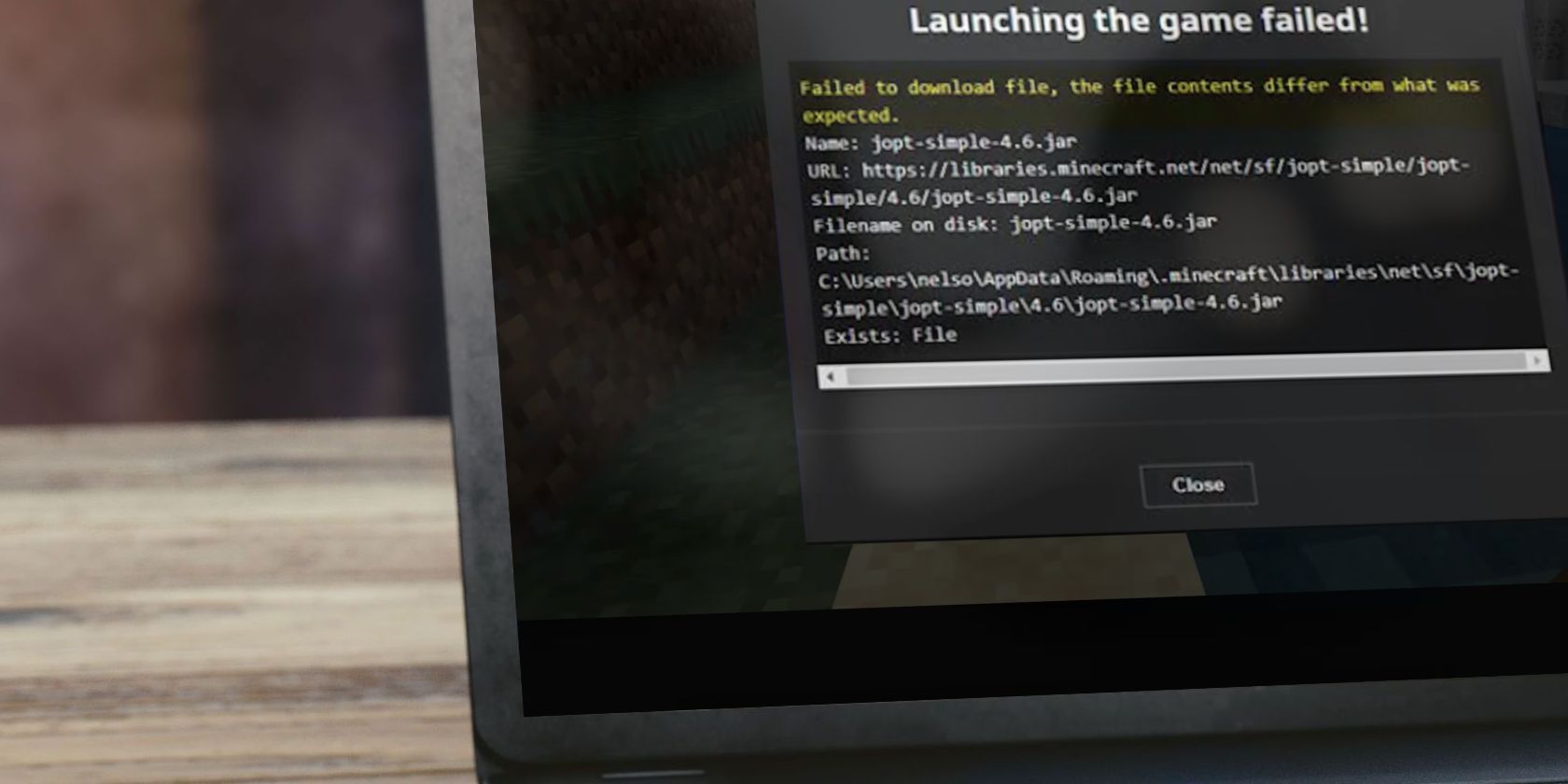
Эта ошибка появляется, когда лаунчер не может корректно загрузить или проверить файл, который нужен для запуска игры. Причины могут быть разные: повреждённый мод, вмешательство антивируса или брандмауэра, дефекты в самом лаунчере или несоответствие версий. В этой статье мы пройдём все релевантные способы диагностики и исправления, добавим практические чек‑листы и критерии приёмки, а также план действий для безопасного отката.
Когда появляется эта ошибка и что она означает
Коротко: лаунчер скачал (или попытался скачать) файл, посчитал его хеш/размер/контент и обнаружил несоответствие с ожидаемым значением. Это может означать:
- целевой файл был повреждён во время загрузки;
- локальная копия файла изменена (модифицирована вручную, частично скачана ранее);
- сервер вернул другой файл (редко) или URL указывает на неверный ресурс;
- вмешательство антивируса/брандмауэра (файл блокируется или изменяется);
- используете сторонний (non‑vanilla) лаунчер, который несовместим с текущей версией библиотек.
Понимание этой разницы помогает выбрать правильную стратегию: заменить файл, исправить ассоциации .jar, временно удалить моды или вернуть ванильный лаунчер.
Предварительные проверки
Перед тем как выполнять кардинальные меры, выполните эти простые шаги:
- Закройте окно ошибки и перезагрузите лаунчер.
- Если подключён VPN, отключите его временно.
- Убедитесь, что Minecraft не запущен одновременно в нескольких местах (настольный лаунчер и веб‑клиент). Закройте все экземпляры.
- Если вы вручную меняли файлы в папке .minecraft — отмените последние изменения (или сделайте резервную копию и восстановите оригиналы).
Если эти действия не помогли, переходите к подробным шагам ниже.
1. Внимательно прочитайте текст ошибки и скачайте указанный файл вручную
Иногда лаунчер указывает точный URL и путь, куда должен быть помещён файл. Если это так, самый простой путь — загрузить файл вручную и заменить локальную копию.
Шаги:
- Скопируйте URL, который показывает окно ошибки.
Пример URL, приведённый в ошибке:
https://libraries.minecraft.net/net/sf/jopt-simple/jopt-simple/4.5/jopt-simple-4.5.jarОткройте браузер и вставьте URL — файл должен начать скачиваться автоматически.
Скопируйте локальный путь, указанный в ошибке. Обычно это путь внутри папки .minecraft, например:
C:\Users\\AppData\Roaming\.minecraft\libraries\net\sf\jopt-simple\jopt-simple\4.5\ Перейдите в Проводник и сделайте резервную копию проблемного файла (если он существует), затем удалите его.
Вставьте скачанный файл в ту же папку.
- Перезапустите лаунчер и проверьте, исчезла ли ошибка. Если ошибка осталась — попробуйте распаковать (unzip) скачанный файл в той же папке (иногда лаунчер ожидает структуру), или убедитесь, что файл полностью и корректно скачан.
Примечание: если URL недоступен или скачанный файл снова не проходит проверку — переходите к следующим шагам.
2. Проверьте ассоциацию файлов с расширением .jar и Java
Файлы .jar должны запускаться через Java Runtime (JRE) или JDK. Если по умолчанию .jar открывается не Java, это может помешать корректной обработке библиотек.
Как проверить и изменить ассоциацию:
- Откройте Проводник и перейдите в профиль пользователя:
C:\Users\%username%\AppData\Roaming\Откройте папку .minecraft и найдите любой файл с расширением .jar (например в папке addons или libraries).
Правой кнопкой мыши нажмите на файл .jar и выберите «Свойства».
Рядом с «Открывать с помощью» нажмите «Изменить».
Выберите Java Runtime (или полный путь к javaw.exe из установленного JRE/JDK).
Примечание: иногда на системах с несколькими версиями Java лучше установить явную ассоциацию с актуальной версией JRE/JDK. После изменения перезапустите лаунчер.
3. Исключите проблему повреждённых модов
Моды — частая причина ошибок при запуске. Очень часто один плохой мод мешает процессу загрузки библиотек.
План действий:
- Закройте лаунчер.
- Перейдите в папку игры:
C:\Users\%username%\AppData\Roaming\.minecraft- Скопируйте всю папку mods в отдельное место (резервная копия).
- Удалите исходную папку mods из .minecraft.
- Запустите лаунчер.
Если лаунчер запустился — значит, причина в модах. Чтобы найти виновника:
- Верните моды по одной или группами (половина‑половина) и перезапускайте лаунчер каждый раз — метод бинарного поиска.
- Начните с недавно добавленных модов — чаще всего проблема именно в них.
Если удаление модов не помогло — продолжайте дальше.
4. Проверьте, не связан ли сбой с неофициальным лаунчером
Если вы используете сторонний (non‑vanilla) лаунчер, он может управлять библиотеками по‑своему и приводить к конфликтам.
Рекомендуемые шаги:
- Удалите (или временно переименуйте) папку стороннего лаунчера и все связанные с ним подпапки.
- Запустите официальный (vanilla) Minecraft Launcher.
Если после перехода на vanilla всё заработало — замените сторонний лаунчер или используйте официальный в качестве основного.
Совет: храните настройки и профили отдельно перед удалением, чтобы при откате вернуть их обратно.
5. Добавьте лаунчер в исключения брандмауэра и антивируса
Иногда брандмауэр/антивирус модифицирует или блокирует файлы при загрузке. Особенно это актуально для Microsoft Defender.
Шаги для Windows 10 (пример):
- Правый клик по кнопке «Пуск» → Параметры.
- Обновление и безопасность → Безопасность Windows.
- Блок «Брандмауэр и защита сети».
Нажмите «Разрешить приложение через брандмауэр» → «Изменить параметры» → «Разрешить другое приложение…» → «Обзор» и укажите исполняемый файл лаунчера (обычно MinecraftLauncher.exe или путь к .exe в папке установки).
Добавьте и отметьте галочками для частной и публичной сетей.
Если у вас сторонний антивирус — временно отключите его или добавьте папку .minecraft и лаунчер в исключения.
После изменений перезапустите лаунчер.
Примечание для Windows 11: интерфейс отличается — если вы не знаете, как добавить исключение, воспользуйтесь официальной документацией Microsoft для вашей версии.
6. Переустановите Minecraft корректно (с сохранением прогресса)
Если ничего из вышеописанного не помогает, переустановка может решить проблему. Делайте это аккуратно, чтобы не потерять миры и прогресс.
Пошагово:
- Найдите папку сохранений и сделайте копию. Обычно это:
C:\Users\%username%\AppData\Roaming\.minecraft\saves- Откройте Панель управления → Программы и компоненты, найдите Minecraft Launcher, удалите.
- Удалите папку .minecraft:
C:\Users\%username%\AppData\Roaming\.minecraft(если вы сделали резервную копию saves, можно удалить всю папку).
- Скачайте свежий лаунчер с официального сайта Minecraft и установите.
- После установки восстановите папку saves в то же место, чтобы вернуть миры.
Критерии приёмки после переустановки:
- Лаунчер запускается без ошибки загрузки файлов.
- Сохранения доступны и корректно загружаются.
- Моды, если вы их возвращали, не вызывают прежней ошибки (проверяйте по одному).
7. Проверка серверной стороны и отчёт об ошибке
Если все методы не помогли, проблема может быть на стороне Minecraft (серверы библиотек, CDN или баг лаунчера). Что делать:
- Проверьте официальный трекер ошибок Minecraft (bug tracker) на наличие похожих отчётов.
- Посмотрите форумы и Reddit — если множество пользователей жалуется на ту же проблему, скорее всего ответят разработчики.
- Если вы единственный, кто столкнулся с этой проблемой, создайте репорт: опишите версию лаунчера, ОС, точную ошибку и приложите логи лаунчера.
Полезно приложить следующие данные к репорту:
- Точная строка ошибки и полный URL, который не скачивается.
- Логи лаунчера (обычно в %appdata%.minecraft\logs).
- Укажите, какие шаги вы уже предприняли.
Диагностический чек‑лист для скорости и повторяемости
- Перезапуск лаунчера
- Отключение VPN
- Закрытие дублей клиентов
- Вручную скачан указанный файл и заменён локально
- Проверка ассоциации .jar с Java
- Удаление/временное перемещение папки mods
- Тест с vanilla‑лаунчером
- Добавление в исключения брандмауэра/антивируса
- Переустановка с резервным копированием saves
- Проверка публичных отчётов и создание баг‑репорта
Тесты и критерии приёмки
Цель: убедиться, что проблема устранена и система ведёт себя прогнозируемо.
Тесты:
- Запуск лаунчера сразу после замены файла вручную.
- Ожидаемый результат: лаунчер завершает проверку библиотек и запускает профиль.
- Запуск с пустой папкой mods.
- Ожидаемый результат: лаунчер запускается без ошибок.
- Запуск через vanilla‑лаунчер после удаления стороннего лаунчера.
- Ожидаемый результат: лаунчер запускает игру.
- Запуск после добавления лаунчера в исключения брандмауэра.
- Ожидаемый результат: файлы скачиваются корректно.
Критерии приёмки: все тесты зелёные и лаунчер не выдаёт сообщения о проверке содержимого файлов.
План отката (rollback) для безопасных действий
Если после изменения что‑то пошло не так:
- Восстановите резервную копию папки mods (если вы переименовали/переместили её).
- Восстановите старую папку .minecraft из резервной копии, если вы её сделали.
- Переустановите антивирус/восстановите настройки брандмауэра до предыдущего состояния.
- Если переустановка лаунчера вызвала проблемы, удалите новую версию и установите ранее рабочую версию лаунчера (если такая есть).
Ментальные модели и подсказки по оценке риска
- «Слой за слоем»: начинайте с самых простых, наименее разрушительных шагов (перезапуск, VPN, моды) и только потом переходите к радикальным (переустановка).
- «Изоляция»: убирайте компоненты по одному (моды, сторонние лаунчеры, брандмауэр), чтобы локализовать причину.
- «Резервная копия прежде всего»: перед удалением папок всегда делайте резервную копию saves и модов.
Альтернативные подходы и когда они уместны
- Использовать официальный лаунчер из Microsoft Store (если доступно) — иногда он ведёт себя более стабильно в Windows‑окружении.
- Временно играть через Minecraft Classic в браузере, если срочно нужно поиграть, но это ограниченный режим.
- Для продвинутых пользователей: проверить контрольные суммы (SHA256) скачанного файла и сравнить с ожидаемыми значениями (если они доступны) — поможет понять, изменился ли файл.
Риски и способы их смягчения
- Потеря миров: всегда делайте резервную копию saves перед удалением .minecraft.
- Неправильная ассоциация .jar: проверьте версию Java и путь до javaw.exe, чтобы не привязать к устаревшей сборке.
- Конфликты антивируса: временно отключайте только на время теста и сразу возвращайте защиту.
Быстрый план для разных ролей
Игрок (не технический):
- Перезапустите лаунчер.
- Отключите VPN и моды.
- Если не помогло — попросите знакомого техподдержку помочь с переустановкой.
Продвинутый пользователь / администратор:
- Скачайте файл по указанному URL вручную.
- Проверьте ассоциации .jar и права доступа к папке .minecraft.
- Отключите сторонние антивирусы и добавьте исключения.
- При необходимости проверьте логи лаунчера и отправьте баг‑репорт.
Частые вопросы (FAQ)
В: Почему лаунчер говорит, что содержимое отличается, если я ничего не менял? О: Возможны скрытые модификации (антивирус удалил фрагмент файла), неполная загрузка или CDN вернул другой пакет. Попробуйте скачать файл вручную.
В: Можно ли возвращать старые версии Minecraft, чтобы обойти проблему? О: Да, можно запускать старые версии игровых профилей. Это иногда решает несовместимость библиотек, но не исправляет проблему с повреждёнными локальными файлами.
В: Безопасно ли удалять папку .minecraft? О: Да, если вы сначала сделали резервную копию папки saves и других важных настроек.
Краткое резюме
- Начинайте с простых действий: перезапуск, отключение VPN и закрытие дубликатов клиентов.
- Если ошибка указывает на URL и путь — скачайте файл вручную и замените локальную копию.
- Проверьте, что .jar ассоциирован с Java, временно удалите моды и переходите на vanilla лаунчер.
- Добавьте лаунчер в исключения брандмауэра и антивируса.
- Если ничего не помогает — сделайте резервную копию saves и переустановите Minecraft.
Если вам нужно, я могу сгенерировать пошаговый план действий, который вы сможете распечатать и выполнять по пунктам, или помочь составить текст баг‑репорта для отправки в поддержку Minecraft.

Похожие материалы

Несколько аккаунтов Skype: Multi Skype Launcher

Журнал для работы: повысить продуктивность

Персональные звуки уведомлений на Android

Скачивание шоу Hulu для офлайн‑просмотра

Microsoft Start: персонализированная новостная лента
