
Ошибка "Exception Breakpoint Has Been Reached" в Windows — как исправить
Описание изображения: компьютер с экраном блокировки Windows на фоне рабочего стола
Быстрая навигация
- Что такое Exception Breakpoint
- Как устранить ошибку Exception Breakpoint
- Диагностика: одноприложенное против системной проблемы
- Проверки оператором и администратором
- План действий и контрольные списки
- Когда это не поможет и альтернативы
Краткое содержание
Ошибка «an exception breakpoint has been reached» сообщает, что при загрузке или выполнении приложения произошло исключение, из‑за которого выполнение приостановлено. Часто источник — повреждённые файлы приложения, повреждённые системные файлы, конфликты в оперативной памяти, неверные настройки файла подкачки или вредоносное ПО. Последовательное диагностирование и применение проверенных утилит обычно решают проблему.
Important: если ошибка происходит только в одном приложении — начните с этого приложения. Если ошибки случаются в нескольких приложениях или при загрузке/выключении — переходите к глубокому ремонту системы.
Что такое Exception Breakpoint
Breakpoint (точка останова) — это механизм отладки, который останавливает выполнение программы в указанной точке. Исключение (exception) — это событие, сигнализирующее об ошибке при выполнении кода. Сообщение «an exception breakpoint has been reached» означает, что во время выполнения приложения возникло исключение, и Windows остановила загрузку/работу этого приложения.
Однострочное определение: это сообщение об ошибке отладки, означающее, что приложение столкнулось с исключительной ситуацией и прервано.
Наиболее распространённые причины
- Повреждённые файлы самого приложения
- Повреждённые системные файлы Windows
- Проблемы с выделением памяти (RAM / файл подкачки)
- Конфликт драйверов или неверно настроенный разгон (overclocking)
- Вредоносное ПО
Как устранить ошибку Exception Breakpoint
Общий подход: выявить область возникновения (одно приложение или система), затем применить целевые исправления. Ниже — последовательность действий с подробными шагами, служебными командами и проверками.
1. Сначала определите масштаб проблемы
- Если ошибка появляется только в конкретном приложении — сосредоточьтесь на нём.
- Если ошибка проявляется в нескольких приложениях, при входе в Windows или при выключении — рассматривайте системные причины.
- Если ошибка началась после изменения настроек (обновление драйвера, разгон GPU, установка нового ПО) — откатите последнее изменение.
Совет: временно отключите все автозапускаемые приложения (Task Manager → Автозагрузка) и перезагружайте, включая по одному, чтобы выявить виновника.
2. Обновите или переустановите проблемное приложение
Если ошибка возникает при запуске конкретной программы, начните с проверки обновлений и переустановки.
- Откройте Microsoft Store и перейдите в «Библиотека» для установки обновлений приложений из магазина.
- Если приложение установлено не через Store, проверьте встроенную функцию обновления или сайт разработчика.
- Для переустановки: откройте “Настройки” > “Приложения” > “Установленные приложения”. Найдите приложение, нажмите три точки и выберите “Удалить”. Подтвердите удаление.
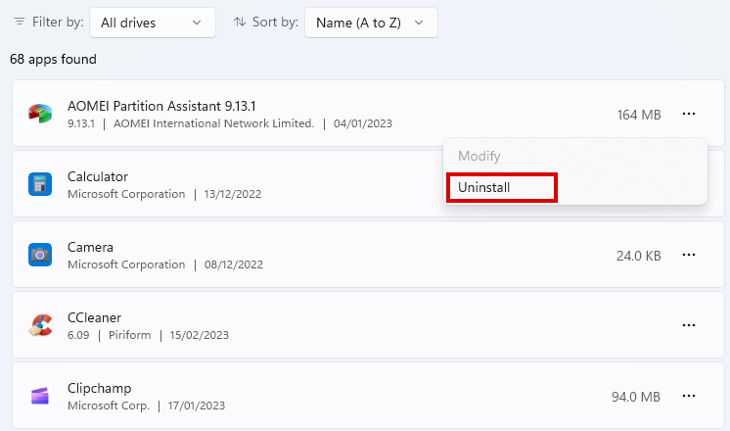
Описание изображения: окно настроек Windows с удалением приложений
- Перезагрузите компьютер до повторной установки приложения — это снижает риск того, что в реестре останутся повреждённые параметры.
- Переустановите приложение и запустите его.
Если после переустановки проблема исчезла — задача решена. Если нет — переходите к системным проверкам.
3. Просканируйте систему на вредоносное ПО
Вредоносные программы могут модифицировать библиотеки и процессы, вызывая неожиданные исключения.
- Запустите полный скан вашей антивирусной программы.
- Рекомендуется использовать проверенные сканеры (Windows Defender Offline, Malwarebytes) и, по возможности, выполнить офлайн-сканирование.
Если найдены угрозы — удалите/изолируйте их и повторите проверку работы приложения.
4. Запустите DISM и SFC для исправления системных файлов
Если проблема не ограничена одним приложением, повреждены системные файлы. Запустите команды в командной строке с правами администратора.
Откройте “Командная строка (Администратор)” или PowerShell от имени администратора и выполните по очереди:
DISM /Online /Cleanup-Image /RestoreHealth
sfc /scannow
DISM попытается восстановить образ Windows из источника обновлений. SFC проверит и восстановит целостность системных файлов.
После завершения перезагрузите компьютер и проверьте приложение/систему.
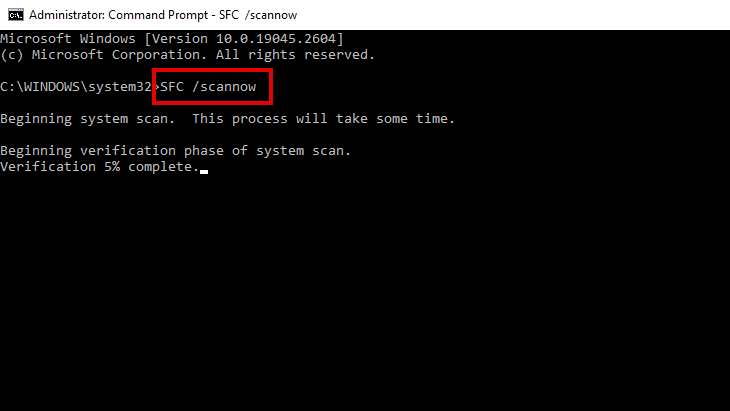
Описание изображения: окно командной строки Windows с результатом выполнения команды sfc /scannow
5. Сбросьте размер файла подкачки (page file)
Windows использует файл подкачки для дополняющей виртуальной памяти. Неправильная настройка (фиксированный размер или отключение) может вызвать сбои в выделении памяти.
Шаги для сброса на автоматическое управление:
- Откройте меню «Пуск», найдите «Дополнительные параметры системы» и откройте.
- На вкладке “Дополнительно” в разделе “Производительность” нажмите “Параметры”.
- Перейдите на вкладку “Дополнительно” и в разделе “Виртуальная память” нажмите “Изменить”.
- Установите флажок «Автоматически выполнять управление размером файла подкачки для всех дисков» и нажмите “ОК”.
- Перезагрузите компьютер.
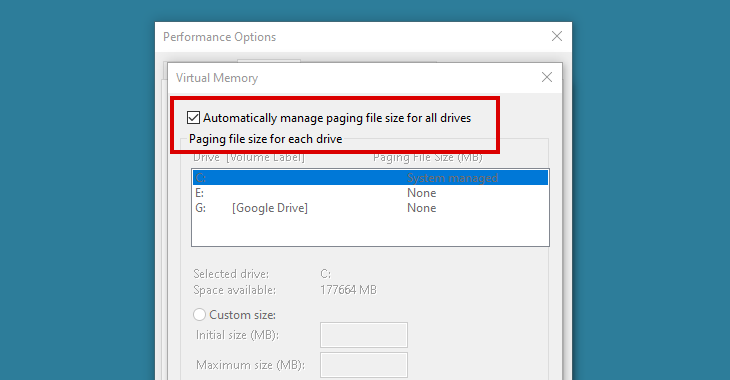
Описание изображения: окно параметров виртуальной памяти в Windows
6. Проверьте и снизьте разгон (overclocking)
Если ошибка проявляется при нагрузке на GPU (игры, рендеринг), причиной может быть нестабильный разгон видеокарты. Откатите настройки разгона к заводским значениям и проверьте систему.
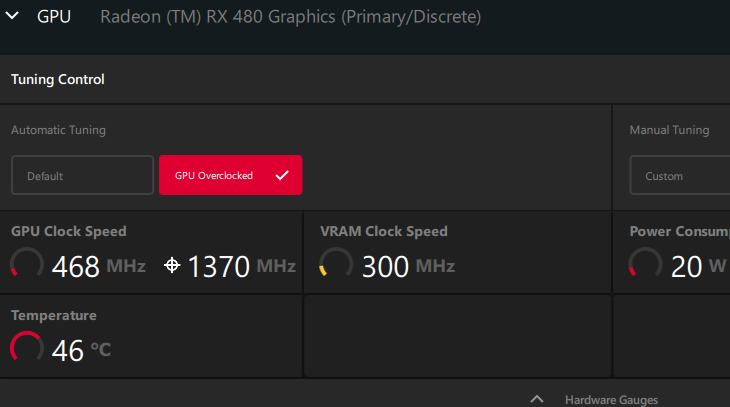
Описание изображения: настройки разгона GPU в утилите производителя
Если после сброса ошибка исчезла, возвращайте частоты постепенно, тестируя стабильность на каждом шаге.
7. Если ошибка появляется при завершении работы — корректно завершайте приложение перед выключением
Если приложение генерирует ошибку во время выключения, завершите его вручную через Диспетчер задач (Ctrl+Shift+Esc) перед выключением компьютера. Это часто помогает избежать ошибки в процессе закрытия служб.
8. Создайте новый профиль пользователя как тест
Если все предыдущие способы не помогли, создайте новую учётную запись Windows и установите проблемное приложение в ней. Если в новом профиле приложение запускается без ошибки, перенесите данные из старого профиля и используйте новый профиль как рабочий.
Важно: для этого нужны права администратора. Перед переносом данных сделайте резервную копию.
Диагностика: чеклист и команды
Чеклист для быстрых проверок:
- Происходит ли ошибка только в одном приложении?
- Обновлены ли приложение и драйверы GPU?
- Пройдён полный антивирусный скан
- Выполнены DISM и SFC
- Сброшен файл подкачки на автоматический режим
- Отключён разгон GPU/CPU
- Проблема повторяется в новом профиле
Ключевые команды и где их запускать:
- DISM /Online /Cleanup-Image /RestoreHealth — Запуск от администратора
- sfc /scannow — Запуск от администратора
- chkdsk C: /f /r — Проверка диска (требует перезагрузки)
План действий — методика 4 шагов
- Идентифицировать: определить масштаб (одно приложение / системная)
- Изолировать: отключить автозагрузку, создать тестовый профиль, временно отключить разгон
- Восстановить: обновить/переустановить приложение, запуск SFC/DISM, сброс файла подкачки
- Подтвердить: тестирование под нагрузкой, создание контрольной точки системы
Эта методика помогает минимизировать время простоя и систематизировать работу.
Роль‑ориентированные контрольные списки
Для пользователя (non‑admin):
- Проверьте обновления приложения
- Перезагрузите ПК и попробуйте снова
- Запустите антивирусный скан
- Сообщите администратору, если проблема повторяется
Для локального администратора:
- Удалите и переустановите проблемное приложение
- Запустите DISM и SFC
- Проверьте журнал событий Windows (Event Viewer) на ошибки приложения и системные события
- Проверьте драйверы и отключите разгон
Для корпоративного IT:
- Проверить распространение ошибки на другие машины
- Развернуть скрипты для массового выполнения SFC/DISM
- Проверить политики групп и установленные обновления
- Рассмотреть восстановление из образа или откат обновлений, если ошибка началась после массового апдейта
Критерии приёмки
Чтобы считать задачу исправленной, выполните следующие проверки:
- Ошибка больше не появляется при запуске/закрытии приложения
- После перезагрузки и тестовой нагрузки приложение стабильно в течение минимум 24 часов
- Отсутствуют соответствующие ошибки в журнале событий Windows
- Резервная копия/контрольная точка создана
Когда предложенные шаги могут не помочь
- Повреждён аппаратный компонент (память, диск, GPU). В таком случае диагностика с тестами памяти (MemTest86) и SMART‑проверкой диска обязательна.
- Глубокая системная коррупция образа Windows — может потребоваться восстановление из образа или чистая установка.
- Специфичные внутренние баги приложения — если разработчик выпустил обновление с ошибкой, единственный выход — дождаться исправления или откатиться на предыдущую версию.
Альтернативные подходы
- Откат системы к контрольной точке до появления ошибки
- Использовать утилиту восстановления производителя ПК для возврата образа
- Запустить чистую установку Windows как крайняя мера
Decision flowchart для быстрой диагностики
flowchart TD
  A[Ошибка: Exception Breakpoint] --> B{Появляется в одном приложении?}
  B -- Да --> C[Обновить/переустановить приложение]
  B -- Нет --> D{Появляется при загрузке/выключении?}
  D -- Да --> E[Отключить автозагрузку, завершить процессы вручную]
  D -- Нет --> F[Запустить антивирус, DISM, SFC]
  F --> G{Проблема решена?}
  G -- Да --> H[Мониторинг и создание точки восстановления]
  G -- Нет --> I[Проверить разгон и оборудование]
  I --> J{Аппаратная проблема?}
  J -- Да --> K[Диагностика RAM/HDD/GPU]
  J -- Нет --> L[Рассмотреть чистую установку или обращение к разработчику]
Тестовые сценарии и критерии приёмки
Тестовые случаи для проверки исправления:
- TC1: Запуск приложения 10 раз подряд без ошибки — ожидаемый результат: ни одного исключения
- TC2: Загрузка и выключение системы 10 раз — ожидаемый результат: отсутствие сообщения об исключении
- TC3: Нагрузка GPU в стресс‑тесте 15 минут — ожидаемый результат: отсутствие аварий и исключений
Шаблон отчёта для службы поддержки
- Описание ошибки и время возникновения
- Список шагов, которые уже попробованы
- Журналы Windows Event Viewer (Application и System) за время ошибки
- Результаты SFC и DISM
- Сведения о системе: модель, версия Windows, установленные драйверы GPU
Безопасность и конфиденциальность
- При переносе данных между профилями создавайте резервные копии и проверяйте целостность данных.
- Не используйте сомнительные «исправители реестра» из непроверенных источников — они могут усугубить проблему.
Полезные ссылки и команды
- DISM /Online /Cleanup-Image /RestoreHealth — восстановление образа
- sfc /scannow — проверка целостности системных файлов
- chkdsk C: /f /r — проверка и восстановление файловой системы
Таблица распространённых ошибок Windows
| | Распространённые ошибки Windows | | Код ошибки | 0xc00000e5 | 0xc000007b | 0x80004005 | 0x80070005 | 0x8007045d | Exception Breakpoint Has Been Reached | Kmode Exception Not Handled | WHEA Uncorrectable Error | Video DXGKRNL Fatal Error | DPC Watchdog Violation | Operation Did Not Complete | Page Fault in Nonpaged Area | Something Didn’t Go as Planned | USB Device Not Recognized | Network Discovery Is Turned Off | Wi-Fi Isn’t Secure | Wi-Fi Doesn’t Have a Valid IP Configuration | Windows Cannot Find the License Terms | | Узнать больше | Look Up Error Codes in CMD | BSODs Explained | Find BSOD Logs | Repair Corrupted Files | Fix a Frozen Windows PC |
(Примечание: таблица содержит часто встречающиеся коды ошибок и подсказки для поиска дополнительной информации.)
Итог
Если ошибка “an exception breakpoint has been reached” возникает в одном приложении — переустановка и обновление, как правило, решают проблему. При системных ошибках используйте DISM и SFC, проверьте файл подкачки, отключите разгон и просканируйте систему на вредоносное ПО. Если всё это не помогает — проверьте аппаратное обеспечение и, в крайнем случае, рассмотрите восстановление системы или чистую установку.
Notes: всегда создавайте точку восстановления перед серьёзными изменениями и сохраняйте резервные копии важных данных.

Похожие материалы

Несколько аккаунтов Skype: Multi Skype Launcher

Журнал для работы: повысить продуктивность

Персональные звуки уведомлений на Android

Скачивание шоу Hulu для офлайн‑просмотра

Microsoft Start: персонализированная новостная лента
