
Как устранить неполадки с Просмотром событий в Windows 11
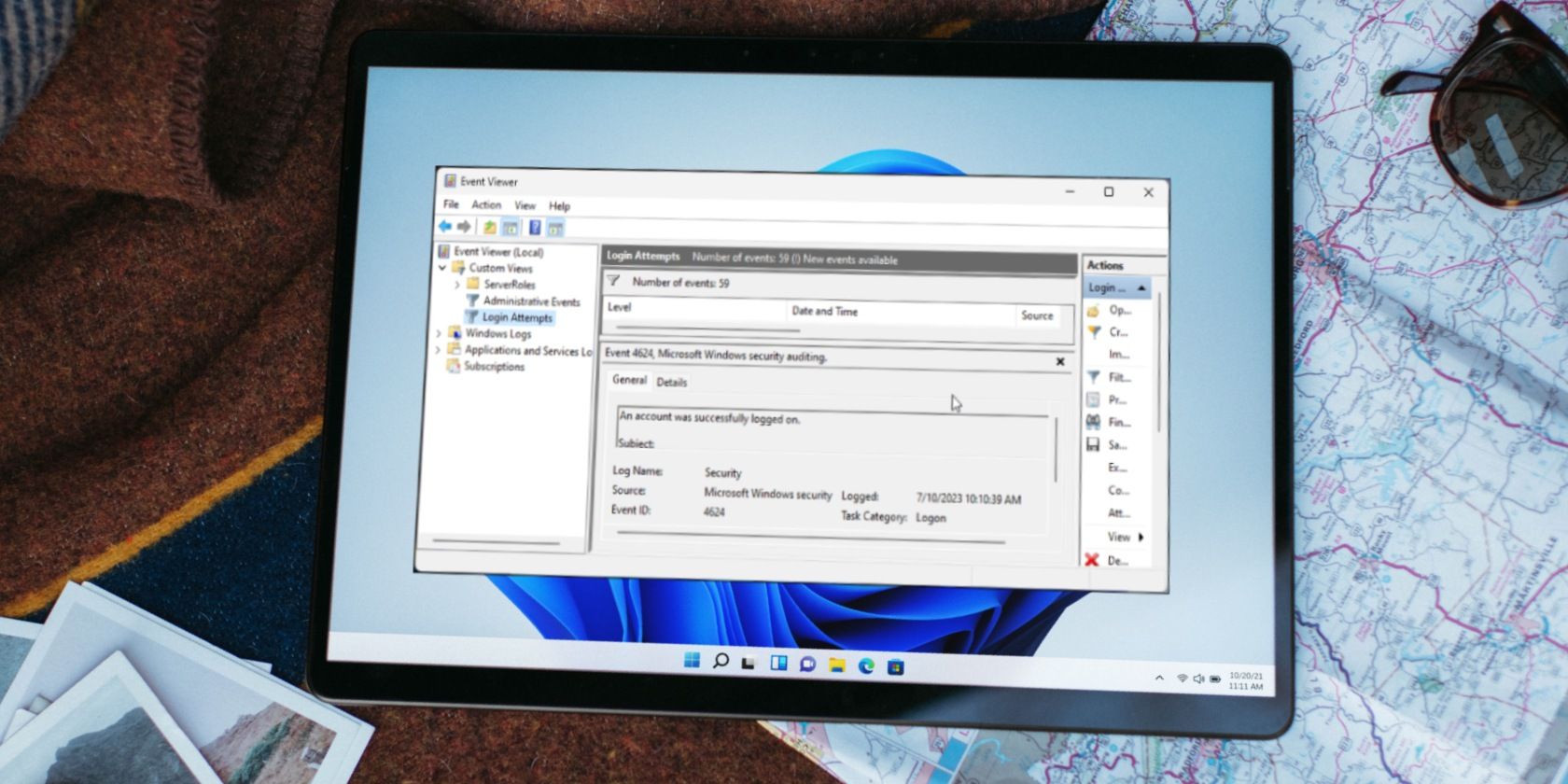
Просмотр событий — это встроенный инструмент, который показывает системные, прикладные и служебные журналы Windows. Он помогает диагностировать сбои приложений, ошибки драйверов и проблемы безопасности. Но утилита может перестать работать из‑за повреждённых системных файлов, проблем с памятью, сбоев службы журнала событий или повреждённых учётных записей. В этой статье — подробный план действий, проверки, альтернативы и готовые чеклисты для разных ролей.
Почему Просмотр событий может перестать работать
Краткие причины:
- Сбои или остановка службы «Журнал событий Windows».
- Повреждение системных файлов Windows или обновление, которое нарушило работу компонента.
- Проблемы с диском (битые сектора, ошибки файловой системы).
- Ошибки в оборудовании — дефектные модули памяти (RAM) или контроллеры диска.
- Ограничения или блокировки со стороны антивируса/Windows Defender.
- Повреждённая учётная запись пользователя или права доступа к журналам.
Важно: сначала пробуйте простые шаги, затем переходите к более инвазивным.
1. Перезапустите службу «Журнал событий Windows»
Перезапуск службы часто решает временные сбои.
Шаги:
- Нажмите Win + R, введите services.msc и нажмите Enter.
- Найдите в списке службу “Windows Event Log” (Журнал событий Windows).
- Кликните правой кнопкой и выберите “Перезапустить”.
- Если кнопка “Перезапустить” недоступна, выберите “Остановить”, дождитесь завершения, затем “Запустить”.
- Перезапустите Просмотр событий и проверьте, загружаются ли журналы.
Если служба не запускается, посмотрите журнал ошибок в Службах или в системном журнале (если доступен) — это укажет причину.
2. Установите последние обновления Windows
Иногда ошибки исправляются в следующих накопительных обновлениях.
Шаги:
- Нажмите Win + I, откройте «Параметры».
- Перейдите в раздел “Обновление Windows”.
- Нажмите “Проверить наличие обновлений”.
- Если обновления найдены, скачайте и установите: “Загрузить и установить”.
- Перезагрузите компьютер и проверьте Просмотр событий.
Важно: откат недавно установленных обновлений может вернуть работоспособность, если проблема началась сразу после обновления.
3. Общие шаги диагностики и восстановления
Если базовые шаги не помогли, следуйте этому плану: сначала минимально инвазивные проверки, затем восстановление и, в крайнем случае, восстановление установки.
Восстановление системы
Восстановление откатывает системные файлы и реестр к состоянию на момент создания контрольной точки.
Шаги:
- Нажмите Win, введите “Восстановление” и выберите “Восстановление системы”.
- Выберите наиболее свежую точку восстановления, предшествующую появлению проблемы.
- Запустите процесс и дождитесь завершения.
Если точек восстановления нет, или восстановление не помогло — переходите к следующим шагам.
Проверка и восстановление системных файлов (SFC и DISM)
SFC и DISM исправляют повреждённые системные файлы и образы Windows.
Откройте командную строку от имени администратора и выполните команды по очереди:
sfc /scannowДождитесь завершения. Если SFC не смог восстановить все файлы, выполните:
DISM /Online /Cleanup-Image /RestoreHealthПосле DISM перезапустите sfc /scannow повторно.
Примечание: команды требуют подключения к Интернету для загрузки заменяющих компонентов при необходимости.
Проверка диска (chkdsk)
Ошибки на диске могут блокировать доступ к файлам журналов.
Запустите в командной строке администратора:
chkdsk C: /f /rЕсли диск занят, запланируйте проверку при следующей перезагрузке. Для SSD без явных проблем можно запускать без /r, чтобы ускорить проверку.
Отключение временных блокировок антивируса/Windows Defender
Антивирус может блокировать чтение файлов журналов.
- Временно отключите защиту в «Безопасность Windows» → “Защита от вирусов и угроз” → “Управление настройками”.
- Попробуйте открыть Просмотр событий. Если заработало — добавьте исключение для папок журналов.
Не забывайте включить защиту после проверки.
Проверка оперативной памяти
Запустите встроенный инструмент “Диагностика памяти Windows”:
- Нажмите Win, введите “Диагностика памяти Windows” и запустите.
- Выберите “Перезагрузить сейчас и выполнить проверку”.
- После проверки изучите результат в журнале событий или в отчёте.
Дефекты памяти часто проявляются нестабильностью приложений и системных служб.
Восстановление установки Windows (repair install)
Если ничего не помогает, сделайте восстановление установки без удаления приложений (In-place upgrade):
- Скачайте ISO образ текущей версии Windows 11 с официального сайта Microsoft.
- Подключите ISO как виртуальный диск (правый клик → Открыть с помощью → Провести монтирование), запустите setup.exe.
- Выберите “Сохранить личные файлы и приложения” и следуйте инструкциям.
Это обновит компоненты Windows и заменит повреждённые файлы, сохранив ваши приложения и большинство настроек.
Альтернативы и инструменты для анализа журналов
Если стандартный Просмотр событий постоянно даёт сбои, рассмотрите альтернативы:
- Третьи‑сторонние анализаторы журналов с удобной визуализацией (фильтрация, корреляция событий).
- Экспорт журналов в .evtx и открытие на другом, рабочем ПК.
- Использование PowerShell для чтения и фильтрации журналов:
Get-WinEvent -LogName System | Select-Object -First 50Эти инструменты полезны на серверах и в службе поддержки для быстрой диагностики.
Практическая методика: как диагностировать проблему за 60–90 минут
Мини‑методология (быстрый чек‑лист):
- 0–5 мин: Перезапуск службы “Журнал событий”.
- 5–20 мин: Проверка обновлений Windows и откат последнего обновления (если применимо).
- 20–40 мин: Запуск sfc /scannow и DISM /RestoreHealth.
- 40–60 мин: Запуск chkdsk и базовая проверка антивирусных блокировок.
- 60–90 мин: Тест памяти и, при неясности — подготовка к восстановлению установки.
Эта последовательность экономит время, начиная с наименее инвазивных шагов.
Чек‑листы по ролям
Администратор предприятия:
- Проверить сетевые политики и GPO, которые могут блокировать службы.
- Проверить события на контроллерах домена.
- Экспортировать журналы и загрузить на анализатор.
- Планировать maintenance window для repair install при необходимости.
Домашний пользователь / power user:
- Перезапустить службу и проверить обновления.
- Запустить SFC/DISM и chkdsk.
- Отключить антивирус на время теста.
- Если не получается — сделать восстановление системы или repair install.
Служба поддержки / helpdesk:
- Собрать показания: скриншоты ошибок, логи, время падения.
- Протоколировать last known good configuration.
- При необходимости передать инцидент на 2‑й уровень с подготовленными экспортами .evtx.
Инцидентный план (runbook) и откат
Шаги runbook для критичного случая:
- Действие: Перезапустить службу “Журнал событий”.
- Ожидаемый результат: служба запускается и журналы доступны.
- Откат: нет (операция безопасна).
- Действие: Запустить SFC/DISM.
- Ожидаемый результат: восстановление системных файлов.
- Откат: при неудаче — подготовить восстановление установки.
- Действие: Выполнить repair install.
- Ожидаемый результат: восстановление работоспособности без потери приложений.
- Откат: при критических ошибках — восстановление из образа системы или повторная установка.
Критично: перед repair install сделать резервные копии пользовательских данных и экспорт возможных настроек.
Тест‑кейсы и критерии приёмки
Критерии приёмки после ремонта:
- Просмотр событий открывается без зависаний и отображает последние 100 событий.
- Можно открыть журналы “Система” и “Приложение” и просмотреть отдельные записи.
- Служба “Windows Event Log” запускается автоматически после перезагрузки.
Тест‑кейсы:
- Открыть Просмотр событий и просмотреть журнал “Система” — PASS, если журнал загружен в течение 10 с.
- Выполнить фильтрацию по уровню “Ошибка” — PASS, если фильтрация возвращает записи.
- Экспортировать журнал в EVTX — PASS, если файл успешно сохранён и открывается на другом ПК.
Короткий глоссарий
- Просмотр событий: встроенный просмотрщик журналов Windows.
- SFC: System File Checker — утилита проверки целостности системных файлов.
- DISM: инструмент управления образом Windows для восстановления компонентов.
- chkdsk: утилита проверки и исправления ошибок диска.
Диагностическое дерево быстрого выбора (Mermaid)
flowchart TD
  A[Просмотр событий не открывается] --> B{Служба 'Журнал событий' запущена?}
  B -- Да --> C{Показываются журналы?}
  B -- Нет --> D[Перезапустить службу]
  D --> C
  C -- Да --> E[Проблема локализована — смотреть конкретные события]
  C -- Нет --> F[Запустить SFC → DISM]
  F --> G{Исправлено?}
  G -- Да --> E
  G -- Нет --> H[Запустить chkdsk и проверку памяти]
  H --> I{Исправлено?}
  I -- Да --> E
  I -- Нет --> J[Repair install или откат обновления]
Советы по локализации и специфике для России
- Проверьте политику обновлений в корпоративных сетях — некоторые организации блокируют автоматические обновления.
- При загрузке ISO используйте официальный сайт Microsoft, ориентируйтесь на релиз для региона, если нужен языковой пакет.
Варианты, когда описанные шаги не помогут
- Повреждение аппаратной части контроллера диска или RAID-массива — требует диагностики на уровне контроллера и замены оборудования.
- Серьёзная коррумпированная реестрная конфигурация — может потребоваться восстановление из образа или чистая установка.
Короткий анонс (100–200 слов)
Если Просмотр событий в Windows 11 перестал работать, это мешает диагностике проблем и поиску причин сбоев. В статье приведён пошаговый план: перезапуск службы “Журнал событий”, установка обновлений, проверка системных файлов через SFC/DISM, проверка диска и памяти, а также инструкция по восстановлению установки Windows без удаления приложений. Для администраторов и службой поддержки есть чек‑листы, runbook для инцидентов и тест‑кейсы приёмки. Также показаны альтернативные инструменты для анализа журналов и диаграмма принятия решения, облегчающая быстрый выбор действий. Следуя методике, чаще всего удаётся восстановить работу Просмотра событий быстро и без потери данных.
Часто задаваемые вопросы
Что делать, если служба “Журнал событий” не запускается и выдаёт ошибку доступа?
Проверьте права доступа к папкам с журналами (%SystemRoot%\System32\winevt\Logs), убедитесь, что служба запущена от имени SYSTEM, и проверьте политики безопасности локального компьютера и антивирус.
Можно ли экспортировать журналы, если Просмотр событий не работает на основном ПК?
Да. Файлы журналов хранятся в %SystemRoot%\System32\winevt\Logs как .evtx — их можно скопировать и открыть на другом компьютере через Просмотр событий.
Если хотите, подготовлю компактную инструкцию для уровня техподдержки (одна страница) или шаблон отчёта с шагами диагностики и собранными логами.

Похожие материалы

Несколько аккаунтов Skype: Multi Skype Launcher

Журнал для работы: повысить продуктивность

Персональные звуки уведомлений на Android

Скачивание шоу Hulu для офлайн‑просмотра

Microsoft Start: персонализированная новостная лента
