
Как исправить ошибку «Ethernet не имеет действительной конфигурации IP» в Windows
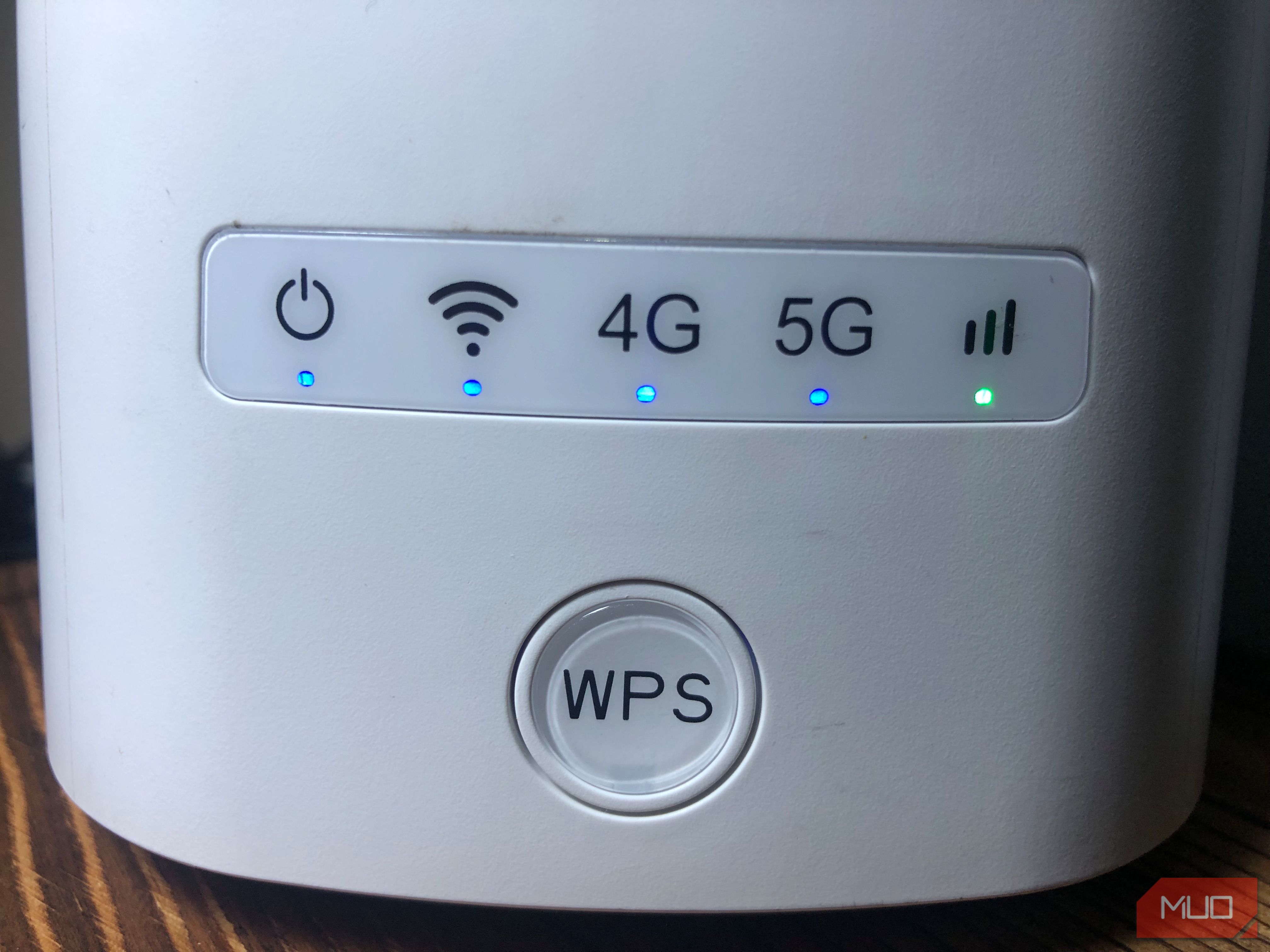
Быстрые ссылки
- Проверки в начале
- Разрядите статическое электричество
- Сбросить стек TCP/IP и каталог Winsock
- Настроить IPv4 на автоматическое получение IP
- Освободить и заново получить IP-адрес
- Очистить DNS-кэш
- Переустановить драйвер Ethernet
- Отключить прокси-сервер для локальной сети
- Временно отключить антивирус
- Пошаговый план действий для разных ролей
- Дерево решений
- Часто задаваемые вопросы
Краткое содержание
- Ошибка означает проблему с выдачей IP по DHCP — компьютер не получил действительный IP.
- Первые шаги: проверка кабеля, портов, перезапуск компьютера и маршрутизатора.
- Далее: разряд статического электричества, сброс сетевых стеков, проверка настроек IPv4, обновление IP с помощью ipconfig, очистка DNS, переустановка драйвера, отключение прокси и временная деактивация антивируса.
- Если проблема аппаратная или на стороне провайдера — свяжитесь с ISP.
Что означает ошибка и краткая модель мышления
Определение в одну строку: сообщение «Ethernet не имеет действительной конфигурации IP» указывает на то, что ваша сеть не выдала корректный IP-адрес устройству.
Ментальная модель: мыслите как распределитель адресов (DHCP) и потребитель (ваш компьютер). Проблема может быть на одной из трёх позиций: кабель/порт, локальный стек сети на ПК, или служба DHCP (в маршрутизаторе/ISP). От простого к сложному: физика → программная конфигурация → оборудование провайдера.
Важно: всегда делайте шаги последовательно и записывайте изменения — так легче вернуть систему в исходное состояние.
1. Проверки в начале
- Перезагрузите компьютер. Простая перезагрузка часто решает временные сбои.
- Отключите кабель Ethernet от компьютера и роутера, внимательно осмотрите разъёмы и провод на повреждения, затем подключите заново.
- Попробуйте другой порт на маршрутизаторе и другой порт на компьютере (если есть). Иногда порт на роутере или на NIC выходит из строя.
- Если есть запасной Ethernet-кабель — замените его и проверьте.
- Перезагрузите маршрутизатор: корректная перезагрузка — выключение питания на 10–15 секунд и включение.
Если базовые проверки не помогли — переходите к следующему разделу.
2. Разрядите статическое электричество
Пояснение: накопленный статический заряд иногда нарушает поведение аппаратных интерфейсов.
Как разрядить:
- Выключите компьютер через Пуск или удержанием кнопки питания.
- Отключите все внешние устройства (USB, HDMI и т. д.).
- Отсоедините кабель питания от блока питания.
- Нажмите и удерживайте кнопку питания 15–20 секунд.
- Подключите питание и включите компьютер.
Запустите средство устранения неполадок сети. Если ошибка осталась — продолжайте.
3. Сбросить стек TCP/IP и каталог Winsock
Пояснение: Winsock — API, которое приложения используют для доступа к сети. Каталог Winsock содержит записи, влияющие на сетевые подключения. Сброс может вернуть параметры по умолчанию.
Инструкция:
- Откройте Поиск Windows и введите “Command Prompt”.
- Щёлкните правой кнопкой мыши по Command Prompt и выберите Запуск от имени администратора.
- Введите команду для сброса Winsock и нажмите Enter:
netsh winsock reset- После успешного сообщения выполните команду для сброса TCP/IP:
netsh int ip reset- Перезагрузите компьютер, чтобы изменения вступили в силу.
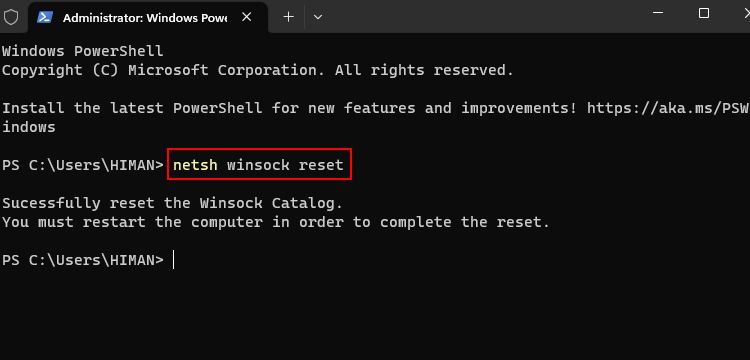

Примечание: эти команды не удаляют ваши сетевые профили, но возвращают базовые настройки сетевых стеков.
4. Настроить IPv4 на автоматическое получение IP-адреса
Пояснение: если адрес прописан вручную и конфликтует с сетью, DHCP не сможет назначить корректный адрес.
Как проверить и исправить:
- Правой кнопкой по кнопке Пуск → Параметры.
- Слева выберите Сеть и интернет → Ethernet.
- В свойствах адаптера нажмите Редактировать рядом с пунктом Назначение IP.
- В выпадающем списке выберите Автоматически (DHCP) и нажмите Сохранить.
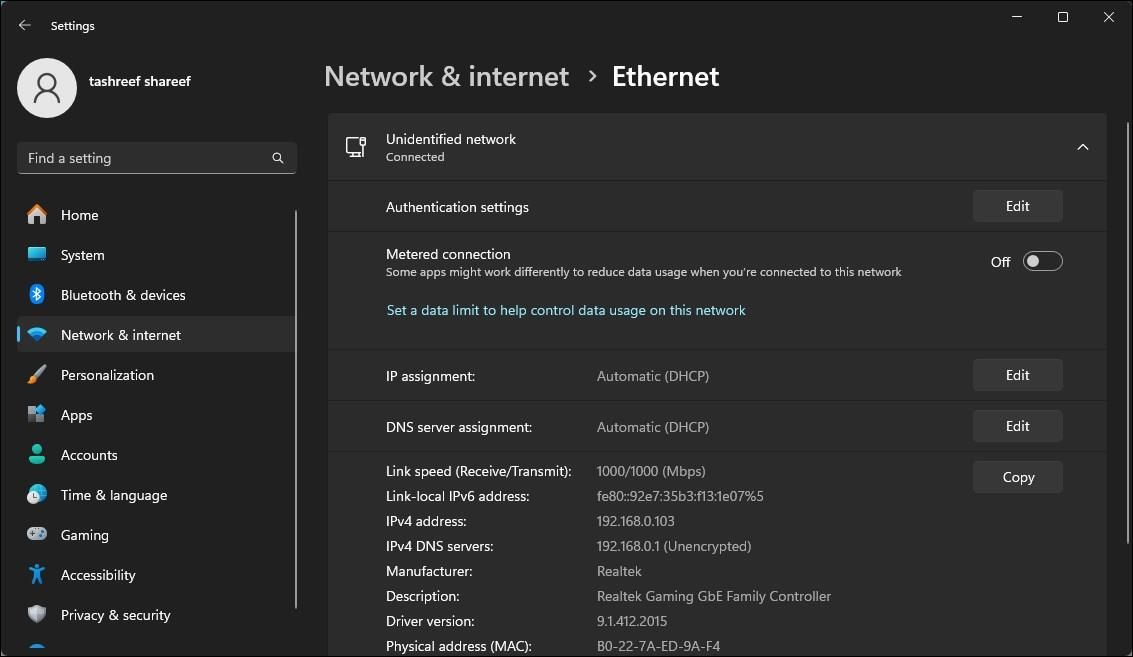
Совет: если интерфейс предлагает IPv6, убедитесь, что вы понимаете, нужно ли его включать — в большинстве домашних сетей IPv4 автоматом решает проблему, а IPv6 обычно можно оставить в автомате.
5. Освободить и заново получить IP-адрес
Объяснение: команды ipconfig /release и /renew обновляют ваш адрес от DHCP-сервера и помогают в случаях конфликта адресов.
Шаги:
- Откройте Command Prompt от имени администратора.
- Выполните:
ipconfig /release(команда отпускает текущий IP — сетевой интерфейс будет временно без адреса)
- Затем выполните:
ipconfig /renew(команда запрашивает новый IP у DHCP-сервера)
- Проверьте вывод команд и убедитесь, что адаптер получил IP из правильного диапазона (обычно 192.168.x.x или 10.x.x.x в домашних сетях).

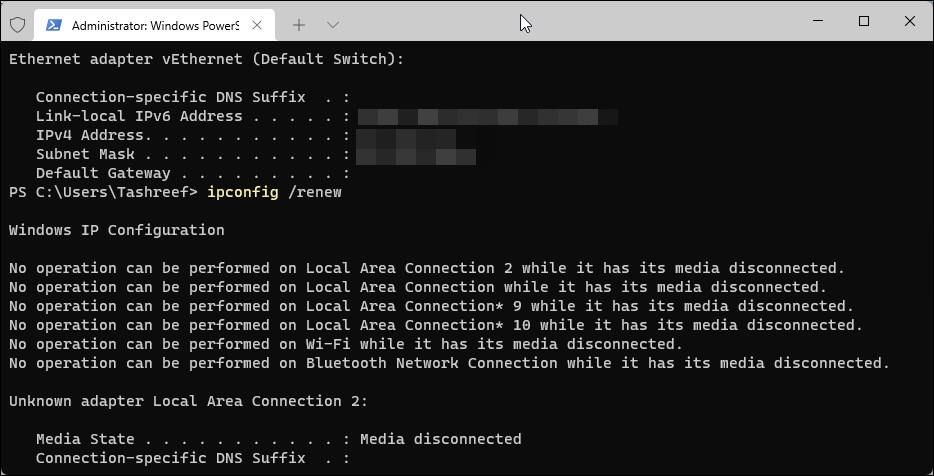
Диагностика: если ipconfig /renew возвращает ошибку, вроде “время ожидания истекло для этого запроса”, это указывает на проблему с DHCP-сервером (роутер/ISP).
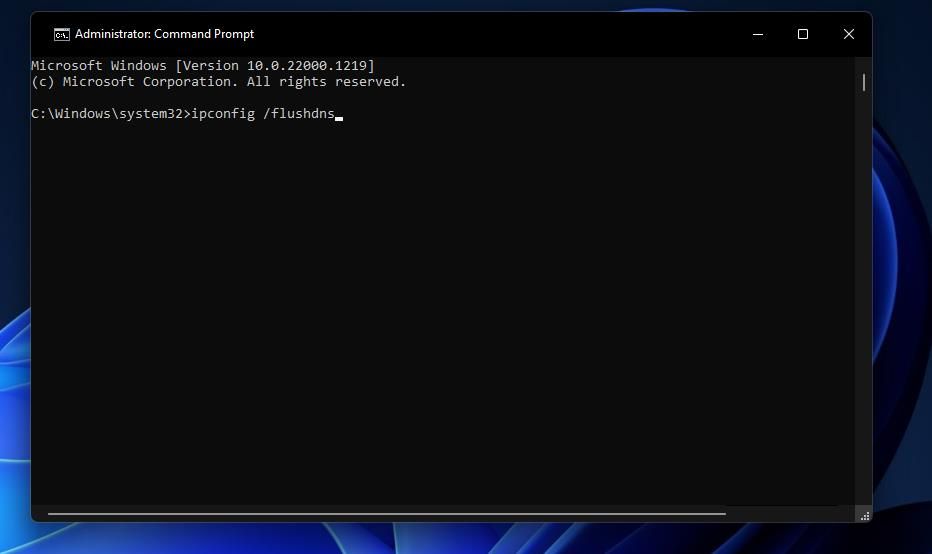
6. Очистить DNS-кэш
Почему: повреждённые или устаревшие записи DNS могут мешать доступу к ресурсам и выглядеть как сетевые ошибки.
Команда для выполнения:
ipconfig /flushdnsПосле выполнения перезагрузите компьютер и проверьте соединение.
7. Переустановить драйвер Ethernet
Пояснение: повреждённый или устаревший драйвер сетевой карты может нарушать работу DHCP и прочие сетевые функции.
Подготовка: скачайте драйвер заранее с сайта производителя (если у вас есть Wi‑Fi — используйте его, иначе скачайте на другой компьютер и перенесите через USB).
Порядок действий:
- Правой кнопкой на Пуск → Диспетчер устройств.
- Разверните Сетевые адаптеры.
- Правой кнопкой по адаптеру Ethernet → Удалить устройство.
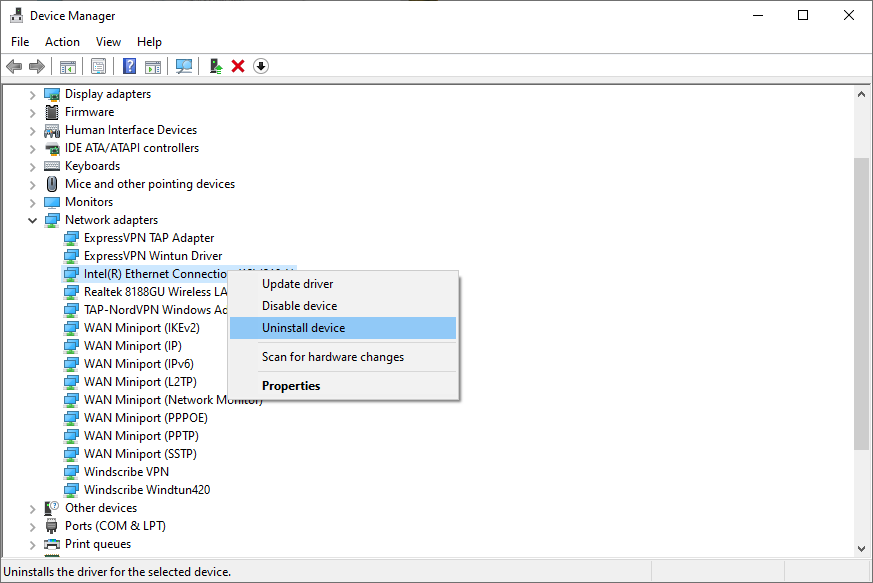
- После удаления запустите установочный файл драйвера и следуйте инструкциям производителя.
- Перезагрузите систему.
Примечание: если у вас ноутбук с интегрированным адаптером, используйте драйверы с сайта производителя ноутбука, а не универсальные версии.
8. Отключить прокси-сервер для локальной сети
Пояснение: если в системе настроен прокси, он может перехватывать трафик и мешать корректной работе DHCP в некоторых конфигурациях.
Пошагово:
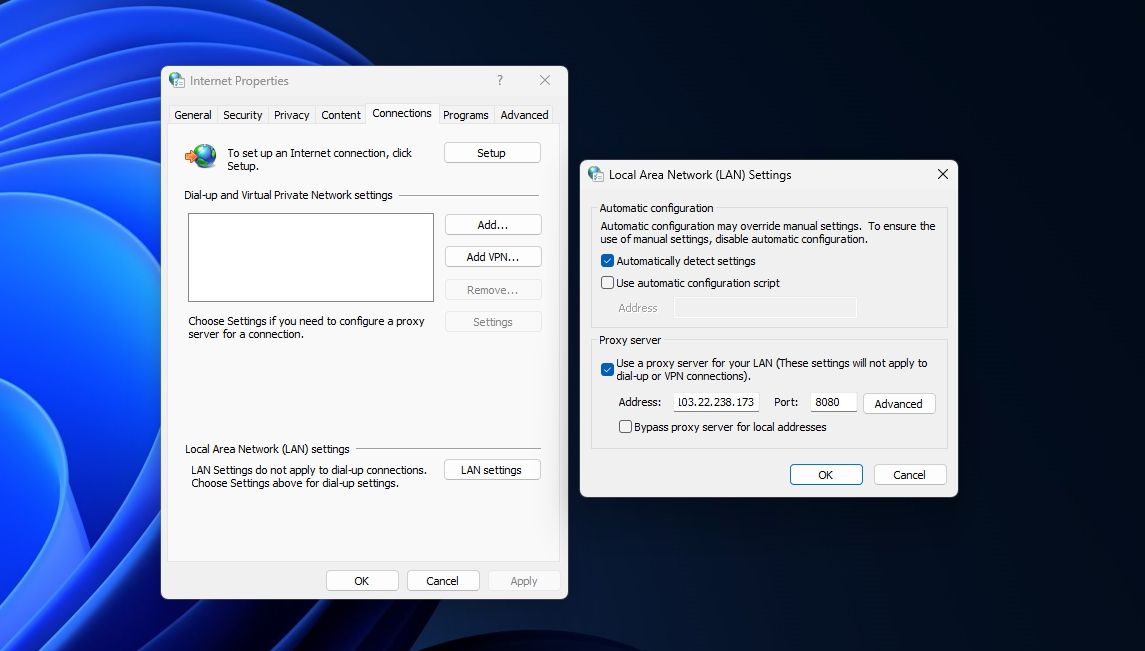
- Введите в Поиск Windows Internet Options и откройте параметры Интернета.
- Перейдите на вкладку Подключения и нажмите LAN settings (Настройки локальной сети).
- Если стоит галочка “Использовать прокси-сервер для локальной сети”, снимите её.
- Нажмите Применить → OK.
Совет: некоторые корпоративные сети требуют прокси — перед отключением убедитесь, что вы не нарушаете внутренние политики компании.
9. Временно отключить антивирусную защиту
Пояснение: межсетевые экраны и антивирусы могут блокировать сетевые сервисы. Для диагностики временно отключите защиту Windows Security или стороннего антивируса.
Как:
- Windows Security: Пуск → Параметры → Конфиденциальность и безопасность → Безопасность Windows → Управление настройками → Временно отключите.
- Сторонний антивирус: откройте интерфейс и выберите временное отключение защитного модуля.
Важно: не оставляйте систему без защиты надолго, возвращайте настройки после теста.
Когда эти шаги не помогают — что дальше?
Контакт с провайдером
Если после всех проверок и восстановительных действий вы по‑прежнему видите ошибку, вероятно:
- DHCP-сервер на роутере вышел из строя или неправильно настроен.
- Внешняя сеть провайдера имеет ограничения.
- Аппаратная неисправность маршрутизатора.
Свяжитесь с технической поддержкой провайдера: опишите шаги, которые вы уже выполнили, предоставьте логи из ipconfig /all и результаты команд renew/release.
Аппаратные проверки
- Попробуйте подключить другой компьютер к тому же порту/кабелю — если он получает IP, проблема на первом ПК, если нет — скорее всего роутер/кабель.
- Попробуйте подключиться через другой маршрутизатор или прямое соединение модема (если есть доступ).
Дополнительные подходы и альтернатива
Временный статический IP: в крайнем случае можно назначить статический IP в том же подсете, что и роутер (например, 192.168.1.50) и задать тот же шлюз и DNS. Это обходной путь, но если проблема — в DHCP сервере, статический IP позволит временно выйти в сеть.
Использовать USB‑Ethernet адаптер или Wi‑Fi адаптер: если интегрированный порт неисправен, внешняя сетевая карта может восстановить соединение.
Воспользоваться точкой доступа с телефона: помогает понять, связана ли проблема с локальной сетью или именно с роутером/провайдером.
Контраргументы и когда эти меры не сработают
- Если проблема аппаратная внутри маршрутизатора (например, отказ DHCP-чипа), программные действия не исправят ситуацию.
- В корпоративных сетях может быть централизованная сеть и политики, мешающие DHCP; в этом случае требуется администратор сети.
Профессиональный SOP: пошаговый план для тех, кто отвечает за сеть
Цель: быстро вернуть устройство в рабочее состояние и документировать изменения.
Шаги оператора:
- Проверка физики: кабель, порт, статус индикаторов на роутере/коммутаторе.
- Проверка на другом устройстве: определить границы неисправности.
- Сбор логов: ipconfig /all, результаты ipconfig /release и /renew, журнал событий Windows (System → Network).
- Выполнение сброса Winsock и TCP/IP.
- Переустановка драйверов при подтверждении их состояния.
- Если DHCP не отвечает — перезагрузка маршрутизатора и проверка его логов.
- Если проблема сохраняется — эскалация к инженеру сети или в техподдержку ISP.
Критерии приёмки
- Устройство получает IP-адрес из ожидаемого диапазона.
- Пинги к шлюзу и внешним адресам (например, 8.8.8.8) успешны.
- Сетевые сервисы, зависящие от DNS, работают корректно.
Ролевая чек-лист: что делает каждый участник
Пользователь:
- Перезагрузил ПК и роутер.
- Проверил кабели и заменил их временно.
- Выполнил release/renew и отправил скриншоты.
ИТ‑поддержка:
- Запустил сброс Winsock/TCP-IP.
- Проверил драйверы и переустановил их.
- Проверил настройки DHCP на роутере и логи.
Провайдер:
- Проверил видимость устройства в своей сети.
- Проверил состояние DHCP-сервера на стороне провайдера.
- Провёл аппаратное тестирование модема/маршрутизатора.
Дерево решений (Mermaid)
flowchart TD
  A[Проблема: нет действительной конфигурации IP] --> B{Кабель/порт OK?}
  B -- нет --> C[Заменить кабель/порт]
  B -- да --> D{Получает ли другой ПК IP?}
  D -- да --> E[Проблема на этом ПК]
  D -- нет --> F[Проблема роутера/ISP]
  E --> G[Сброс Winsock и TCP/IP]
  G --> H{IP получил?}
  H -- да --> I[Готово]
  H -- нет --> J[Переустановить драйвер]
  J --> K{IP получил?}
  K -- да --> I
  K -- нет --> L[Отключить прокси/антивирус]
  L --> M{IP получил?}
  M -- да --> I
  M -- нет --> N[Назначить временный статический IP]
  N --> O{Сеть работает?}
  O -- да --> P[Эскалировать к провайдеру для DHCP]
  O -- нет --> Q[Аппаратная неисправность NIC]
Тесты и условия приёмки
- Тест 1: Выполнить ipconfig /renew — ожидаемый результат: адаптер получает IP в диапазоне локальной сети.
- Тест 2: Выполнить ping на шлюз (обычно 192.168.1.1) — ожидаемый результат: пинги проходят.
- Тест 3: Открыть сайт по названию (example.com) — ожидаемый результат: DNS разрешает имя и страница загружается.
Если любой тест не проходит — вернуть лог и предыдущий шаг для анализа.
Шаблон сообщений для техподдержки провайдера
Заголовок: Проблема DHCP — устройство не получает действительный IP
Тело сообщения:
- Название маршрутизатора/модема: (модель)
- Время начала проблемы: (локальное время)
- Выполненные действия: перезагрузка устройств, смена кабеля, ipconfig /release и /renew, netsh winsock reset, netsh int ip reset, переустановка драйвера.
- Логи и выводы: прикрепите вывод ipconfig /all и скриншоты ошибок.
- Результат: устройство по-прежнему не получает IP или получает IP вне ожидаемого диапазона.
Короткий план отката изменений
- Если назначали статический IP — верните настройки на Автоматически (DHCP).
- Если отключали антивирус/прокси — включите обратно и проверьте работу.
- Если устанавливали драйвер — при неудаче верните старую версию драйвера.
1‑строчная глоссарий
- DHCP: протокол, который автоматически выдаёт IP-адреса устройствам в сети.
- DHCP-сервер: компонент маршрутизатора или сервера, распределяющий адреса.
- Winsock: API Windows для сетевых приложений.
- TCP/IP стек: набор протоколов для сетевого взаимодействия.
Часто задаваемые вопросы
Почему сообщение появляется только иногда?
Периодические ошибки часто связаны с нестабильностью кабеля, перегрузкой DHCP-сервера (много подключённых устройств) или временными сбоями драйвера.
Можно ли назначить статический IP навсегда, чтобы обойти проблему?
Да, но это обходной путь. Статический IP может решить доступ на короткий срок, но не устранит причину (например, неисправность DHCP на роутере).
Что делать, если компьютер получает IP, но доступа к интернету нет?
Проверьте шлюз по умолчанию (ping на него). Если пинг не проходит — проблема с маршрутизатором. Если проходит — проверьте DNS (используйте 8.8.8.8 как тестовый адрес).
Нужно ли сбрасывать маршрутизатор к заводским настройкам?
Только если вы исчерпали все другие варианты и уверены, что настройки роутера нарушены. Сброс удалит все пользовательские настройки — сохраните конфигурацию, если возможно.
Надеюсь, этот подробный список шагов, контрольных точек и плана действий поможет вам устранить ошибку «Ethernet не имеет действительной конфигурации IP». Если вам нужно, могу подготовить сокращённую версию инструкции для мобильных устройств или шаблон запроса в техподдержку с уже заполненными полями.

Похожие материалы

Несколько аккаунтов Skype: Multi Skype Launcher

Журнал для работы: повысить продуктивность

Персональные звуки уведомлений на Android

Скачивание шоу Hulu для офлайн‑просмотра

Microsoft Start: персонализированная новостная лента
