
Как исправить «Error splicing file: file too large» в Linux

«Error splicing file: file too large» — часто сбивающее с толку сообщение. Оно появляется не потому, что на диске не хватает свободного места в целом, а потому, что файловая система не позволяет хранить файлы такого размера. Хорошая новость: исправить это обычно просто.
Почему появляется ошибка
Ошибка «Error splicing file: file too large» возникает, когда вы пытаетесь записать файл, размер которого превышает максимально допустимый размер файла у файловой системы приёмного диска. Проще говоря, диск может быть пуст, но формат файловой системы не поддерживает большие файлы.
| Формат | Ограничение размера файла |
|---|---|
| ext (старые реализации) | 2 GiB (≈2,147 ГБ) |
| FAT32 | 4 GiB (≈4,294 ГБ) |
Замечание: сбой диска или ошибки ввода‑вывода тоже могут привести к похожим сообщениям. Если файловая система выглядит подходящей, проверьте диск на наличие ошибок.

Как исправить в Linux — быстрый план
Основные варианты:
- Использовать другой диск с подходящей файловой системой (NTFS или exFAT для больших файлов и совместимости с Windows).
- Отформатировать текущий диск в файловую систему с большим лимитом.
- Временно разбить файл на части и перенести по частям.
- При подозрении на поломку — проверить диск и восстановить данные.
Ниже — подробные шаги, команды и альтернативы.
Форматирование диска с помощью GParted (GUI)
- Скопируйте на другой носитель все данные, которые хотите сохранить.
- Установите GParted и запустите его:
sudo apt update
sudo apt install gparted- Откройте GParted, выберите нужный диск в правом верхнем меню.
- Удалите ненужные разделы (правый клик → Delete).
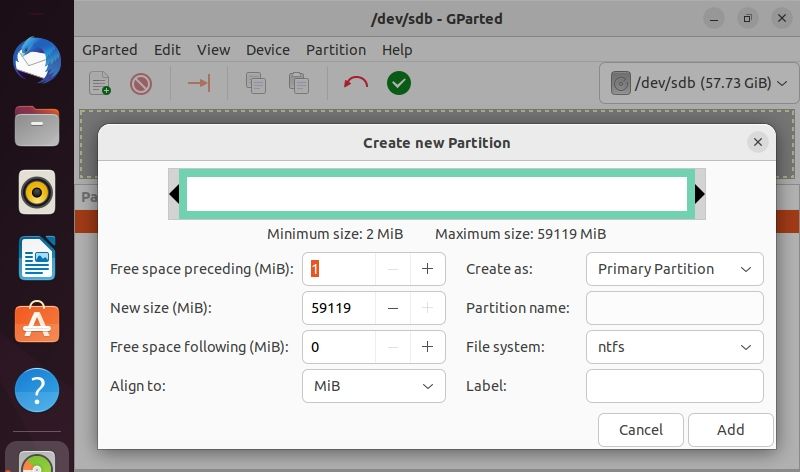
- На нераспределённом пространстве правый клик → New.
- В поле File system выберите NTFS или exFAT, нажмите Add, затем Apply.
После формата смонтируйте раздел и попробуйте скопировать файл снова.
Важно: форматирование удаляет все данные на разделе — резервное копирование обязательно.
Форматирование и команды в терминале (альтернатива)
Если вы предпочитаете терминал, пример команд для NTFS и exFAT:
- Для NTFS (быстрое форматирование):
sudo apt install ntfs-3g
sudo mkfs.ntfs -f /dev/sdX1- Для exFAT (рекомендуется для съёмных носителей и кросс‑платформенной совместимости):
sudo apt install exfatprogs
sudo mkfs.exfat /dev/sdX1
Замените /dev/sdX1 на устройство или раздел вашего диска (проверьте с помощью lsblk или sudo fdisk -l).
Проверка и восстановление диска перед форматированием
Если ошибка появляется даже на разделе с достаточным лимитом, проверьте диск на аппаратные и файловые ошибки:
- Просмотреть системные сообщения для ошибок ввода/вывода:
dmesg | tail -n 50- Проверить файловую систему (пример для ext):
sudo umount /dev/sdX1
sudo fsck -f /dev/sdX1- Проверить SMART‑статус накопителя (нужен пакет smartmontools):
sudo apt install smartmontools
sudo smartctl -a /dev/sdX
Если SMART показывает сбои, срочно создайте резервные копии и замените носитель.
Альтернативы форматированию (когда форматировать нельзя)
- Разбить файл на части и перенести, затем собрать:
split -b 4096M bigfile.img part_
# перенесли части на FAT32 диск
cat part_* > bigfile.img- Архивировать с разделением (7‑zip):
7z a -v4g archive.7z bigfile.img- Передать по сети на другой диск с поддержкой больших файлов (scp, rsync, сетевой шаринг).
Эти методы полезны, когда вы не можете форматировать диск (например, корпоративная политика или ограниченный доступ).
Как выбрать файловую систему — матрица совместимости
| Файловая система | Совместимость | Поддержка больших файлов | Примечания |
|---|---|---|---|
| ext4 | Только Linux | Большие файлы, гибкая | Хорошо для систем Linux |
| NTFS | Windows, Linux (ntfs‑3g) | Большие файлы | Подходит для съёмных носителей, запись через ntfs‑3g |
| exFAT | Windows, macOS, Linux | Большие файлы | Лучший выбор для кросс‑платформенных флешек |
| FAT32 | Все ОС | Ограничено 4 GiB | Устарело для больших файлов |
Выбор зависит от того, какая ОС будет работать с диском и нужны ли разрешения POSIX.
Когда предложенные методы не сработают
- Если диск физически повреждён — форматирование или перенос могут завершаться с ошибками. В таком случае сначала создайте образ диска и восстановите данные.
- Если ошибка возникает при копировании на сетевой ресурс, причина может быть в сетевом протоколе или ограничениях удалённого сервера.
- Редкие баги ядра или модулей файловой системы могут вызвать подобные сообщения; проверьте обновления и журналы.
Схема принятия решения
flowchart TD
  A[Ошибка: файл слишком большой] --> B{Можно форматировать диск?}
  B -- Да --> C[Сделать резервную копию]
  C --> D[Форматировать в NTFS или exFAT]
  D --> E[Скопировать файл]
  B -- Нет --> F{Нужна кросс‑платформенность?}
  F -- Да --> G[Разбить файл или передать по сети]
  F -- Нет --> H[Использовать диск с ext4]
  G --> E
  H --> E
Контрольные списки по ролям
Для пользователя:
- Сделать резервную копию важных данных.
- Проверить файловую систему приёмного диска.
- Если возможно — сменить файловую систему на NTFS или exFAT.
- Если форматирование невозможно — разбить файл или передать по сети.
Для администратора:
- Проверить
dmesg,smartctl,fsckна ошибки. - Уточнить требования совместимости и политик безопасности.
- Предложить корпоративное решение хранения для больших файлов.
- Обновить документацию и процедуры резервного копирования.
Критерии приёмки
- Файл успешно копируется на приёмный диск без ошибок.
- После форматирования диск читается записью на целевых ОС.
- Нет ошибок ввода/вывода в системных логах после операции.
Примеры тестов при переносе
- Копирование файла размером чуть больше 4 GiB на диск с exFAT и NTFS.
- Попытка записи того же файла на FAT32 (ожидается отказ).
- Проверка целостности файла после сборки из частей (checksum).
Часто задаваемые вопросы
Почему ошибка возникает, если на диске много свободного места?
Обычно из‑за лимита максимального размера одного файла в файловой системе — свободного пространства может быть достаточно, но файловая система просто не поддерживает такой единичный файл.
Можно ли преобразовать файловую систему без форматирования?
В редких случаях существуют инструменты для онлайн‑конвертации (например, ntfsresize и др.), но они рискованны и часто требуют резервного копирования. Надёжнее скопировать данные и отформатировать заново.
Короткое резюме
Исправление «Error splicing file: file too large» обычно сводится к выбору файловой системы, поддерживающей большие файлы (NTFS или exFAT), или к использованию обходных путей: разбить файл, передать по сети или заменить носитель. Всегда делайте резервные копии перед форматированием и проверяйте диск на аппаратные ошибки.
Важно: перед любыми операциями с разделами создайте резервную копию и убедитесь, что выбрана правильная цель для форматирования.

Похожие материалы

Несколько аккаунтов Skype: Multi Skype Launcher

Журнал для работы: повысить продуктивность

Персональные звуки уведомлений на Android

Скачивание шоу Hulu для офлайн‑просмотра

Microsoft Start: персонализированная новостная лента
