
Как исправить BSoD ERROR_INVALID_EVENT_COUNT
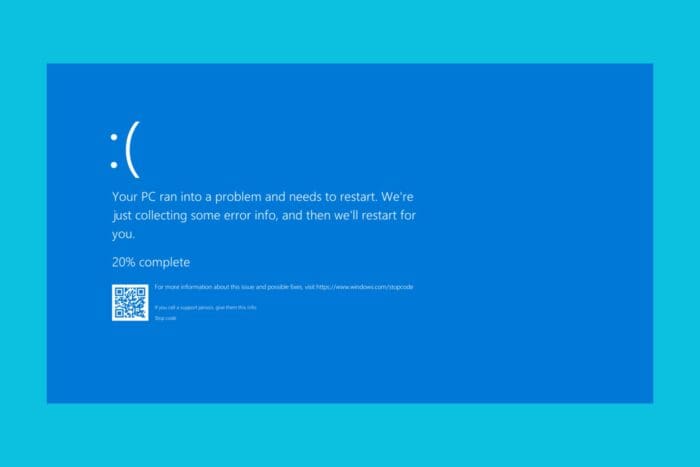
Что означает ERROR_INVALID_EVENT_COUNT
ERROR_INVALID_EVENT_COUNT сопровождается кодом 0x00000097 и обычно показывает, что количество указанных событий семафора для DosMuxSemWait некорректно. Это происходит при файловых операциях, в которых несколько потоков или процессов одновременно обращаются к общим ресурсам. Аппаратные неисправности редки — обычно виноваты драйверы или конфликтующее ПО.
Важные данные:
- Код: 0x00000097
- Сообщение, которое может появляться: “The number of specified semaphore events for DosMuxSemWait is not correct”
Важно: если BSoD появляется сразу после установки конкретного драйвера или программы — начните с их удаления или отката.
Быстрые шаги по исправлению
1. Обновите драйверы
- Щёлкните правой кнопкой по кнопке Пуск и выберите Диспетчер устройств.
- Разверните категории и проверьте, нет ли восклицательных знаков рядом с устройствами.
- Правой кнопкой по устройству → Обновить драйвер.
- Выберите Автоматический поиск драйверов и дождитесь завершения установки.
- Если система не нашла драйвер, скачайте его с сайта производителя и установите вручную.
Совет: при проблемах с драйвером можно откатить драйвер к предыдущей версии (в свойствах устройства) или временно удалить устройство и перезагрузить компьютер — Windows попытается установить универсальный драйвер.
2. Запустите System File Checker (SFC) и DISM
- Нажмите Пуск, введите cmd, щёлкните правой кнопкой по «Командная строка» и выберите Запуск от имени администратора.
- Введите и выполните:
sfc /scannow- После завершения SFC выполните:
DISM /Online /Cleanup-Image /RestoreHealthЭти команды проверяют и восстанавливают целостность системных файлов и образа Windows.
3. Удалите конфликтующее приложение
- Откройте Пуск → Параметры → Приложения → Установленные приложения.
- Найдите программы, установленные незадолго до появления BSoD.
- Нажмите кнопку с тремя точками справа от приложения и выберите Удалить.
- Перезагрузите компьютер и проверьте, исчезла ли ошибка.
4. Выполните восстановление системы
Важно: восстановление удалит программы, установленные после выбранной точки восстановления.
- Нажмите Пуск, введите «восстановление системы» и выберите Создание точки восстановления в результатах.
- Нажмите Восстановление системы.
- Выберите контрольную точку до появления ошибки и следуйте инструкциям.
Если восстановление не помогает — рассмотрите сброс Windows с сохранением файлов или полную чистую установку.
Дополнительные шаги и альтернативы
- Загрузка в безопасном режиме: если система нестабильна, загрузитесь в безопасном режиме и выполните удаление драйверов или последних обновлений.
- Отключение внешних устройств: временно отсоедините USB‑устройства и сетевые диски — иногда конфликтуют контроллеры.
- Проверка журнала событий: откройте Просмотр событий (Event Viewer) и просмотрите раздел Windows Logs → System для ошибок, связанных с драйверами прямо перед BSoD.
- Проверка целостности диска: выполните:
chkdsk /f /r(команда может запланироваться на следующую перезагрузку).
Методика триажа проблемы (мини‑методология)
- Воспроизведение: повторяется ли BSoD при конкретных действиях (копирование файлов, запуск программы)?
- Локализация: отключить внешние устройства, загрузиться в безопасном режиме.
- Идентификация: просмотреть журнал событий и дамп памяти (если доступен) для поиска упоминаний драйверов.
- Исправление: обновление/откат драйверов, удаление ПО, SFC/DISM.
- Валидация: мониторинг системы в нормальной нагрузке (несколько часов/сутки).
Роль‑ориентированные чеклисты
Для обычного пользователя:
- Обновите Windows и драйверы через Диспетчер устройств или сайт производителя.
- Удалите последние программы.
- Выполните SFC и DISM.
- Воспользуйтесь восстановлением системы.
Для системного администратора / специалиста техподдержки:
- Соберите дамп памяти (если доступен) и проверьте с помощью WinDbg/WhoCrashed.
- Проверьте журнал событий на временные метки BSoD.
- Откатите последние групповые обновления/патчи, если совпадают по времени.
- Выполните тесты нагрузки/многопоточных операций в контролируемой среде.
План действий при инциденте и откат
- При каждом BSoD — перезагрузите в безопасном режиме и сохраните логи.
- Удалите недавно установленные драйверы/ПО.
- Если проблема исчезла — установите драйверы в режиме тестирования по одному, проверяя стабилизацию.
- Если проблема сохраняется — используйте восстановление системы.
- Как крайняя мера — сброс Windows (с сохранением файлов или чистая установка). После сброса повторно проверяйте нагрузки, которые вызывали BSoD.
Критерии приёмки
- BSoD с ERROR_INVALID_EVENT_COUNT не появляется в течение 48 часов под обычной и пиково‑многопоточной нагрузкой.
- В журналах нет повторяющихся сообщений об ошибках драйверов, связанных с DosMuxSemWait или семафорами.
Когда предложенные решения не помогут (контрпримеры)
- Если BSoD появляется только при использовании специфического стороннего ПО, а проблема воспроизводится на чистой системе — возможно, это баг приложения, требующий обращения к разработчику.
- Если дампы указывают на одно и то же стороннее DLL или драйвер, обновление Windows вряд ли поможет — необходим патч от вендора.
Тест‑кейсы для проверки исправления
- Обычная работа: загрузка, работа в браузере, документы — без BSoD 24 часа.
- Стресс: параллельные копирования больших объёмов файлов на локальный диск и сетевой ресурс — без BSoD.
- Повторная установка проблемного ПО/драйвера: ошибка не возвращается.
Краткий справочник (глоссарий)
- BSoD — «синий экран смерти», фатальная ошибка Windows.
- SFC — System File Checker, утилита проверки системных файлов.
- DISM — Deployment Image Servicing and Management, утилита обслуживания образа Windows.
- DosMuxSemWait — системный вызов/механизм ожидания семафоров, упоминаемый в сообщении об ошибке.
Примечания по безопасности и приватности
- Всегда скачивайте драйверы с официальных сайтов производителей. Поддельные драйверы могут содержать вредоносный код.
- Перед восстановлением системы или сбросом сделайте резервную копию важных данных.
Итог
ERROR_INVALID_EVENT_COUNT чаще всего обусловлен конфликтом драйверов или ПО при многопоточном доступе к ресурсам. Начните с обновления/отката драйверов, запуска SFC и DISM, удаления недавно установленных приложений и, при необходимости, восстановления системы. Если проблема не решается, соберите дамп памяти и обратитесь к производителю драйвера или к службам поддержки ПО.
Если нужны дополнительные инструкции по сбору дампа памяти или анализу логов — напишите, укажу последовательность команд и инструменты.

Похожие материалы

Несколько аккаунтов Skype: Multi Skype Launcher

Журнал для работы: повысить продуктивность

Персональные звуки уведомлений на Android

Скачивание шоу Hulu для офлайн‑просмотра

Microsoft Start: персонализированная новостная лента
