
Как исправить ошибку 0x800701B1 при копировании на внешний диск
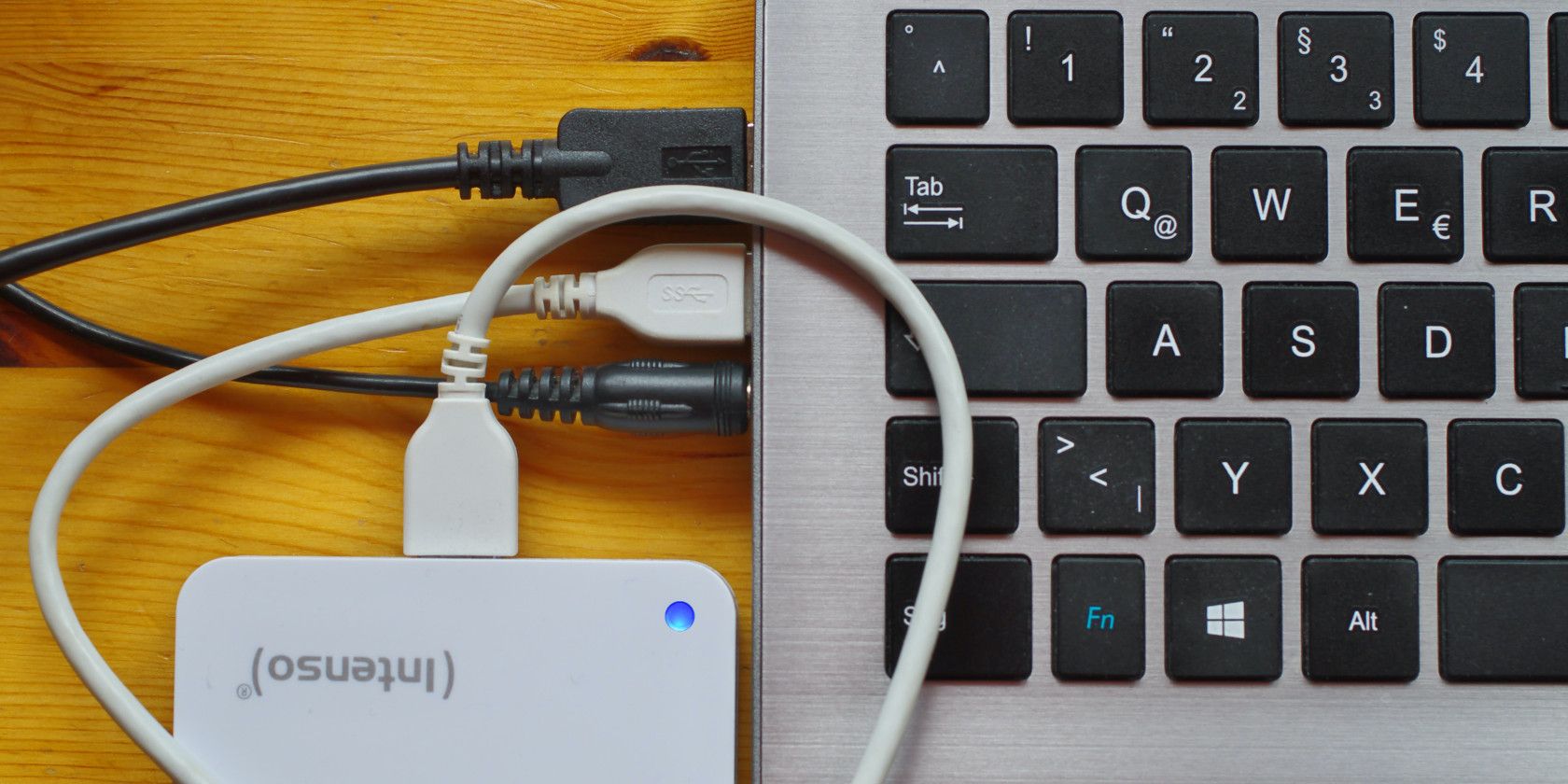
О чём эта инструкция
В этой статье подробно описаны причины ошибки “0x800701B1: указано устройство, которое не существует” при перемещении файлов между ПК и внешним жестким диском. Вы получите пошаговые проверки, команды Windows, список альтернативных подходов и простую методику устранения неисправности. В конце — контрольные критерии и чек-листы для тестирования.
Важно: перед любой операцией, которая может повредить данные (форматирование, изменения прав, очистка атрибутов), сделайте резервную копию важных файлов, если это возможно.
Быстрая структура: что делать в первую очередь
- 1–2 минуты: проверьте кабель, порт и питание; подключите диск к другому ПК или к другому USB-порту. Если используется USB-хаб, попробуйте напрямую к порту ПК.
- 5–10 минут: подключите к USB 3.0, обновите драйверы в Диспетчере устройств, отключите управление питанием для USB-контроллера.
- 10–30 минут: выполните chkdsk для исходного и целевого диска; запустите SFC/DISM при подозрении на повреждение ОС.
- 30+ минут: восстановление данных и/или форматирование, если диск повреждён.
Первичные проверки — что сделать перед началом
- Кабель и порт: убедитесь, что кабель не повреждён и надёжно подключён. Попробуйте другой кабель.
- Питание: если диск с внешним питанием, проверьте адаптер. Для портативных HDD попробуйте подключить к порту USB с большей мощностью или использовать активный USB-хаб.
- Свободное место: убедитесь, что на целевом диске достаточно места.
- Размер операции: перенос больших объёмов данных разделяйте на части.
- Батарея ноутбука: убедитесь, что уровень заряда достаточен или подключите питание.
- Шифрование и права: проверьте, не зашифрован ли диск и нет ли ограничений доступа.
- Другие USB-устройства: временно отключите остальные внешние устройства.
- Параллельные операции: убедитесь, что одновременно нет других операций записи/чтения на те же диски.
Если эти простые шаги не помогли, переходите к разделам ниже.
1. Исключаем аппаратные неисправности
Порядок действий:
- Подключите внешний диск к другому компьютеру. Попробуйте выполнить ту же операцию копирования.
- Попробуйте другой USB-кабель и другой USB-порт на том же ПК.
- Если диск самостоятельно не получает питания от порта, используйте кабель с дополнительным питанием или активный USB-хаб.
Интерпретация результатов:
- Если ошибка повторяется на другом ПК — проблема скорее всего с самим диском (механика, контроллер, повреждение файловой системы).
- Если на другом ПК всё работает — проблема на стороне исходного компьютера (офсистемы, драйверы, питание портов).
Важно: если диск издаёт необычные звуки (щелчки, прерывистый шум), немедленно прекратите операции и рассмотрите возможность профессионального восстановления данных.
2. Подключение к USB 3.0 или специализированному порту
USB 3.0/3.1 обеспечивает большую пропускную способность и часто даёт больше питания, чем USB 2.0. Если ваш диск был подключён к USB 2.0 — переключите его на порт USB 3.0 (обычно с синей вставкой) или на порт, помеченный “SS”.
Проверьте:
- Меняется ли характер ошибки после подключения к другому порту?
- Работает ли диск быстрее и стабильнее в порте USB 3.0?
Если проблема исчезла — скорее всего проблема была в недостаточной пропускной способности или мощности USB-порта.
3. Обновление драйверов диска и USB-контроллера
Нередко подобные ошибки вызваны устаревшими или некорректными драйверами.
Шаги:
- Правой кнопкой по кнопке Пуск -> Диспетчер устройств.
- Разверните раздел “Дисковые устройства”.
- Правой кнопкой по диску -> “Обновить драйвер“.
- Также разверните раздел “Контроллеры USB (шлюзы USB)” и обновите драйверы для USB-корневого концентратора и контроллеров.
Если автоматическое обновление не помогает, посетите сайт производителя материнской платы или ноутбука и скачайте свежие драйверы USB и чипсета.
Важно: иногда “Откат драйвера” помогает, если ошибка появилась после обновления драйвера.
4. Повторное сканирование дисков в Управлении дисками
Иногда Windows не видит изменения конфигурации дисков. Повторное сканирование может обновить список устройств.
Шаги:
- Правой кнопкой по Пуск -> Управление дисками.
- В меню “Действие” выберите “Пересканировать диски”.
После пересканирования попробуйте снова выполнить копирование.
5. Запуск проверки диска (chkdsk) на источнике и приёмнике
Частая причина ошибок при копировании — ошибки файловой системы. Запустите chkdsk на обоих дисках.
Пример команды (выполняется от имени администратора):
chkdsk E: /f /r /xГде E: — буква диска. Параметры:
- /f — исправить ошибки файловой системы.
- /r — найти дефектные сектора и восстановить читаемую информацию.
- /x — принудительно отмонтировать том перед проверкой.
Сценарии:
- Если chkdsk обнаружит и исправит ошибки, повторите копирование.
- Если chkdsk не способен исправить ошибки, подумайте о клонировании диска и последующем восстановлении данных.
Важно: chkdsk может занять много времени на больших дисках и при наличии повреждений.
6. Проверка на повреждение и восстановление данных
Когда диск физически исправен, но содержит повреждённые файлы, система может выдавать 0x800701B1 при попытке перемещения таких файлов. Алгоритм действий:
- Запустите chkdsk, как указано выше.
- Попробуйте просканировать диск вторичным инструментом для восстановления файловой системы (TestDisk, PhotoRec, R-Studio и т. п.).
- Если данные критичны и не читаются, обратитесь в сервис восстановления данных.
Примечание: бесплатные инструменты могут помочь в случае логических ошибок. Если есть подозрение на физические повреждения (щелчки, нагрев), самостоятельные действия могут ухудшить ситуацию.
7. Проверка и изменение прав доступа — принятие владения
Если диск доступен, но при копировании Windows отказывает в доступе, возможно, проблема связана с правами безопасности.
Шаги для принятия владения тома:
- Правой кнопкой по диску -> Свойства.
- Вкладка “Безопасность” -> “Дополнительно”.
- Рядом с полем “Владелец” нажмите “Изменить”.
- Нажмите “Дополнительно” -> “Поиск”.
- Выберите свою учетную запись и подтвердите.
- Установите галочку “Заменить все записи разрешений дочерних объектов наследуемыми разрешениями этого объекта” и примените изменения.
После применения прав повторите операцию копирования.
Важно: изменение прав влияет на безопасность. Если диск используется в сетевом окружении, согласуйте изменения с администратором.
8. Устранение проблем с питанием USB
Недостаток питания — частая причина проблем с внешними HDD.
Шаги:
- Отключите все ненужные периферийные устройства и попробуйте снова.
- Подключите диск в другой порт, особенно напрямую к задней панели стационарного ПК (обычно они обеспечивают более стабильное питание).
- Используйте активный (с питанием) USB-хаб или кабель с двойным разъёмом USB-A для дополнительного питания.
- Если диск имеет собственный адаптер питания, используйте его.
Если проблема исчезла после уменьшения числа подключённых USB-устройств — вероятна нехватка мощности блока питания (PSU) или ограничение по току контроллера.
9. Дополнительные проверки системы Windows
Если аппаратное исключено, проверьте системные целостности Windows.
- Запустите проверку системных файлов (от имени администратора):
sfc /scannow- Если SFC не исправил всё, используйте DISM для восстановления образа Windows:
DISM /Online /Cleanup-Image /RestoreHealth- Перезагрузите компьютер и повторите попытку копирования.
Эти команды исправляют повреждённые системные файлы, которые иногда мешают корректной работе драйверов и операций ввода-вывода.
10. Работа с атрибутами диска и DiskPart
Иногда том может быть помечен как только для чтения или иметь другие атрибуты.
Открыть командную строку от администратора и запустить:
diskpart
list disk
select disk N   (где N — номер проблемного диска)
attributes disk clear readonly
clean (ОСТОРОЖНО: удалит все разделы и данные!)
exit
Примечание: команда clean удалит все разделы. Используйте только если готовы форматировать и терять данные, либо если предварительно сделали резервную копию.
11. Форматирование и восстановление разделов
Если диск признан исправным, но проблема не устраняется и данные не нужны, можно отформатировать диск:
- Управление дисками -> правой кнопкой по разделу -> Форматировать.
- Выберите файловую систему (NTFS для Windows, exFAT для совместимости Windows/macOS).
Если разделов нет или хотите создать заново — используйте Управление дисками или diskpart (команда create partition primary, format fs=ntfs quick).
Важно: форматирование приведёт к потере всех данных!
12. Альтернативные подходы и когда они нужны
- Копирование через сеть: если локальное копирование постоянно падает, временно откройте общий доступ к исходному диску и скопируйте по локальной сети на другой ПК.
- Использование командной строки (robocopy): robocopy устойчивее к прерываниям, поддерживает возобновление и многопотоковую передачу.
Пример robocopy для копирования каталога:
robocopy "C:\Источник" "E:\Назначение" /MIR /Z /R:3 /W:5- /MIR — зеркалирование;
- /Z — режим перезапуска;
- /R и /W — количество попыток и время ожидания.
Если robocopy завершает операцию успешно, это указывает на то, что проблема могла быть в интерфейсе проводника Windows.
Чек-листы (роль: пользователь, системный администратор)
Пользователь — быстрый чек-лист:
- Попробовать другой USB-кабель и порт.
- Подключить диск к другому компьютеру.
- Проверить свободное место на целевом диске.
- Запустить chkdsk для обоих дисков.
- Отключить другие USB-устройства.
Системный администратор — углублённый чек-лист:
- Обновить драйверы контроллера USB и чипсета.
- Отключить «разрешать компьютеру отключать это устройство для экономии энергии» в свойствах USB-контроллера.
- Выполнить SFC и DISM.
- Проверить SMART состояние диска (smartctl или утилиты производителя).
- Организовать клонирование сектора-по-сектору при подозрении на ошибку физического уровня.
Модель принятия решения (упрощённый поток)
flowchart TD
  A[Начало: ошибка 0x800701B1] --> B{Работает на другом ПК?}
  B -- Да --> C[Проблема в исходном ПК: драйверы/питание/USB]
  B -- Нет --> D[Проблема в диске: повреждение/контроллер]
  C --> E[Поменять кабель/порт -> Обновить драйверы -> Отключить питание USB]
  D --> F[Запустить chkdsk -> Клонирование -> Восстановление данных]
  E --> G{Ошибка устранена?}
  F --> G
  G -- Да --> H[Готово]
  G -- Нет --> I[Форматирование или обращение в сервис восстановления]
  I --> H
Критерии приёмки
- Файлы успешно копируются без появления ошибки 0x800701B1.
- Размер и количество файлов совпадают (проверка контрольных сумм по необходимости).
- SMART-статус диска не показывает критических ошибок (если проверили).
- Операции продолжаются без нестабильностей после перезагрузки.
Тестовые сценарии (acceptance)
- Копирование 1 файла ~10 МБ — должно пройти без ошибок.
- Копирование нескольких тысяч маленьких файлов — должно пройти, при ошибке — проверить robocopy.
- Копирование одного большого файла >10 ГБ — проверить устойчивость порта и питания.
- Переключение на другой ПК — воспроизводимость проблемы должна указывать на источник.
Когда предложенные шаги не помогают — варианты действий
- Обратиться в сервис восстановления данных, если на диске важная информация и он выдаёт физические симптомы.
- Если диск выходит из гарантийного срока и нет возможности восстановить данные — заменить диск.
- Использовать профессиональные клонирующие станции для попытки посекторного копирования.
Краткое руководство по восстановлению при потере доступа к важным данным
- Немедленно прекратите любые записи на проблемный диск.
- Попробуйте сделать посекторный дамп (ddrescue на Linux) на другой носитель.
- Работайте с копией образа, пробуя восстановление файлов инструментами (TestDisk, PhotoRec, R-Studio).
- Если не удаётся восстановить — обратитесь в лабораторию по восстановлению данных.
Полезные команды и сниппеты (чек-лист команд)
- Проверка диска:
chkdsk E: /f /r /x- Системная целостность:
sfc /scannow
DISM /Online /Cleanup-Image /RestoreHealth- DiskPart (очистка только при полной готовности потерять данные):
diskpart
list disk
select disk N
clean
exit- Robocopy для устойчивого копирования:
robocopy "C:\Источник" "E:\Назначение" /MIR /Z /R:3 /W:5Риски и смягчение
- Риск: потеря данных при форматировании или применении clean. Смягчение: клонировать или создать образ диска перед действиями.
- Риск: ухудшение физического состояния при продолжительной попытке чтения. Смягчение: при подозрении на физическое повреждение прекратить самостоятельные операции и обратиться в сервис.
Краткий глоссарий (1‑строчные определения)
- chkdsk — утилита Windows для проверки и исправления ошибок файловой системы.
- SFC — System File Checker, проверяет целостность системных файлов Windows.
- DISM — инструмент для обслуживания образов Windows и их восстановления.
- Robocopy — устойчивая утилита копирования файлов с поддержкой возобновления.
- SMART — технология самодиагностики жёсткого диска.
Итог и рекомендации
Ошибка 0x800701B1 чаще всего решается простыми аппаратными и ПО‑шагами: сменой кабеля, подключением к USB 3.0, обновлением драйверов, проверкой диска утилитой chkdsk и корректировкой прав доступа. Если диск демонстрирует физические симптомы или chkdsk не исправляет ошибки, приоритет — создать образ носителя и попытаться восстановить данные или передать диск в сервис восстановления. Всегда делайте резервные копии важной информации заранее.
Важно: если вы не уверены в своих действиях при работе с diskpart или при форматировании — спросите администратора или специалиста.

Похожие материалы

Несколько аккаунтов Skype: Multi Skype Launcher

Журнал для работы: повысить продуктивность

Персональные звуки уведомлений на Android

Скачивание шоу Hulu для офлайн‑просмотра

Microsoft Start: персонализированная новостная лента
