
Как исправить ошибку 0x800701B1 при копировании файлов на внешний диск
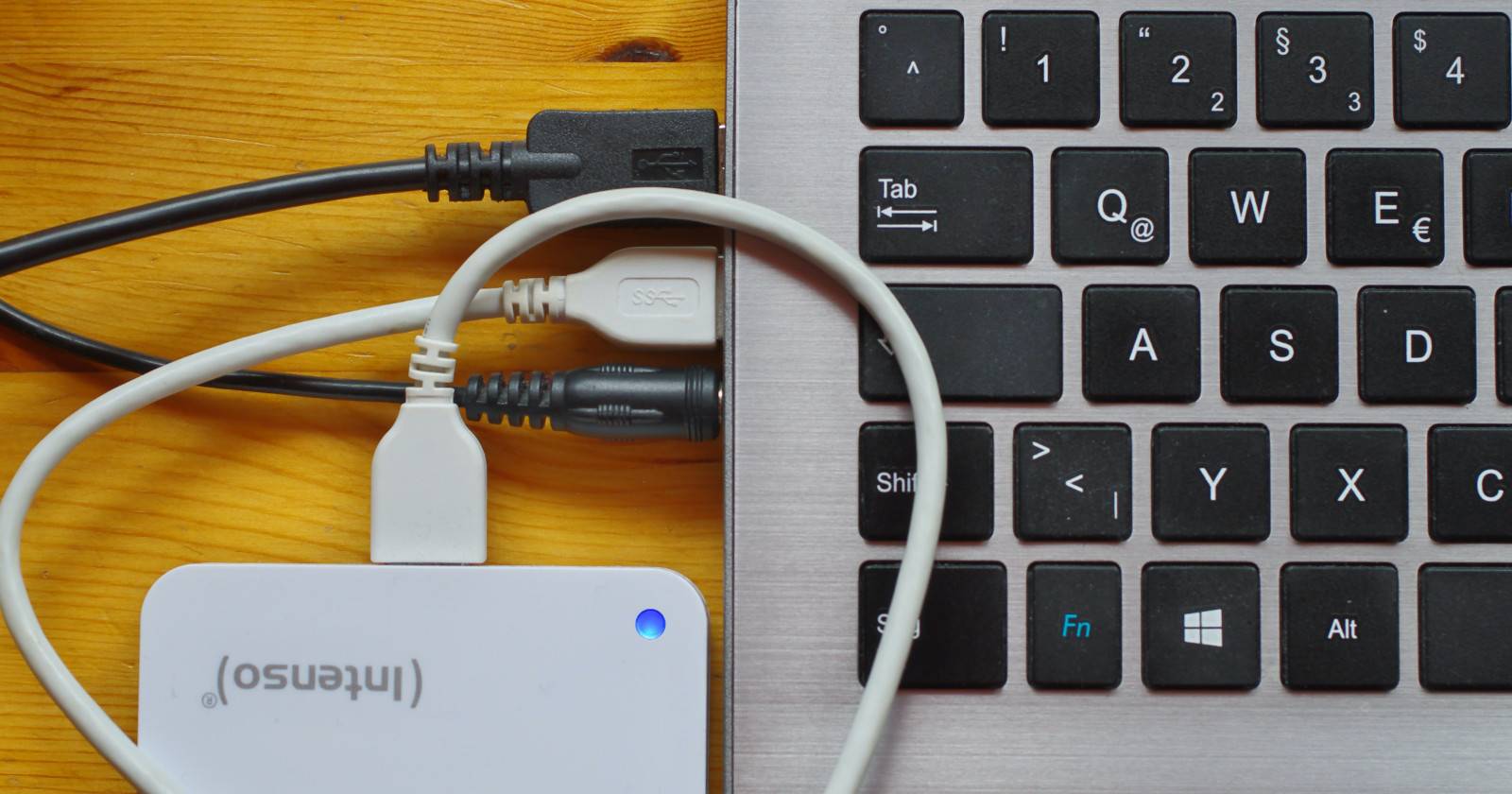

Коротко о проблеме. При попытке переместить или скопировать файлы между ПК и внешним жёстким диском Windows может выдать сообщение «error 0x800701B1: A device that does not exist was specified». Это означает, что система потеряла корректный доступ к устройству — либо физически, либо логически.
В этой статье вы найдёте пошаговую методологию диагностики и исправления ошибки. Материал подходит для пользователей Windows 10/11 и тех, кто знаком с базовой работой с Диспетчером устройств и Управлением дисками.
Что означает ошибка простыми словами
Ошибка указывает, что операционная система не видит устройство или доступ к нему нарушён. Причины чаще всего аппаратные, реже — повреждение файловой системы или права доступа.
Краткое определение терминов:
- Файловая система — способ организации данных на диске (NTFS, exFAT, FAT32).
- chkdsk — утилита Windows для проверки и исправления ошибок файловой системы.
Предварительные проверки перед началом
Выполните эти простые проверки — они быстро исключат очевидные причины.
- Проверьте кабель USB. Он не должен быть повреждён.
- Убедитесь, что соединение диска плотное — кабель не болтается в разъёме.
- Попробуйте другой порт USB на компьютере.
- Проверьте свободное место на диске — при копировании места должно хватать.
- Если переносите большой объём данных, разбейте копирование на части.
- Убедитесь, что ноутбук не разряжается — низкое питание может ограничивать порты.
- Файлы не должны быть зашифрованы системой, к которой у вас нет доступа.
- Отключите другие внешние диски и периферийные устройства.
- Проверьте, нет ли параллельных операций копирования на тех же дисках.
Если один из пунктов указывает на проблему — исправьте его и проверьте копирование снова. Если нет — продолжайте по шагам ниже.
1. Исключаем аппаратные неисправности
Самый быстрый тест — подключить диск к другому компьютеру. Если на другом ПК ошибка повторяется — проблема в диске или кабеле. Если на другом ПК всё работает — возможна проблема в портах, питании или драйверах на исходной машине.
Советы для проверки:
- Попробуйте другой кабель того же типа (USB-A, USB-C, кабель питания SATA-USB для 3,5” дисков).
- Попробуйте другой компьютер или ноутбук.
- Если диск внешний с собственным блоком питания — убедитесь, что он подключён.
Если аппаратная проверка выявила неисправность — замените кабель или сам диск.
2. Подключите диск к порту USB 3.0 или используйте питающий концентратор
USB 2.0 имеет меньшую скорость и меньшую выдачу тока, чем USB 3.x. Для некоторых внешних дисков это критично.
Факты для понимания:
- USB 2.0 — до 480 Мбит/с и около 500 mA питания.
- USB 3.0 — до 5 Гбит/с и около 900 mA питания.
Шаги:
- Отключите диск от текущего порта.
- Подключите диск к порту с синим внутренним разъёмом (часто обозначается как USB 3.0) или к порту, маркированному «SS».
- Если диск всё ещё питается слабо, используйте активный (с питанием) USB-концентратор.
Если после перехода на USB 3.0 ошибка исчезла — причина была в ограничениях питания/полосы пропускания порта.
3. Обновите драйвер диска через Диспетчер устройств
Устаревший или повреждённый драйвер может мешать корректной работе.
Инструкция:
- Нажмите правой кнопкой на кнопку Пуск и выберите Диспетчер устройств.
- Разверните раздел Дисковые устройства.
- Найдите ваш внешний диск. Нажмите по нему правой кнопкой и выберите Обновить драйвер.
- Выберите Автоматический поиск обновлённого драйвера и следуйте инструкциям.
Если Windows не находит новые драйверы, посетите сайт производителя диска и скачайте официальные пакеты.
4. Повторное сканирование дисков в Управлении дисками
Иногда система теряет видимость логического раздела. Быстрый рескан помогает обнаружить вновь подключённые устройства.
Шаги:
- Нажмите правой кнопкой на кнопку Пуск и выберите Управление дисками.
- В меню выберите Действие → Повторить поиск дисков.
Ожидаемое время — несколько секунд. После завершения попробуйте копирование снова.
5. Выполните проверку диска на ошибки через свойства и chkdsk
Стандартная проверка из Проводника и командная утилита chkdsk — два основных инструмента.
Через Проводник:
- Откройте Этот компьютер.
- Правый клик по внешнему диску → Свойства → вкладка Сервис → Проверить.
Через командную строку (рекомендуется для полного контроля):
- Откройте Командную строку от имени администратора (Win → введите cmd → правый клик → Запуск от имени администратора).
- Выполните команду, где X — буква диска:
chkdsk X: /f /r /xПояснения:
- /f — исправлять ошибки.
- /r — восстанавливать читаемые данные и искать плохие сектора.
- /x — при необходимости размонтировать том.
После завершения chkdsk просмотрите журнал и повторите копирование.
6. Проверка диска на более глубокую коррупцию и восстановление данных
Если файловая система сильно повреждена или есть сбои в логике размещения данных, стандартный chkdsk может не справиться. В этом случае используйте проверенные утилиты для восстановления данных и восстановления разделов.
Рекомендации:
- Перед любыми операциями по восстановлению создайте образ диска (битовый клон). Клонирование защищает от потери данных при неудачных операциях.
- Используйте специализированные инструменты для восстановления: инструменты для восстановления разделов и файлов (в Windows и сторонние решения). Не начинать автоматическую перезапись данных.
Важно: если на диске есть важные данные, и вы не уверены в действиях — обратитесь к профессионалам по восстановлению данных.
7. Проверьте и измените права доступа на диске
Иногда причина в том, что у текущего пользователя нет прав на запись или чтение. В этом случае возьмите владение диском.
Шаги:
- Правый клик по диску → Свойства → вкладка Безопасность.
- Нажмите Дополнительно.
- Рядом с полем Владелец нажмите Изменить.
- Нажмите Дополнительно → Поиск сейчас → выберите своё имя пользователя и нажмите ОК.
- Отметьте «Заменить все записи разрешений дочерних объектов наследуемыми записями разрешений от этого объекта».
- Нажмите Применить, затем ОК.
После смены владельца и прав попробуйте снова скопировать файлы.
8. Исключаем проблему с недостаточным питанием
Причины: множество USB-устройств на одном хабе, слабый блок питания ноутбука, неактивный USB-концентратор.
Проверка:
- Отключите все внешние устройства, кроме проблемного диска.
- Если диск работает — причина в нехватке питания.
Решения:
- Используйте USB-концентратор с собственным блоком питания.
- Перенесите часть периферии на другие порты или устройство.
- Для настольного ПК рассмотрите замену блока питания на более мощный.
Если после подключения внешнего питания диск работает стабильно — проблема была в питании порта.
9. Форматирование как крайний шаг
Если диск физически исправен, но повреждения файловой системы необратимы и данные не нужны или уже сохранены, форматирование часто решает проблему.
Перед форматированием:
- Скопируйте необходимые данные, если это возможно.
- Создайте образ диска для восстановления в будущем.
Форматирование через Проводник:
- Правый клик по диску → Форматировать.
- Выберите файловую систему (NTFS для Windows, exFAT для совместимости с macOS).
- Нажмите Начать.
После форматирования распробуйте копирование ещё раз.
Мини-методология диагностики и принятия решений
- Быстрые проверки (кабель, порт, питание, свободное место). Если ошибка исчезла — останавливаемся.
- Попробовать на другом ПК. Если ошибка повторяется — аппаратная проблема.
- Если на другом ПК работает — обновляем драйверы, ресканируем диски, запускаем chkdsk.
- Проверяем права доступа и владение.
- Если ничего не помогает — создаём образ диска и используем инструменты восстановления или форматируем.
Дерево решений
flowchart TD
  A[Начало] --> B{Быстрая проверка}
  B -- Кабель/порт --> C{Работает на другом ПК?}
  C -- Да --> D[Обновить драйверы и ресканировать диски]
  C -- Нет --> E[Заменить кабель/блок питания/диск]
  D --> F{chkdsk исправил?}
  F -- Да --> G[Завершить]
  F -- Нет --> H[Проверить права доступа и взять владение]
  H --> I{Работает?}
  I -- Да --> G
  I -- Нет --> J[Создать образ и восстановить/форматировать]
  J --> G
Роль‑ориентированные чек-листы
Для новичка:
- Проверь кабель и порт.
- Подключи диск к другому порту и другому компьютеру.
- Запусти Проверку диска через свойства.
Для опытного пользователя:
- Обнови драйверы в Диспетчере устройств.
- Выполни chkdsk X: /f /r /x.
- Проверь запись событий в «Просмотр событий» → Журналы Windows → Система.
Для администратора:
- Проверь параметры USB в BIOS (Legacy/UEFI/контроллеры).
- Используй diskpart для диагностики (list disk, detail disk).
- Снимай образ диска перед вмешательством.
Критерии приёмки
Считается, что проблема решена если:
- Диск стабильно определяется системой (в Управлении дисками).
- Копирование/перенос файлов проходит без ошибок.
- В течение 24 часов нет повторных сообщений 0x800701B1 при стандартных операциях.
Тестовые сценарии для проверки исправления
- Копирование 1 файла 100 МБ — должно завершиться без ошибок.
- Копирование 100 файлов по 1 МБ — проверка мелких операций.
- Копирование одного большого файла 20+ ГБ — проверка нагрузки и питания.
- Отключение и повторное подключение во время операции — система должна корректно обработать устройство.
Когда предложенные методы не помогут
- Если диск имеет физические повреждения электроники или пластины — программные исправления не помогут.
- Если при подключении диск издаёт необычные звуки (щелчки) — немедленно остановите попытки записи и обратитесь в сервис восстановления данных.
Альтернативные подходы
- Использовать сетевой перенос через SMB или FTP, если диск подключён к другому компьютеру в сети.
- Подключить диск через док-станцию или SATA-адаптер к внутреннему порту SATA (для 2,5/3,5” дисков) — это исключит USB-канал.
Фактбокс с ключевыми числами
- USB 2.0 до 480 Мбит/с, питание ≈500 mA.
- USB 3.0 до 5 Гбит/с, питание ≈900 mA.
- chkdsk с параметрами /f /r может занять от минут до нескольких часов в зависимости от объёма и состояния диска.
Совет по безопасности данных
- Всегда делайте резервные копии важных файлов.
- Перед любыми операциями восстановления создавайте образ диска.
- При подозрении на физическую поломку не выполняйте агрессивных записывающих процедур.
Быстрое руководство действий (SOP)
- Отключите и подключите кабель.
- Попробуйте другой порт и кабель.
- Подключите к другому компьютеру.
- Обновите драйверы через Диспетчер устройств.
- Выполните chkdsk X: /f /r /x.
- Проверьте права доступа и при необходимости смените владельца.
- Если диск требует питания — используйте активный концентратор.
- При неизлечимой логической проблеме — создайте образ и форматируйте.
Краткое резюме
Ошибка 0x800701B1 чаще всего вызвана аппаратными ограничениями (кабель, порт, питание) или логическими проблемами (файловая система, права доступа, драйверы). Системный подход: проверить аппаратную часть, попробовать другой компьютер, обновить драйверы, выполнить chkdsk, проверить права и при необходимости восстановить или отформатировать диск.
Если у вас остались вопросы по конкретным шагам (например, вывод chkdsk, логи событий, команды diskpart) — прикрепите скриншоты или текст ошибок, и я помогу с разбором.

Похожие материалы

Несколько аккаунтов Skype: Multi Skype Launcher

Журнал для работы: повысить продуктивность

Персональные звуки уведомлений на Android

Скачивание шоу Hulu для офлайн‑просмотра

Microsoft Start: персонализированная новостная лента
