
Err_Connection_Timed_Out в Chrome на Windows — как исправить

Что такое ошибка Err_Connection_Timed_Out
Это сообщение означает, что Chrome не получил ответ от сервера за отведённое время (таймаут). Причины бывают со стороны сайта (сервер не отвечает или перегружен), со стороны сети (медленное или нестабильное подключение), или с локальной машины (браузер, расширения, DNS, настройки TCP/IP, брандмауэр или файл Hosts).
Краткое определение терминов:
- Таймаут: ожидание ответа от сервера до автоматического прекращения попытки соединения.
- DNS: система преобразования доменных имён в IP-адреса.
- TCP/IP: набор сетевых протоколов, по которым передаются данные в интернете.
Быстрая проверка перед глубоким разбором
- Попробуйте обновить страницу (F5).
- Откройте другую страницу того же сайта. Если ошибка только на одной странице — вероятно проблема на стороне сайта.
- Откройте несколько других сайтов в Chrome. Если они тоже не открываются — проблема локальная.
Если несколько сайтов недоступны, переходите к шагам ниже. Если недоступна только одна страница — можно подождать или сообщить в поддержку сайта.
1. Проверка других страниц текущего сайта
Откройте разделы сайта, которые обычно загружаются быстро (главная, контакты, разделы). Если ошибка воспроизводится на всех страницах сайта — это почти наверняка проблема на стороне сервера (хостинг, CDN, блокировка IP). В этом случае дождитесь восстановления или свяжитесь с поддержкой сайта.
Если только одна страница падает, попробуйте:
- Очистить кэш и повторить загрузку.
- Включить/отключить VPN (см. раздел VPN).
2. Проверка того, ограничена ли проблема сайтом
Откройте 2–3 разных сайта в Chrome. Если они открываются нормально — проблема с конкретным сайтом. Если также вы видите Err_Connection_Timed_Out на сторонних сайтах — проблема на вашем устройстве или в сети (продолжайте читать).
3. Включите VPN в браузере
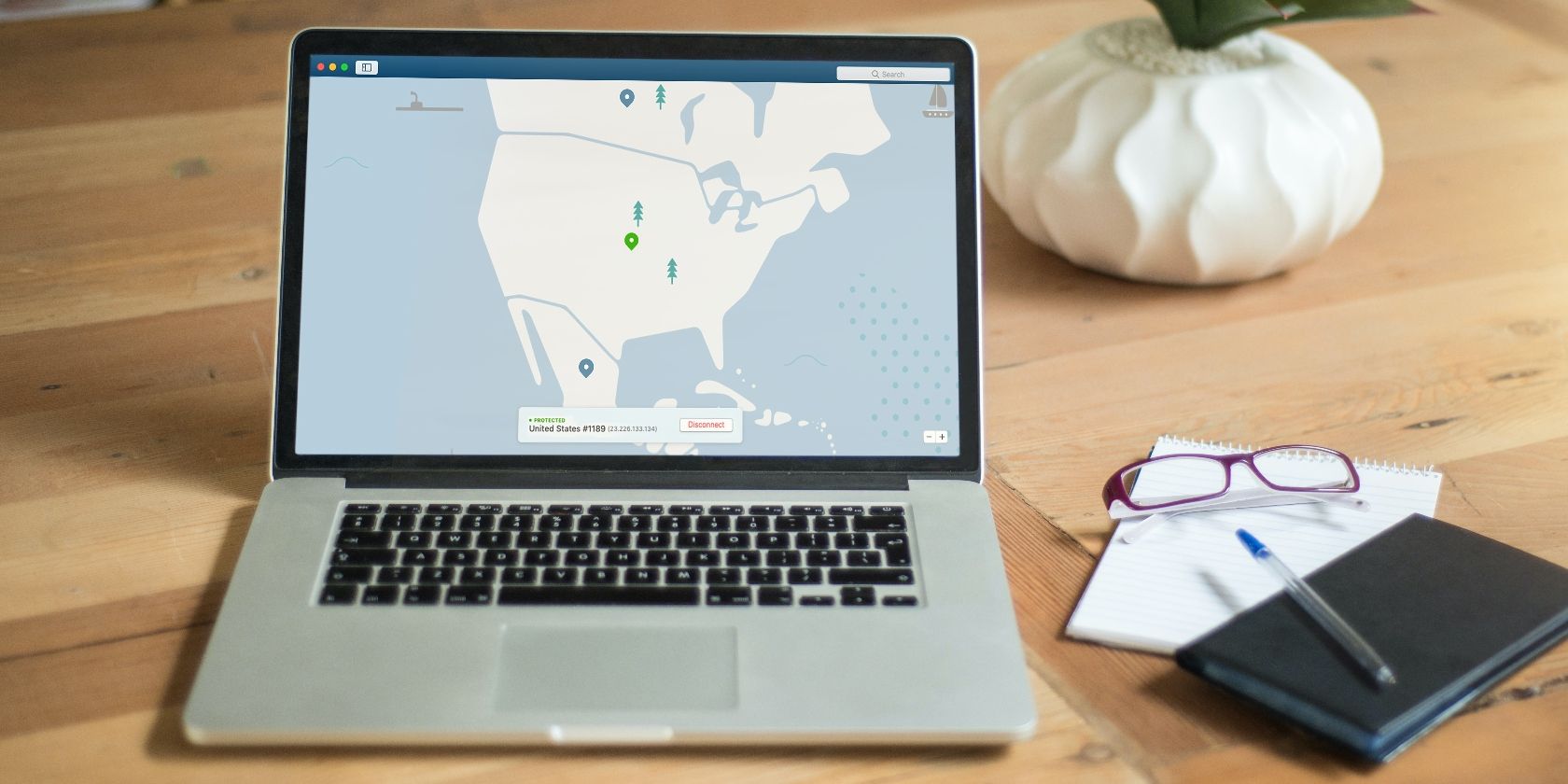
Блокировка по IP — частая причина. Короткие переборы страниц или автоматические запросы могут выглядеть как подозрительная активность. Подключите расширение VPN для Chrome, чтобы получить другой внешний IP, и попробуйте загрузить страницу снова.
Если вы уже используете VPN, временно отключите его — некоторые сайты блокируют трафик с конкретных VPN-провайдеров.
Примечание: при работе через корпоративную сеть также может действовать прокси или сетевые ACL, которые влияют на доступ.
4. Проверьте скорость и стабильность интернета
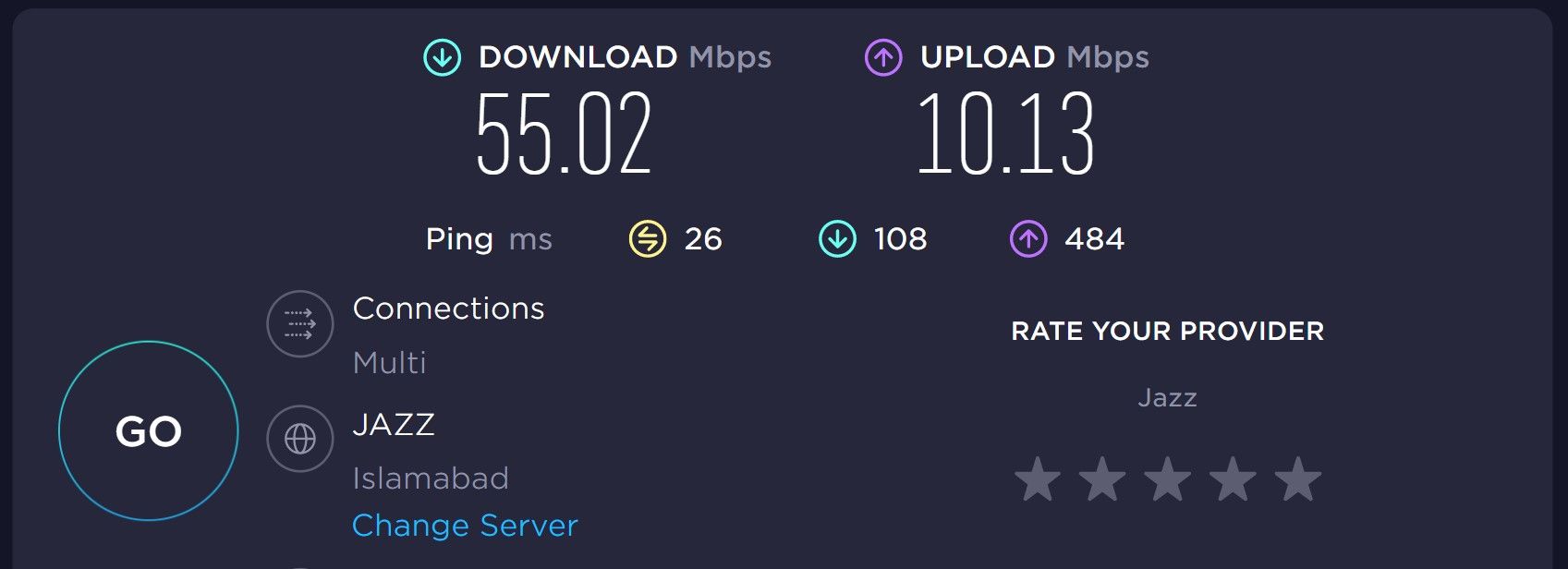
Медленное или нестабильное соединение увеличивает вероятность таймаутов. Проверьте:
- Скорость и пинг (сервис проверки скорости или встроенный тест).
- Стабильность Wi‑Fi: попробуйте подключиться по кабелю Ethernet.
- Перезагрузите роутер/модем, если были длительные перебои.
Если у вас мобильный интернет, переключитесь между сетями (4G/5G/Wi‑Fi) и проверьте доступность.
5. Попробуйте режим инкогнито в Chrome
Откройте новое окно инкогнито: нажмите в Chrome на три точки в правом верхнем углу и выберите «Новое окно в режиме инкогнито». Если страница открывается нормально — проблема связана с кэшем, куками или расширениями.
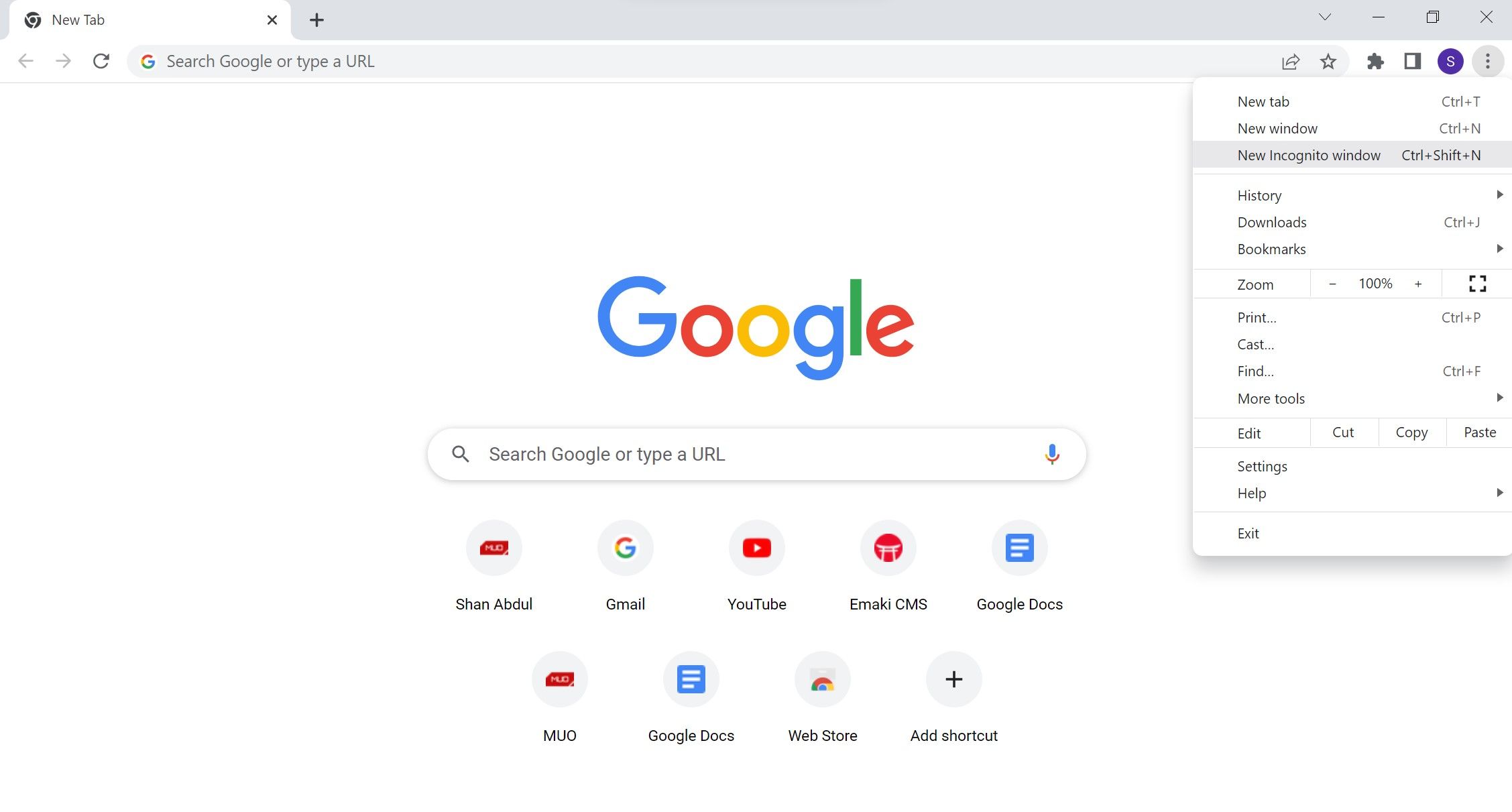
Если инкогнито помогло, вернитесь в обычный режим и продолжите с очистки данных и отключения расширений.
6. Очистите кэш и куки Chrome
Накопленные данные браузера со временем могут конфликтовать с текущими версиями сайтов. Очистка кэша часто решает проблемы загрузки.
Как быстро очистить кэш в Chrome:
- Нажмите три точки → Дополнительные инструменты → Очистить данные просмотра.
- Выберите «Файлы cookie и другие данные сайта» и «Файлы и изображения, сохранённые в кеше».
- Нажмите «Очистить данные».
После очистки перезапустите Chrome и повторите загрузку страницы.
7. Отключите расширения
Расширения, особенно блокировщики рекламы и менеджеры загрузок, могут мешать загрузке содержимого и вызывать таймауты.
Пошагово:
- Откройте chrome://extensions/ в адресной строке.
- Отключайте расширения по одному и тестируйте страницу.
Если после отключения конкретного расширения сайт стал открываться — удалите расширение или найдите альтернативу.
8. Очистите кеш DNS на компьютере
Иногда локальный кеш DNS содержит устаревшие или неправильные записи. Очистка может восстановить корректное сопоставление доменного имени и IP.
Для Windows:
- Откройте поиск Windows и найдите «Командная строка».
- Кликните правой кнопкой по результату и выберите «Запуск от имени администратора».
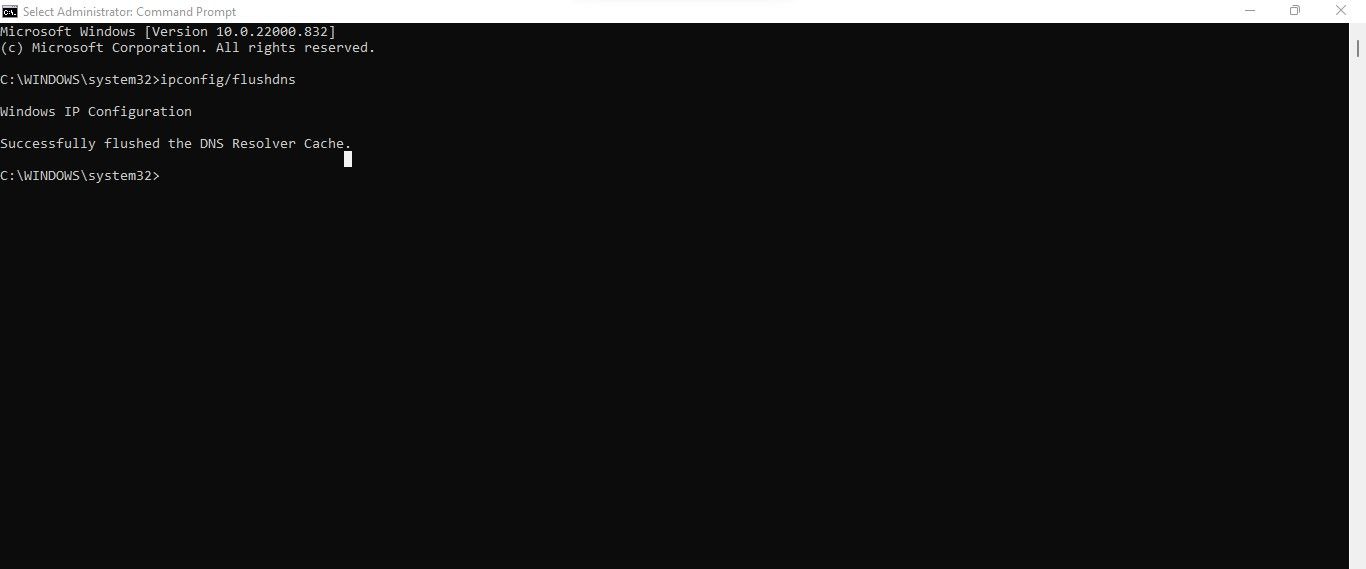
- Введите команду и нажмите Enter:
ipconfig /flushdnsПосле выполнения перезагрузите браузер и проверьте сайт.
9. Поменяйте DNS-сервер
Если ваш DNS-сервер медленный или неправильно резолвит адреса, переключение на публичный DNS (например, Google или Cloudflare) может решить проблему.
Простая схема:
- Откройте параметры сети → Свойства адаптера → Правой кнопкой на используемом подключении → Свойства → Протокол интернета версии 4 (TCP/IPv4) → Свойства.
- Укажите альтернативный DNS-адрес вручную.
Если вы не уверены, какую запись выбрать — временно попробуйте публичный DNS и проверьте результат.
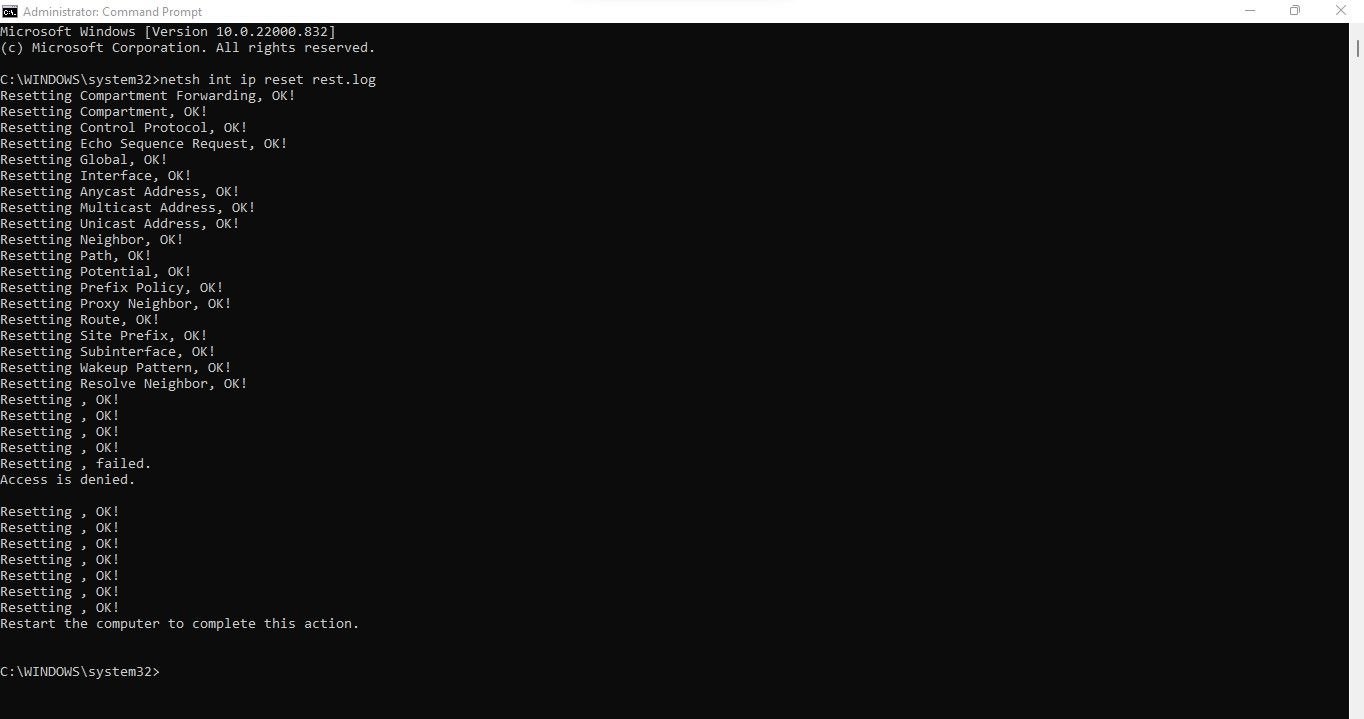
10. Сбросьте TCP/IP стек
Повреждённые или некорректные настройки TCP/IP могут мешать маршрутизации пакетов и вызывать таймауты.
Пошагово для Windows (как администратор):
- Откройте Командную строку от администратора.
- Выполните команду:
netsh int ip reset reset.log- Перезагрузите компьютер.
11. Временно отключите антивирус и брандмауэр
Антивирусные сканеры и фильтры веб-трафика могут блокировать доступ к сайтам. Временно отключите сторонний антивирус и Windows Defender Firewall и проверьте доступность сайта. Если после отключения сайт открылся — добавьте его в исключения программ безопасности.
Важно: не оставляйте защиту отключённой надолго — добавляйте в исключения только проверенные ресурсы.
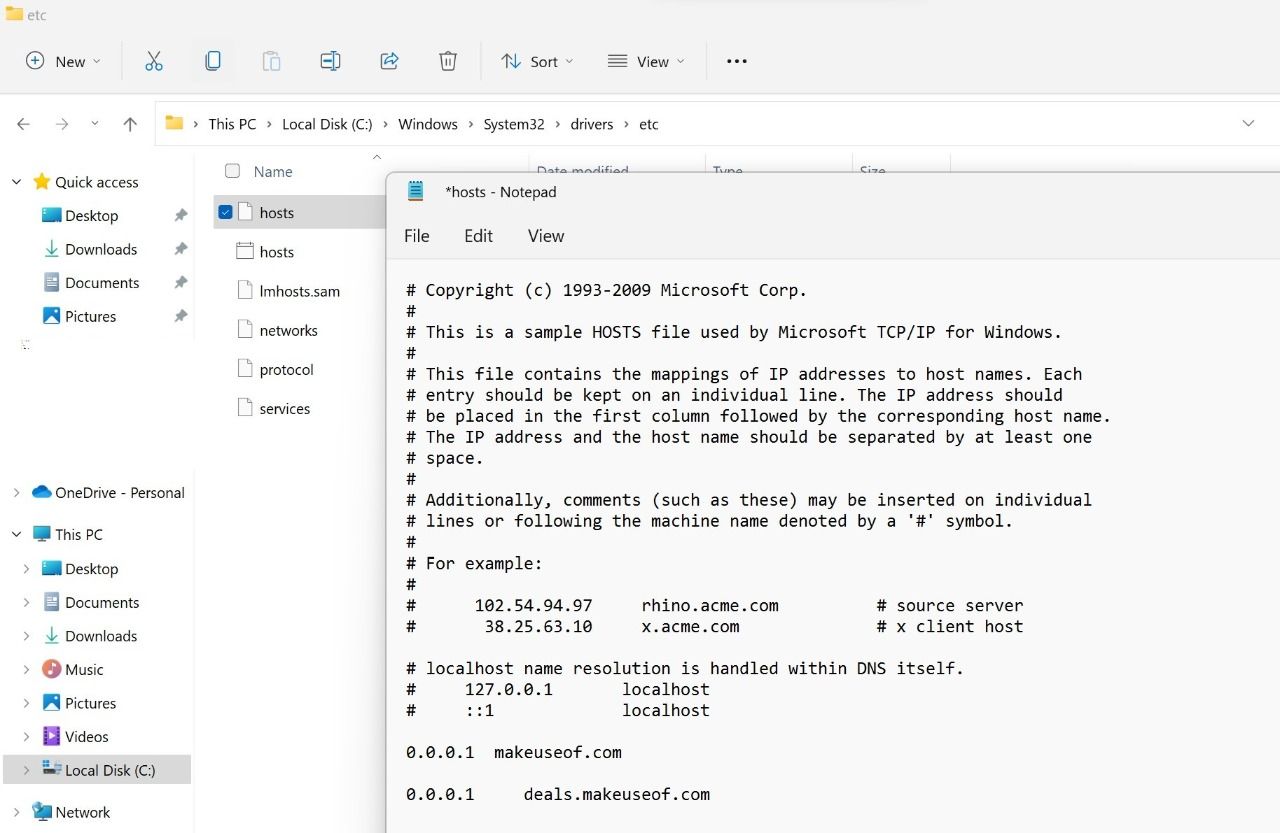
12. Проверьте и отредактируйте файл Hosts
Файл Hosts в Windows может содержать ручные блокировки адресов. Если туда случайно добавлен домен сайта, соединение может перенаправляться или блокироваться.
Путь в Проводнике: This PC > C: > Windows > System32 > Drivers > etc
Откройте Hosts через Блокнот с правами администратора и проверьте последние строки: если вы увидите строку с доменом проблемного сайта — удалите её и сохраните файл.
13. Сброс и переустановка Chrome
Если перечисленные шаги не помогли, выполните сброс настроек Chrome: настройки → Дополнительно → Сброс и очистка → Восстановить настройки по умолчанию. Это удалит расширения и вернёт базовые настройки, не затрагивая сохранённые пароли, если вы вошли в аккаунт Google и включили синхронизацию.
Если сброс не помог — удалите Chrome полностью и установите заново с официального сайта.
Плейбук: пошаговый план действий (рекомендуемая последовательность)
- Быстрая проверка: другие страницы сайта и другие сайты.
- Режим инкогнито.
- Отключение расширений (по одному).
- Очистка кэша и куки.
- Очистка DNS (ipconfig /flushdns).
- Смена DNS-сервера.
- Перезагрузка роутера/переключение на кабель.
- Сброс TCP/IP (netsh int ip reset).
- Проверка Hosts.
- Отключение антивируса/брандмауэра.
- Сброс/переустановка Chrome.
Если проблема повторяется только в корпоративной сети — подключитесь к IT-поддержке, возможно, работают прокси/ACL/фильтры.
Диагностическая блок-схема
flowchart TD
  A[Начало: Ошибка Err_Connection_Timed_Out] --> B{Открывается ли другой сайт?}
  B -- Да --> C[Проблема с сайтом: сообщите поддержке или подождите]
  B -- Нет --> D[Открыть в режиме инкогнито]
  D --> E{Загрузилось?}
  E -- Да --> F[Отключить расширения и очистить кэш]
  E -- Нет --> G[Проверить интернет: скорость и кабель]
  G --> H{Интернет OK?}
  H -- Нет --> I[Перезагрузить модем/связаться с провайдером]
  H -- Да --> J[Очистить DNS и сменить DNS-сервер]
  J --> K[Сброс TCP/IP]
  K --> L{Открывается?}
  L -- Да --> M[Проблема решена]
  L -- Нет --> N[Проверить Hosts, отключить антивирус/брандмауэр]
  N --> O{Открывается?}
  O -- Да --> P[Добавить сайт в исключения]
  O -- Нет --> Q[Сброс/переустановка Chrome или обратиться к администратору]
Роли и контрольные списки
Пользователь — что выполнить самостоятельно:
- Проверить доступ к другим сайтам.
- Открыть страницу в инкогнито.
- Очистить кэш и куки.
- Отключить расширения по очереди.
- Попробовать другой DNS и перезагрузить роутер.
- Временно отключить VPN/антивирус для теста.
Сетевой администратор — что проверить:
- Логи межсетевого экрана и прокси на предмет блокировок по IP.
- Настройки NAT и маршрутизации на граничных маршрутизаторах.
- Логи веб-сервера — таймауты обработки запросов, перегрузки, ошибки upstream.
- Проверить состояние DNS-серверов и TTL записей.
Критерии приёмки
Чтобы считать проблему решённой, выполните проверку:
- Страница стабильно открывается в обычном окне Chrome и в инкогнито.
- Проблема воспроизводилась на том же устройстве в течение теста и теперь отсутствует в течение выбранного окна наблюдения (несколько перезагрузок и запросов).
- Нет необходимости отключать защитные средства на постоянной основе.
Когда перечисленные методы не помогают (контрпримеры)
- Сервер сайта перегружен или находится в состоянии отказа — локальные исправления не помогут.
- Блокировка на уровне провайдера или национальные фильтры — доступ может быть ограничен внешними политиками.
- Проблемы с маршрутизацией в интернете (BGP) — обычный пользователь не сможет повлиять.
В описанных случаях свяжитесь с поддержкой сайта, провайдером или сетевым администратором.
Советы по безопасности и приватности
- Не отключайте антивирус и брандмауэр надолго. После теста добавьте доверенные сайты в исключения.
- При использовании VPN выбирайте проверенных провайдеров.
- Если вы в корпоративной сети, согласуйте действия с IT-службой.
Короткая методология для экспертов (mini-подход)
- Репродукция: воспроизведите ошибку и снимите логи (браузерные ошибки, DevTools Network, системные логи).
- Локализация: определите, единичный ли сайт или глобальная ошибка.
- Эскалация: если локальные шаги не помогают, соберите трассировку (tracert/tracepath) и отдайте поставщику хостинга/провайдеру.
- Верификация: подтвердите решение тестами с разных клиентских сред.
Краткий глоссарий
- DNS — система сопоставления доменных имён и IP.
- TTL — время жизни DNS-записи (как долго кэшируют запись).
- TCP/IP — сетевые протоколы для передачи данных.
- Hosts — локальный файл сопоставления имён и IP.
Частые вопросы
Почему одна и та же страница работает у других, но не у меня?
Потенциальные причины: ваш IP заблокирован сайтом, ваш локальный DNS резолвит адрес неправильно, сайт использует геоблокировку, в вашей сети действует прокси или фильтрация.
Стоит ли менять DNS на публичный навсегда?
Публичный DNS часто быстрее и надёжнее для домашнего использования, но в корпоративной сети используйте DNS, рекомендованный администратором.
Может ли проблема быть в моём роутере?
Да — сбой NAT, перегрев, старая прошивка или неправильно настроенные правила могут вызывать таймауты.
Заключение
Мы рассмотрели последовательность проверок и исправлений для ошибки Err_Connection_Timed_Out в Chrome на Windows: от простых шагов (инкогнито, кэш, отключение расширений) до сетевых процедур (очистка DNS, смена DNS, сброс TCP/IP) и правок на уровне системы (файл Hosts, антивирус). Следуйте предложенному плейбуку и диагностической схеме, чтобы быстро локализовать и устранить проблему. Если все локальные шаги не дают результата — обращайтесь к хостингу сайта, провайдеру или сетевому администратору.
Если нужно, я могу подготовить компактную инструкцию для IT‑поддержки с командами и логами или перевести плейбук в формат контролируемого runbook для вашей команды.

Похожие материалы

Несколько аккаунтов Skype: Multi Skype Launcher

Журнал для работы: повысить продуктивность

Персональные звуки уведомлений на Android

Скачивание шоу Hulu для офлайн‑просмотра

Microsoft Start: персонализированная новостная лента
