
Как исправить ошибку err_cache_miss в Chrome
Важно: при оплате или при отправке транзакций сначала проверьте, прошла ли операция, прежде чем отправлять данные повторно — повторный платёж может списаться дважды.
Почему возникает ошибка err_cache_miss в Chrome
Ошибка err_cache_miss буквально указывает на «промах» при работе с кэшем. В типичном сценарии вы заполняете форму (регистрация, оплата, отзыв) и переходите на следующую страницу. Браузер временно хранит часть данных в кэше и передаёт их при переходе. Если соединение прерывается или браузер не может прочитать эти файлы — появится err_cache_miss.
Причины можно разделить на три группы:
- Локальные проблемы пользователя: повреждённый кэш, конфликт расширений, устаревший браузер или проблемы с сетью.
- Проблемы браузера: баги в текущей сборке Chrome или некорректная работа механизмов отправки форм и кэширования.
- Проблемы на сервере сайта: сервер неправильно обрабатывает повторные запросы, обрывает соединение или не возвращает корректные заголовки кэширования.
Если ошибка возникает только на одном сайте и на нескольких устройствах, вероятнее всего проблема на стороне сервера. Если же на многих сайтах и устройствах — начните с локального устранения неполадок.
ALT: Скриншот страницы с формой и сообщением об ошибке err_cache_miss, демонстрирующий прерывание передачи данных при отправке.
Безопасно обновите страницу
Если ошибка появилась после отправки формы, попробуйте обновить страницу. При обновлении браузер либо загрузит первоначальную страницу с пустой формой, либо попытается повторно отправить данные.
- Если речь о простой форме (например, комментарий) — чаще всего можно обновлять.
- Если речь о платеже или транзакции — НЕ обновляйте сразу, сначала проверьте статус заказа или выписки в отдельной вкладке, в другом браузере или по почте от магазина.
Советы:
- Откройте новую вкладку и попытайтесь войти в аккаунт или посмотреть историю заказов.
- Если используете мобильный банк/карточку, проверьте списания в приложении.
Если сомневаетесь — подождите 10–30 минут, прежде чем повторять операцию.
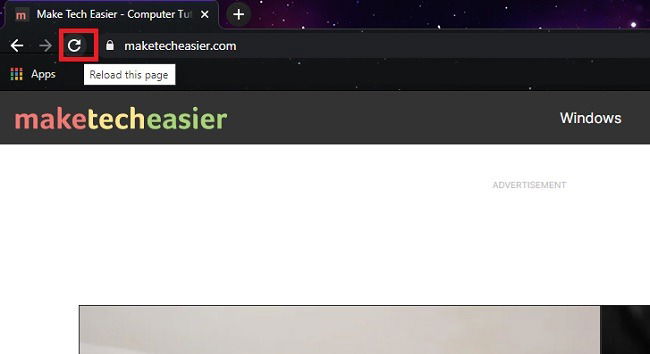
ALT: Кнопка обновления в Chrome и диалоговое окно с предупреждением о возможной повторной отправке данных.
Откройте страницу в режиме инкогнито или в другом браузере
Режим инкогнито запускает Chrome без расширений и с отдельным профилем кэша. Это помогает быстро определить, связана ли ошибка с расширением, плагином или профилем пользователя.
Шаги:
- Нажмите Ctrl+Shift+N (Cmd+Shift+N на macOS) — откроется окно инкогнито.
- Перейдите на проблемный сайт и повторите шаг, который вызывал ошибку.
- Если в инкогнито ошибки нет — проблема, скорее всего, в расширениях или в кэше профиля.
Альтернатива: используйте другой браузер (Firefox, Edge) для проверки статуса транзакции.
Обновите Chrome до последней версии
Иногда баги исправляются в новых выпусках браузера. Проверьте обновления:
- Откройте меню (три точки) → Справка → О Google Chrome.
- Дождитесь проверки и установки обновлений.
- Перезапустите Chrome.
Если Chrome уже обновлён, вы увидите сообщение «Google Chrome обновлён» или эквивалент на русском.
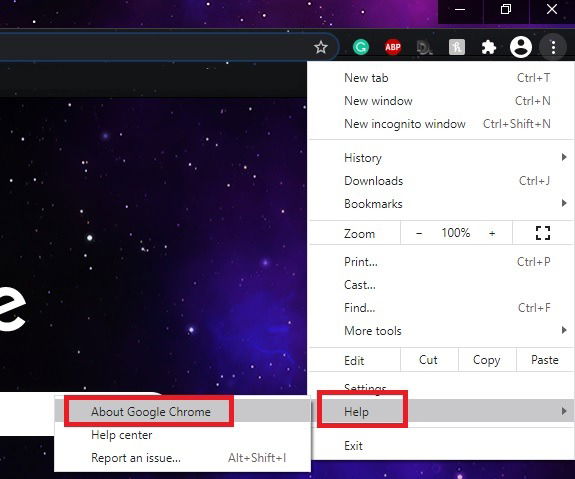
ALT: Окно “О Google Chrome” с информацией об обновлениях и кнопкой перезапуска.
Отключите проблемные расширения
Расширения могут вмешиваться в сетевой трафик, блокировать скрипты или изменять заголовки кэширования. Частые виновники — блокировщики рекламы, расширения для приватности и прокси/впн-плагины.
Пошагово:
- В адресной строке введите chrome://extensions/ и нажмите Enter.
- Отключите недавно установленные расширения или те, которые управляют сетью (adblock, VPN, privacy).
- Перезагрузите страницу.
Если ошибка исчезла — включайте расширения по одному, чтобы найти виновника.
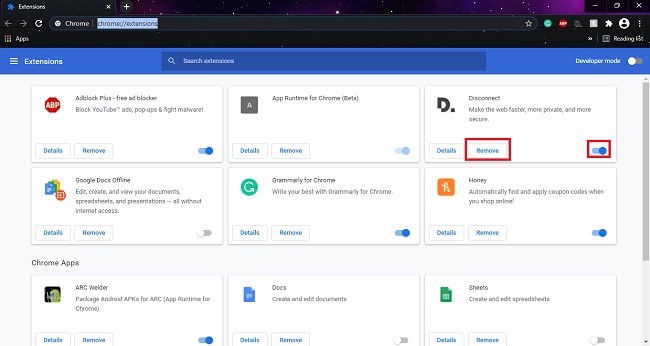
ALT: Список установленных расширений в Chrome с переключателями включения/отключения.
Очистите кэш и куки
Порой файлы кэша повреждаются. Очистка кэша и куки помогает устранить «битые» записи, которые мешают корректной загрузке страниц.
Инструкция:
- Откройте меню → Настройки → Конфиденциальность и безопасность → Удалить данные просмотров.
- Перейдите на вкладку “Дополнительно” и в диапазоне времени выберите “За всё время”.
- Отметьте «Файлы cookie и другие данные сайтов», «Кэшированные изображения и файлы» и нажмите “Удалить данные”.
После очистки перезапустите браузер и повторите действие на сайте.
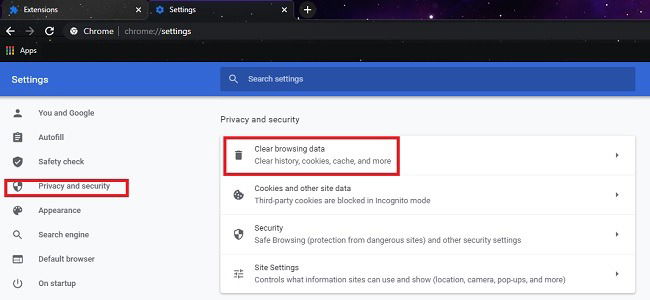
ALT: Окно настроек Chrome с опцией удаления данных просмотра и выбором временного диапазона.
Дополнительные приёмы: отключение кэша в DevTools и жесткая перезагрузка
- Нажмите F12 (или Ctrl+Shift+I) → Вкладка “Network” → Поставьте галочку “Disable cache” (работает только при открытых DevTools) и обновите страницу.
- Жёсткая перезагрузка: Ctrl+F5 или Shift+F5 — принудительно загрузит ресурсы без использования кэша.
Эти приёмы полезны разработчикам и тестировщикам при отладке пересылки данных и кэш-заголовков.
Сброс сетевых настроек (Windows)
Если предыдущие шаги не помогли, проблема может быть в локальной сети (DNS, стек Winsock). Выполните команды в командной строке от имени администратора:
ipconfig /release
ipconfig /all
ipconfig /flushdns
ipconfig /renew
netsh int ip set dns
netsh winsock reset
Перезапустите компьютер после выполнения команд. Эти шаги обновляют IP-адрес, очищают кэш DNS и сбрасывают Winsock.
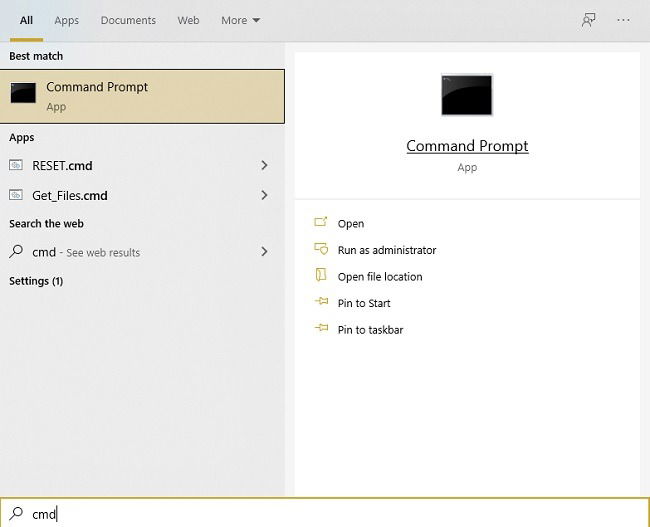
ALT: Окно командной строки Windows со списком сетевых команд для сброса сетевых настроек.
Когда виноват сайт — что делать
Если ошибка проявляется только на конкретном сайте и не исчезает на разных устройствах и браузерах, проблема вероятно на сервере:
- Сервер может прерывать соединение при обработке POST-запросов.
- Неправильные заголовки кэширования (Cache-Control, Expires) или ошибки в логике перенаправлений.
- Нагрузочные проблемы или ошибки в бэкенде, приводящие к обрыву сессии.
Действия пользователя:
- Свяжитесь с поддержкой сайта, приложив скриншот ошибки и описание шага, на котором она возникает.
- При наличии возможности укажите браузер, его версию и точное время ошибки.
Для владельцев сайтов и разработчиков: проверьте серверные логи, заголовки HTTP, используемые политики кэширования и корректность обработки повторных POST-запросов (idempotency). Также протестируйте поведение при медленном/разрывающемся соединении.
Пошаговый SOP: как быстро диагностировать и исправить err_cache_miss
- Не паниковать. Не обновляйте страницу при оплате — сначала проверьте статус транзакции.
- Попробуйте открыть сайт в новой вкладке или в другом браузере.
- Откройте инкогнито; если ошибка пропала — дальше ищите в расширениях/кэше.
- Очистите кэш и куки, перезапустите браузер.
- Отключите расширения и повторно включайте по одному.
- Обновите Chrome до последней версии. Перезагрузите систему.
- Сбросьте сетевые настройки (если нужно).
- Если всё равно не работает — свяжитесь с поддержкой сайта, приложите логи и описание.
Критерии приёмки:
- Проблема воспроизводится на одном устройстве/браузере — локальная.
- Проблема воспроизводится на нескольких устройствах и браузерах — сервер/сеть.
- Устранение ошибки подтверждается успешной отправкой формы и корректной последующей загрузкой страниц.
Чеклист по ролям
Пользователь:
- Проверил историю заказов/транзакций перед повторной отправкой.
- Открыл страницу в режиме инкогнито.
- Очистил кэш и куки.
- Попробовал другой браузер или устройство.
Разработчик/тестировщик:
- Проверил логи сервера на ошибки POST/redirect.
- Проверил заголовки Cache-Control и поведение при повторной отправке.
- Протестировал на медленном соединении.
- Проверил idempotency для платёжных запросов.
Администратор сайта:
- Мониторинг сервера на предмет таймаутов и ошибок 5xx.
- Проверка CDN/кэш слоя на предмет конфликтов с заголовками.
- Уведомление пользователей о решениях и временных работах.
Решения для разработчиков: как предотвратить err_cache_miss
- Делайте обработку POST-запросов идемпотентной (используйте уникальные токены транзакций).
- Возвращайте корректные заголовки кэширования и избегайте конфликтов между CDN и сервером.
- Реализуйте повторную отправку данных на клиенте только после явного подтверждения от сервера.
- Логи и метрики: фиксируйте случаи прерывания соединений и анализируйте частоту и корреляцию с версиями браузера.
Короткий глоссарий
- Кэш — временное хранилище файлов и ответов для ускорения повторных загрузок.
- DNS — система доменных имён, преобразующая адреса вида example.com в IP.
- Idempotency — свойство операции давать одинаковый результат при многократном выполнении.
Часто задаваемые вопросы
Почему я вижу err_cache_miss только на одном сайте?
Обычно это признак проблем на стороне сервера: некорректная обработка POST-запросов, обрывы соединения или неверные заголовки кэширования.
Могу ли я повторно отправить платёж если появилась эта ошибка?
Сначала проверьте статус транзакции в отдельной вкладке, в приложении банка или по истории заказов. Не отправляйте платёж дважды без проверки.
Поможет ли переустановка Chrome?
Переустановка может помочь, если установка была повреждена, но сначала стоит попробовать очистку кэша, отключение расширений и обновление до последней версии.
Decision flow — когда и что делать
flowchart TD
  A[Появилась ошибка err_cache_miss] --> B{Происходит при платеже?}
  B -- Да --> C[Проверить статус транзакции в отдельной вкладке]
  B -- Нет --> D[Открыть в режиме инкогнито]
  C --> E{Транзакция прошла?}
  E -- Да --> Z[Ничего не делать]
  E -- Нет --> D
  D --> F{Ошибка пропала в инкогнито?}
  F -- Да --> G[Отключить расширения / очистить кэш]
  F -- Нет --> H[Обновить Chrome / Сбросить сеть]
  G --> I[Проверить по одному расширению]
  H --> J{Ошибка на всех сайтах?}
  J -- Да --> K[Сбросить сетевые настройки / проверить роутер]
  J -- Нет --> L[Связаться с владельцем сайта]
  Z --> M[Готово]
Итог
err_cache_miss — распространённая и обычно устранимая ошибка, связанная с кэшем и передачей данных между страницами. Начните с безопасной проверки статуса транзакции, затем последовательно пробуйте инкогнито, очистку кэша, отключение расширений, обновление Chrome и сброс сети. Если проблема локализована на сайте — свяжитесь с поддержкой ресурса и приложите детальное описание.
Краткие выводы:
- Не спешите повторно отправлять платёжные данные.
- Используйте инкогнито и другой браузер для быстрой проверки.
- Очистка кэша и отключение расширений решают большинство случаев.
- Если проблема на сайте — нужны логи и исправления со стороны разработчиков.

ALT: Иллюстрация с подтверждением успешного обновления Google Chrome и загруженной страницей без ошибки.

Похожие материалы

Несколько аккаунтов Skype: Multi Skype Launcher

Журнал для работы: повысить продуктивность

Персональные звуки уведомлений на Android

Скачивание шоу Hulu для офлайн‑просмотра

Microsoft Start: персонализированная новостная лента
