
Как исправить запрос «Введите сетевые учетные данные» в Windows 11 и 10
Windows 11 и Windows 10 используют сетевые учетные данные для защиты доступа к общим папкам и принтерам. Сообщение «Введите сетевые учетные данные» появляется, когда ресурс защищён паролем или когда параметры общего доступа/службы настроены так, что требуются дополнительные полномочия.
В этой статье: практичные инструкции по 12 основным методам устранения проблемы, объяснение, когда каждый метод применим, чек-листы для разных ролей, пошаговый план восстановления, тесты и критерии приёмки, а также блок с часто задаваемыми вопросами.
Быстрый обзор исправлений
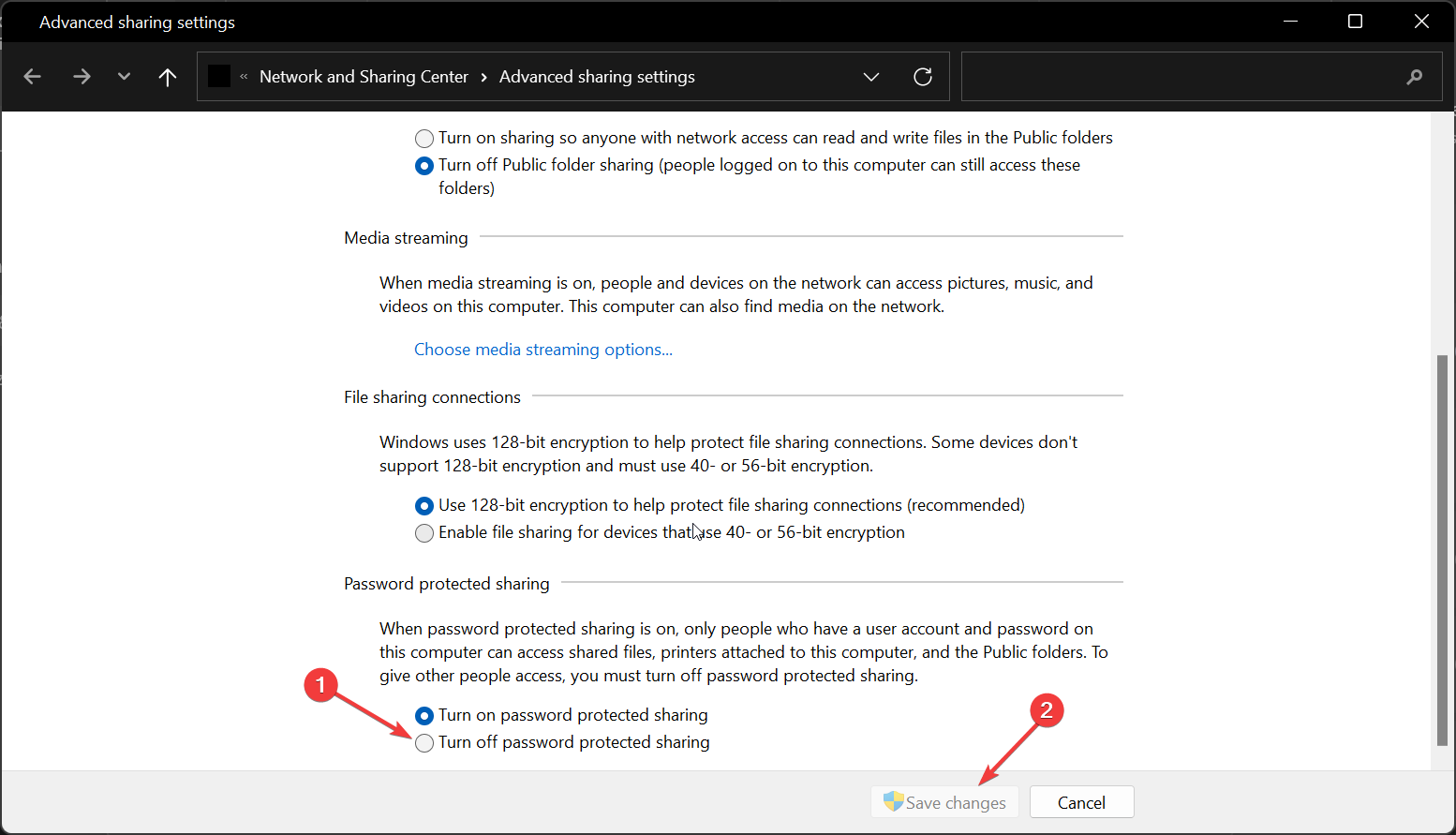
- Временно отключите «Защищённое паролем совместное использование» в расширенных параметрах общего доступа.
- Проверьте, назначены ли корректные IP-адреса (статические vs DHCP).
- Попробуйте ввести учётные данные Microsoft вместо локальной учётной записи.
- В поле “Имя пользователя” используйте формат ComputerName\UserName (с обратным слэшем) или ComputerNameUserName если интерфейс требует такого ввода.
- Добавьте учётные записи других ПК в Диспетчер учетных данных.
- Временно перейдите с PIN на имя пользователя + пароль для локального входа.
- Убедитесь, что сетевой профиль установлен как “Частный” в безопасной домашней сети.
Что именно вызывает сообщение и общая логика
Коротко: сообщение появляется, когда удалённый ресурс требует аутентификации, а текущие учётные данные, автоматическая передача или политика безопасности не подходят для доступа. Частые причины:
- Защищённое паролем совместное использование включено.
- Неверный формат имени пользователя (отсутствует указание компьютера/домена).
- Локальная учётная запись без пароля и политики, запрещающей использование пустых паролей.
- Службы Windows, отвечающие за учетные данные, работают некорректно.
- Несовпадение сетевого профиля (Публичная vs Частная) влияет на доступ.
Переходим к пошаговым решениям. Каждый метод сопровождён пояснением когда он помогает и возможными рисками.
Подробные методы (1–12)
1. Временно отключите защиту паролем в параметрах общего доступа
Когда использовать: быстрый временный обход для передачи файлов в доверенной сети.
Шаги:
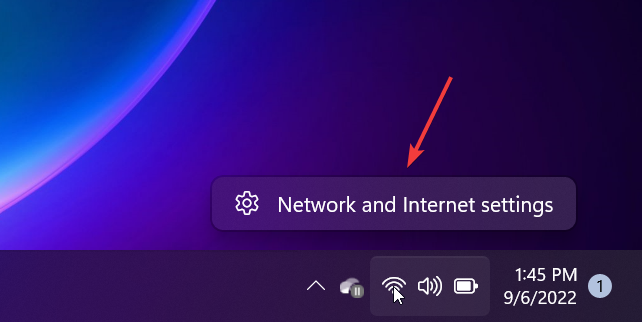
- Кликните правой кнопкой по значку сети в панели задач и выберите Параметры сети и Интернет.
- В окне настроек выберите Центр управления сетями и общим доступом.
- В левом меню нажмите Изменение дополнительных параметров общего доступа.
- В разделе Подключения домашней группы включите Разрешить Windows управлять подключениями домашней группы (рекомендуется), если эта опция доступна.
- Нажмите Сохранить изменения (требуются права администратора).
- Разверните раздел Все сети и отметьте параметр Отключить защищённое паролем совместное использование.
- Снова нажмите Сохранить изменения.
Важно: это временная мера. После завершения передачи файлов снова включите защиту паролем во избежание несанкционированного доступа.
2. Проверьте назначение IP-адресов (статические vs DHCP)
Когда использовать: если в сети используются статические адреса или доступ к устройствам с фиксированными адресами затруднён.
Пояснение: если некоторые компьютеры настроены на автоматическое получение IP, а остальные — на статические адреса в другой подсети, это может мешать корректной аутентификации и маршрутизации запросов.
Решение:
- Проверьте параметры подключения в сетевых адаптерах (Панель управления → Сеть и Интернет → Центр управления сетями и общим доступом → Изменение параметров адаптера → Свойства адаптера → Протокол IP версии 4 (TCP/IPv4)).
- При необходимости установите статический IP, соответствующий вашей подсети, маске и шлюзу.
- Альтернативный путь — настроить статические DHCP-резервации в роутере по MAC-адресам, чтобы управлять адресацией централизованно.
Примечание: неправильно выставленные статические адреса могут привести к конфликтам в сети.
3. Используйте учётные данные Microsoft
Когда использовать: когда доступ к ресурсам настроен через учётные записи Microsoft или если локальная учётная запись не работает.
Пояснение: Windows 10/11 тесно интегрированы с учётной записью Microsoft. Иногда вход по учётной записи Microsoft решает проблему аутентификации к другим устройствам в сети.
Решение:
- На целевом компьютере используйте имя и пароль учётной записи Microsoft при подключении к общему ресурсу.
- В поле “Имя пользователя” в запросе учётных данных введите тот же логин, что и для входа в Windows через Microsoft аккаунт.
Безопасность: сохраните сложный пароль и включите двухфакторную аутентификацию для учётной записи Microsoft.
4. Введите имя компьютера перед именем пользователя
Когда использовать: при доступе к учётной записи локального компьютера с другого ПК в сети.
Пояснение: если существует одноимённая учётная запись на нескольких машинах, система может требовать указать, на какой именно компьютер вы пытаетесь авторизоваться.
Формат:
- В большинстве случаев используйте форму ComputerName\UserName (например: Computer1\Mike).
- В некоторых интерфейсах или старых приложениях может требоваться ввод без обратного слэша, как Computer1Mike; следуйте подсказкам конкретного окна.
Важно: не используйте прямые или косые слэши в начале; указывайте только имя компьютера, затем обратный слэш и имя пользователя.
5. Войдите в Windows с именем пользователя и паролем (не только PIN)
Когда использовать: если вы входите в Windows по PIN и не можете подключиться к сетевым ресурсам.
Пояснение: при аутентификации к ресурсам по сети иногда требуются полные учетные данные (логин + пароль), а PIN может быть ограничен локальным входом.
Решение:
- В настройках учётной записи временно переключитесь на вход по паролю: Настройки → Учетные записи → Параметры входа.
- После передачи файлов или устранения проблемы можно вернуть PIN.
6. Добавьте учётные данные других ПК в Диспетчер учетных данных
Когда использовать: если вы часто подключаетесь к одному или нескольким удалённым компьютерам и хотите, чтобы Windows автоматически подставляла логин и пароль.
Шаги:
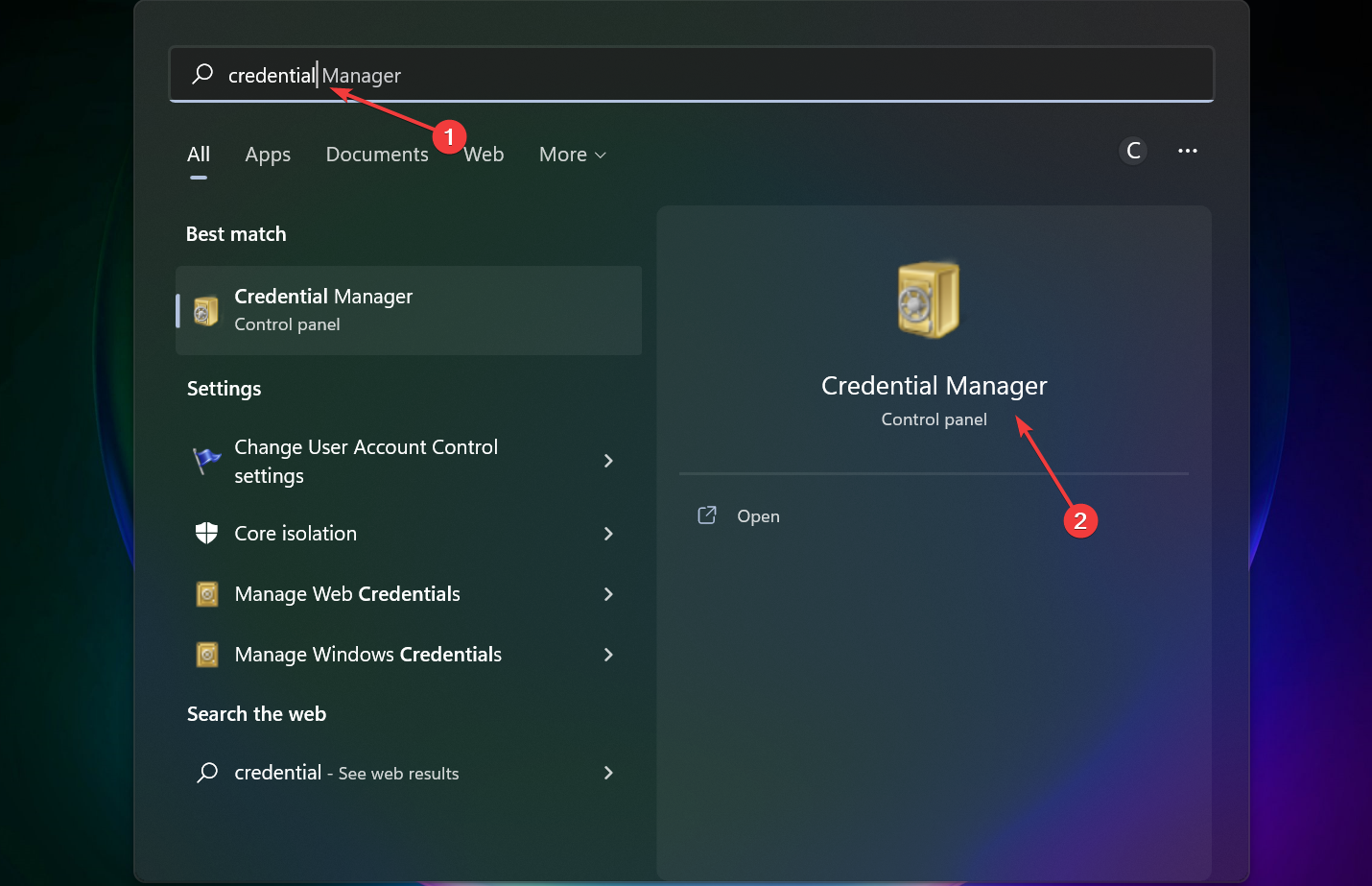
- Нажмите Windows + S, введите
Credentialи откройте Диспетчер учетных данных. - Выберите вкладку Учетные данные Windows, затем нажмите Добавить учетные данные Windows.
- Введите имя компьютера, к которому подключаетесь (формат: ComputerName или IP-адрес), имя пользователя и пароль.
- Нажмите OK.
После этого Windows будет автоматически использовать эти учётные данные при доступе к указанному ресурсу.
Изображение:
7. Измените дополнительные параметры общего доступа
Когда использовать: если сетевое обнаружение или общий доступ к файлам отключены.
Шаги:
- Нажмите Windows + S, введите sharing и откройте Управление дополнительными параметрами общего доступа.
- Включите Включить сетевое обнаружение и Включить автоматическую настройку подключаемых устройств сети. Затем включите Включить общий доступ к файлам и принтерам. Нажмите Сохранить изменения.
- Разверните Все сети и в блоке Защищённое паролем совместное использование выберите Отключить защищённое паролем совместное использование, затем Сохранить изменения.
Эти параметры позволяют компьютерам видеть друг друга и обмениваться файлами в пределах доверенной сети.
8. Измените локальные политики безопасности
Когда использовать: если используется локальная учётная запись без пароля, и политики ограничивают её сетевую аутентификацию.
Шаги:
- Нажмите Windows + R, введите
secpol.mscи нажмите Enter. - В окне Локальная политика безопасности в левой части выберите Локальные политики → Параметры безопасности.
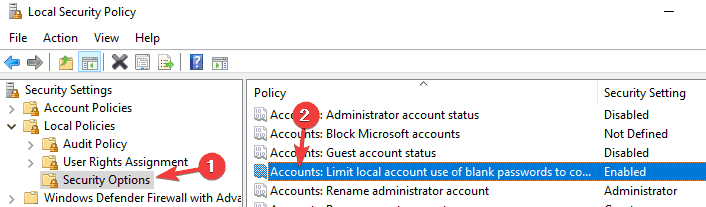
- В правой части найдите параметр Учетные записи: ограничить использование локальных учетных записей с пустыми паролями для входа только на консоли и откройте его.
- Установите значение Отключено, нажмите Применить и OK.
Внимание: отключение этой политики позволяет использовать локальные учётные записи с пустыми паролями для сетевого входа, что понижает безопасность. Делайте это только в доверенной сети и лучше — задайте пароль учетной записи.
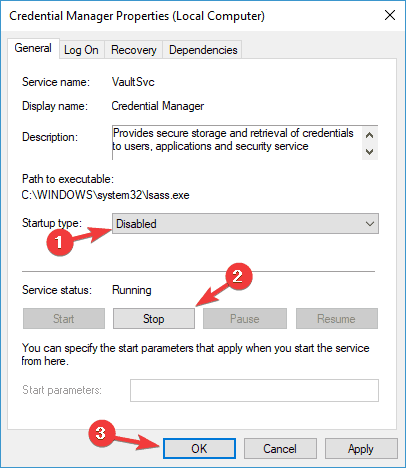
9. Проверьте и измените службы Windows (Credential Manager)
Когда использовать: если Диспетчер учетных данных (Credential Manager) работает некорректно или мешает аутентификации.
Шаги:
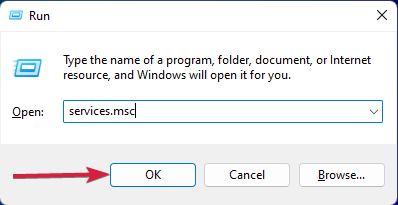
- Нажмите Windows + R, введите
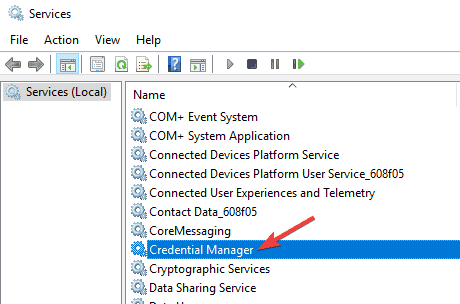
services.mscи нажмите Enter. - В списке служб найдите Credential Manager и дважды кликните по ней.
- В свойствах измените Тип запуска на Отключено, нажмите Остановить, затем Применить и OK.
Примечание: остановка службы может решить конфликты с сохранёнными учётными данными, но отключение этой службы удалит автоматическую подстановку учётных данных. После теста верните тип запуска на предыдущий.
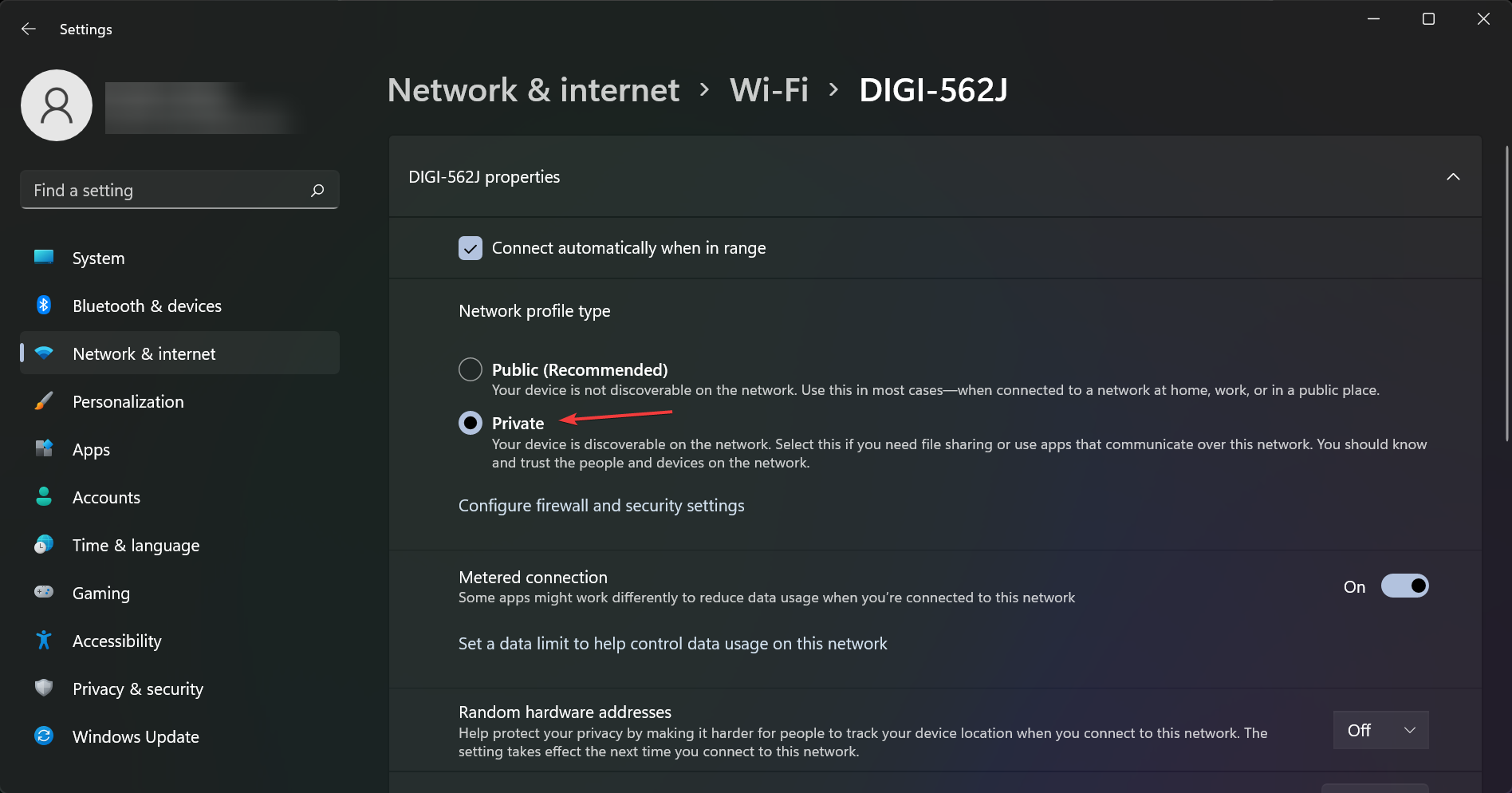
10. Установите сетевое подключение как “Частное”
Когда использовать: для домашних и доверенных сетей, чтобы включить обнаружение и упрощённые правила совместного доступа.
Шаги:
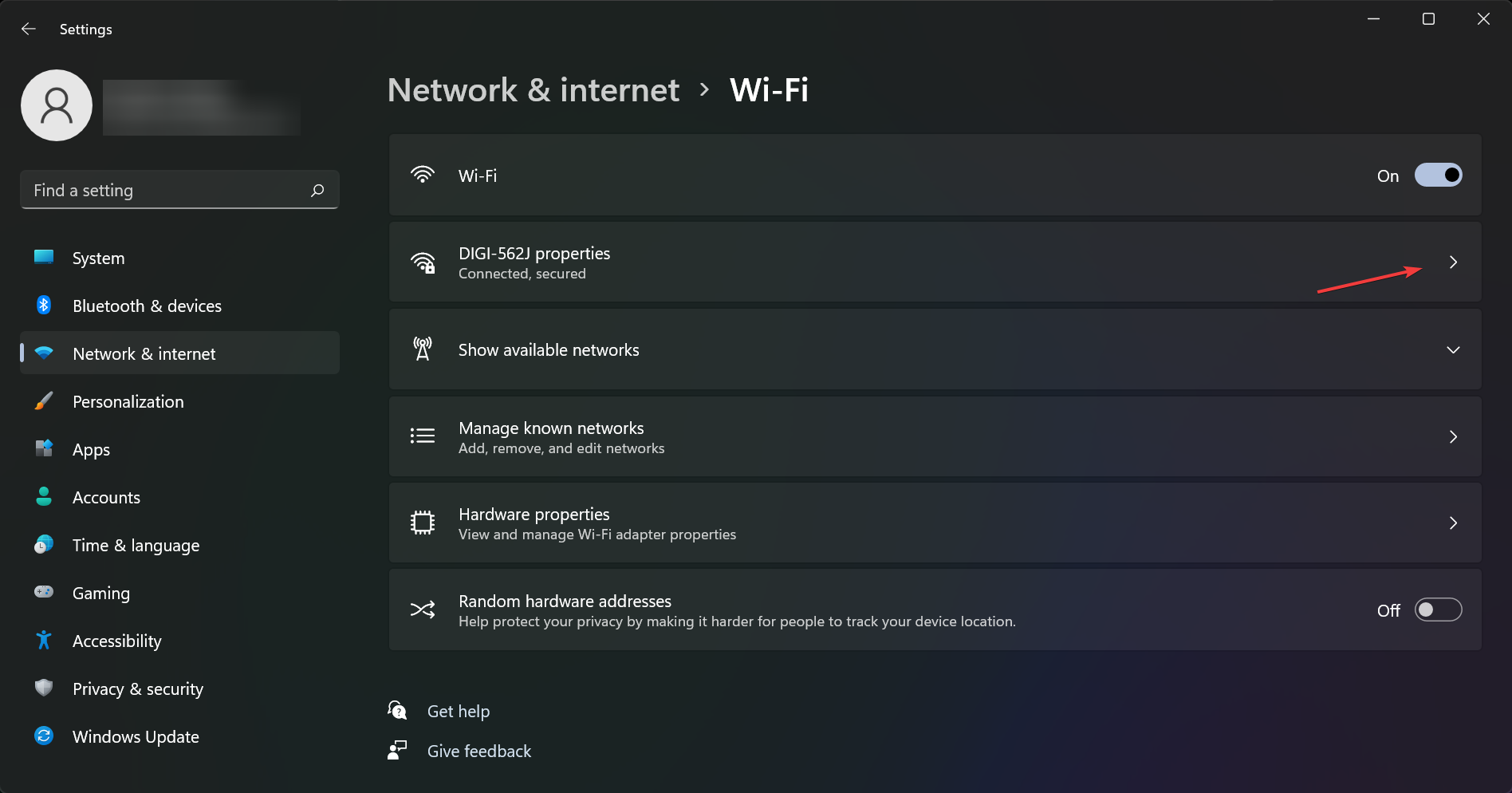
- На панели задач кликните по значку сети и выберите Параметры сети и Интернета.
- Выберите ваше сетевое подключение и откройте свойства адаптера.
- В параметре Профиль сети установите Частный.
Важно: не переводите сеть в “Частную” на общественных или ненадёжных точках доступа — это снижает уровень защиты.
11. Создайте новую локальную учётную запись
Когда использовать: если проблема связана с профилем пользователя и не воспроизводится на другом аккаунте.
Шаги:
- Откройте Параметры (Windows + I) → Учётные записи → Семья и другие пользователи.
- Нажмите Добавить пользователя.
- Выберите У меня нет данных для входа этого человека.
- Нажмите Добавить пользователя без учётной записи Microsoft.
- Введите имя пользователя и при необходимости задайте пароль, затем нажмите Далее.
Если новая учётная запись работает без запроса дополнительных учётных данных — проблема была привязана к старому профилю. Перенесите данные и используйте новый профиль или попытайтесь восстановить старый.
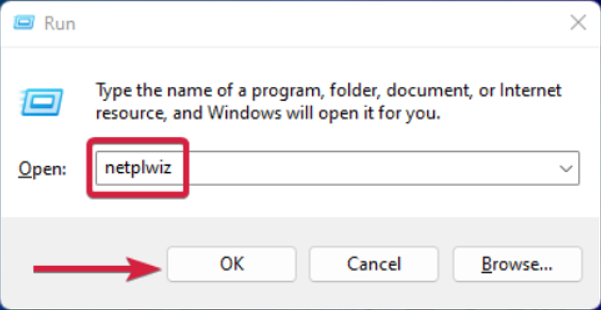
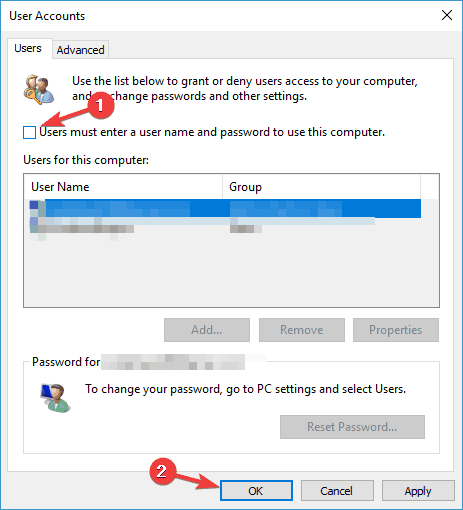
12. Измените параметры учётных записей (netplwiz)
Когда использовать: если вы временно хотите сбросить требование ввода имени и пароля и затем восстановить его.
Шаги:
- Нажмите Windows + R, введите
netplwizи нажмите Enter. - Снимите галочку Пользователи должны вводить имя пользователя и пароль для использования этого компьютера. Нажмите OK и Применить.
- Перезагрузите ПК.
- Повторите шаги и снова включите опцию, чтобы вернуть требование ввода пароля.
Эта процедура помогает обновить механизм управления сессиями и иногда устраняет сбои с учётными данными.
Дополнительные советы, альтернативные подходы и когда методы не помогут
- Если в сети работают старые устройства (Windows 7, NAS с устаревшими протоколами SMB), проблема может быть в несовместимости протоколов SMB (SMBv1 vs SMBv2/3). Решение: обновите прошивку устройства или включите совместимость на своё усмотрение — учитывайте риски безопасности.
- Если на устройствах включён брандмауэр или сторонний антивирус, временно отключите его для теста. Иногда правило брандмауэра блокирует порты NetBIOS/SMB.
- В средах домена убедитесь, что поведение даёт домен и групповые политики (GPO) не запрещают сетевую аутентификацию.
- Если проблема появилась после обновления Windows или изменения пароля, попробуйте удалить старые учётные данные и заново добавить их в Диспетчер учетных данных.
Когда перечисленные методы не помогут:
- Если ресурс физически недоступен (кабель, питание, сетевой интерфейс), никакие учётные данные не помогут — сначала устраните сетевой уровень.
- Если устройство использует нестандартную реализацию аутентификации (например, LDAP на NAS с кастомной схемой), потребуется документированная схема авторизации устройства.
Модель принятия решений (решающее дерево)
Используйте это как быструю карту выбора метода:
- Можете ли вы изменить параметры на обеих машинах (у вас права администратора)?
- Да → начните с переключения профиля сети на Частный и включения сетевого обнаружения.
- Нет → попробуйте добавить учетные данные в Диспетчер учетных данных и используйте формат ComputerName\UserName.
- Работает ли аутентификация с учётной записью Microsoft?
- Да → используйте Microsoft-учётную запись или синхронизируйте пароли.
- Нет → проверьте политики безопасности и службы.
Mermaid-диаграмма (решающее дерево):
flowchart TD
  A[Начало: Получаете запрос 'Введите сетевые учетные данные'] --> B{Есть админ-доступ на целевом ПК?}
  B -- Да --> C[Проверить: сетевой профиль = Частный]
  B -- Нет --> D[Добавить учётные данные в Credential Manager]
  C --> E{Сетевое обнаружение включено?}
  E -- Нет --> F[Включить 'Сетевое обнаружение' и 'Файловый доступ']
  E -- Да --> G{Запрос по-прежнему?}
  G -- Да --> H[Использовать формат ComputerName\\UserName или учётную запись Microsoft]
  G -- Нет --> I[Готово]
  D --> H
  H --> J{Решено?}
  J -- Да --> I
  J -- Нет --> K[Проверить локальные политики, службы и IP-адреса]
  K --> I
Роли и чек-листы
Чек-лист для домашнего пользователя:
- Убедиться, что сеть помечена как “Частная” на обоих ПК.
- Включить “Сетевое обнаружение” и “Общий доступ к файлам и принтерам”.
- Временно отключить защищённое паролем совместное использование для передачи файлов.
- Попробовать вход по учётной записи Microsoft или формат ComputerName\UserName.
- Добавить учётные данные в Диспетчер учетных данных.
Чек-лист для системного администратора:
- Проверить журналы безопасности событий на целевом сервере/ПК (Event Viewer).
- Проверить групповые политики (GPO) на предмет блокировок SMB/Share.
- Убедиться в совместимости версий SMB между машинами.
- Проверить настройки брандмауэра и правила для портов 139/445, NetBIOS.
- Тестировать доступ с отключённым сторонним антивирусом.
Плейбук: шаги при инциденте “не удаётся подключиться к общему ресурсу”
Цель: быстро восстановить доступ к папке/файлу для пользователей при инциденте.
- Соберите информацию: имя ресурса (\HOST\Share), IP-адрес, скриншоты ошибки, время и имя пользователя.
- Проверьте сетевое соединение: ping, tracert до хоста.
- Проверьте, доступен ли порт 445 (например,
Test-NetConnection -ComputerNameв PowerShell).-Port 445 - Если порт доступен — проверьте Диспетчер учетных данных на клиенте и удалите старые записи, затем добавьте свежие.
- Проверьте профиль сети и расширенные параметры общего доступа (сетевая видимость, общий доступ к файлам).
- Если инцидент повторяется — снимите снимок конфигурации служб (
services.msc), проверьте Credential Manager и начните логирование событий безопасности для более детального анализа. - Если решение найдено — задокументируйте исправление и обновите инструкцию/FAQ.
- При откате — верните все временные изменения (включите защиту паролем, верните тип запуска служб), чтобы не понизить безопасность.
Тестовые случаи и критерии приёмки
Критерии приёмки (acceptance):
- Пользователь с учётными данными, заданными в Диспетчере учетных данных, успешно подключается к \HOST\Share без повторного запроса.
- При включённой защите паролем и корректных учётных данных доступ сохраняется.
- При смене сетевого профиля на Публичный доступ к общим папкам блокируется.
Тесты:
Тест: Подключение с правильными локальными учетными данными
- Шаги: добавить учётные данные в Credential Manager → попытаться подключиться к шару.
- Ожидаемый результат: доступ выполнен, файлы видны.
Тест: Подключение используя ComputerName\UserName
- Шаги: ввести формат ComputerName\UserName и пароль.
- Ожидаемый результат: успешная аутентификация.
Тест: Поведение при пустом пароле локальной учётной записи
- Шаги: установить пустой пароль на локальной учётной записи и проверить политику
Accounts: Limit local account use of blank passwords to console logon only. - Ожидаемый результат: если политика включена — сетевой доступ запрещён; если отключена — доступ возможен (но нежелателен по безопасности).
- Шаги: установить пустой пароль на локальной учётной записи и проверить политику
Риски и меры предосторожности
- Отключение защищённого паролем совместного использования или локальных политик безопасности снижает уровень защиты. Делайте это только в доверенной сети и временно.
- Включение SMBv1 ради совместимости старых устройств представляет риск — лучше обновить устройства или организовать сегмент безопасной сети для устаревших систем.
- Сторонние брандмауэры и антивирусы могут блокировать сетевые запросы — тестируйте изменения планомерно и документируйте откат.
Малый глоссарий в одну строку
- SMB — протокол общего доступа к файлам в Windows.
- Credential Manager — встроенный диспетчер сохранённых паролей Windows.
- Сетевое обнаружение — функция, позволяющая компьютерам видеть друг друга в сети.
Короткая сводка и рекомендации
- Начните с простых и обратимых действий: установите профиль сети как Частный, включите сетевое обнаружение и временно отключите защищённое паролем совместное использование при необходимости.
- Добавьте учётные данные в Диспетчер учетных данных для автоматической подстановки логина и пароля.
- Для системных администраторов: проверяйте группы политик, версии SMB и правила брандмауэра.
Важное: всегда возвращайте настройки безопасности в исходное состояние после завершения операций по восстановлению доступа.
Часто задаваемые вопросы
Почему Windows просит ввести сетевые учётные данные?
Потому что доступ к общему ресурсу защищён и требует авторизации. Это может быть результатом настроек общего доступа, параметров безопасности или несовпадения учётных данных.
Можно ли навсегда отключить «Защищённое паролем совместное использование»?
Можно, но это снижает безопасность. Для домашних сетей это допустимо временно; для рабочих и публичных сетей — нежелательно.
Что делать, если у меня нет пароля для локальной учётной записи?
Добавьте пароль учётной записи или измените локальную политику, но лучше задать пароль, чем ослаблять политику безопасности.
Нужно ли включать SMBv1, чтобы получить доступ к старому NAS?
По возможности — нет. SMBv1 устарел и небезопасен. Лучше обновить устройство или поместить старый NAS в отдельный сегмент сети.
Если вам нужна помощь по конкретной ошибке (скриншот, текст ошибки, конфигурация сети), опишите конфигурацию в комментариях — я помогу подобрать приоритетные шаги.
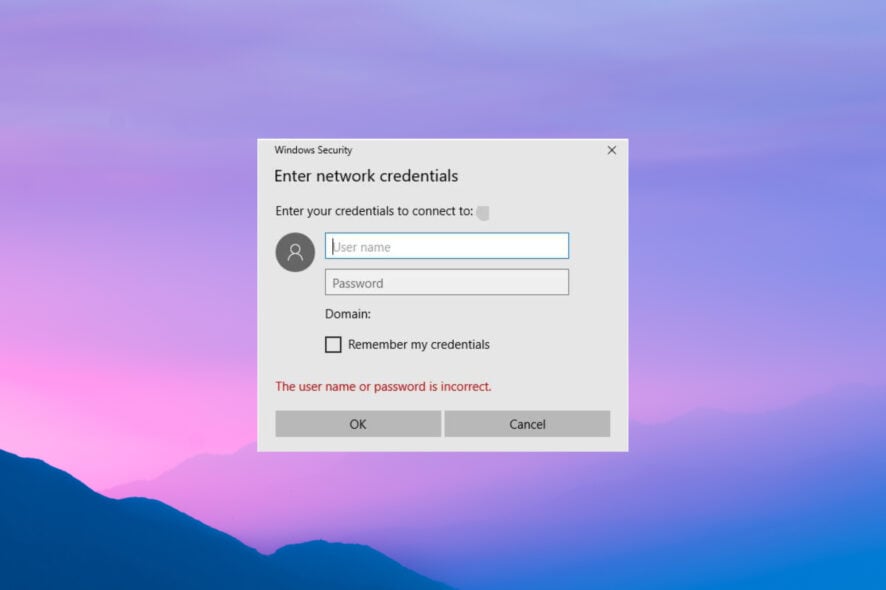
Alt: фотография экрана с запросом сетевых учётных данных на Windows 11
Alt: окно Диспетчера учётных данных Windows с вкладкой “Учетные данные Windows”
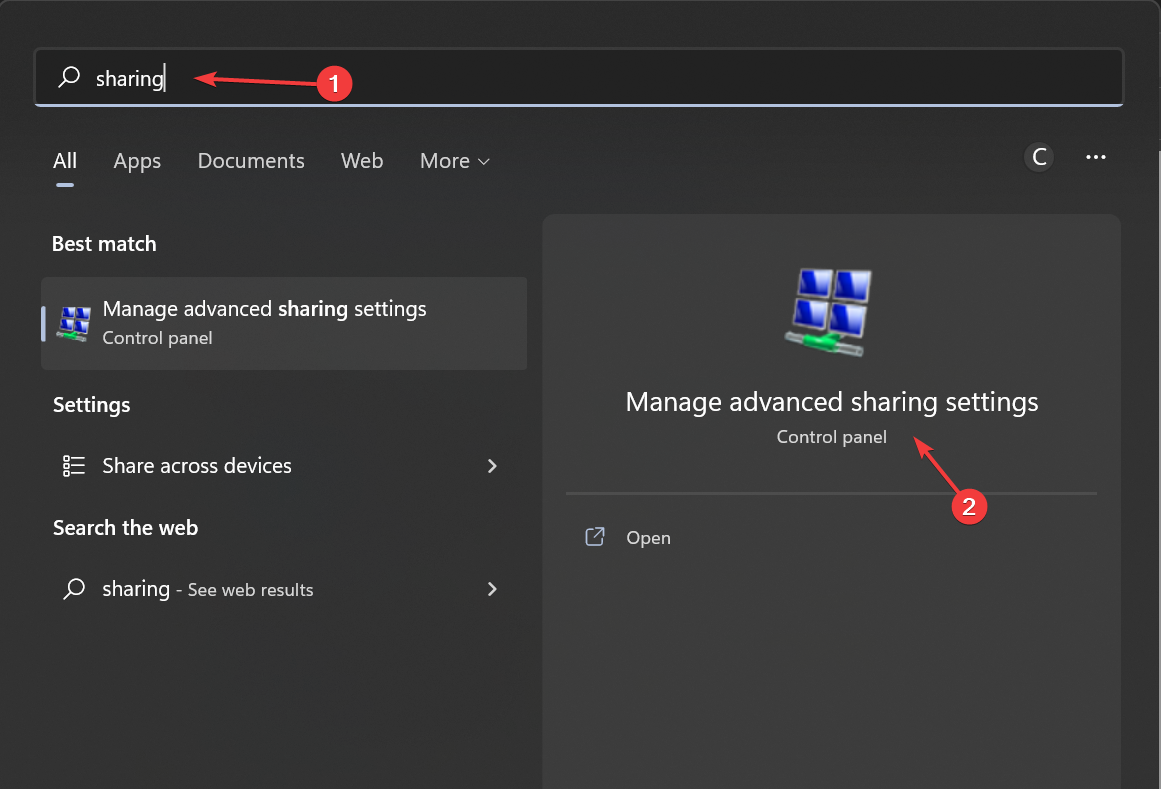
Alt: экран Windows с пунктом “Управление дополнительными параметрами общего доступа”
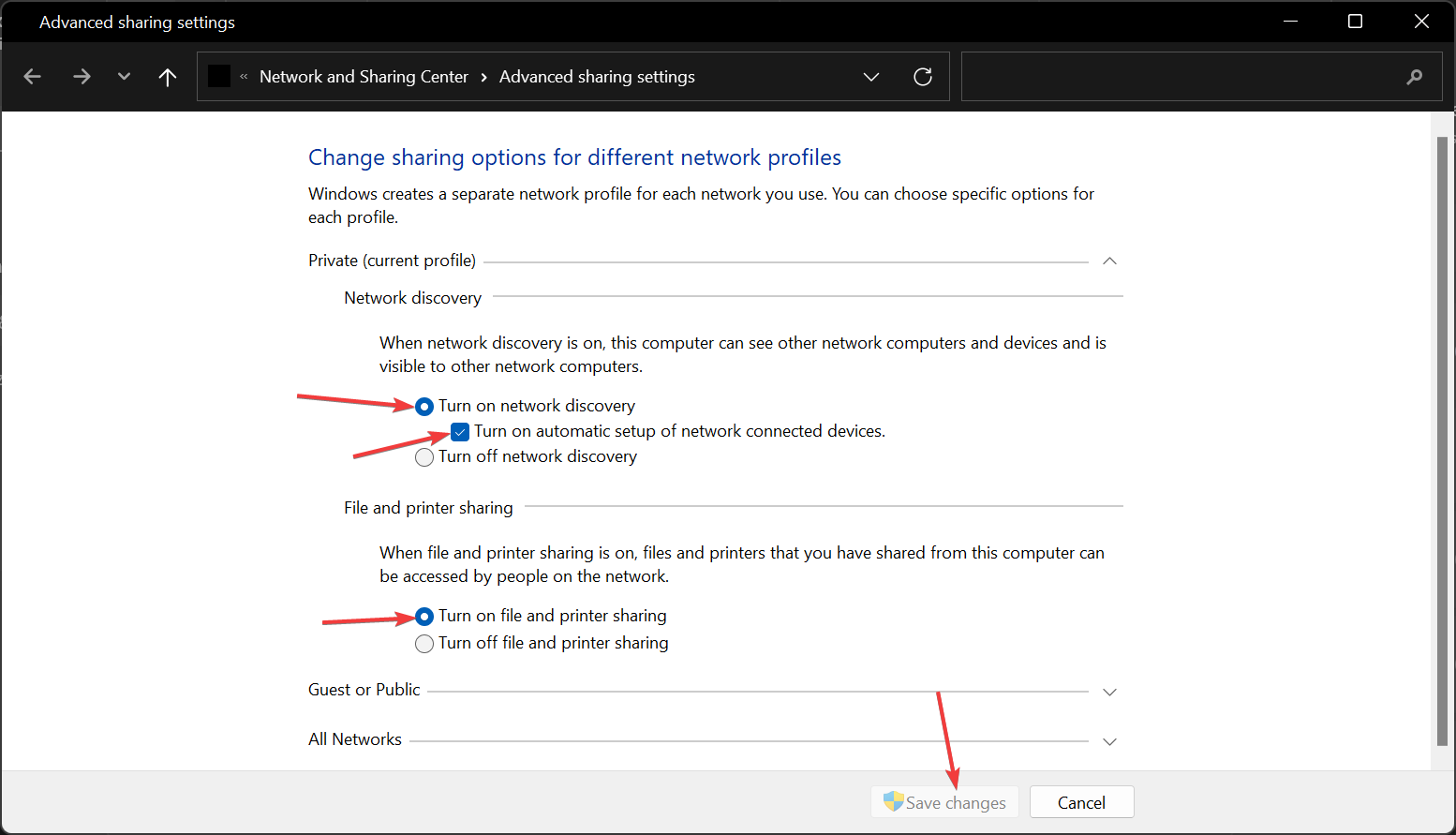
Alt: параметры Windows для включения сетевого обнаружения и общего доступа к файлам
Alt: окно с опцией “Отключить защищённое паролем совместное использование”
Alt: окно локальной политики безопасности с параметром ограничения использования локальных учётных записей с пустыми паролями
Alt: список служб Windows в оснастке services.msc
Alt: свойства службы Credential Manager — параметры запуска и кнопка “Остановить”
Alt: интерфейс управления сохранёнными учётными данными Windows
Alt: меню сети в панели задач Windows с доступными подключениями
Alt: окно свойств сетевого адаптера с параметрами профиля сети
Alt: настройка профиля сети Windows, выбран “Частный”
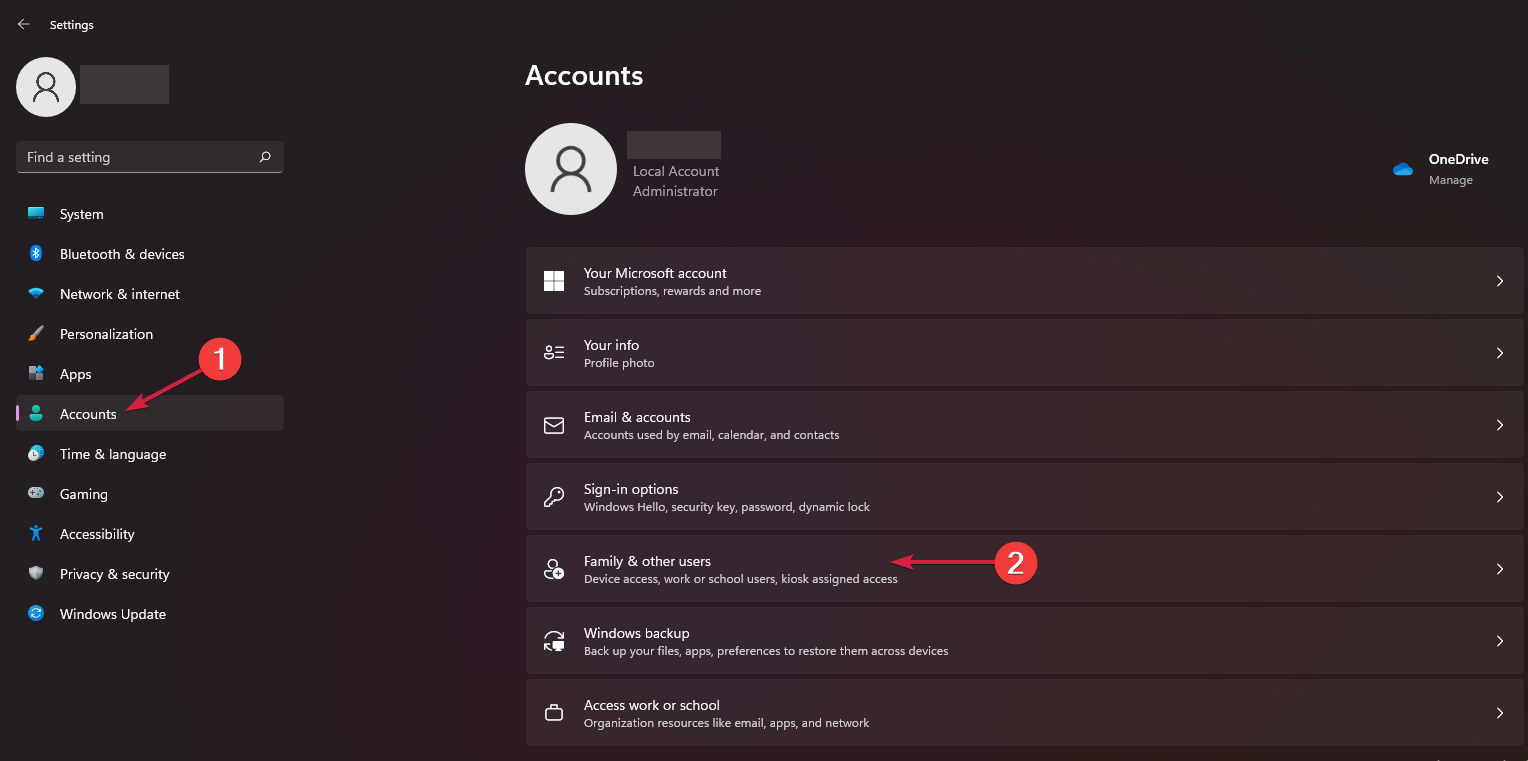
Alt: окно “Семья и другие пользователи” в настройках учётных записей Windows
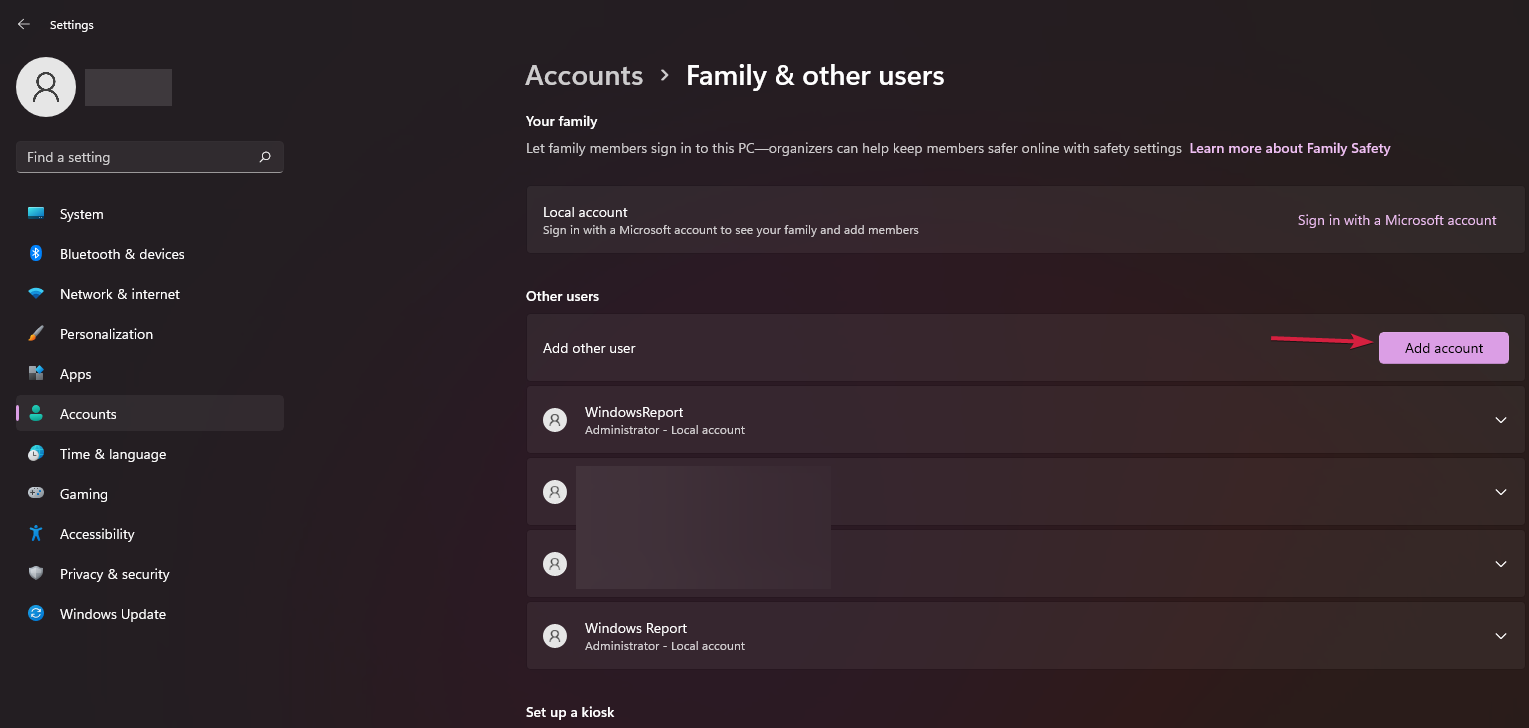
Alt: кнопка “Добавить учётную запись” в настройках Windows

Alt: выбор опции “У меня нет данных для входа этого человека” при создании локальной учётной записи
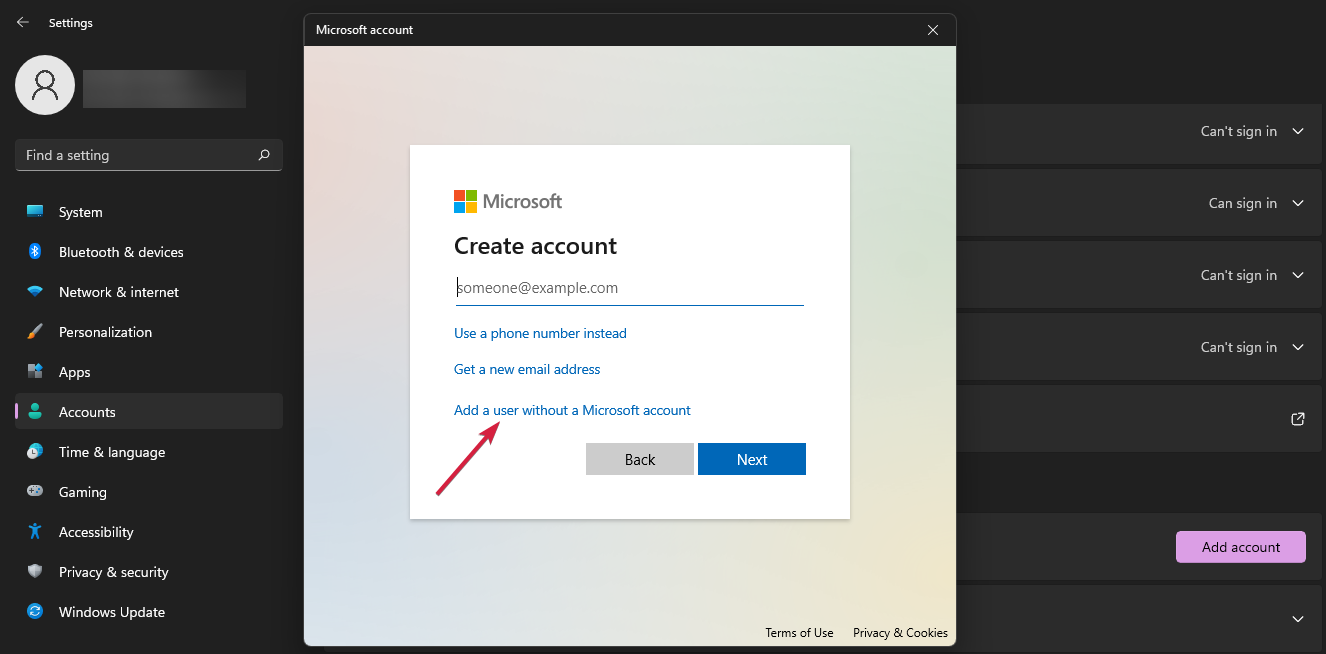
Alt: экран выбора “Добавить пользователя без учётной записи Microsoft”
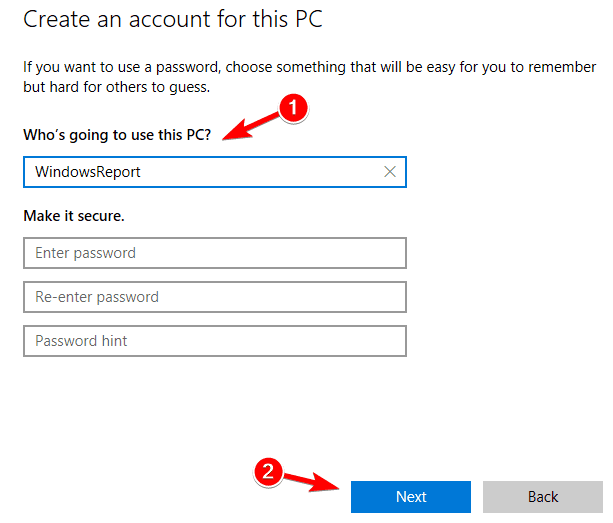
Alt: окно с сообщением, требующее ввести имя пользователя и пароль для доступа к сетевому ресурсу
Alt: окно утилиты netplwiz с опцией обязательного ввода имени и пароля при входе
Alt: диалог доступа к общей папке с подсказкой о сетевых учётных данных
Сопутствующие руководства
- Как удалить Windows 11 и установить Windows 10
- Как купить лицензионный ключ Windows 11 (пошагово)
- Как установить Windows 11 без лишнего ПО
- Как установить Windows 11 без интернета: быстрый офлайн-установщик
Заключение
Проблемы с запросом сетевых учётных данных обычно решаются последовательной проверкой сетевых настроек, учётных данных и политик безопасности. Начните с простых и обратимых шагов, документируйте изменения и после восстановления доступа верните настройки безопасности в исходное состояние.

Похожие материалы

Несколько аккаунтов Skype: Multi Skype Launcher

Журнал для работы: повысить продуктивность

Персональные звуки уведомлений на Android

Скачивание шоу Hulu для офлайн‑просмотра

Microsoft Start: персонализированная новостная лента
