
Клавиша Enter не работает в Windows — как быстро исправить
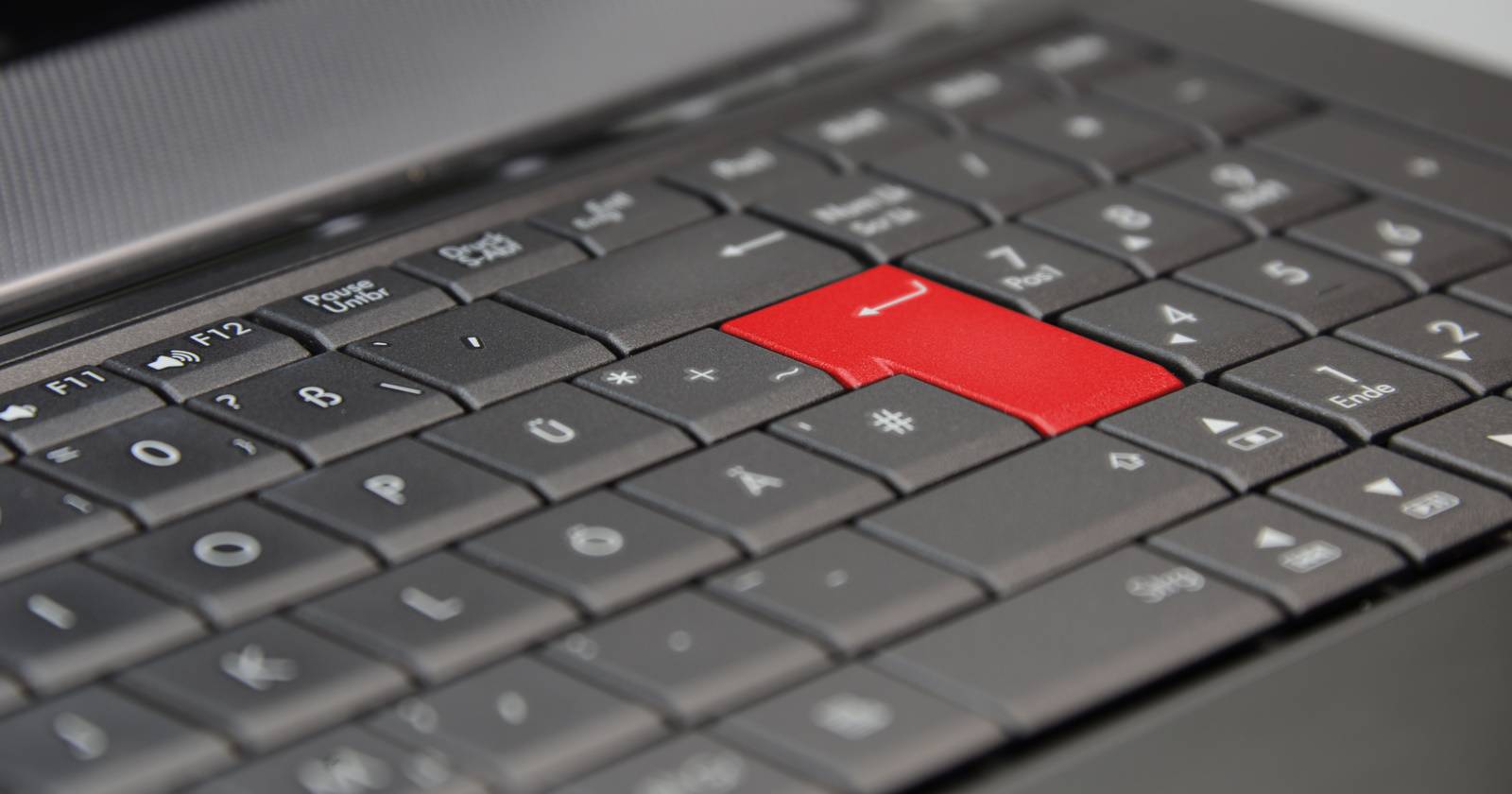

Клавиша Enter — одна из самых используемых. Когда она перестаёт работать, рабочий поток ломается. В этой статье подробно описаны шаги по поиску и устранению причин в Windows. Все шаги подходят для большинства ноутбуков и настольных клавиатур.
Основные варианты запроса
- Клавиша Enter не реагирует в Windows
- Как починить Enter на клавиатуре
- Enter работает в текстовом редакторе, но не в Windows
- Клавиша Enter не работает после обновления Windows
Что нужно знать в одном предложении
Клавиша Enter может не работать из-за механической поломки, программной ошибки, настроек специальных возможностей, драйверов, вредоносного ПО или системных повреждений. Проверяйте по шагам — от простого к сложному.
1. Перезагрузите компьютер
Перезагрузка часто решает временные сбои. Закройте все программы и выполните перезагрузку. После старта снова проверьте клавишу Enter в текстовом редакторе.
Важно: если клавиша работает в BIOS/UEFI, проблема — программная. Если не работает и в BIOS, вероятнее всего — аппаратная неисправность.
2. Проверьте на физические повреждения
Осмотрите саму клавишу и область под ней:
- Проверьте, не сломан ли пластиковый крепёж. Если крышка клавиши отщёлкнулась, её иногда можно аккуратно закрепить обратно.
- Удалите пыль и мелкий мусор с помощью баллона со сжатым воздухом или мягкой кисточки.
- Если клавиатура механическая — снимите колпачок и осмотрите переключатель.
- Проверьте, не попала ли жидкость. Влага может вызывать короткое замыкание.
- Для проводной клавиатуры проверьте кабель и USB-коннектор. Попробуйте другой порт.
Примечание: не используйте лезвия или металлические предметы, чтобы не повредить контакты.
3. Протестируйте другой физический экземпляр клавиатуры
Подключите запасную клавиатуру или временно используйте клавиатуру с другого ПК. Если на ней Enter работает — проблема в вашей клавиатуре. Если нет — ищите программную причину.
Рекомендация: используйте стандартную проводную клавиатуру с USB, чтобы исключить проблемы с беспроводными адаптерами.
4. Отключите Фильтрацию и залипание клавиш (Filter и Sticky Keys)
Иногда параметры специальных возможностей мешают нормальной работе клавиш.
Шаги:
- Откройте меню «Пуск» и введите «Панель управления».
- Откройте «Панель управления» → «Специальные возможности».
- Выберите «Центр специальных возможностей» → «Изменить работу клавиатуры».
- В разделе «Упростить набор текста» снимите галочки с пунктов «Включить фильтрацию клавиш» и «Включить залипание клавиш».
- Нажмите «Применить», затем «ОК».
После изменения настроек перезагрузите систему и проверьте клавишу Enter.
5. Обновите или переустановите драйвер клавиатуры
Неправильный или устаревший драйвер может влиять на ввод.
Шаги:
- Нажмите Win + R, чтобы открыть окно «Выполнить».
- Введите devmgmt.msc и нажмите Enter, чтобы открыть Диспетчер устройств.
- Разверните раздел «Клавиатуры».
- Правой кнопкой мыши нажмите на устройство клавиатуры и выберите «Обновить драйвер».
- Выберите «Выполнить поиск драйверов на этом компьютере» и укажите путь, если скачали драйвер с сайта производителя.
Если обновление не помогло — удалите устройство («Удалить устройство») и перезагрузите компьютер. Windows автоматически установит драйвер заново.
Короткая методология:
- Обновить драйвер — если доступно.
- Удалить устройство и перезагрузить — если обновление не помогает.
- Скачать драйвер с сайта производителя — при подозрении на совместимость.
Критерии приёмки
- Клавиша Enter выполняет ввод в блокноте и в форме браузера без задержек.
- Системный журнал не показывает ошибок устройств клавиатуры после перезапуска.
6. Запустите средство устранения неполадок «Оборудование и устройства»
Средство диагностики может автоматически найти и исправить проблемы.
Шаги:
- Нажмите Win + R.
- Введите cmd и нажмите Ctrl + Shift + Enter, чтобы открыть командную строку от администратора.
- Подтвердите запрос контроля учётных записей, при необходимости нажмите «Да».
- Введите команду:
msdt.exe -id DeviceDiagnostic- Следуйте указаниям мастера и примените рекомендуемые исправления.
Замечание: это универсальное средство — оно не гарантирует устранения всех видов проблем, но часто помогает при драйверных и конфигурационных ошибках.
7. Запустите встроенное средство устранения неполадок для клавиатуры
Windows 10/11 имеет отдельный инструмент для клавиатуры.
Шаги:
- Откройте Параметры → Система → Устранение неполадок.
- Выберите «Другие средства устранения неполадок».
- В разделе «Клавиатура» нажмите «Запустить».
- Следуйте инструкциям мастера.
Если средство выдаст рекомендации — примените их, затем перезагрузите ПК.
8. Просканируйте систему на вредоносные программы
Некоторые вредоносные программы могут менять поведение ввода.
Рекомендации:
- Запустите встроенный Защитник Windows (Windows Security) и выполните полное сканирование.
- При подозрении используйте известное антивирусное ПО из надёжного источника.
- Можно использовать PowerShell или командную строку для запуска специальных утилит, но для большинства пользователей удобнее графический интерфейс.
Важно: не удаляйте системные файлы вручную. Доверяйте средствам безопасности.
9. Временное решение — экранная клавиатура
Экранная клавиатура пригодится, если физическая клавиша не работает и нужно срочно ввести данные.
Шаги:
- Нажмите Win + R, чтобы открыть окно «Выполнить».
- Введите osk и нажмите Enter.
Откроется экранная клавиатура. Нажимайте виртуальную Enter, пока не решите проблему с физической клавишей.
Совет: можно закрепить окно экранной клавиатуры поверх других приложений для удобства.
10. Общие системные исправления
Если проблема не очевидна, выполните системные проверки:
- Запустите проверку целостности системных файлов: откройте командную строку от администратора и выполните:
sfc /scannow- Обновите Windows до последних накопительных обновлений через Параметры → Обновление и безопасность.
- Проверьте журнал событий (Просмотр событий) на ошибки, связанные с клавиатурой или USB.
Если ничего не помогает — подготовьте замену клавиатуры. Для ноутбуков это может быть сервисный ремонт.
Расширенные рекомендации для администраторов и продвинутых пользователей
- Проверьте, не перехватывает ли ввод какое-то приложение. Закройте фоновые приложения, особенно сторонние менеджеры раскладок, макросы и ПО для управления клавиатурой.
- Отключите сторонние расширения браузера, если Enter не работает только в браузере.
- Если используется VPN/удалённый рабочий стол — проверьте локальную раскладку и параметры перенаправления ввода.
- В случае беспроводной клавиатуры — замените батарейки и переподключите устройство, убедитесь в отсутствии помех.
Модель мышления (heuristic)
- Шаг 1: Проверить простые вещи (перезагрузка, загрязнение).
- Шаг 2: Исключить аппаратные проблемы (другая клавиатура).
- Шаг 3: Проверить настройки ОС (специальные возможности, драйверы).
- Шаг 4: Диагностика (средства устранения неполадок, SFC).
- Шаг 5: Вредоносное ПО и обновления.
- Шаг 6: Подготовить замену или ремонт.
Быстрый чеклист: конечные шаги
- Перезагрузка
- Проверка на механические повреждения
- Подключение другой клавиатуры
- Отключение Filter/Sticky Keys
- Обновление / переустановка драйвера
- Запуск msdt.exe -id DeviceDiagnostic
- Запуск средства устранения неполадок клавиатуры в Параметрах
- Сканирование на вредоносные программы
- Использование osk как временного решения
Когда советы не срабатывают — варианты и риск-матрица
- Аппаратный дефект (механический или контакт): замена клавиатуры или ремонт. Вероятность — высокая, если клавиша не работает ни в BIOS, ни с другой ОС. Мера — замена.
- Программный конфликт (приоритетное ПО, макросы): удаление приложения/откат. Мера — деинсталляция/очистка автозагрузки.
- Драйверы/обновления: переустановка или откат обновления. Мера — установить совместимый драйвер.
- Вредоносные программы: чистка и восстановление системы. Мера — полное сканирование и при необходимости восстановление из резервной копии.
Роль-ориентированные чеклисты
Для обычного пользователя:
- Перезагрузите ПК
- Очистите клавишу от мусора
- Попробуйте экранную клавиатуру
- Подключите запасную клавиатуру
Для системного администратора:
- Проверьте журналы событий и политики групповых объектов, влияющие на устройства ввода
- Проверьте драйверы через Диспетчер устройств и установите официальные драйверы
- Выполните SFC и DISM, если есть подозрение на системные повреждения:
DISM /Online /Cleanup-Image /RestoreHealthТест-кейсы и критерии приёмки
- Тест-кейс: Ввод текста в Блокноте и нажатие Enter — ожидаемый результат: новая строка/отправка формы.
- Тест-кейс: Нажатие Enter в браузере в поле формы — ожидаемый результат: отправка или переход.
- Критерии приёмки: Enter стабильно работает в трёх разных приложениях без зависаний.
Когда проблема повторяется регулярно — стратегия
- Ведение журнала: фиксируйте, в каких приложениях и после каких действий появляется сбой.
- Откат недавних обновлений ПО или драйверов.
- Тестирование в безопасном режиме: перезагрузите в Безопасном режиме и проверьте работу клавиши; если в безопасном режиме всё работает — виновато стороннее ПО.
Альтернативные подходы
- Использовать внешний USB-клавиатурный концентратор или Bluetooth-клавиатуру.
- Поддерживающие программы-расширения для клавиатуры (временно), чтобы сопоставить Enter с другой клавишей.
Частые вопросы
Клавиша Enter работает в Word, но не в браузере — в чём дело?
Возмoжно, расширение или скрипт на странице блокирует ввод. Проверьте режим инкогнито и отключите расширения.
Может ли обновление Windows вызвать проблему?
Да. Иногда обновления меняют драйверы или параметры. В этом случае можно откатить обновление или переустановить драйвер.
Если я пролил воду на клавиатуру, есть ли шанс её спасти?
Иногда да. Немедленно отключите питание, высушите клавиатуру и не включайте ПК в течение 48 часов. Для ноутбуков лучше отнести в сервис.
Маленькая сводка
- Начните с самых простых шагов: перезагрузка и чистка.
- Проверяйте аппаратную составляющую, исключайте неисправную клавиатуру.
- Настройки специальных возможностей, драйверы и средства устранения неполадок часто решают проблему.
- Экранная клавиатура и внешняя клавиатура — временные решения.
Если ни один шаг не помог, скорее всего проблема аппаратная — замените клавиатуру или обратитесь в сервис.
Короткое объявление (100–200 слов)
Если клавиша Enter перестала работать, не паникуйте. Сначала перезагрузите компьютер и проверьте клавишу на механические повреждения. Подключите запасную клавиатуру, чтобы исключить аппаратную неисправность. Отключите функции «Фильтрация клавиш» и «Залипание клавиш» в параметрах специальных возможностей. Обновите или переустановите драйвер клавиатуры через Диспетчер устройств, а затем запустите встроенные средства устранения неполадок: msdt.exe -id DeviceDiagnostic и средство для клавиатуры в Параметрах. Просканируйте систему на вирусы и используйте экранную клавиатуру (osk) как временное решение. Если ничего не помогает, выполните sfc /scannow и DISM, и при необходимости замените клавиатуру или обратитесь в сервис.
FAQ (для структурированных данных)
Q: Как временно нажать Enter, если физическая клавиша не работает? A: Откройте экранную клавиатуру (Win + R → osk) и используйте виртуальную клавишу Enter.
Q: Что делать, если Enter не работает только в одном приложении? A: Проверьте расширения, плагины и настройки этого приложения. Попробуйте в режиме инкогнито или переустановите приложение.
Q: Можно ли самостоятельно заменить клавишу на ноутбуке? A: Замена колпачка клавиши часто возможна, но замена самой клавиатуры ноутбука требует опыта и инструментов; лучше доверить сервису.

Похожие материалы

Несколько аккаунтов Skype: Multi Skype Launcher

Журнал для работы: повысить продуктивность

Персональные звуки уведомлений на Android

Скачивание шоу Hulu для офлайн‑просмотра

Microsoft Start: персонализированная новостная лента
