
Как исправить ошибку DXGI_ERROR_DEVICE_REMOVED в Windows
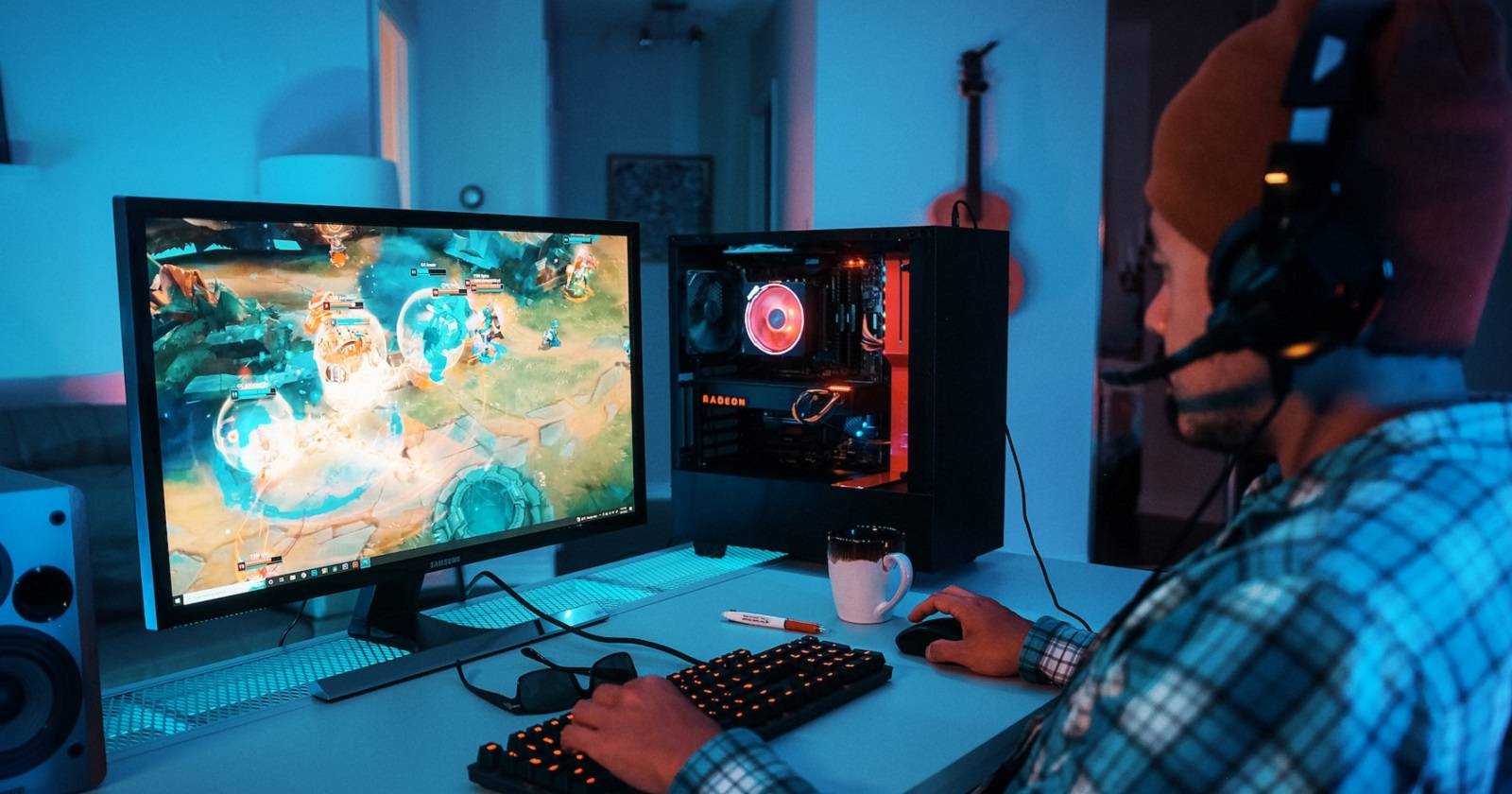

Ошибка DXGI_ERROR_DEVICE_REMOVED возникает при запуске или во время игры в Windows и указывает, что устройство графики (GPU) было удалено или драйвер аварийно завершил работу. Такое сообщение встречали игроки в FIFA 2022, Prepar3D, Need for Speed Rivals, Apex, Crysis 3 и других проектах. Текст ошибки обычно выглядит так: «DirectX function ‘GetDeviceRemovedReason’ failed with DXGI_ERROR_DEVICE_REMOVED.»
Последствия: игры не запускаются либо периодически падают. Важно понять причину — программная (драйвер/настройки DirectX/оверклок) или аппаратная (перегрев, неисправный GPU или RAM).
В этой статье — проверенные шаги по устранению проблемы, пошаговые инструкции, варианты отката, контрольный чеклист для игрока и техника, методика тестирования и дерево принятия решения.
Когда применять этот гид: коротко
- Ошибка появляется при запуске игры или во время игры.
- В журнале событий Windows видно зависание/аварию драйвера дисплея.
- Другие приложения с 3D-графикой работают нестабильно.
Причины в одном предложении
- TDR (Timeout Detection and Recovery) перезапускает драйвер GPU; конфигурация TdrLevel/TdrDelay может конфликтовать с некоторыми драйверами или играми.
- Сглаживание (antialiasing), DLSS или оверлеи (ShadowPlay/In‑Game Overlay) нагружают GPU и приводят к краху при проблемах с драйвером.
- Оверклокинг GPU/CPU делает систему нестабильной.
- Повреждённые/отсутствующие компоненты DirectX или устаревшие драйверы.
- Физические дефекты GPU или оперативной памяти.
Важно: перед любыми изменениями в реестре сделайте резервную копию и создайте точку восстановления системы.
1. Измените ключ GraphicsDrivers в реестре (TdrLevel / TdrDelay)
Почему: модификация ключа GraphicsDrivers — самый часто упоминаемый рабочий способ. Вы отключаете или регулируете поведение TDR (Timeout Detection and Recovery), чтобы предотвратить преждевременный перезапуск драйвера.
Внимание: изменение реестра может привести к нестабильности. Создайте экспорт раздела реестра или точку восстановления.
Шаги:
- Нажмите Win + S, введите regedit и запустите “Редактор реестра”.
- Сначала создайте точку восстановления: Пуск → “Создать точку восстановления” → “Создать”.
- Перейдите к ключу:
HKEY_LOCAL_MACHINE\SYSTEM\CurrentControlSet\Control\GraphicsDrivers- Щёлкните правой кнопкой по GraphicsDrivers → New → DWORD (32-bit) Value.
- Назовите параметр TdrLevel.
- Дважды щёлкните TdrLevel и установите значение 0 (HEX или DEC — 0).
- Если в этом разделе есть параметр TdrDelay (QWORD или DWORD), некоторые пользователи добивались успеха, удаляя его. Чтобы удалить — правый клик на TdrDelay → Delete → Yes.
- Закройте редактор реестра и перезагрузите компьютер: Пуск → Питание → Перезагрузка.
Когда это не работать: если проблема аппаратная (перегрев/повреждение GPU) или драйверы сильно устарели.
Критерии приёмки: после перезагрузки игра не должна падать в течение нескольких минут игрового процесса; в журнале событий отсутствуют новые ERROR, связанные с Display или Dxgkrnl.
Важно: если после изменения TdrLevel появились системные подвисания, верните значение по умолчанию (удалите TdrLevel или задайте 2).
2. Отключите сглаживание (Antialiasing) в настройках GPU
Почему: некоторые режимы сглаживания (особенно агрессивная прозрачность, FXAA) вызывают повышенную нагрузку и конфликты с драйвером.
NVIDIA (через Панель управления NVIDIA):
- Щёлкните правой кнопкой по значку NVIDIA в трее → NVIDIA Control Panel.
- Перейдите в «Управление параметрами 3D» → вкладка Global Settings.
- Найдите «Antialiasing — Mode» и установите Off.
- Для надёжности выключите также Antialiasing — Transparency, FXAA и Gamma correction.
- Нажмите Apply и перезапустите игру.
AMD (Radeon Software):
- Откройте Radeon Software → Graphics → найдите настройки антиалиасинга → отключите все режимы сглаживания.
Когда это не работать: если даже с отключённым AA игра падает сразу — проблема, вероятно, не в сглаживании.
3. Отключите NVIDIA ShadowPlay / In‑Game Overlay (GeForce Experience)
Почему: оверлеи записывают кадры и используют дополнительные ресурсы GPU, вызывая конфликты.
Шаги:
- Откройте GeForce Experience (через трэй → контекстное меню NVIDIA).
- Нажмите кнопку-шестерёнку (Settings).
- Отключите In‑Game Overlay.
- Закройте приложение и протестируйте игру.
Альтернатива: если вы пользуетесь сторонними оверлеями (Discord, Steam Overlay, Xbox Game Bar), временно отключите и их.
4. Выключите DLSS в игре
Почему: DLSS (NVIDIA) использует апскейлинг и может конфликтовать с драйвером в отдельных проектах или при нестабильности GPU.
Шаги: откройте настройки видео/графики в игре → найдите опцию DLSS → установите Off или Quality→ попробуйте запустить игру.
5. Отмена разгона (GPU / CPU)
Почему: оверклокинг повышает частоты и энергопотребление, что снижает стабильность системы.
Шаги:
- Если вы использовали MSI Afterburner или схожую утилиту — откройте её и примените профиль по умолчанию (reset).
- Если разгон применялся в BIOS/UEFI — войдите в BIOS и сбросьте настройки на оптимизированные/по умолчанию.
Когда это критично: если после отмены разгона ошибки исчезают — разгон был причиной; либо снизьте тайминги/частоты.
6. Установите/переустановите DirectX (Web Installer)
Почему: отсутствующие или повреждённые компоненты DirectX также могут вызывать ошибки.
Шаги:
- Перейдите на страницу загрузки Microsoft DirectX End-User Runtime (на сайте Microsoft).
- Нажмите Download, скачайте dxwebsetup.exe.
- Запустите dxwebsetup.exe и следуйте мастеру установки. Примите соглашение и нажмите Next.
- Перезагрузите систему после установки и проверьте игру.
Примечание: это не обновит DirectX 12 как компонент ядра Windows, но восстановит большинство библиотек рантайма, нужных старым играм.
Общие исправления Windows и драйверов
Обновите драйвер видеокарты
Почему: большинство сообщений об ошибке указывают на сбой драйвера. Обновление драйвера часто решает проблему.
Как: скачайте официальный драйвер с сайта NVIDIA/AMD/Intel либо используйте штатный инструмент Windows Update.
Когда обновление не помогает: переходите к чистой переустановке.
Чистая переустановка драйвера (DDU)
Почему: при накоплении конфликтов и остатков старых версий драйвера лучше чисто удалить старый и установить новый.
Шаги:
- Скачайте Display Driver Uninstaller (DDU) с официального источника (оф. сайт разработчика).
- Запустите Windows в безопасном режиме.
- Запустите DDU и выберите «Clean and restart» для удаления драйвера графики.
- После перезагрузки установите свежую версию драйвера от производителя.
Совет: устанавливайте драйвер вручную — скачанный пакет от производителя, без дополнительных надстроек.
Проверьте оперативную память (Windows Memory Diagnostic)
Почему: дефектные модули ОЗУ могут приводить к произвольным крахам графических приложений.
Шаги:
- Нажмите Win и введите “Windows Memory Diagnostic” → запустите инструмент.
- Выберите «Перезагрузить и проверить». Система загрузится в проверщик и выполнит тесты.
- Если тест показывает ошибки — замените проблемный модуль RAM. Проверьте работу игры на корректном объёме ОЗУ.
Когда это решит проблему: если после замены модуля ошибки исчезают — источник был аппаратный.
Диагностическое дерево: какую стратегию выбрать сначала
flowchart TD
  A[Ошибка DXGI_ERROR_DEVICE_REMOVED] --> B{Падает сразу при старте?}
  B -- Да --> C[Откат разгона / запустить без оверлеев]
  B -- Нет --> D{Падает через несколько минут?}
  D -- Да --> E[Проверить TdrLevel/TdrDelay в реестре]
  D -- Нет --> F[Тест ОЗУ + чистая переустановка драйвера 'DDU']
  C --> G[Отключить ShadowPlay и DLSS]
  E --> H[Если не помогло — обновить/переустановить драйвер через DDU]
  H --> F
  F --> I{Проблема сохраняется?}
  I -- Да --> J[Вероятна аппаратная неисправность GPU → обратиться к сервису или заменить видеокарту]
  I -- Нет --> K[Готово]
Роль‑ориентированные чеклисты
Чеклист для игрока (быстрый порядок действий):
- Создать точку восстановления.
- Отключить оверлеи (GeForce/Steam/Discord/Xbox).
- Отключить DLSS и сглаживание в игре/панели управления GPU.
- Вернуть оверклок к фабричным настройкам.
- Перезапустить игру.
Чеклист для техника (полная процедура):
- Резервная копия реестра и точка отката.
- Проверка журнала событий Windows (Application/System, Source: Display, dxgkrnl).
- Применение TdrLevel=0 / удаление TdrDelay.
- Чистая деинсталляция драйвера через DDU в безопасном режиме и установка последней версии.
- Запуск Windows Memory Diagnostic.
- Тестирование GPU под нагрузкой (стресс‑тест) и проверка температур.
- Если аппаратная ошибка — диагностика сервиса.
SOP / План действий для служб поддержки
- Принять тикет: получить логи, модель GPU, версия драйвера, описание симптомов и хронометраж падений.
- Удалённо попросить клиента выполнить быстрый чеклист игрока.
- Если не помогло — направить пошаговый регистровый патч и инструкции по отключению оверлеев/DLSS.
- Назначить удалённую сессию для безопасной установки DDU и установки драйвера.
- Провести тест памяти и стресс‑тест GPU; при подтверждении аппаратной проблемы — эскалировать в сервис/замену.
- Закрыть тикет после верификации стабильности 30–60 минут в игре.
Критерии приёмки: после завершения всех действий клиент подтверждает устойчивое воспроизведение игры без падений в течение времени, указанного в SLA (обычно 30–60 минут).
Тестовые случаи и критерии приёмки
- Тест: запуск игры и 10 минут активной игры в зоне с высокой графикой. Ожидаемый результат: отсутствие DXGI_ERROR_DEVICE_REMOVED.
- Тест: стресс‑тест GPU 15 минут с мониторингом температуры. Ожидаемый: нет фреймдропов и драйвер не падает.
- Тест: Windows Memory Diagnostic — полный прогон. Ожидаемый: нет ошибок памяти.
Если любой из тестов провален, проблема требует дальнейшей диагностики или замены железа.
Ментальные модели и советы по приоритетам
- Начинайте с ПО: настройки игры и драйвера легче и безопаснее изменить, чем менять железо.
- Оверклокинг и оверлеи — частые источники нестабильности, проверяйте их в первую очередь.
- Если проблема проявляется во многих играх и после чистой установки драйвера — подозревайте аппаратный дефект.
Риски и смягчения
- Риск: некорректное изменение реестра → система не загружается. Смягчение: точка восстановления и экспорт ключа.
- Риск: удаление драйвера оставит систему без дисплея. Смягчение: иметь доступ к запасному GPU или драйверу в оффлайне.
Краткая сводка по совместимости и примечания локали
- Для карт NVIDIA используйте официальные драйверы с сайта NVIDIA; для AMD — с сайта AMD. В Windows 10/11 подход тот же.
- В русскоязычных системах названия пунктов в драйверах/GeForce Experience остаются на английском для некоторых версий ПО; ориентируйтесь на иконки и расположение.
Что делать, если ничего не помогает
- Проверьте температуры GPU/CPU и питание: проверьте кабели питания видеокарты, блок питания.
- Попробуйте временно установить другую видеокарту (если есть) для исключения аппаратной неисправности.
- Обратитесь в сервисный центр или к продавцу для тестирования и возможной замены GPU.
1‑строчная глоссарий
- TDR — механизм Windows, который перезапускает драйвер дисплея при задержках обработки кадров; управляется параметрами TdrLevel и TdrDelay.
- DDU — Display Driver Uninstaller, утилита для чистого удаления графических драйверов.
- DLSS — технология NVIDIA для повышения производительности с помощью AI‑апскейлинга.
- ShadowPlay / In‑Game Overlay — оверлей NVIDIA для записи и трансляции игрового процесса.
Резюме
Ошибку DXGI_ERROR_DEVICE_REMOVED чаще всего провоцируют сбои драйвера, оверлеи, особенности графических настроек или нестабильный разгон. Последовательное применение шагов: резервная копия реестра → изменение TdrLevel/удаление TdrDelay → отключение сглаживания и оверлеев → отключение DLSS → отмена разгона → чистая переустановка драйвера → проверка ОЗУ и DirectX — решает проблему в большинстве случаев. Если ни один шаг не помогает — вероятна аппаратная неисправность GPU.
Со временем, если вы часто сталкиваетесь с критическими падениями драйвера, рекомендуется проверить нагрузку и температуру GPU/снабжение питания, а при необходимости заменить карту.

Похожие материалы

Несколько аккаунтов Skype: Multi Skype Launcher

Журнал для работы: повысить продуктивность

Персональные звуки уведомлений на Android

Скачивание шоу Hulu для офлайн‑просмотра

Microsoft Start: персонализированная новостная лента
